 Aircade
GratisSin crear cuenta y sin pagar nada.
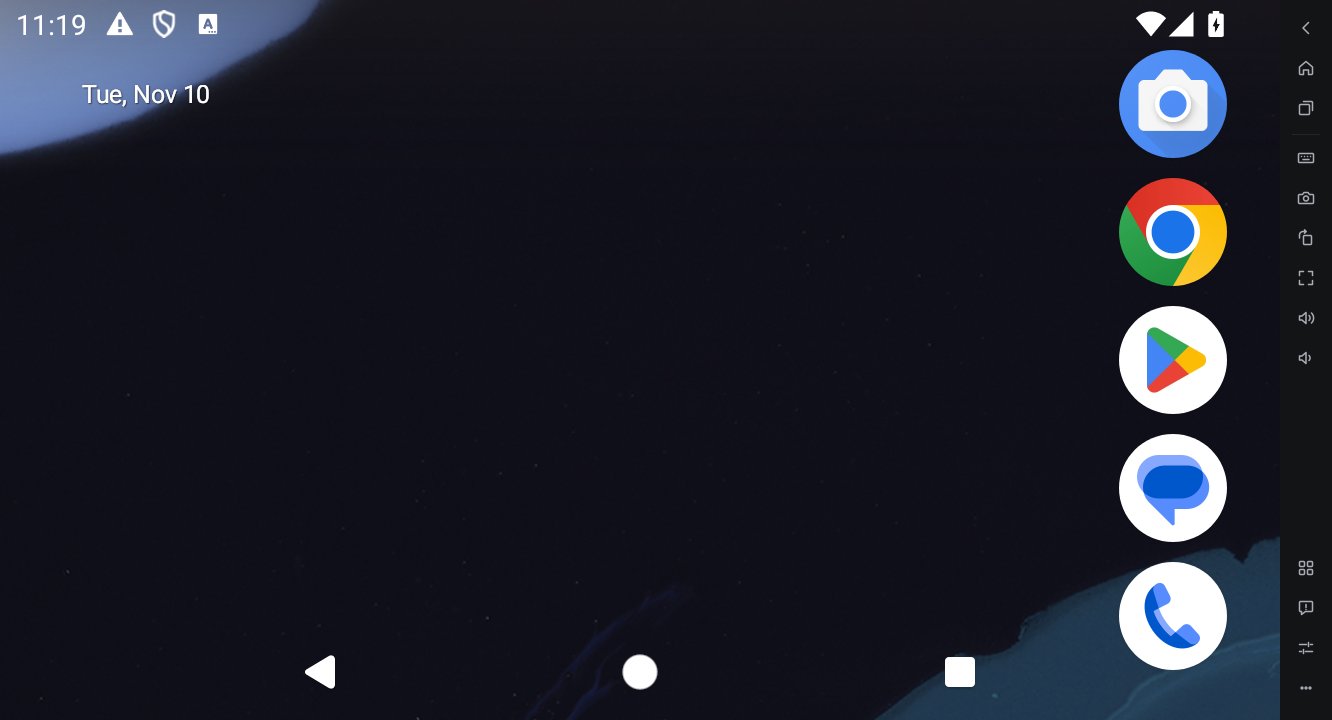
LigeroLa ventana es casi toda Android, con una sola barra de controles a la derecha.
Android tal cualSin escaparate de recomendaciones: ves la pantalla de inicio de Android tal como es.
Lo que necesitan los juegos
- Asignación de teclas — Coloca teclas en cualquier parte de la pantalla: movimiento WASD, vista con el mouse, botones de habilidad. Se guarda por juego.
- Controles — Conecta un control de Xbox, PlayStation u otro y sigue tu asignación de teclas.
- Varios dispositivos a la vez — Añade y clona dispositivos en el Multi Manager, y ordena o silencia todas las ventanas a la vez.
- Capturas y grabación — Un botón y directo a tu carpeta.
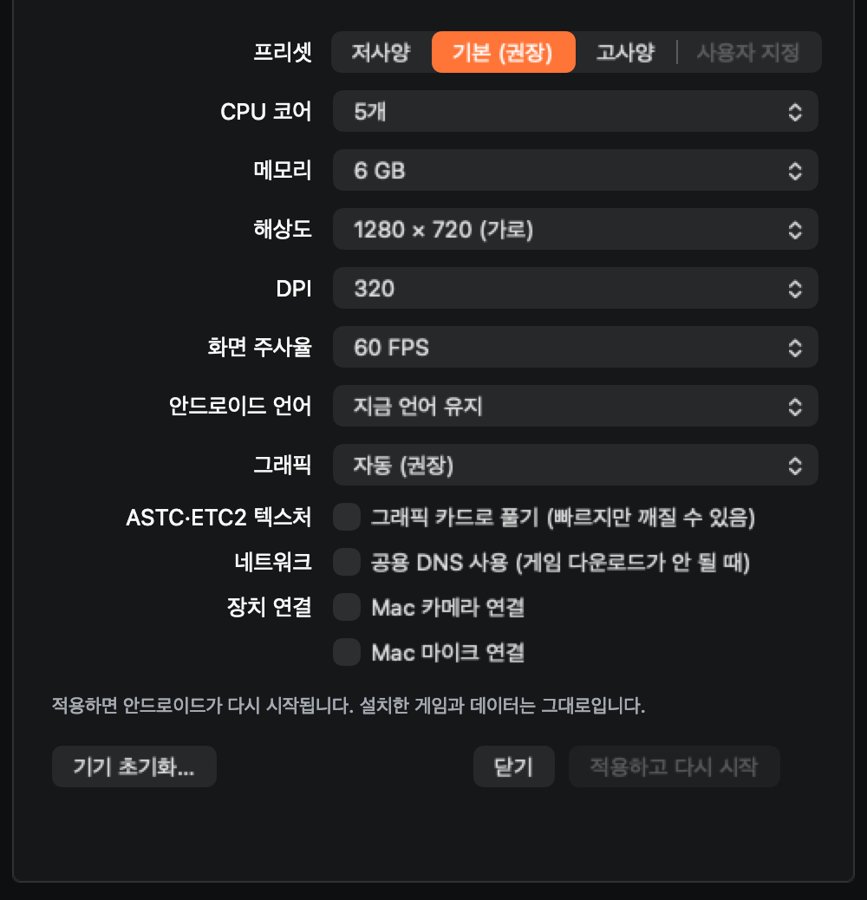
- Ajustes de rendimiento — CPU, memoria, resolución, DPI y frecuencia de actualización (hasta 120 FPS) en un preajuste.
- Arrastrar y soltar — Los APK se instalan; los demás archivos van a la carpeta compartida.
- Ubicación, cámara, micrófono — Fija una ubicación virtual y conecta la cámara y el micrófono de tu computadora.
- Actualizaciones — La app te avisa cuando hay una versión nueva y se actualiza con un clic.
A la medida de tu computadora
Elige el preajuste Bajo, Predeterminado o Alto y se ajustan juntos los núcleos de CPU, la memoria y la resolución. Si un juego va mal, Aircade puede sugerirte los ajustes que le van mejor. Cambiar los ajustes no borra tus juegos ni tus datos.
Instalación
Mac
- Abre el Aircade-mac.zip descargado para obtener la app Aircade y muévela a la carpeta Aplicaciones.
- Abre Aircade y haz clic en Instalar. Android se descarga una sola vez (unos 3 GB).
- Cuando arranque Android, inicia sesión en Play Store con tu cuenta de Google y descarga tus juegos.
Windows
- Descomprime el Aircade-win64.zip descargado y ejecuta Aircade.exe.
- Si aparece «Windows protegió tu PC», haz clic en Más información → Ejecutar de todas formas.
- Haz clic en Instalar para descargar Android. Si la virtualización está desactivada, Aircade te explica cómo activarla.
Preguntas frecuentes
- ¿De verdad es gratis?
- Sí. A cambio, aparece un anuncio en la pantalla de carga mientras se abre la app y, de vez en cuando (unas pocas veces al día), una pequeña tarjeta de anuncio mientras juegas. Los anuncios no recogen tus datos personales.
- ¿Es seguro iniciar sesión con mi cuenta de Google?
- Inicias sesión en la propia pantalla de Google dentro de Android, y Aircade nunca ve tu contraseña. Los juegos y los datos de la cuenta se quedan en este computadora.
- ¿Puedo usarlo junto con BlueStacks?
- Sí. Puedes tener los dos abiertos a la vez y sus dispositivos no se mezclan.
- ¿Funciona en un Mac con Intel?
- No. En Mac solo es compatible con Apple silicon (M1 o posterior).
- ¿Cómo se actualiza?
- Al abrirse, la app busca una versión nueva y te pregunta. Haz clic en «Actualizar ahora» y se descarga, se sustituye y se reinicia. También puedes usar «Buscar actualizaciones…» en el menú.
- ¿La app está en otros idiomas?
- Sí. Está en 10 idiomas y sigue el idioma de tu computadora. Puedes cambiarlo en Ajustes › App › Idioma de la app.
- Un juego no funciona o va lento.
- Haz clic en «Informar de un problema» en la barra lateral. Se copian los datos de diagnóstico y se abre el tablero de comentarios. Pégalos allí y cuéntanos qué pasó.