 Aircade
GratuitAucun compte à créer, rien à payer.
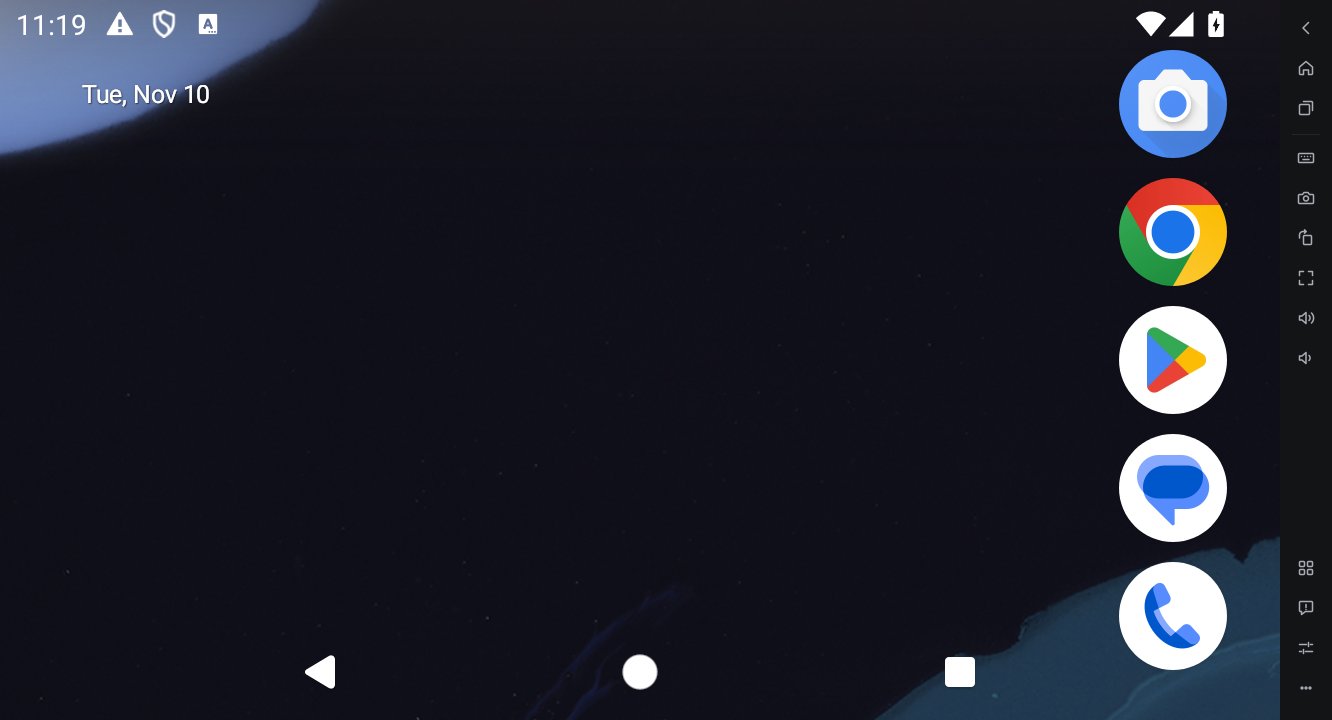
LégerLa fenêtre, c’est presque tout Android, avec une seule barre de commandes à droite.
Android tel quelPas de vitrine de suggestions : l’écran d’accueil Android tel qu’il est.
Ce dont les jeux ont besoin
- Touches personnalisées — Placez des touches n’importe où : déplacement ZQSD/WASD, vue à la souris, boutons de compétence. Enregistré par jeu.
- Manettes — Branchez une manette Xbox, PlayStation ou autre : elle suit vos touches.
- Plusieurs appareils à la fois — Ajoutez et clonez des appareils dans le Multi Manager, puis rangez ou coupez le son de toutes les fenêtres d’un coup.
- Captures et enregistrement — Un bouton, directement dans votre dossier.
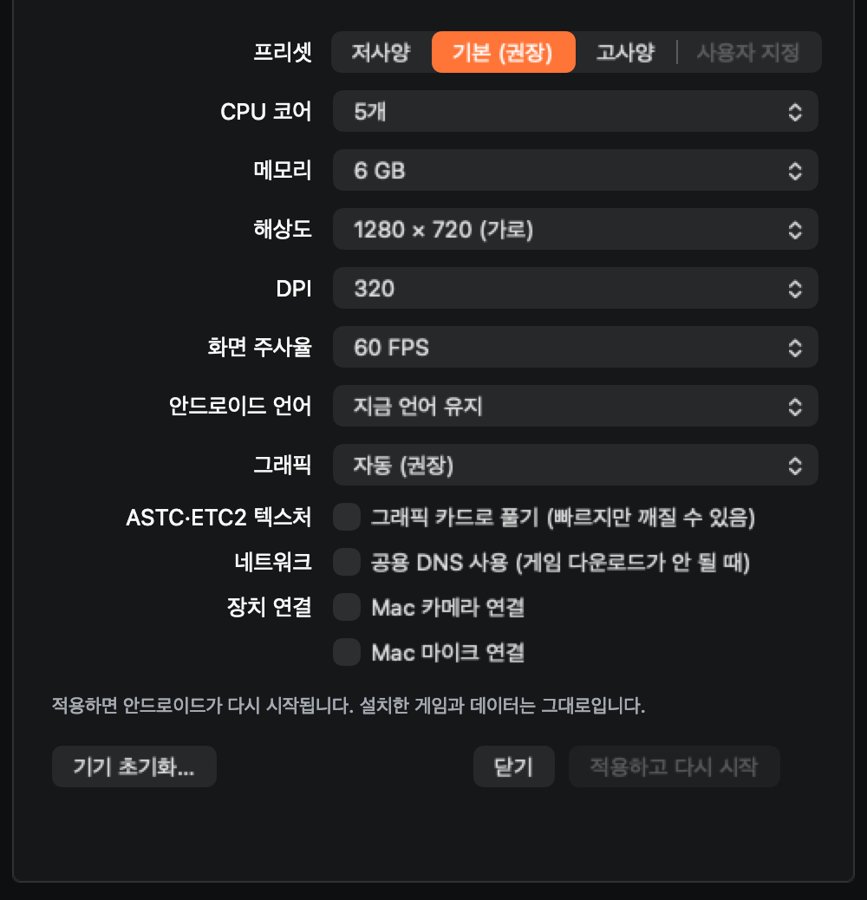
- Préréglages de performance — Processeur, mémoire, résolution, DPI et fréquence d’affichage (jusqu’à 120 FPS) en un préréglage.
- Glisser-déposer — Les APK s’installent ; les autres fichiers vont dans le dossier partagé.
- Position, caméra, micro — Choisissez une position virtuelle et branchez la caméra et le micro de l’ordinateur.
- Mises à jour — L’app vous prévient quand une nouvelle version sort et se met à jour en un clic.
Adapté à votre ordinateur
Choisissez le préréglage Faible, Par défaut ou Élevé : cœurs du processeur, mémoire et résolution sont réglés ensemble. Si un jeu rame, Aircade peut proposer des réglages qui lui conviennent. Modifier les réglages conserve vos jeux et vos données.
Installation
Mac
- Ouvrez le fichier Aircade-mac.zip téléchargé pour obtenir l’app Aircade, puis placez-la dans le dossier Applications.
- Ouvrez Aircade et cliquez sur Installer. Android est téléchargé une seule fois (environ 3 Go).
- Quand Android démarre, connectez-vous au Play Store avec votre compte Google et téléchargez vos jeux.
Windows
- Décompressez le fichier Aircade-win64.zip téléchargé et lancez Aircade.exe.
- Si « Windows a protégé votre ordinateur » s’affiche, cliquez sur Informations complémentaires → Exécuter quand même.
- Cliquez sur Installer pour télécharger Android. Si la virtualisation est désactivée, Aircade vous explique comment l’activer.
Questions fréquentes
- C’est vraiment gratuit ?
- Oui. En échange, une publicité s’affiche sur l’écran de chargement au démarrage, et une petite carte publicitaire apparaît de temps en temps en jeu (quelques fois par jour). Les publicités ne collectent pas vos données personnelles.
- Est-ce sûr de me connecter avec mon compte Google ?
- Vous vous connectez sur l’écran de Google dans Android, et Aircade ne voit jamais votre mot de passe. Les jeux et les données du compte restent sur cet ordinateur.
- Puis-je l’utiliser avec BlueStacks ?
- Oui. Vous pouvez lancer les deux en même temps sans que leurs appareils se mélangent.
- Ça marche sur un Mac Intel ?
- Non. Sur Mac, seules les puces Apple (M1 ou ultérieures) sont prises en charge.
- Comment se font les mises à jour ?
- Au démarrage, l’app vérifie s’il existe une nouvelle version et vous le propose. Cliquez sur « Mettre à jour » : elle se télécharge, se remplace et redémarre. Vous pouvez aussi utiliser « Rechercher des mises à jour… » dans le menu.
- L’app existe-t-elle dans d’autres langues ?
- Oui. Elle est disponible en 10 langues et suit la langue de votre ordinateur. Vous pouvez la changer dans Réglages › App › Langue de l’app.
- Un jeu ne marche pas ou rame.
- Cliquez sur « Signaler un problème » dans la barre latérale. Les informations de diagnostic sont copiées et le tableau des avis s’ouvre. Collez-les et dites-nous ce qui s’est passé.