 Aircade
GratisNessun account da creare, niente da pagare.
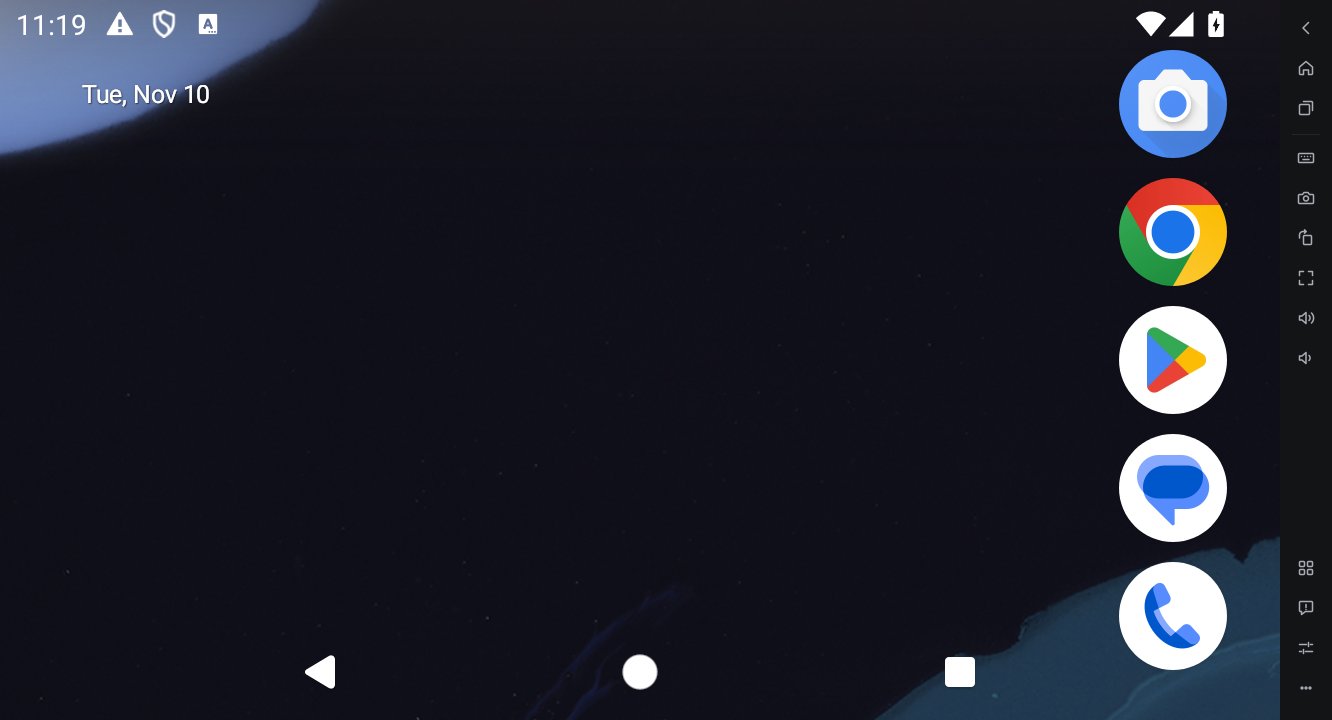
LeggeroLa finestra è quasi tutta Android, con una sola barra di comandi a destra.
Android così com’èNessuna vetrina di consigli: la schermata Home di Android così com’è.
Quello che serve ai giochi
- Mappatura tasti — Metti i tasti dove vuoi: movimento WASD, visuale col mouse, pulsanti abilità. Salvata per ogni gioco.
- Controller — Collega un controller Xbox, PlayStation o altro e segue la tua mappatura.
- Più dispositivi insieme — Aggiungi e clona dispositivi nel Multi Manager, poi disponi o silenzia tutte le finestre in un colpo.
- Screenshot e registrazione — Un pulsante, dritto nella tua cartella.
- Preset di prestazioni — CPU, memoria, risoluzione, DPI e frequenza di aggiornamento (fino a 120 FPS) in un preset.
- Trascina e rilascia — Gli APK si installano; gli altri file vanno nella cartella condivisa.
- Posizione, fotocamera, microfono — Imposta una posizione virtuale e collega fotocamera e microfono del computer.
- Aggiornamenti — L’app ti avvisa quando esce una nuova versione e si aggiorna con un clic.
Su misura per il tuo computer
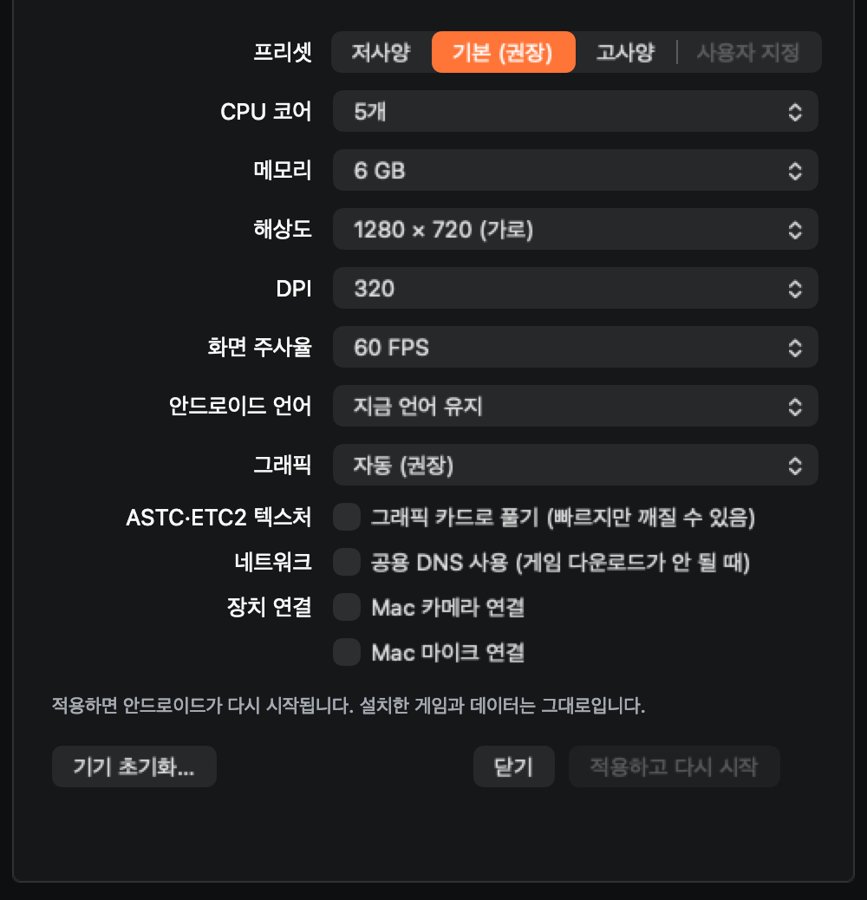
Scegli il preset Basso, Predefinito o Alto e core della CPU, memoria e risoluzione si regolano insieme. Se un gioco arranca, Aircade può suggerire le impostazioni adatte. Cambiando le impostazioni giochi e dati restano dove sono.
Installazione
Mac
- Apri il file Aircade-mac.zip scaricato per ottenere l’app Aircade e spostala nella cartella Applicazioni.
- Apri Aircade e fai clic su Installa. Android viene scaricato una sola volta (circa 3 GB).
- Quando Android si avvia, accedi al Play Store con il tuo account Google e scarica i tuoi giochi.
Windows
- Estrai il file Aircade-win64.zip scaricato ed esegui Aircade.exe.
- Se compare “PC protetto da Windows”, fai clic su Ulteriori informazioni → Esegui comunque.
- Fai clic su Installa per scaricare Android. Se la virtualizzazione è disattivata, Aircade ti spiega come attivarla.
Domande frequenti
- È davvero gratis?
- Sì. In cambio, all’avvio compare una pubblicità nella schermata di caricamento e, ogni tanto (qualche volta al giorno), una piccola scheda pubblicitaria durante il gioco. Le pubblicità non raccolgono i tuoi dati personali.
- È sicuro accedere con il mio account Google?
- Accedi dalla schermata di Google dentro Android e Aircade non vede mai la tua password. Giochi e dati dell’account restano su questo computer.
- Posso usarlo insieme a BlueStacks?
- Sì. Puoi aprirli entrambi e i loro dispositivi restano separati.
- Funziona su un Mac Intel?
- No. Su Mac è supportato solo Apple silicon (M1 o successivo).
- Come funzionano gli aggiornamenti?
- All’avvio l’app controlla se c’è una nuova versione e te lo chiede. Fai clic su “Aggiorna ora”: si scarica, si sostituisce e si riavvia. Puoi anche usare “Controlla aggiornamenti…” nel menu.
- L’app è disponibile in altre lingue?
- Sì. È in 10 lingue e segue la lingua del computer. Puoi cambiarla in Impostazioni › App › Lingua dell’app.
- Un gioco non funziona o è lento.
- Fai clic su “Segnala un problema” nella barra laterale. Le informazioni di diagnostica vengono copiate e si apre la bacheca dei feedback. Incollale lì e raccontaci cosa è successo.