 Aircade
無料アカウント登録も支払いも不要です。
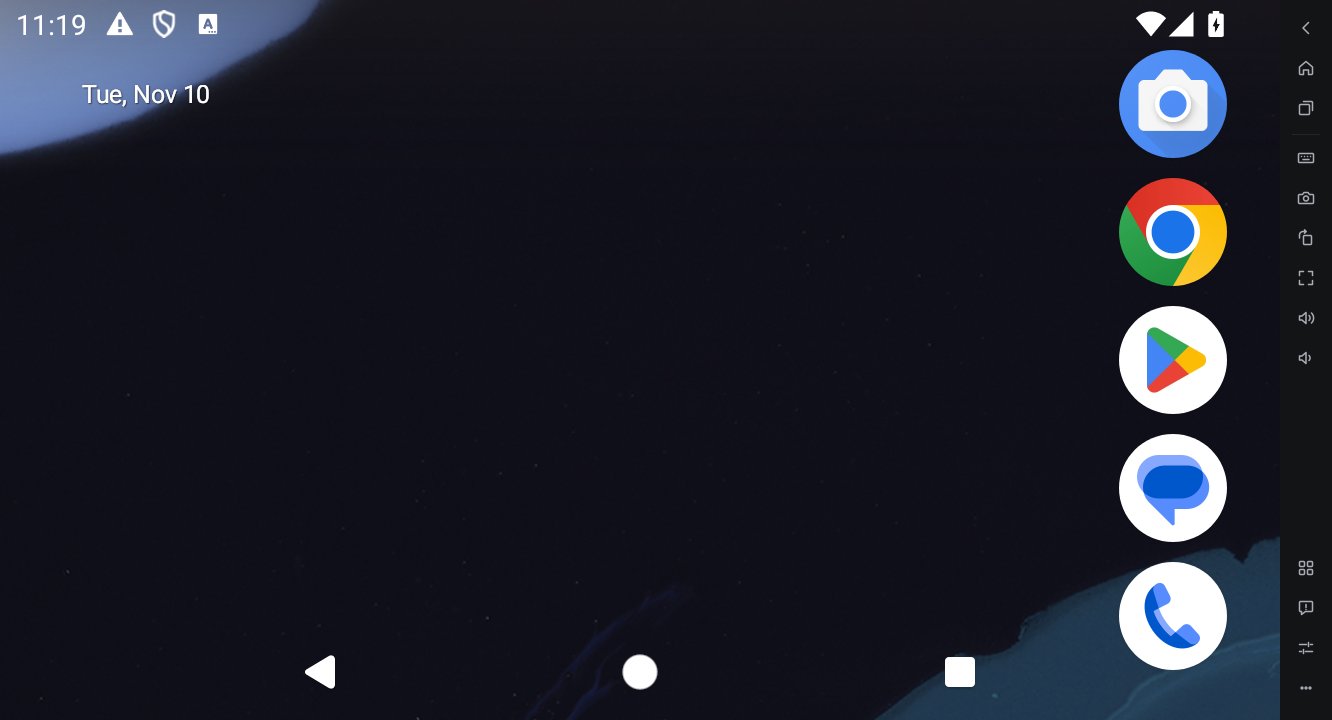
軽いウィンドウはほぼ Android の画面だけ。メニューは右のバー一本です。
Android そのままおすすめ棚はなく、Android のホーム画面をそのまま表示します。
ゲームに必要なもの
- キー設定 — 画面のどこにでもキーを置けます。WASD 移動・マウス視点・スキルボタン。ゲームごとに保存。
- ゲームパッド — Xbox・PlayStation などをつなぐと、キー設定どおりにすぐ動きます。
- 複数の端末を同時に — マルチマネージャーで端末を増やして複製し、ウィンドウをまとめて整列・ミュート。
- スクリーンショット・画面録画 — ボタン一つで保存フォルダーへ。
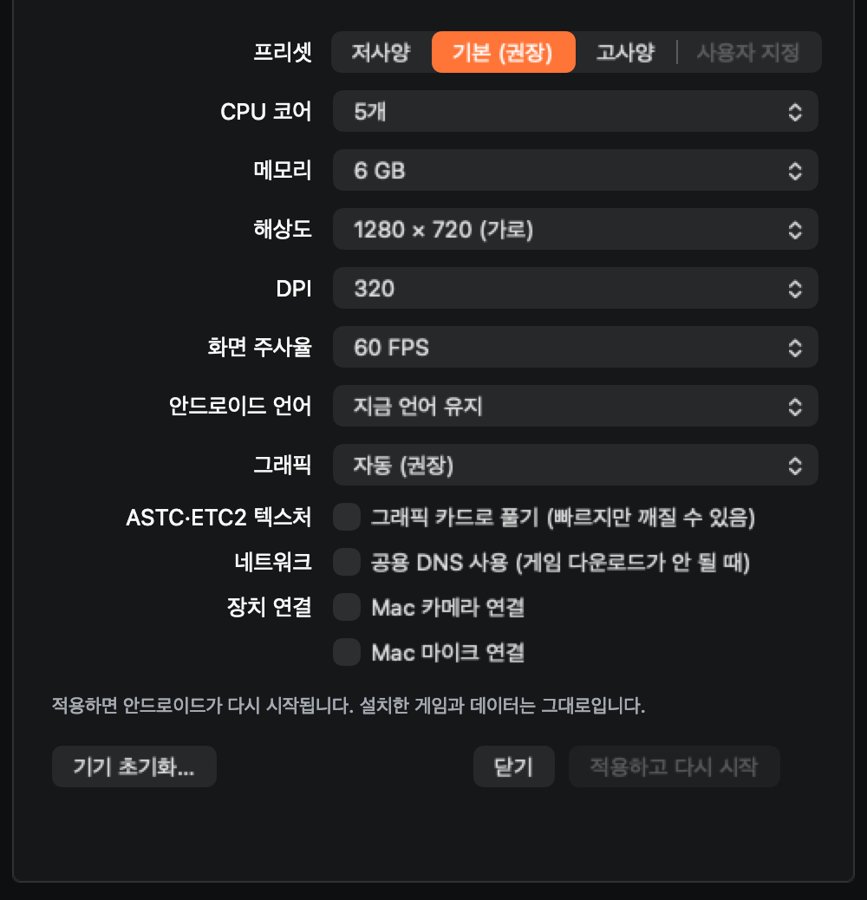
- スペック調整 — CPU・メモリ・解像度・DPI・リフレッシュレート(最大 120 FPS)をプリセットで。
- ファイルをドラッグ&ドロップ — APK はインストール、ほかのファイルは共有フォルダーへ。
- 位置情報・カメラ・マイク — 仮想の位置を指定し、パソコンのカメラ・マイクをつなげます。
- アップデート — 新しいバージョンが出るとアプリが知らせ、ワンクリックで更新します。
あなたのパソコンに合わせて
低スペック・標準・高スペックのプリセットを選ぶと、CPU コア・メモリ・解像度がまとめて合わせられます。ゲームが重いときは、そのゲームに合う設定を Aircade がすすめることもあります。設定を変えても、入れたゲームとデータはそのままです。
インストール
Mac
- ダウンロードした Aircade-mac.zip を開くと Aircade アプリが出てきます。アプリケーションフォルダーに移します。
- Aircade を開いて インストール を押すと、Android(約 3GB)を一度だけダウンロードします。
- Android が起動したら、Play ストアで Google アカウントにログインしてゲームを入れます。
Windows
- ダウンロードした Aircade-win64.zip を展開し、Aircade.exe を実行します。
- 「Windows によって PC が保護されました」と出たら 詳細情報 → 実行 を押します。
- インストール を押すと Android をダウンロードします。仮想化機能がオフなら、オンにする方法を案内します。
よくある質問
- 本当に無料ですか?
- はい。その代わり、起動中の読み込み画面に広告が出て、プレイ中にときどき(1 日に数回)小さな広告カードが出ます。広告のために個人情報を集めることはありません。
- Google アカウントでログインしても安全ですか?
- ログインは Android の中の Google の画面で行い、Aircade がパスワードを見ることはありません。ゲームとアカウントのデータはこのパソコンにだけ保存されます。
- BlueStacks と一緒に使えますか?
- はい。同時に起動しても、互いの端末が混ざることはありません。
- Intel Mac でも使えますか?
- いいえ。Mac は Apple シリコン(M1 以降)のみ対応です。
- アップデートはどうしますか?
- 起動時に新しいバージョンを確認し、あればお知らせします。「今すぐアップデート」を押すとダウンロードして入れ替え、再起動します。メニューの「アップデートを確認…」から確認することもできます。
- アプリをほかの言語で使えますか?
- はい。10 言語に対応し、パソコンの言語に合わせます。設定 › アプリ › アプリの言語 で変更できます。
- ゲームが動かない・重い
- サイドバーの「問題を報告」を押すと診断情報がコピーされ、フィードバックボードが開きます。貼り付けてお知らせください。