 Aircade
무료계정 가입도, 결제도 없습니다.
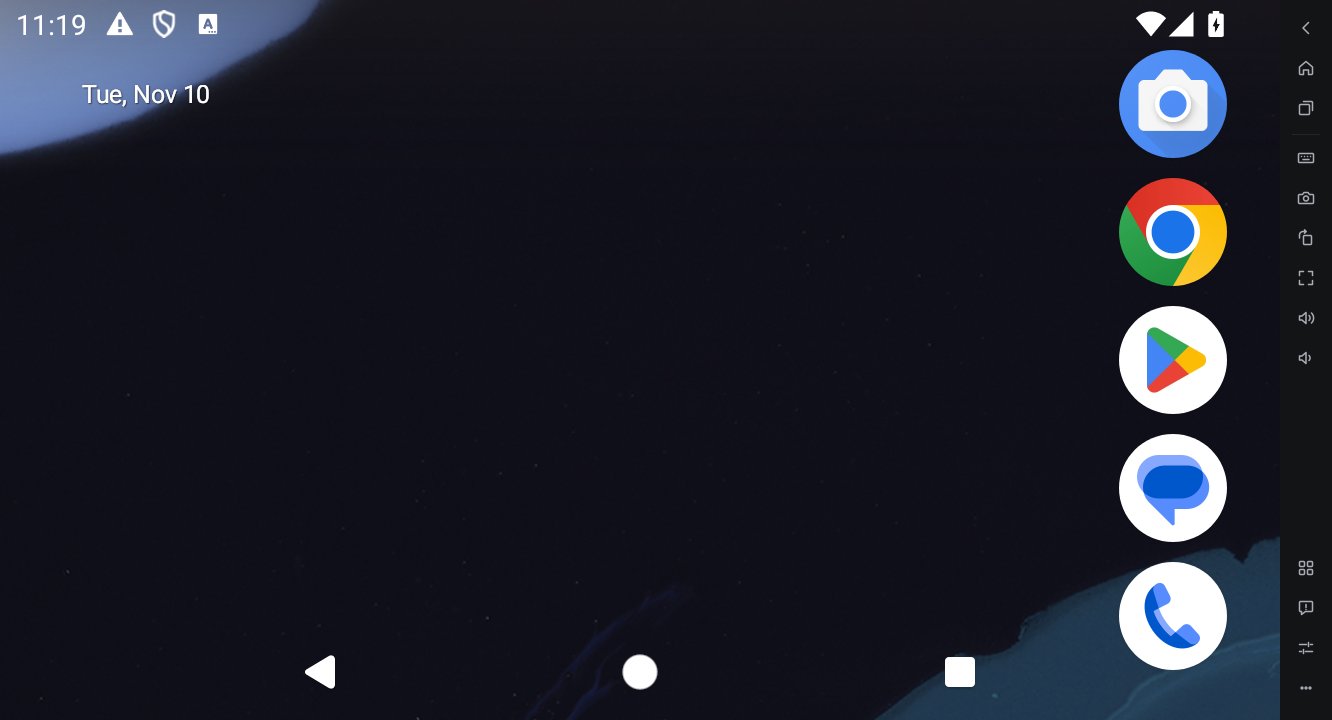
가볍게창은 거의 안드로이드 화면, 메뉴는 오른쪽 막대 하나뿐입니다.
안드로이드 그대로추천 진열장 없이 안드로이드 홈을 그대로 보여 줍니다.
게임에 필요한 것
- 키 설정 — 화면 아무 곳에 키를 놓고, WASD 이동·마우스 시점·스킬 버튼. 게임마다 따로 저장됩니다.
- 게임패드 — Xbox·PlayStation 등 연결하면 바로 키 설정대로 움직입니다.
- 여러 기기 동시에 — 멀티 매니저로 기기를 늘리고 복제하고, 창을 한 번에 정렬·음소거합니다.
- 스크린샷·화면 녹화 — 버튼 하나로 저장 폴더에.
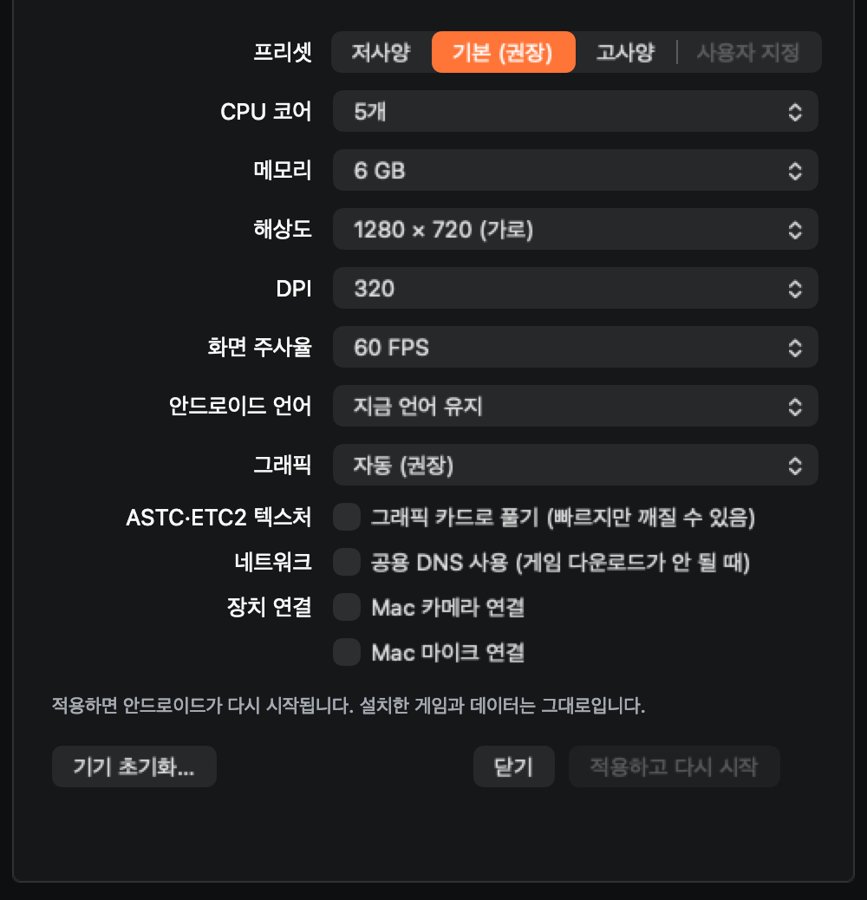
- 사양 맞추기 — CPU·메모리·해상도·DPI·화면 주사율(최대 120 FPS)을 프리셋으로.
- 파일 끌어다 놓기 — APK 는 설치, 다른 파일은 공유 폴더로.
- 위치·카메라·마이크 — 가상 위치 지정, 컴퓨터의 카메라·마이크 연결.
- 업데이트 — 새 버전이 나오면 앱이 알려 주고, 한 번 눌러 바꿉니다.
내 컴퓨터에 맞게
저사양·기본·고사양 프리셋 중 하나를 고르면 CPU 코어·메모리·해상도가 함께 맞춰집니다. 게임이 잘 안 돌면 Aircade 가 그 게임에 맞는 설정을 권하기도 합니다. 설정을 바꿔도 설치한 게임과 데이터는 그대로입니다.
설치
Mac
- 내려받은 Aircade-mac.zip 을 열면 Aircade 앱이 나옵니다. 응용 프로그램 폴더로 옮깁니다.
- Aircade 를 켜고 설치를 누르면 안드로이드(약 3GB)를 한 번 내려받습니다.
- 안드로이드가 뜨면 Play 스토어에서 Google 계정으로 로그인하고 게임을 받습니다.
Windows
- 내려받은 Aircade-win64.zip 의 압축을 풀고 Aircade.exe 를 실행합니다.
- “Windows 의 PC 보호” 창이 뜨면 추가 정보 → 실행을 누릅니다.
- 설치를 누르면 안드로이드를 내려받습니다. 가상화 기능이 꺼져 있으면 켜는 방법을 알려 줍니다.
자주 묻는 질문
- 정말 무료인가요?
- 네. 대신 앱을 켜는 동안 로딩 화면에 광고가 나오고, 게임 중에 작은 광고 카드가 가끔(하루 몇 번) 뜹니다. 광고 때문에 개인 정보를 모으지는 않습니다.
- Google 계정으로 로그인해도 안전한가요?
- 로그인은 안드로이드 안의 Google 화면에서 하고, Aircade 는 비밀번호를 보지 않습니다. 게임과 계정 데이터는 이 컴퓨터에만 있습니다.
- 블루스택과 같이 써도 되나요?
- 네. 둘을 함께 켜도 서로의 기기가 섞이지 않습니다.
- Intel Mac 에서도 되나요?
- 아니요. Mac 은 Apple 실리콘(M1 이상)만 지원합니다.
- 업데이트는 어떻게 하나요?
- 앱을 켤 때 새 버전을 확인하고, 있으면 묻습니다. “지금 업데이트”를 누르면 받아서 바꾸고 다시 켭니다. 메뉴의 “업데이트 확인…”으로 직접 확인할 수도 있습니다.
- 앱을 다른 언어로 볼 수 있나요?
- 네. 10개 언어를 지원하고 컴퓨터 언어를 따라갑니다. 설정 › 앱 › 앱 언어에서 바꿀 수 있습니다.
- 게임이 안 되거나 느려요.
- 앱의 사이드바에서 ‘문제 신고’를 누르면 진단 정보가 복사되고 의견 보드가 열립니다. 붙여 넣어 알려 주세요.