 Aircade
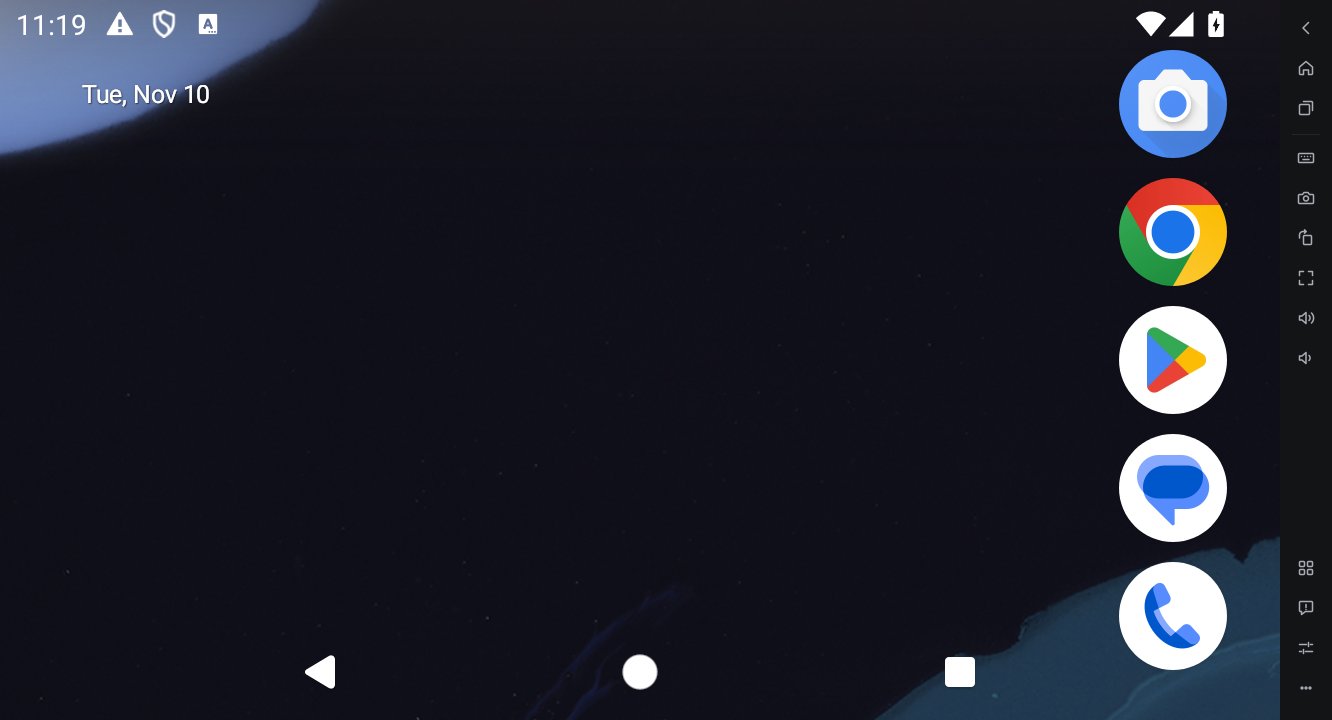
免费无需注册账号,也无需付费。
轻巧窗口几乎全是安卓画面,菜单只有右侧一条。
原汁原味的安卓没有推荐货架,直接显示安卓主屏幕。
玩游戏需要的都有
- 按键映射 — 在屏幕任意位置放置按键:WASD 移动、鼠标视角、技能按钮。每个游戏单独保存。
- 手柄 — 连接 Xbox、PlayStation 等手柄,立即按按键映射操作。
- 多开 — 用多开管理器添加和克隆设备,一次性排列窗口或静音。
- 截图和录屏 — 一键保存到文件夹。
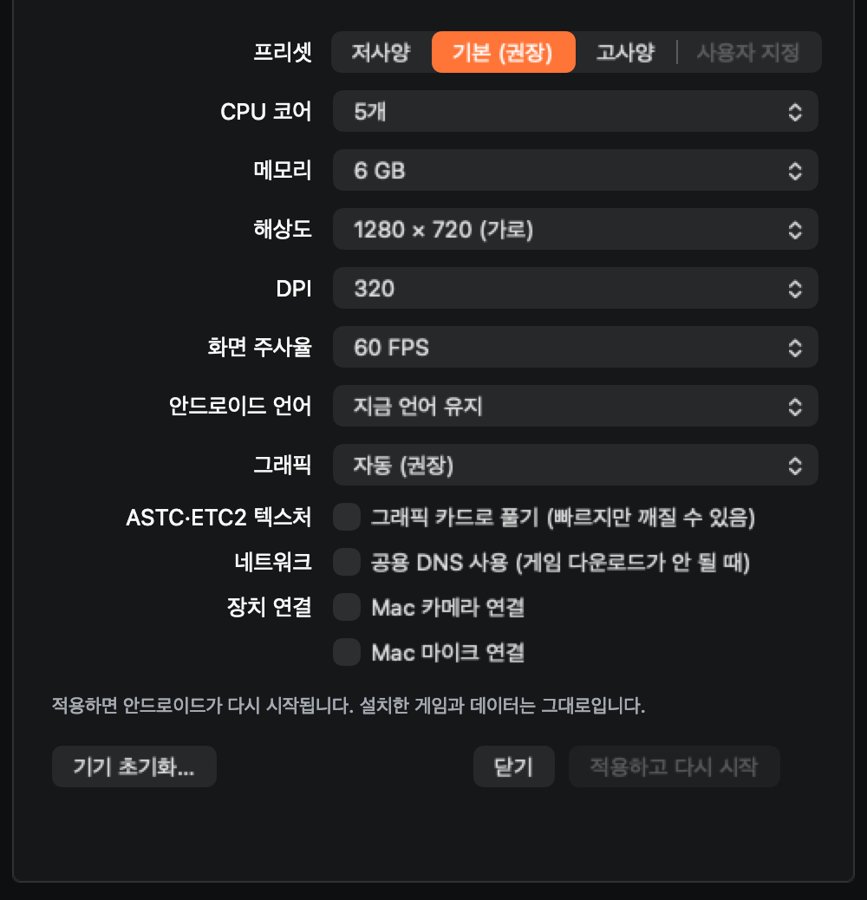
- 性能预设 — CPU、内存、分辨率、DPI 和刷新率(最高 120 FPS)一键设置。
- 拖放文件 — APK 直接安装,其他文件放进共享文件夹。
- 位置、摄像头、麦克风 — 设置虚拟位置,连接电脑的摄像头和麦克风。
- 更新 — 有新版本时应用会提醒你,一键即可更新。
适配你的电脑
选择低配置、默认或高配置预设,CPU 核心、内存和分辨率会一起调整。游戏运行不顺时,Aircade 还会推荐适合该游戏的设置。更改设置不会影响已安装的游戏和数据。
安装
Mac
- 打开下载的 Aircade-mac.zip,得到 Aircade 应用,把它移到“应用程序”文件夹。
- 打开 Aircade,点击安装,会下载一次安卓系统(约 3GB)。
- 安卓启动后,在 Play 商店登录 Google 账号并下载游戏。
Windows
- 解压下载的 Aircade-win64.zip,运行 Aircade.exe。
- 如果出现“Windows 已保护你的电脑”,点击更多信息 → 仍要运行。
- 点击安装下载安卓系统。如果虚拟化功能未开启,会告诉你如何开启。
常见问题
- 真的免费吗?
- 是的。作为交换,应用启动时的加载画面会显示广告,游戏中偶尔(每天几次)会出现一张小广告卡片。广告不会收集你的个人信息。
- 用 Google 账号登录安全吗?
- 登录在安卓内 Google 自己的页面完成,Aircade 看不到你的密码。游戏和账号数据只保存在这台电脑上。
- 可以和 BlueStacks 一起用吗?
- 可以。同时运行也不会混淆彼此的设备。
- Intel 芯片的 Mac 能用吗?
- 不能。Mac 仅支持 Apple 芯片(M1 或更新)。
- 怎么更新?
- 应用启动时会检查新版本,有新版本时会询问你。点击“立即更新”即可下载、替换并重启。也可以在菜单中用“检查更新…”手动检查。
- 应用支持其他语言吗?
- 支持。共 10 种语言,默认跟随电脑语言。可在 设置 › 应用 › 应用语言 中更改。
- 游戏运行不了或很卡。
- 在侧边栏点击“报告问题”,诊断信息会被复制并打开反馈板。粘贴后告诉我们发生了什么。