 Aircade
免費不必註冊帳號,也不必付費。
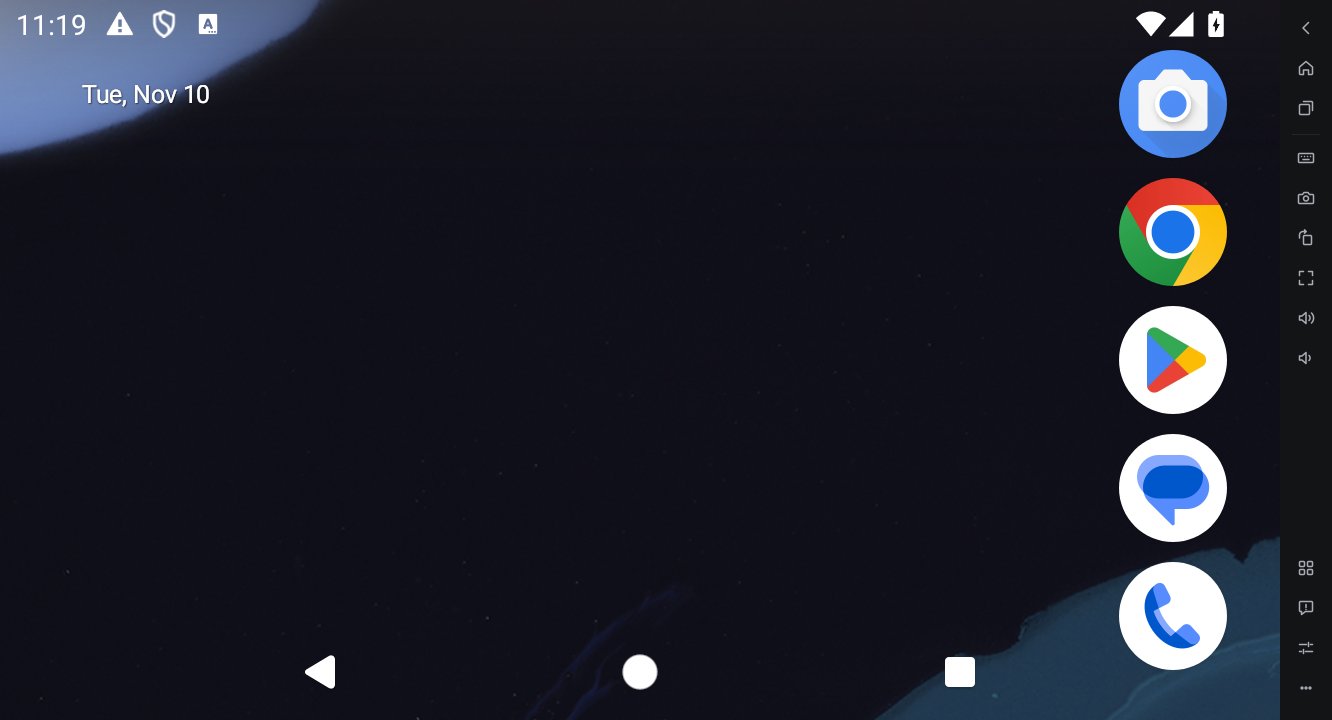
輕巧視窗幾乎全是 Android 畫面,選單只有右側一條。
原汁原味的 Android沒有推薦貨架,直接顯示 Android 主畫面。
玩遊戲需要的都有
- 按鍵對應 — 在畫面任何位置放置按鍵:WASD 移動、滑鼠視角、技能按鈕。每款遊戲分別儲存。
- 手把 — 連接 Xbox、PlayStation 等手把,立即依按鍵對應操作。
- 多開 — 用多開管理器新增和複製裝置,一次排列視窗或靜音。
- 截圖與錄影 — 一鍵存到資料夾。
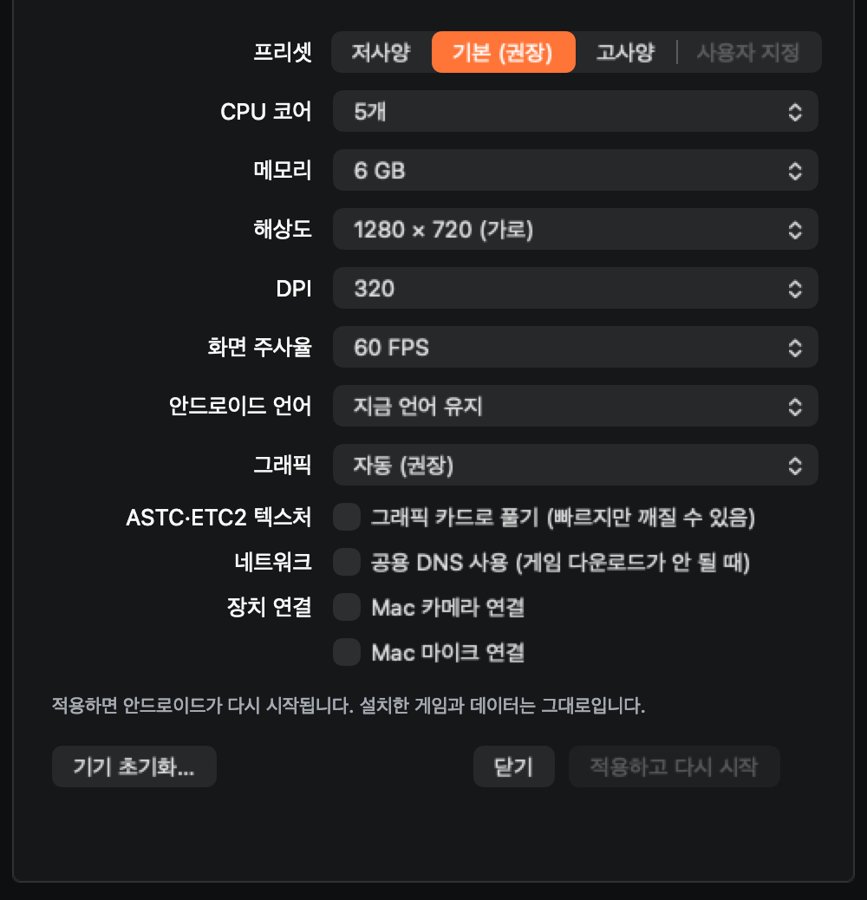
- 效能預設 — CPU、記憶體、解析度、DPI 與更新率(最高 120 FPS)一鍵設定。
- 拖放檔案 — APK 直接安裝,其他檔案放進共用資料夾。
- 位置、相機、麥克風 — 設定虛擬位置,連接電腦的相機與麥克風。
- 更新 — 有新版本時 App 會通知你,一鍵即可更新。
配合你的電腦
選擇低規格、預設或高規格預設,CPU 核心、記憶體與解析度會一起調整。遊戲跑不順時,Aircade 也會建議適合該遊戲的設定。更改設定不會影響已安裝的遊戲與資料。
安裝
Mac
- 打開下載的 Aircade-mac.zip,取得 Aircade App,將它移到「應用程式」資料夾。
- 打開 Aircade,按下安裝,會下載一次 Android 系統(約 3GB)。
- Android 啟動後,在 Play 商店登入 Google 帳號並下載遊戲。
Windows
- 解壓縮下載的 Aircade-win64.zip,執行 Aircade.exe。
- 如果出現「Windows 已保護您的電腦」,請按其他資訊 → 仍要執行。
- 按下安裝下載 Android 系統。如果虛擬化功能未開啟,會告訴你如何開啟。
常見問題
- 真的免費嗎?
- 是的。相對地,App 啟動時的載入畫面會顯示廣告,遊戲中偶爾(每天幾次)會出現一張小廣告卡片。廣告不會收集你的個人資料。
- 用 Google 帳號登入安全嗎?
- 登入是在 Android 內 Google 自己的畫面完成,Aircade 看不到你的密碼。遊戲與帳號資料只存在這台電腦上。
- 可以和 BlueStacks 一起用嗎?
- 可以。同時執行也不會混淆彼此的裝置。
- Intel 處理器的 Mac 能用嗎?
- 不能。Mac 僅支援 Apple 晶片(M1 或更新)。
- 怎麼更新?
- App 啟動時會檢查新版本,有新版本時會詢問你。按下「立即更新」即可下載、替換並重新啟動。也可以在選單中用「檢查更新…」手動檢查。
- App 支援其他語言嗎?
- 支援。共 10 種語言,預設跟隨電腦語言。可在 設定 › App › App 語言 中更改。
- 遊戲無法執行或很卡。
- 在側邊欄按「報告問題」,診斷資訊會被複製並開啟意見回饋板。貼上後告訴我們發生了什麼。