Aircast · Hilfe
Aircast verwenden
Bildschirm aufnehmen und ein ansprechendes Video mit automatischem Zoom erhalten. Diese Seite erklärt die Grundlagen, die Vollversion und Updates.
Erste Schritte
- Wählen, was aufgenommen wird: der ganze Bildschirm, ein Bereich oder ein Fenster, dazu auf Wunsch Computerton, ein Mikrofon und eine Kamera.
- Aufnehmen: Aufnahme starten drücken (oder Ctrl+Shift+R). Pausieren und stoppen über die kleine Aufnahmeleiste; die Fenster von Aircast selbst erscheinen nie im Video.
- Bearbeiten: der Editor zoomt von selbst dorthin, wo Sie klicken, und glättet den Mauszeiger. Kürzen, Pausen schneiden, Untertitel (beim ersten Mal wird das Sprachmodell einmalig geladen), Titel, Hintergrund und Kamera-Layouts hinzufügen.
- Exportieren: MP4 oder GIF. Aufnahmen bleiben im Aufnahmeordner auf Ihrem Computer.
Aufnahme vorbereiten
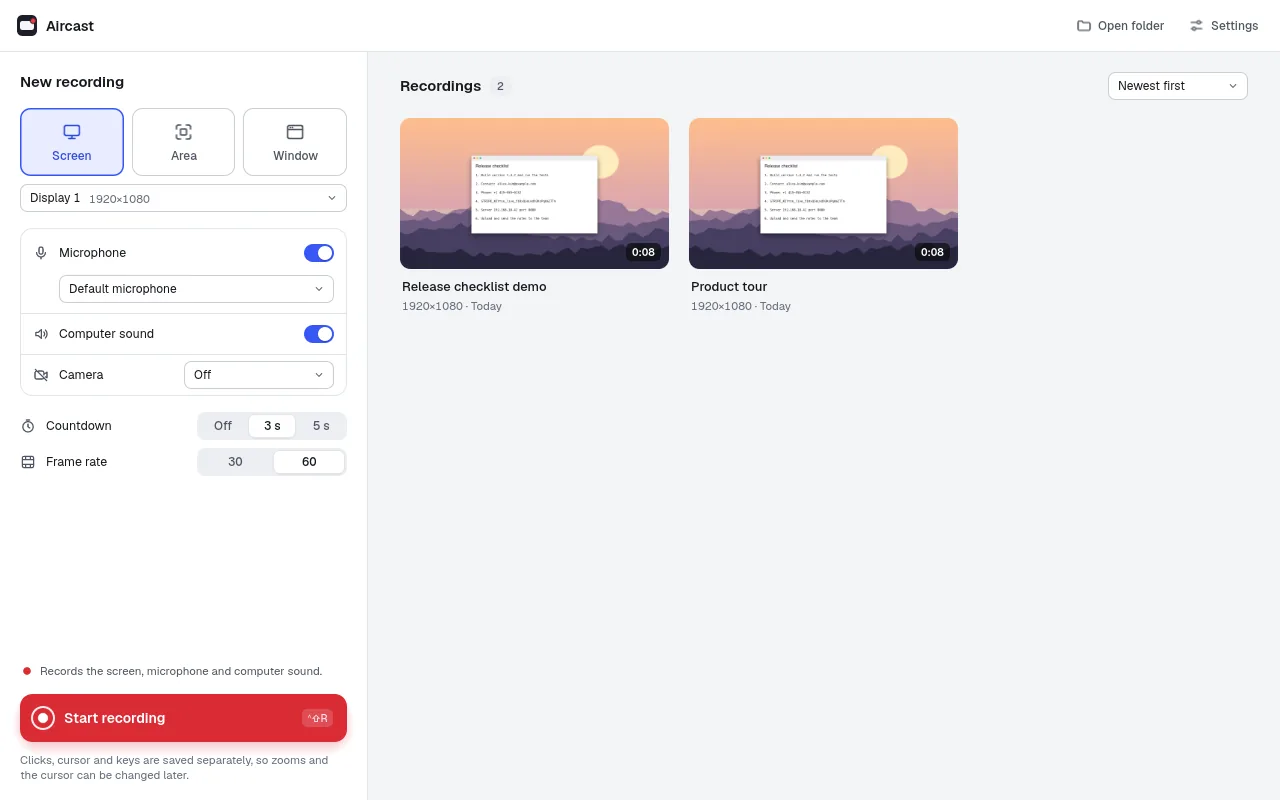
Auf dem Startbildschirm Bildschirm, Bereich oder Fenster wählen, dann Mikrofon, Computerton und Kamera. Ein Countdown (3 oder 5 s) gibt Zeit zum Vorbereiten; 60 fps machen Scrollen und Zeigerbewegungen flüssiger. Aufnahme starten drücken.
Auf dem Mac braucht Aircast Bildschirm- & Systemaudioaufnahme und Eingabeüberwachung (für Klicks und Tasten) unter Systemeinstellungen › Datenschutz & Sicherheit. Fehlt etwas, zeigt der Startbildschirm eine Checkliste und eine Taste, die die richtige Seite öffnet; Aircast dort einschalten und neu öffnen.
Während der Aufnahme
Das Fenster schrumpft zu einer kleinen Leiste oben am Bildschirm mit der Zeit, Pause, Stoppen und bearbeiten und Verwerfen. Die Leiste und die anderen Fenster von Aircast erscheinen nie im Video. Klicks, Mauszeiger und Tasten werden getrennt vom Bild gespeichert, sodass Zooms und Zeiger auch danach noch geändert werden können.
Der Editor
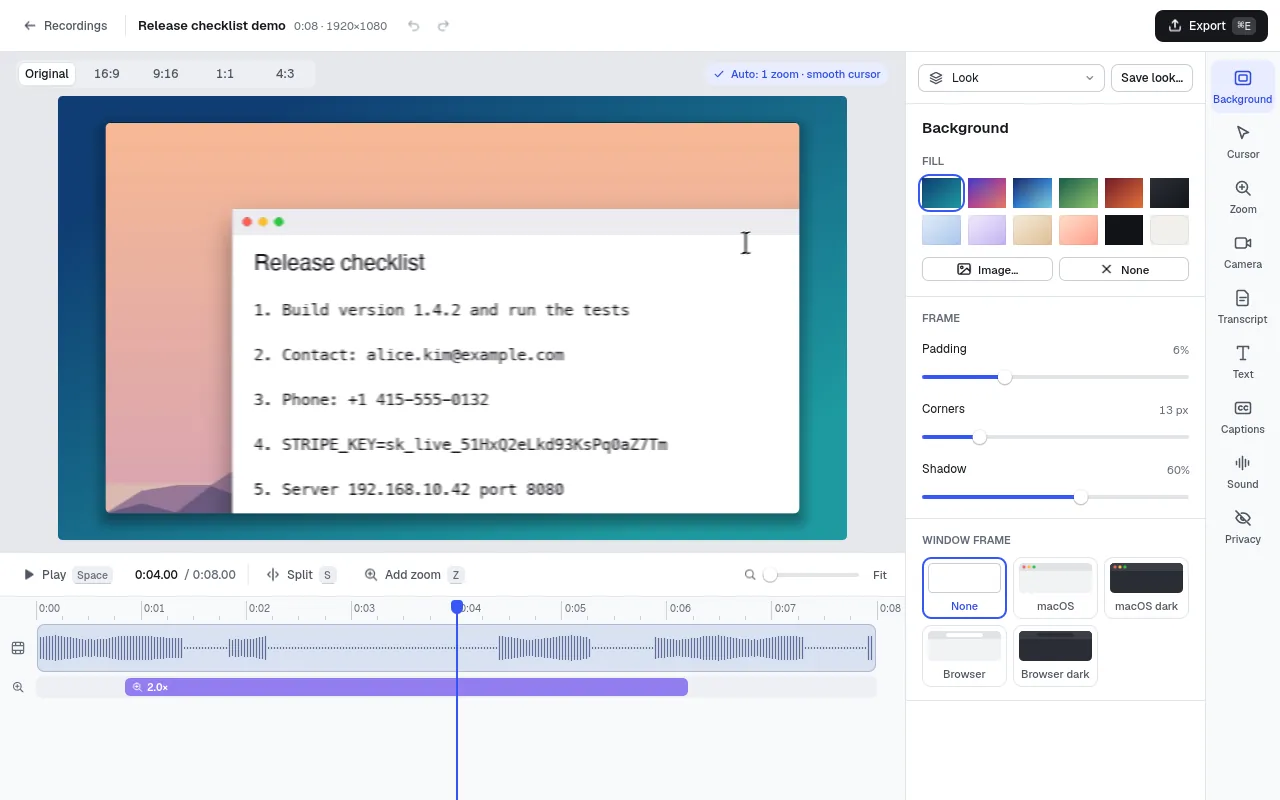
Oben ist die Vorschau, darunter die Zeitleiste und rechts die Einstellungen. Aircast hat bereits Zooms dort eingefügt, wo Sie geklickt haben, und den Zeiger geglättet. Wählen Sie das Format über der Vorschau (Original, 16:9, 9:16, 1:1, 4:3).
- Zeitleiste: abspielen Space, am Abspielkopf teilen S, Zoom hinzufügen Z. Ein Stück auswählen, um es herauszuschneiden; geschnittene Teile lassen sich zurückholen.
- Hintergrund: Farbe, Verlauf oder Bild hinter der Aufnahme, Innenabstand, Ecken, Schatten und ein Fensterrahmen. Den ganzen Look mit Aussehen speichern… sichern, um ihn wiederzuverwenden.
Mauszeiger
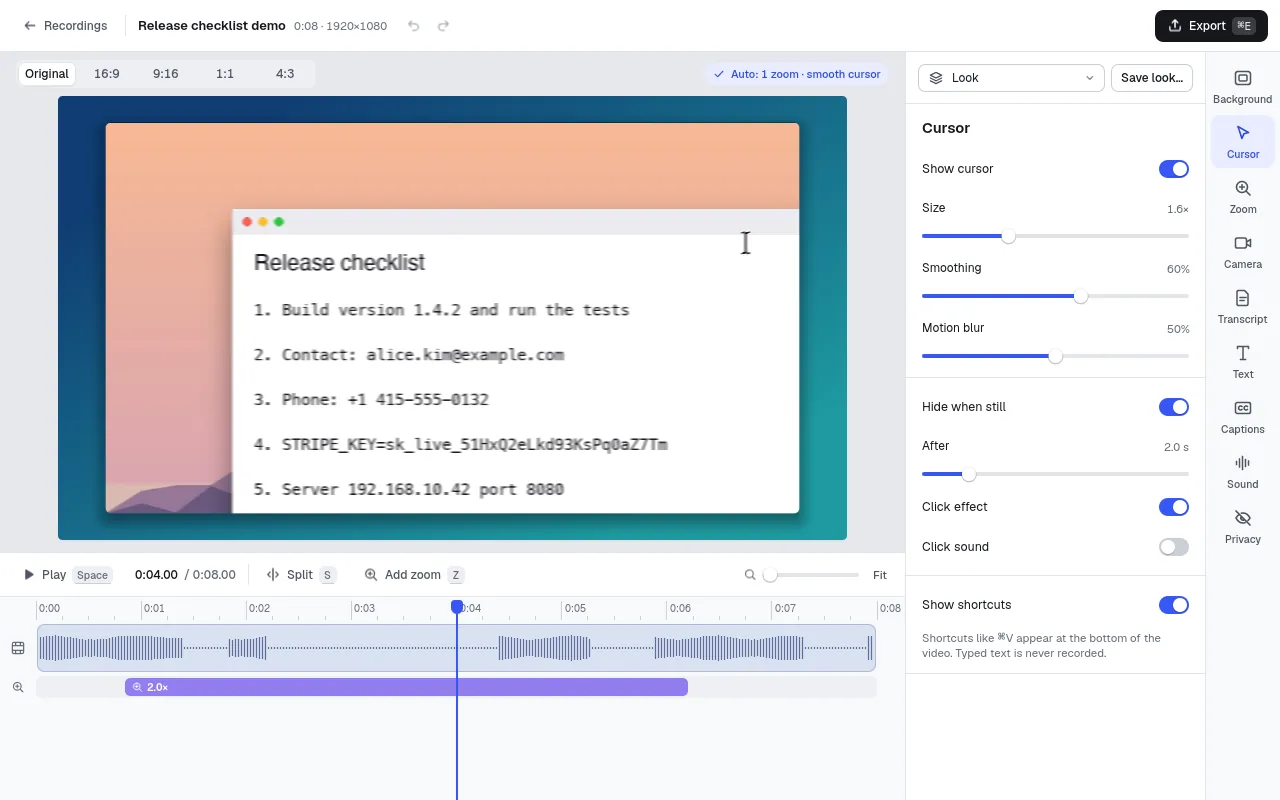
Größe, Glättung und Bewegungsunschärfe des Zeigers, Ausblenden im Stillstand, ein Klick-Effekt und Klick-Ton sowie eingeblendete Tastaturbefehle (nur die Kurzbefehle – getippter Text wird nie aufgezeichnet).
Zoom
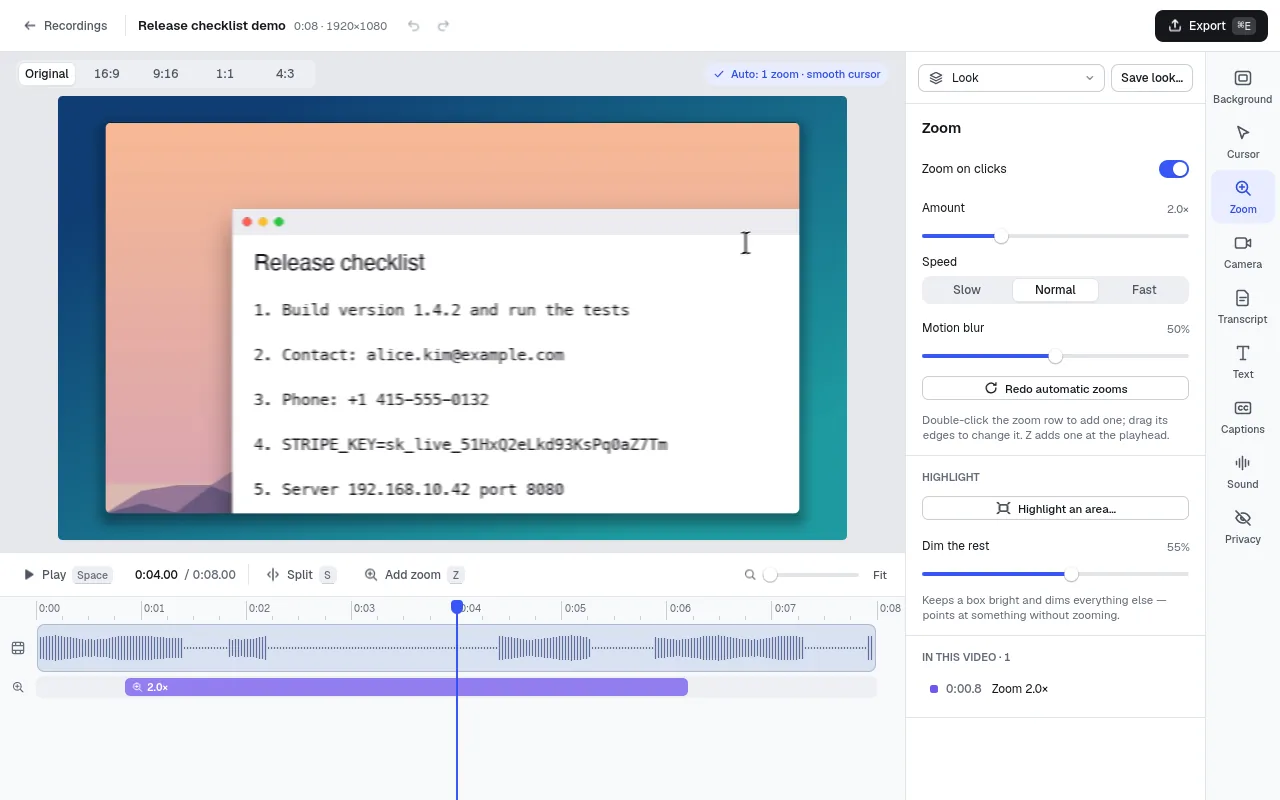
Zoom bei Klicks, wie weit und wie schnell. Automatische Zooms neu erstellen fängt von vorn an; Z fügt einen am Abspielkopf hinzu, ein Doppelklick in die Zoom-Zeile der Zeitleiste fügt dort einen hinzu, und das Ziehen der Ränder eines Zooms ändert ihn. Bereich hervorheben dunkelt alles andere ab, um auf etwas zu zeigen.
Ton, Transkript und Untertitel
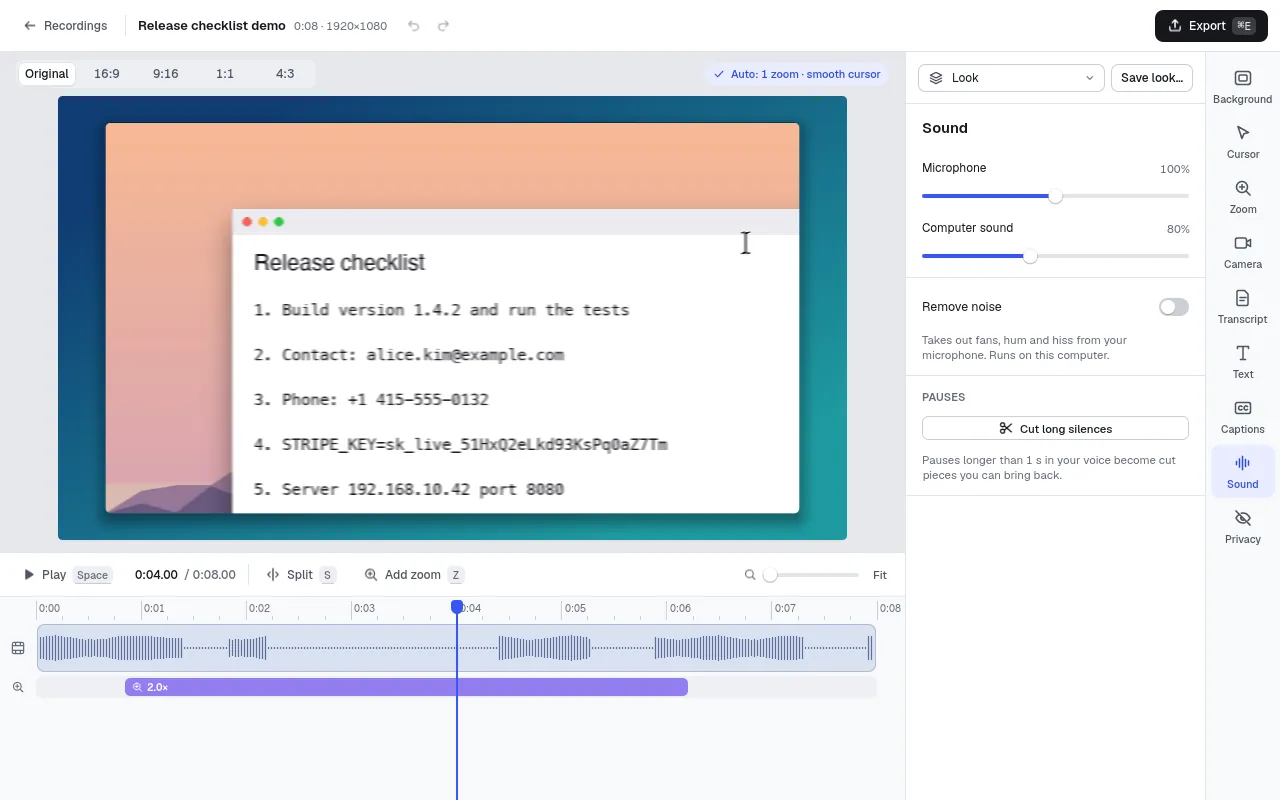
- Ton: Lautstärke von Mikrofon und Computer, Rauschunterdrückung und Lange Pausen schneiden (Pausen werden zu geschnittenen Stücken, die Sie zurückholen können).
- Transkript: das Video über seinen Text bearbeiten – Wörter löschen, und dieser Teil des Videos wird herausgeschnitten.
- Untertitel: aus Ihrer Stimme erzeugt. Beim ersten Mal wird das Sprachmodell einmalig geladen; die Sprache wird auf Ihrem Computer in Text umgewandelt, und nichts wird hochgeladen.
- Text fügt Titel hinzu, Kamera ändert Form und Layout der Kamera, Datenschutz verdeckt einen Bereich oder automatisch Schlüssel, Passwörter, E-Mails und Nummern, wo immer sie auf dem Bildschirm erscheinen.
Exportieren
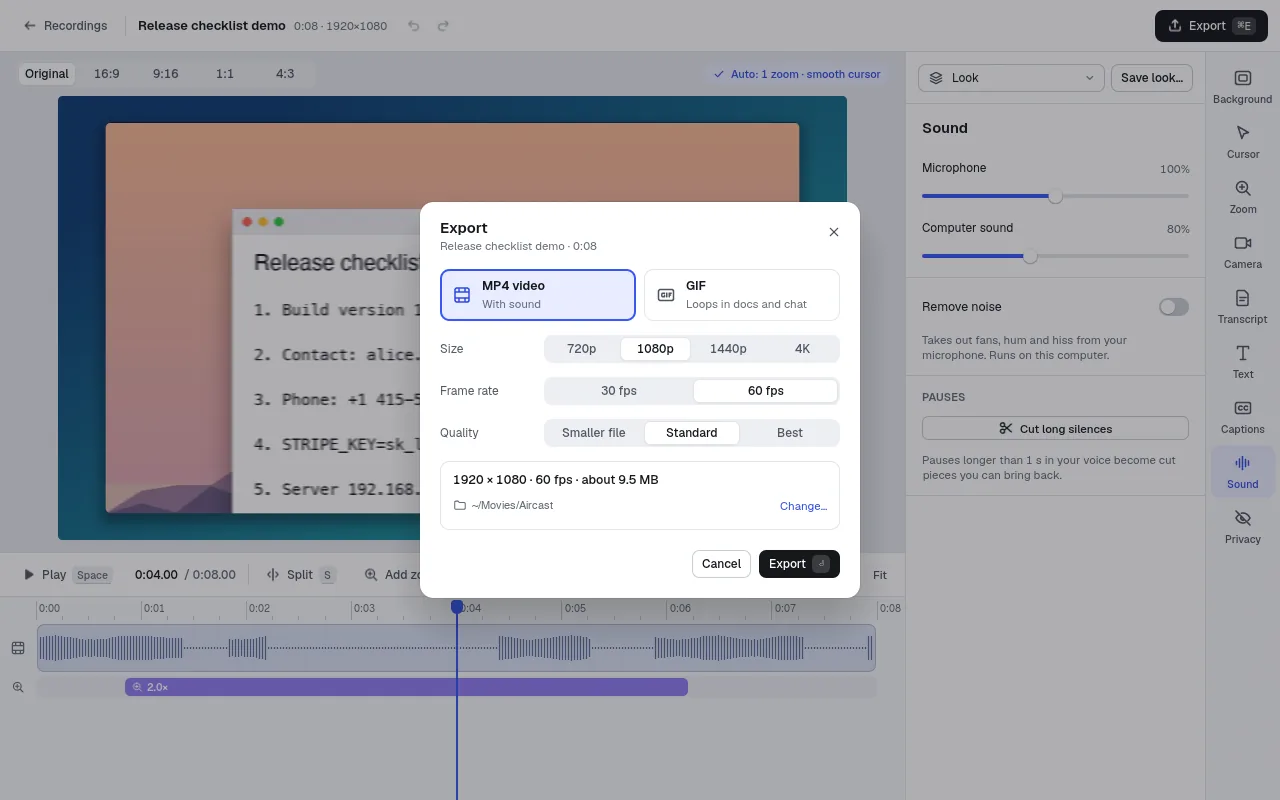
Exportieren (oben rechts): MP4 mit Ton oder ein GIF, das in Dokumenten und Chats in Schleife läuft. Größe (720p bis 4K), 30 oder 60 fps und Qualität wählen; die Dateigröße wird vor dem Start geschätzt. Aufnahmen bleiben im Aufnahmeordner auf Ihrem Computer – in den Einstellungen lassen sich Ordner und Aufnahme-Tastaturbefehl ändern.
Tastaturbefehle
| Aufnahme starten / stoppen | Ctrl+Shift+R |
| Abspielen / Pause (Editor) | Space |
| Am Abspielkopf teilen | S |
| Zoom am Abspielkopf hinzufügen | Z |
Auf dem Mac Aufnahmen mit Control (⌃) + Shift + R starten und stoppen; in den Einstellungen änderbar.
Vollversion
Alle Funktionen sind 7 Tage lang kostenlos. Danach funktioniert alles weiter, aber exportierte Videos tragen eine kleine Markierung.
- Mac App Store: Einstellungen › Vollversion › Vollversion kaufen. Schon auf einem anderen Mac gekauft? Dort Kauf wiederherstellen verwenden.
- Windows: kaufen auf doublehash.app/aircast. Der Lizenzschlüssel erscheint direkt nach der Zahlung – in Einstellungen › Vollversion einfügen und Aktivieren drücken. Der Schlüssel funktioniert auf Ihren eigenen Computern und für künftige Versionen, auch offline. Bewahren Sie ihn gut auf; falls er verloren geht, schicken Sie uns Ihre Quittung per E-Mail.
- Microsoft Store: wie der Windows-Download – auf doublehash.app kaufen und den Schlüssel an derselben Stelle einfügen. Windows trennt die Einstellungen der Store-Version von denen der Zip-Version, daher muss ein in der einen eingegebener Schlüssel in der anderen noch einmal eingegeben werden.
Aktualisieren
- Mac App Store: der App Store installiert Updates (App Store › Updates, oder automatische Updates einschalten).
- Microsoft Store: der Store installiert Updates selbst (Microsoft Store › Bibliothek).
- Windows-Download (Zip): Aircast prüft einmal täglich und zeigt Auf … aktualisieren neben Einstellungen auf dem Startbildschirm, wenn eine neue Version erscheint. Neue Zip-Datei laden, Aircast beenden und den alten Ordner (oder nur
aircast.exe) durch den neuen ersetzen. Einstellungen und Lizenzschlüssel bleiben erhalten – sie liegen in Ihrem Benutzer-Einstellungsordner, nicht neben der App.
Der Windows-Download erscheint hier, sobald Aircast veröffentlicht ist.
Neuigkeiten
1.0.0
- Erste Version.
Hilfe & Erstattungen
- Ideen und Fehler: das Aircast-Feedback-Board (auch über Feedback senden in der App). Klicken Sie auf die Versionszeile in der App, um sie zu kopieren, und fügen Sie sie in Ihren Beitrag ein.
- E-Mail: support@doublehash.app
- Erstattungen: Windows-Käufe – innerhalb von 14 Tagen ohne Rückfragen (schicken Sie uns Ihre Quittung per E-Mail). App-Store-Käufe – über Apple unter reportaproblem.apple.com.
- Datenschutz · Nutzungsbedingungen