Aircast · ayuda
Cómo usar Aircast
Graba tu pantalla y obtén un vídeo pulido con zoom automático. Esta página explica lo básico, la versión completa y las actualizaciones.
Primeros pasos
- Elige qué grabar: toda la pantalla, un área o una ventana, y si quieres el sonido del ordenador, un micrófono y una cámara.
- Grabar: pulsa Empezar a grabar (o Ctrl+Shift+R). Pausa y detén desde la pequeña barra de grabación; las ventanas de Aircast nunca aparecen en el vídeo.
- Editar: el editor hace zoom donde haces clic y suaviza el cursor por sí solo. Recorta, quita silencios, añade subtítulos (la primera vez descarga el modelo de voz una sola vez), títulos, un fondo y diseños de cámara.
- Exportar: MP4 o GIF. Las grabaciones se quedan en la carpeta de grabaciones de tu ordenador.
Preparar una grabación
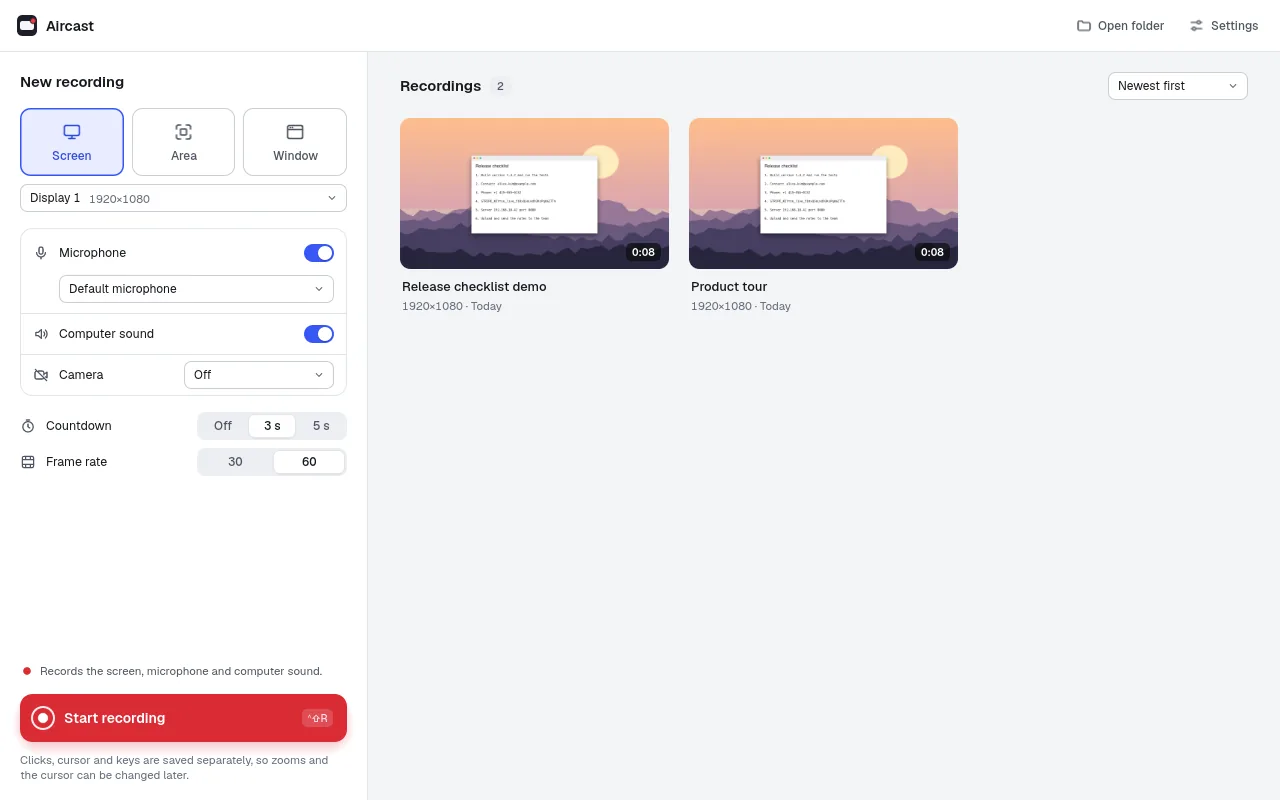
En la pantalla de inicio elige Pantalla, Área o Ventana y después el micrófono, el sonido del ordenador y la cámara. Una cuenta atrás (3 o 5 s) te da tiempo para prepararte; 60 fps hace más suaves el desplazamiento y el movimiento del cursor. Pulsa Empezar a grabar.
En un Mac, Aircast necesita Grabación de pantalla y audio del sistema y Monitorización de entrada (para clics y teclas) en Ajustes del Sistema › Privacidad y seguridad. Si falta algo, la pantalla de inicio muestra una lista y un botón que abre la página correcta; activa Aircast allí y vuelve a abrirlo.
Mientras grabas
La ventana se reduce a una pequeña barra en la parte superior de la pantalla con el tiempo, Pausa, Detener y editar y Descartar. La barra y las demás ventanas de Aircast nunca aparecen en el vídeo. Los clics, el cursor y las teclas se guardan aparte de la imagen, así que el zoom y el cursor se pueden cambiar después.
El editor
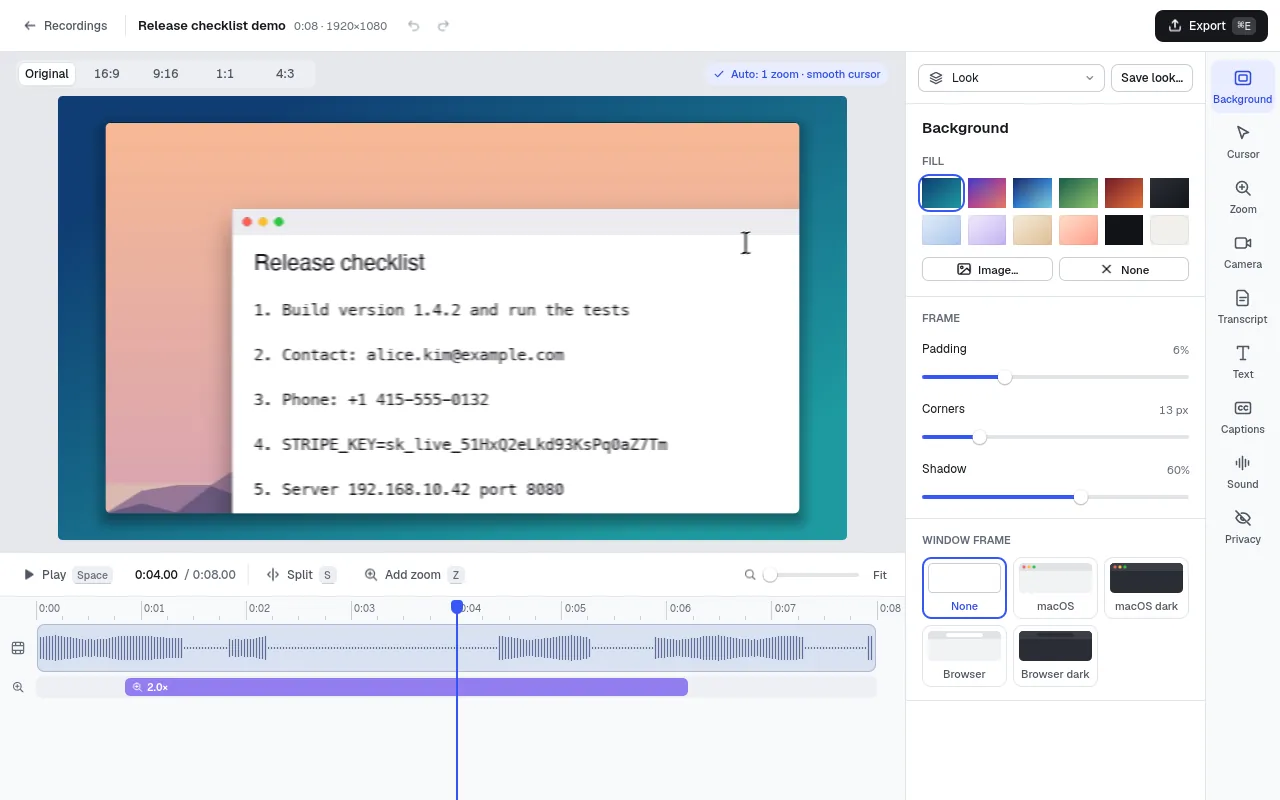
La vista previa está arriba, la línea de tiempo debajo y los ajustes a la derecha. Aircast ya ha añadido zoom donde hiciste clic y ha suavizado el cursor. Elige el formato encima de la vista previa (original, 16:9, 9:16, 1:1, 4:3).
- Línea de tiempo: reproducir Space, dividir en el cabezal S, añadir un zoom Z. Selecciona un fragmento para cortarlo; las partes cortadas se pueden recuperar.
- Fondo: color, degradado o imagen detrás de la grabación, margen, esquinas, sombra y un marco de ventana. Guarda todo el aspecto con Guardar aspecto… para reutilizarlo.
Cursor
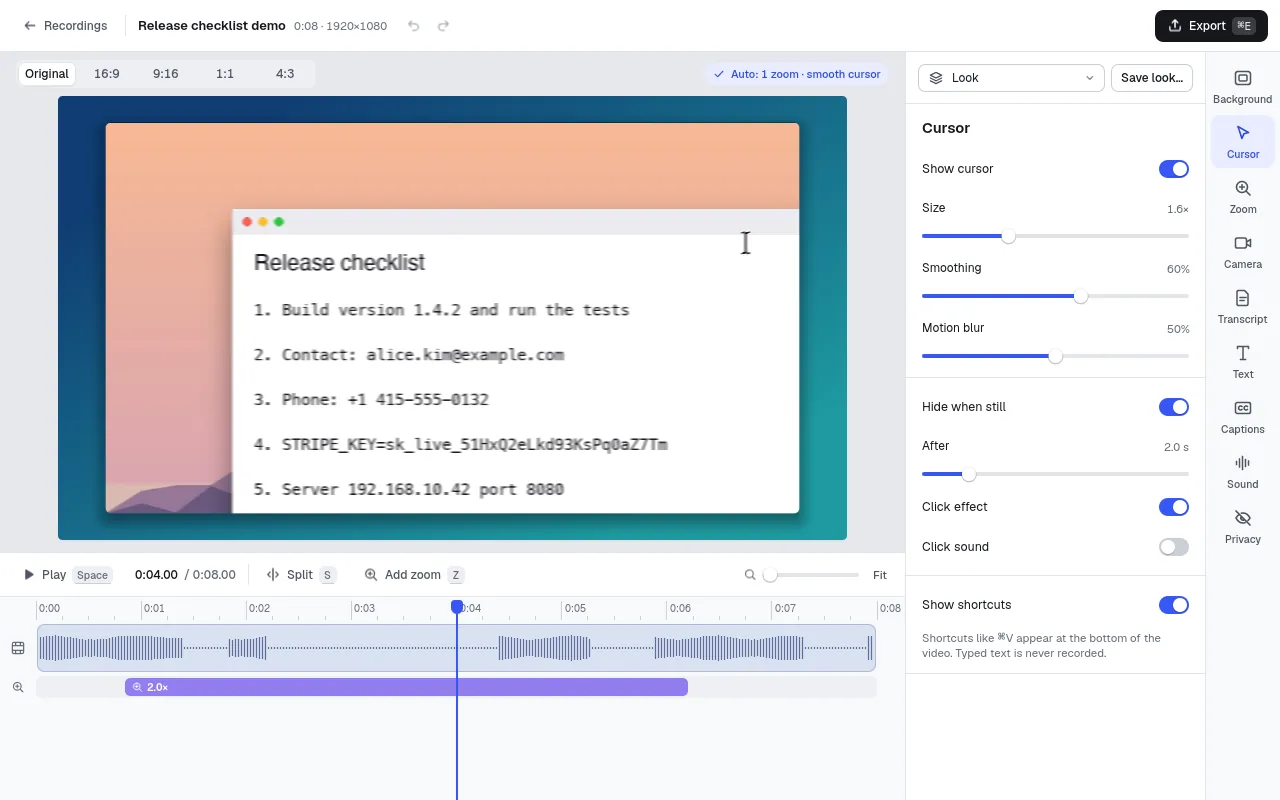
Tamaño, suavizado y desenfoque de movimiento del cursor, ocultarlo cuando se detiene, un efecto y un sonido de clic, y los atajos de teclado en pantalla (solo los atajos: el texto que escribes nunca se graba).
Zoom
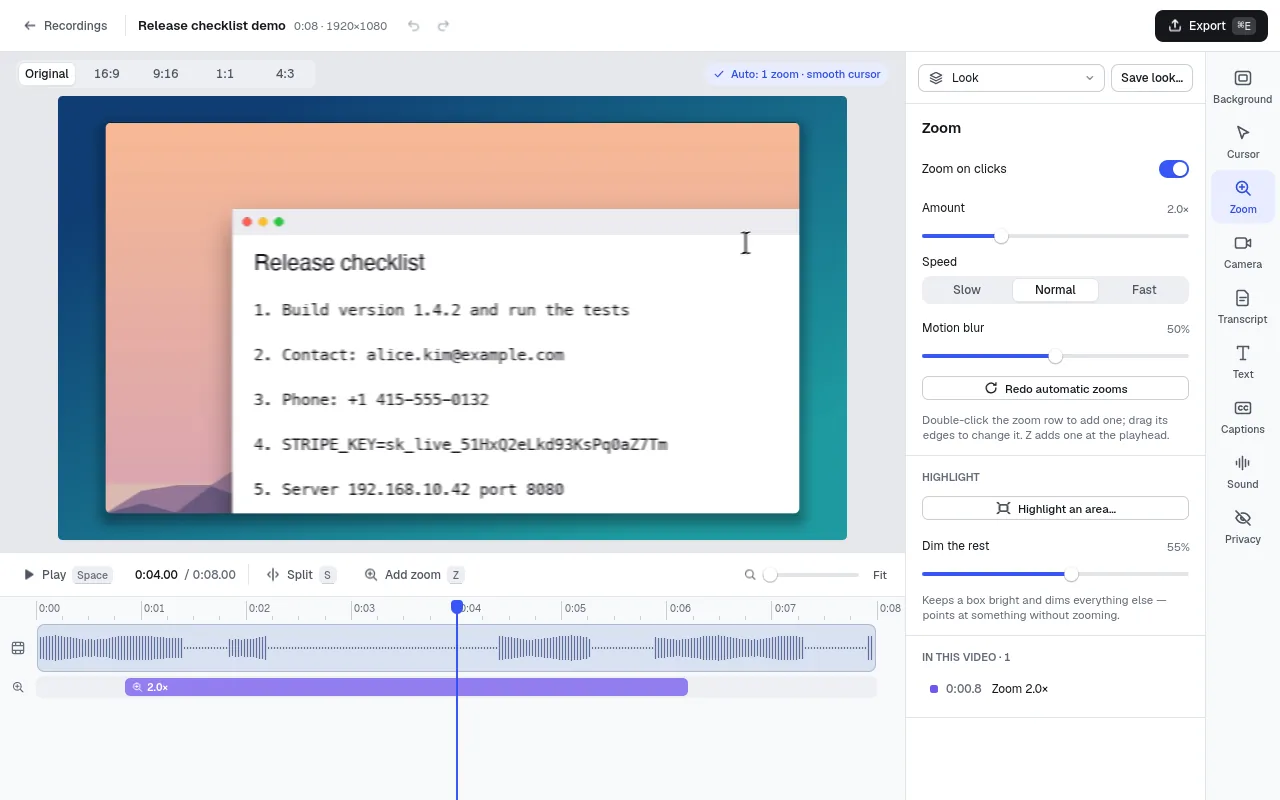
Zoom al hacer clic, cuánto y a qué velocidad. Rehacer zooms automáticos empieza de nuevo; Z añade uno en el cabezal, un doble clic en la fila de zoom de la línea de tiempo añade uno ahí, y arrastrar los bordes de un zoom lo cambia. Resaltar una zona oscurece todo lo demás para señalar algo.
Sonido, transcripción y subtítulos
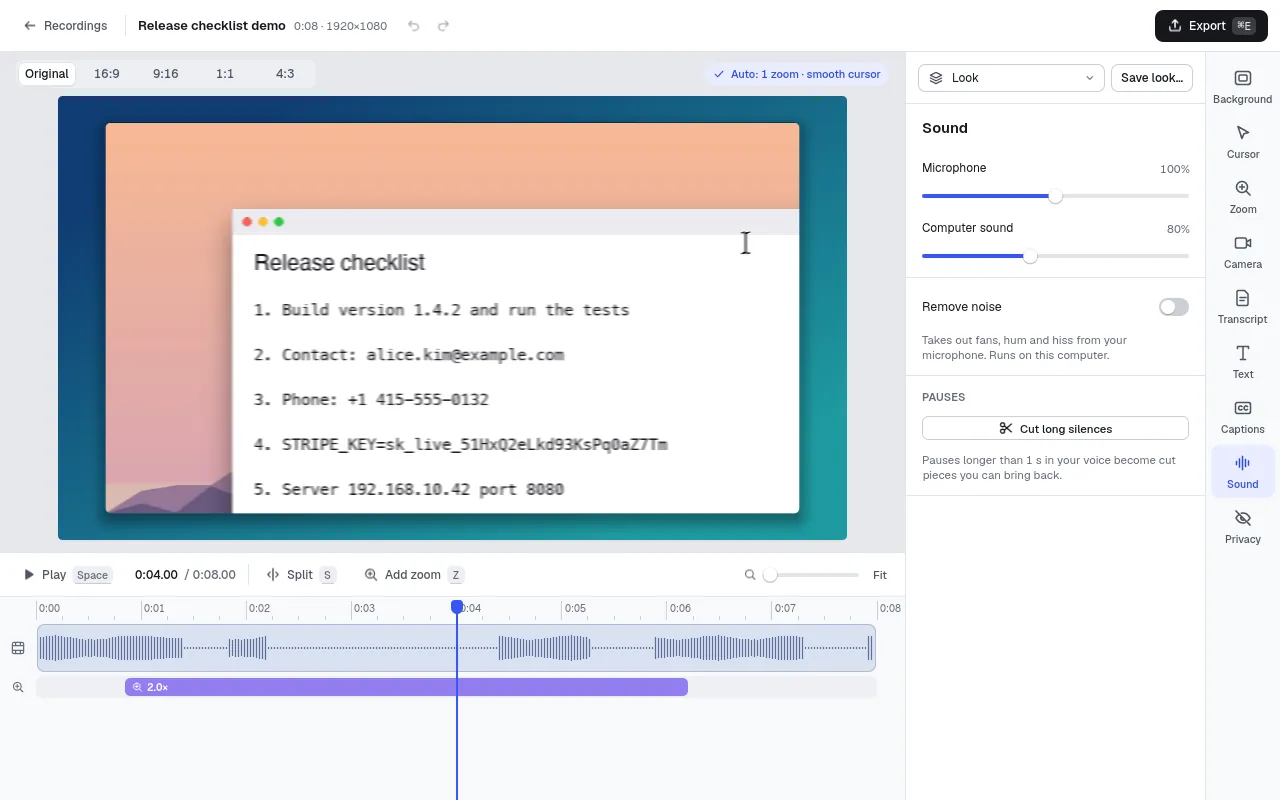
- Sonido: volumen del micrófono y del ordenador, reducción de ruido y Cortar silencios largos (las pausas se convierten en fragmentos cortados que puedes recuperar).
- Transcripción: edita el vídeo editando su texto: borra palabras y se corta esa parte del vídeo.
- Subtítulos: se crean a partir de tu voz. La primera vez se descarga el modelo de voz una sola vez; la voz se convierte en texto en tu ordenador y no se sube nada.
- Texto añade títulos, Cámara cambia la forma y el diseño de la cámara, Privacidad oculta un área o tapa automáticamente claves, contraseñas, correos y números allí donde aparezcan en pantalla.
Exportar
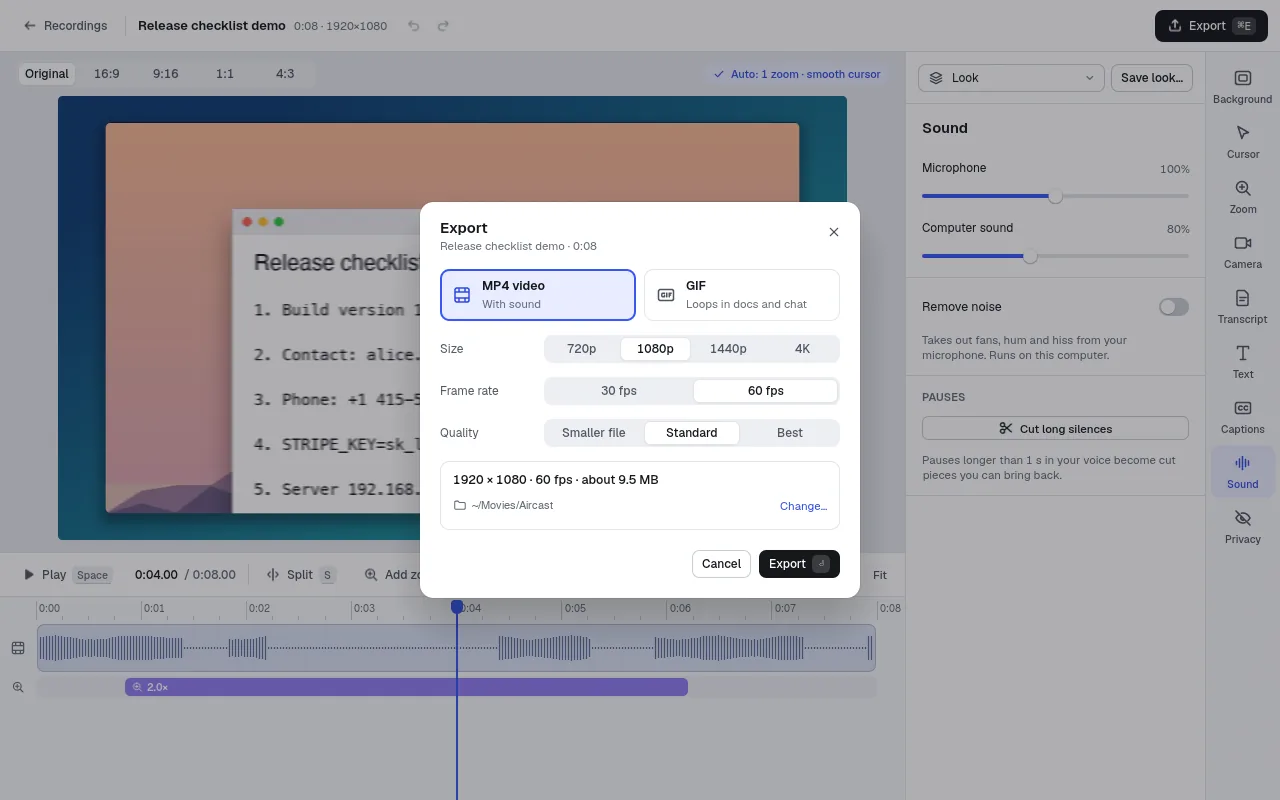
Exportar (arriba a la derecha): MP4 con sonido o un GIF que se repite en documentos y chats. Elige el tamaño (de 720p a 4K), 30 o 60 fps y la calidad; el tamaño del archivo se estima antes de empezar. Las grabaciones se quedan en la carpeta de grabaciones de tu ordenador; en Ajustes puedes cambiar la carpeta y el atajo de grabación.
Atajos
| Empezar / detener la grabación | Ctrl+Shift+R |
| Reproducir / pausar (editor) | Space |
| Dividir en el cabezal | S |
| Añadir un zoom en el cabezal | Z |
En un Mac, empieza y detén la grabación con Control (⌃) + Shift + R; cámbialo en Ajustes.
Versión completa
Todas las funciones son gratis durante 7 días. Después todo sigue funcionando, pero los vídeos exportados llevan una pequeña marca.
- Mac App Store: Ajustes › Versión completa › Comprar versión completa. ¿Lo compraste en otro Mac? Usa Restaurar compra allí.
- Windows: cómpralo en doublehash.app/aircast. La clave de licencia aparece justo después del pago: pégala en Ajustes › Versión completa y pulsa Activar. La clave funciona en tus propios ordenadores y en versiones futuras, sin conexión. Guárdala en un lugar seguro; si la pierdes, envíanos tu recibo por correo.
- Microsoft Store: igual que la descarga para Windows: compra en doublehash.app y pega la clave en el mismo sitio. Windows guarda por separado los ajustes de la versión de la Store y los de la versión zip, así que una clave introducida en una debe introducirse otra vez en la otra.
Actualizar
- Mac App Store: el App Store instala las actualizaciones (App Store › Actualizaciones, o activa las actualizaciones automáticas).
- Microsoft Store: la Store instala las actualizaciones por sí sola (Microsoft Store › Biblioteca).
- Descarga para Windows (zip): Aircast comprueba una vez al día y muestra Actualizar a … junto a Ajustes en la pantalla de inicio cuando sale una versión nueva. Descarga el nuevo zip, cierra Aircast y sustituye la carpeta antigua (o solo
aircast.exe) por la nueva. Tus ajustes y tu clave de licencia se conservan: están en tu carpeta de ajustes de usuario, no junto a la app.
La descarga para Windows aparecerá aquí cuando salga Aircast.
Novedades
1.0.0
- Primera versión.
Ayuda y reembolsos
- Ideas y errores: el tablón de comentarios de Aircast (también desde Enviar comentarios en la app). Haz clic en la línea de versión de la app para copiarla y pégala en tu mensaje.
- Correo: support@doublehash.app
- Reembolsos: compras en Windows: en un plazo de 14 días, sin preguntas (envíanos tu recibo por correo). Compras en el App Store: a través de Apple en reportaproblem.apple.com.
- Privacidad · Términos