Aircast · aide
Utiliser Aircast
Enregistrez votre écran et obtenez une vidéo soignée avec zoom automatique. Cette page présente les bases, la version complète et les mises à jour.
Premiers pas
- Choisir ce qu’on enregistre : tout l’écran, une zone ou une fenêtre, plus le son de l’ordinateur, un micro et une caméra si vous le souhaitez.
- Enregistrer : appuyez sur Démarrer l'enregistrement (ou Ctrl+Shift+R). Mettez en pause et arrêtez depuis la petite barre d’enregistrement ; les fenêtres de Aircast n’apparaissent jamais dans la vidéo.
- Monter : l’éditeur zoome là où vous cliquez et lisse le curseur tout seul. Coupez, supprimez les silences, ajoutez des sous-titres (la première fois télécharge le modèle vocal une seule fois), des titres, un arrière-plan et des dispositions de caméra.
- Exporter : MP4 ou GIF. Les enregistrements restent dans le dossier d’enregistrements de votre ordinateur.
Préparer un enregistrement
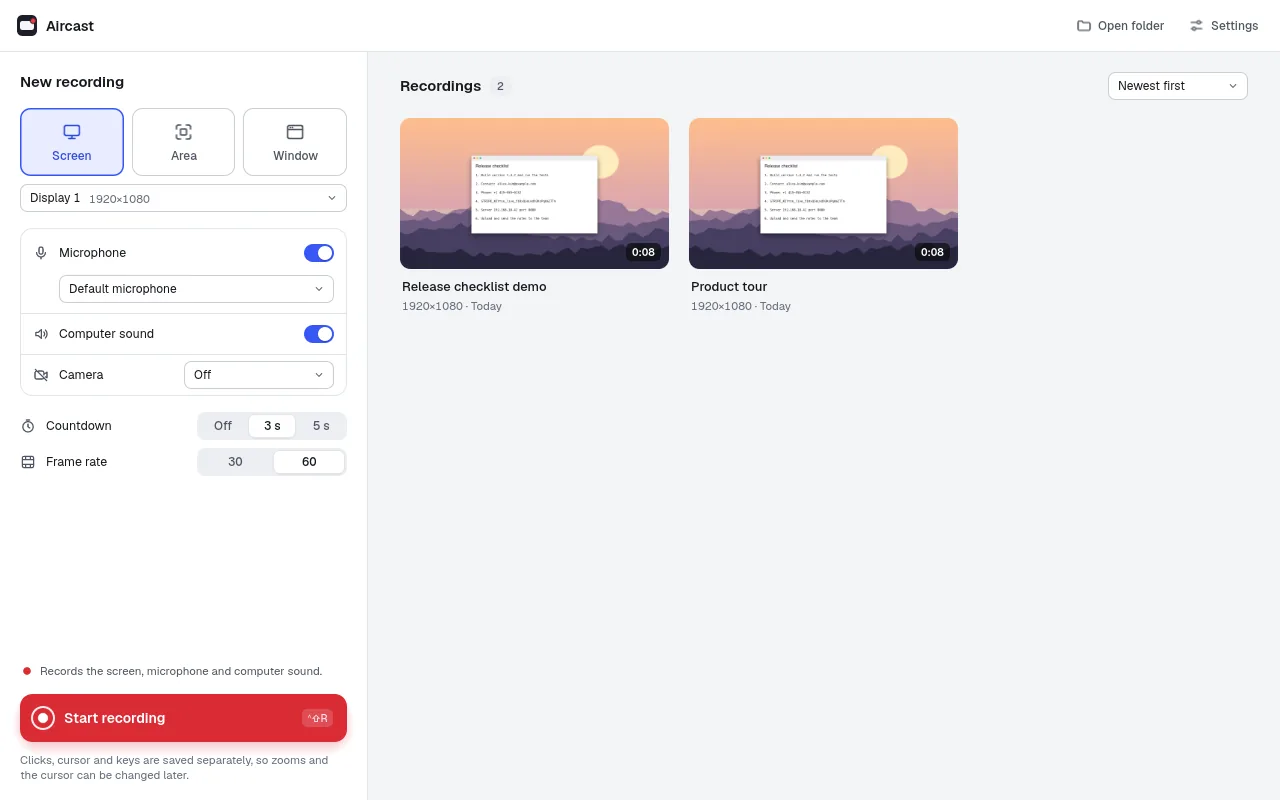
Sur l’écran d’accueil, choisissez Écran, Zone ou Fenêtre, puis le micro, le son de l’ordinateur et la caméra. Un compte à rebours (3 ou 5 s) vous laisse le temps de vous préparer ; 60 ips rend le défilement et les mouvements du curseur plus fluides. Appuyez sur Démarrer l'enregistrement.
Sur Mac, Aircast a besoin de Enregistrement de l’écran et de l’audio du système et de Surveillance de l’entrée (pour les clics et les touches) dans Réglages Système › Confidentialité et sécurité. S’il manque quelque chose, l’écran d’accueil affiche une liste et un bouton qui ouvre la bonne page ; activez Aircast à cet endroit et rouvrez-le.
Pendant l’enregistrement
La fenêtre se réduit à une petite barre en haut de l’écran avec la durée, Pause, Arrêter et modifier et Abandonner. La barre et les autres fenêtres de Aircast n’apparaissent jamais dans la vidéo. Les clics, le curseur et les touches sont enregistrés séparément de l’image : les zooms et le curseur peuvent donc encore être modifiés ensuite.
L’éditeur
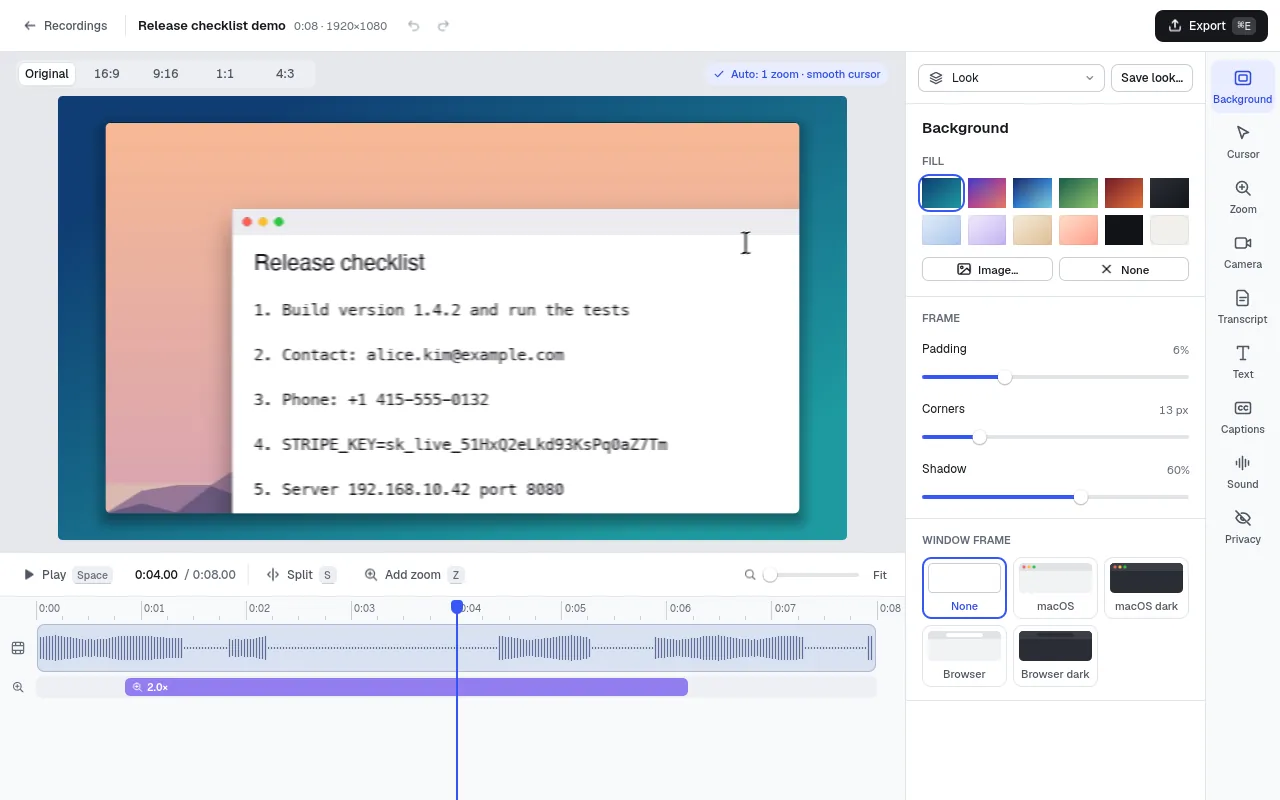
L’aperçu est en haut, la timeline en dessous et les réglages à droite. Aircast a déjà ajouté des zooms là où vous avez cliqué et lissé le curseur. Choisissez le format au-dessus de l’aperçu (original, 16:9, 9:16, 1:1, 4:3).
- Timeline : lecture Space, couper à la tête de lecture S, ajouter un zoom Z. Sélectionnez un morceau pour le couper ; les parties coupées peuvent être récupérées.
- Arrière-plan : couleur, dégradé ou image derrière l’enregistrement, marge, coins, ombre et cadre de fenêtre. Enregistrez tout le style avec Enregistrer le style… pour le réutiliser.
Curseur
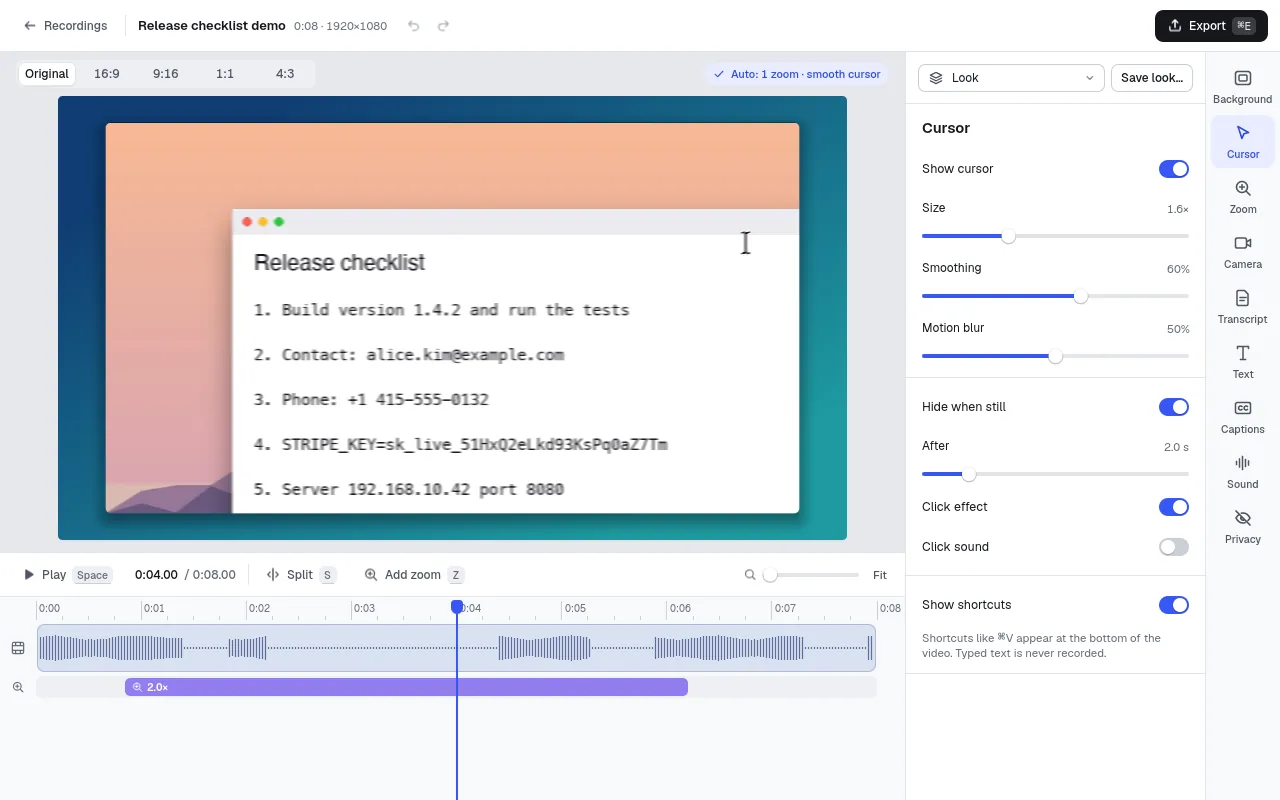
Taille, lissage et flou de mouvement du curseur, masquage à l’arrêt, effet et son de clic, et raccourcis clavier affichés à l’écran (seulement les raccourcis — le texte tapé n’est jamais enregistré).
Zoom
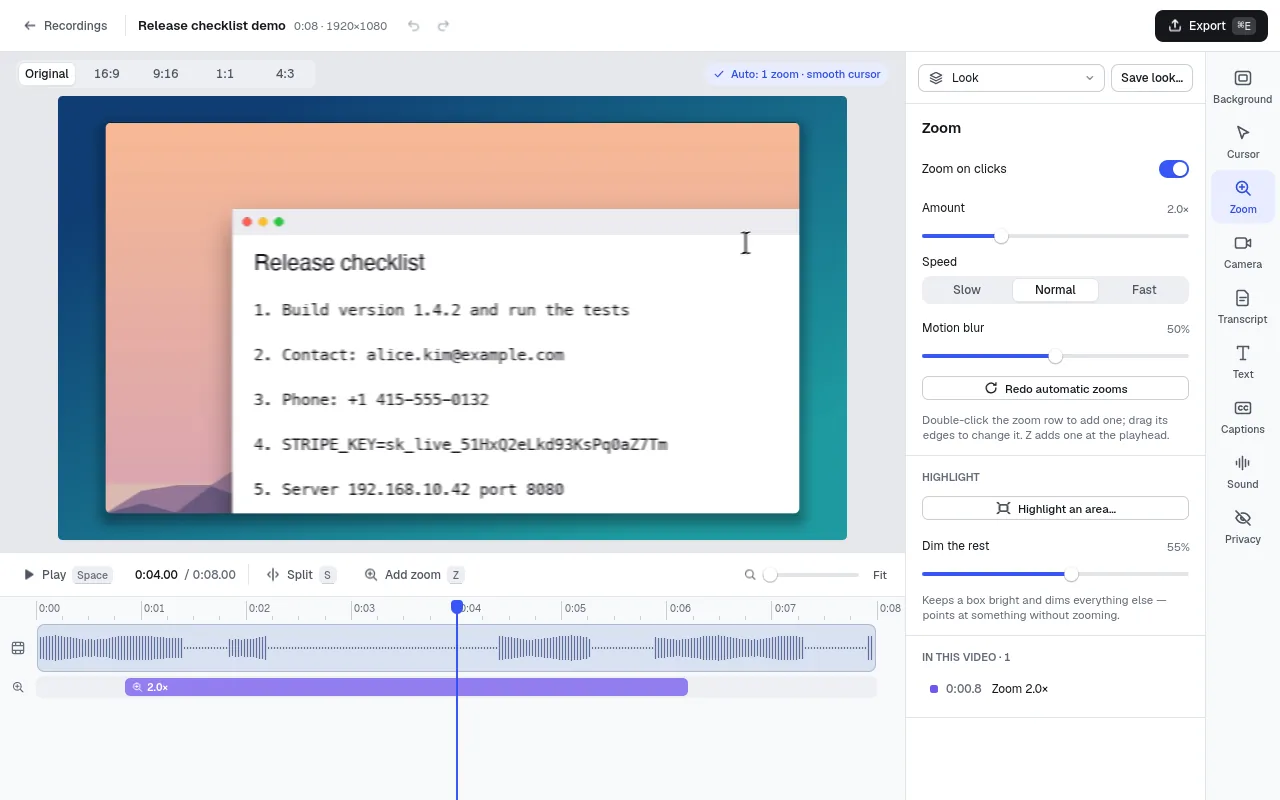
Zoom sur les clics, à quel point et à quelle vitesse. Refaire les zooms automatiques repart de zéro ; Z en ajoute un à la tête de lecture, un double-clic sur la ligne des zooms de la timeline en ajoute un à cet endroit, et faire glisser les bords d’un zoom le modifie. Mettre une zone en valeur assombrit tout le reste pour désigner quelque chose.
Son, transcription et sous-titres
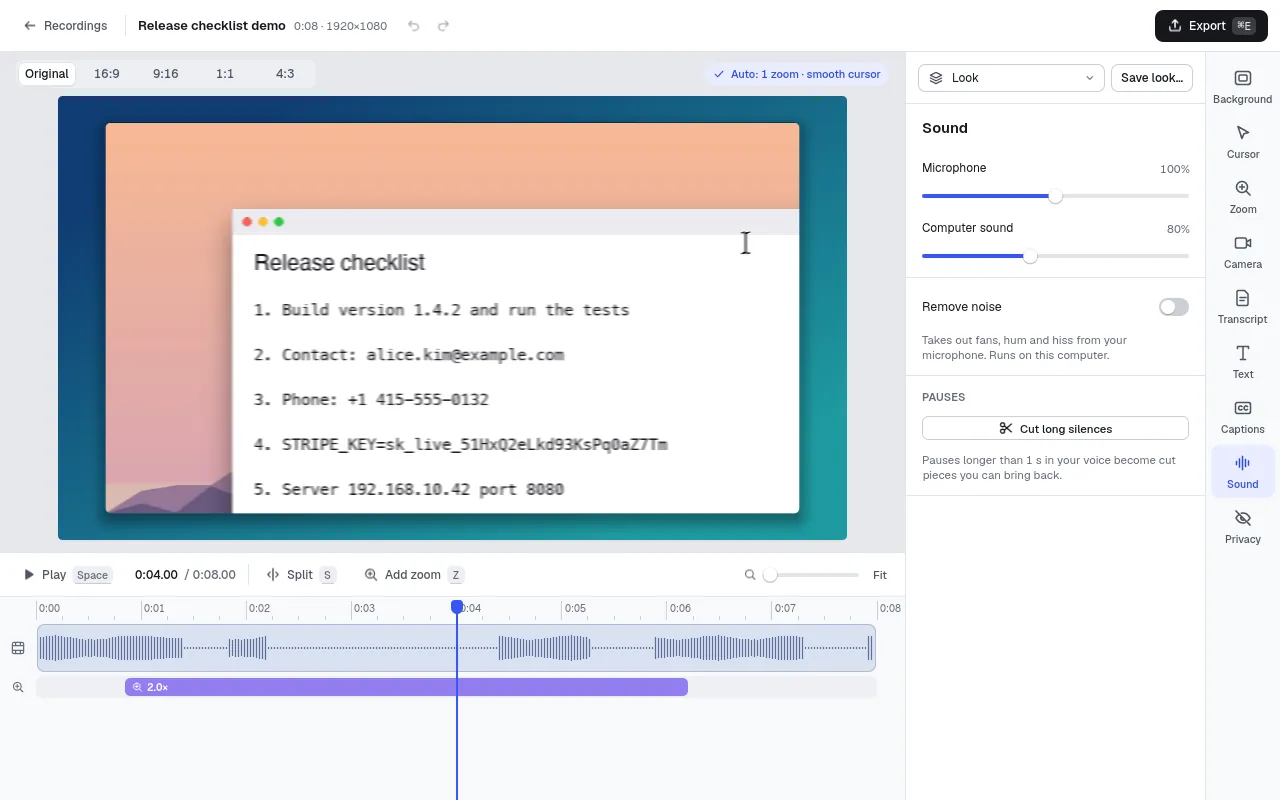
- Son : volume du micro et de l’ordinateur, réduction du bruit et Couper les longs silences (les pauses deviennent des morceaux coupés que vous pouvez récupérer).
- Transcription : montez la vidéo en modifiant son texte — supprimez des mots et la partie correspondante de la vidéo est coupée.
- Sous-titres : créés à partir de votre voix. La première fois, le modèle vocal est téléchargé une seule fois ; la parole est convertie en texte sur votre ordinateur et rien n’est envoyé.
- Texte ajoute des titres, Caméra change la forme et la disposition de la caméra, Confidentialité masque une zone ou recouvre automatiquement clés, mots de passe, e-mails et numéros partout où ils apparaissent à l’écran.
Exporter
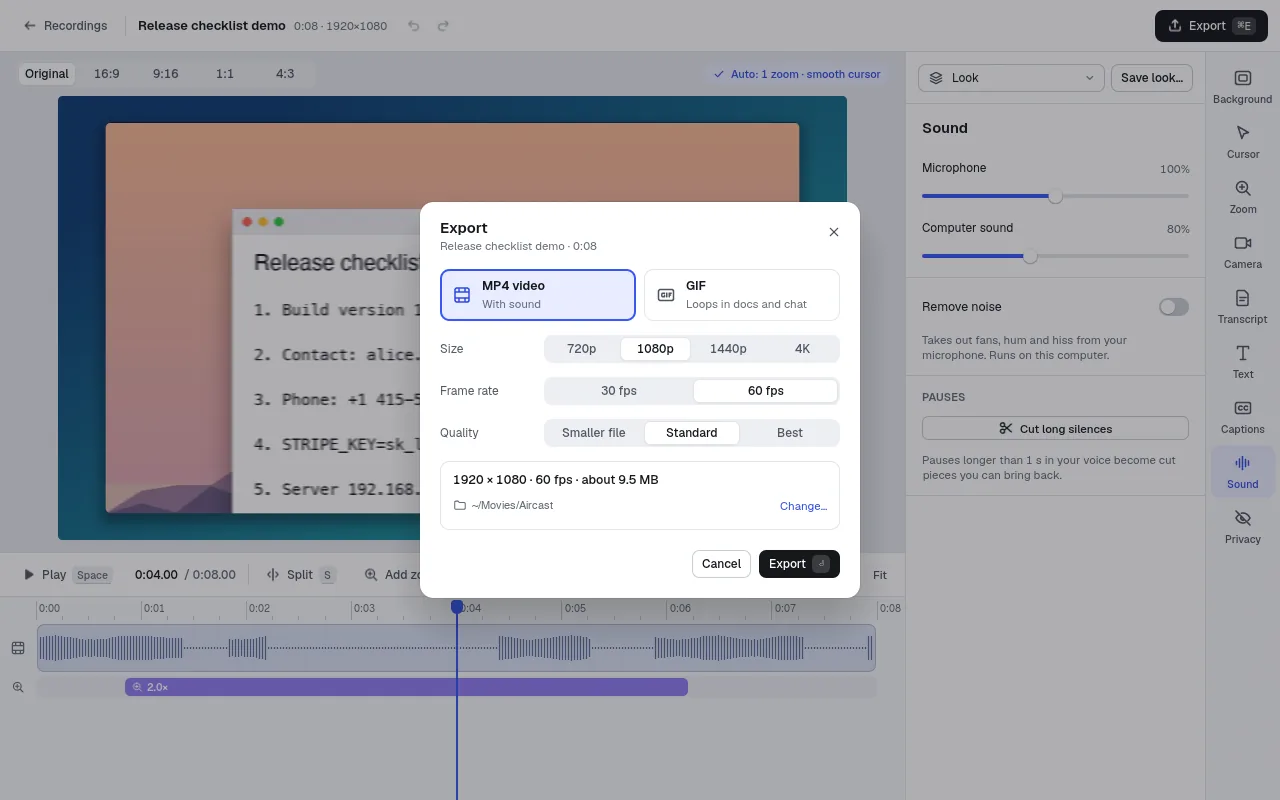
Exporter (en haut à droite) : MP4 avec son, ou GIF qui tourne en boucle dans les documents et les discussions. Choisissez la taille (de 720p à 4K), 30 ou 60 ips et la qualité ; la taille du fichier est estimée avant de commencer. Les enregistrements restent dans le dossier d’enregistrements de votre ordinateur — les Réglages changent le dossier et le raccourci d’enregistrement.
Raccourcis
| Démarrer / arrêter l’enregistrement | Ctrl+Shift+R |
| Lecture / pause (éditeur) | Space |
| Couper à la tête de lecture | S |
| Ajouter un zoom à la tête de lecture | Z |
Sur Mac, démarrez et arrêtez l’enregistrement avec Contrôle (⌃) + Maj + R ; modifiable dans les Réglages.
Version complète
Toutes les fonctions sont gratuites pendant 7 jours. Ensuite, tout continue de fonctionner, mais les vidéos exportées portent une petite marque.
- Mac App Store : Réglages › Version complète › Acheter la version complète. Déjà acheté sur un autre Mac ? Utilisez Restaurer l’achat à cet endroit.
- Windows : achetez sur doublehash.app/aircast. La clé de licence s’affiche juste après le paiement — collez-la dans Réglages › Version complète et appuyez sur Activer. La clé fonctionne sur vos propres ordinateurs et pour les versions futures, hors ligne. Conservez-la en lieu sûr ; si vous la perdez, envoyez-nous votre reçu par e-mail.
- Microsoft Store : comme le téléchargement Windows — achetez sur doublehash.app et collez la clé au même endroit. Windows garde les réglages de la version Store séparés de ceux de la version zip ; une clé saisie dans l’une doit donc être saisie une nouvelle fois dans l’autre.
Mettre à jour
- Mac App Store : l’App Store installe les mises à jour (App Store › Mises à jour, ou activez les mises à jour automatiques).
- Microsoft Store : le Store installe les mises à jour tout seul (Microsoft Store › Bibliothèque).
- Téléchargement Windows (zip) : Aircast vérifie une fois par jour et affiche Mettre à jour vers … à côté de Réglages sur l’écran d’accueil quand une nouvelle version sort. Téléchargez le nouveau zip, quittez Aircast et remplacez l’ancien dossier (ou seulement
aircast.exe) par le nouveau. Vos réglages et votre clé de licence sont conservés — ils se trouvent dans votre dossier de réglages utilisateur, pas à côté de l’app.
Le téléchargement Windows sera disponible ici à la sortie de Aircast.
Nouveautés
1.0.0
- Première version.
Aide et remboursements
- Idées et bugs : le forum d’avis de Aircast (aussi via Envoyer un avis dans l’app). Cliquez sur la ligne de version dans l’app pour la copier, puis collez-la dans votre message.
- E-mail : support@doublehash.app
- Remboursements : achats Windows — sous 14 jours, sans questions (envoyez-nous votre reçu par e-mail). Achats App Store — via Apple sur reportaproblem.apple.com.
- Confidentialité · Conditions