Aircast · aiuto
Usare Aircast
Registra lo schermo e ottieni un video curato con zoom automatico. Questa pagina spiega le basi, la versione completa e gli aggiornamenti.
Per iniziare
- Scegli cosa registrare: l’intero schermo, un’area o una finestra, più se vuoi l’audio del computer, un microfono e una fotocamera.
- Registrare: premi Avvia registrazione (o Ctrl+Shift+R). Metti in pausa e ferma dalla piccola barra di registrazione; le finestre di Aircast non compaiono mai nel video.
- Modificare: l’editor fa lo zoom dove fai clic e rende fluido il cursore da solo. Taglia, elimina i silenzi, aggiungi sottotitoli (la prima volta scarica il modello vocale una sola volta), titoli, uno sfondo e layout della fotocamera.
- Esportare: MP4 o GIF. Le registrazioni restano nella cartella delle registrazioni sul tuo computer.
Preparare una registrazione
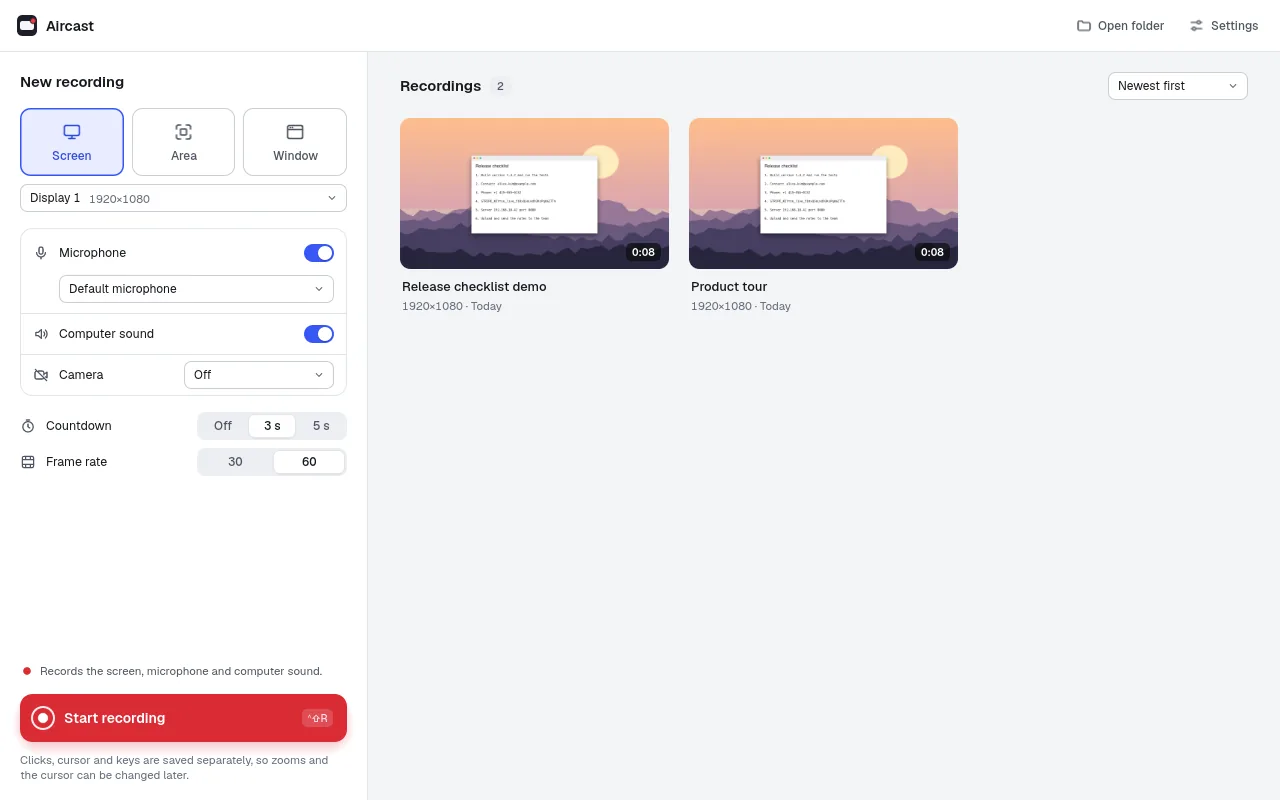
Nella schermata iniziale scegli Schermo, Area o Finestra, poi il microfono, l’audio del computer e la fotocamera. Un conto alla rovescia (3 o 5 s) ti dà il tempo di prepararti; 60 fps rendono più fluidi lo scorrimento e il movimento del cursore. Premi Avvia registrazione.
Su Mac, Aircast ha bisogno di Registrazione schermo e audio di sistema e di Monitoraggio input (per clic e tasti) in Impostazioni di Sistema › Privacy e sicurezza. Se manca qualcosa, la schermata iniziale mostra un elenco e un pulsante che apre la pagina giusta; attiva Aircast lì e riaprilo.
Durante la registrazione
La finestra si riduce a una piccola barra in cima allo schermo con il tempo, Pausa, Ferma e modifica e Scarta. La barra e le altre finestre di Aircast non compaiono mai nel video. Clic, cursore e tasti vengono salvati separatamente dall’immagine, quindi zoom e cursore si possono cambiare anche dopo.
L’editor
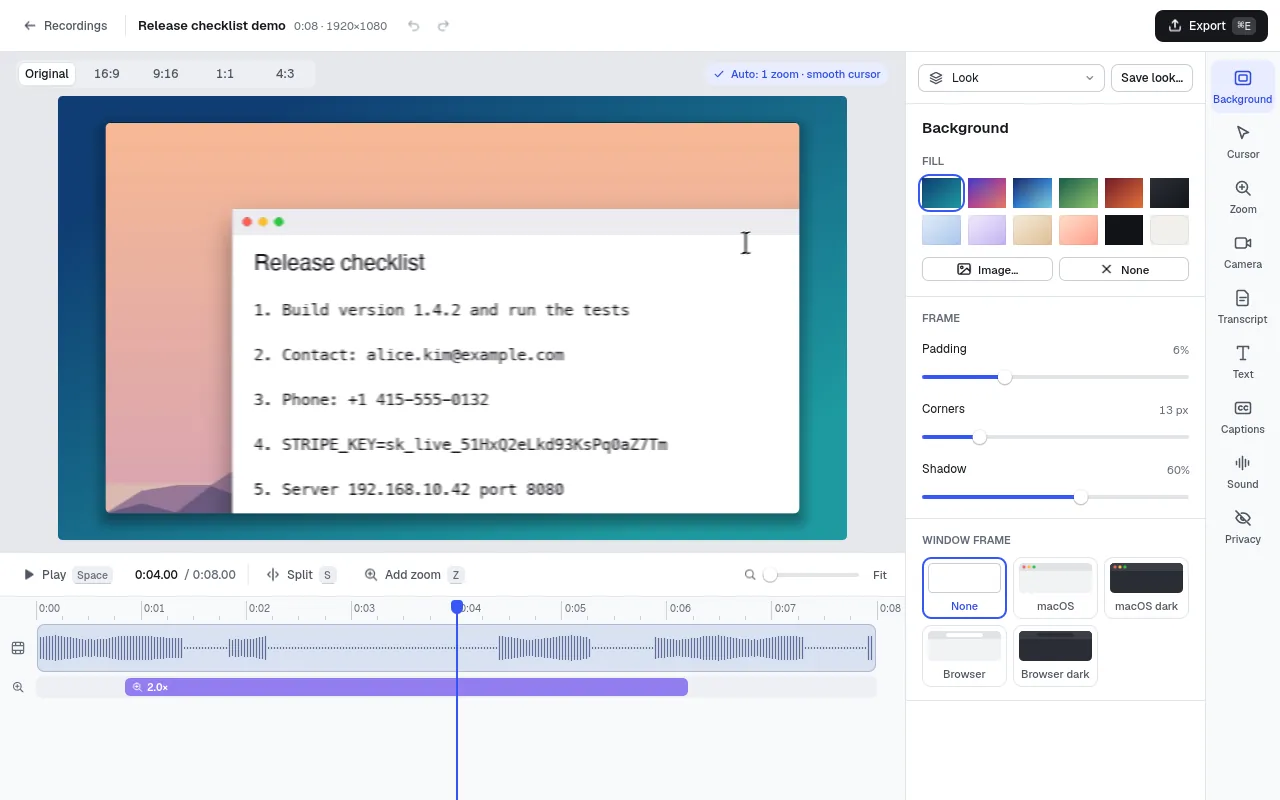
L’anteprima è in alto, la timeline sotto e le impostazioni a destra. Aircast ha già aggiunto gli zoom dove hai fatto clic e reso fluido il cursore. Scegli il formato sopra l’anteprima (originale, 16:9, 9:16, 1:1, 4:3).
- Timeline: riproduci Space, dividi alla testina S, aggiungi uno zoom Z. Seleziona un pezzo per tagliarlo; le parti tagliate si possono recuperare.
- Sfondo: colore, sfumatura o immagine dietro la registrazione, margine, angoli, ombra e cornice della finestra. Salva l’intero aspetto con Salva aspetto… per riutilizzarlo.
Cursore
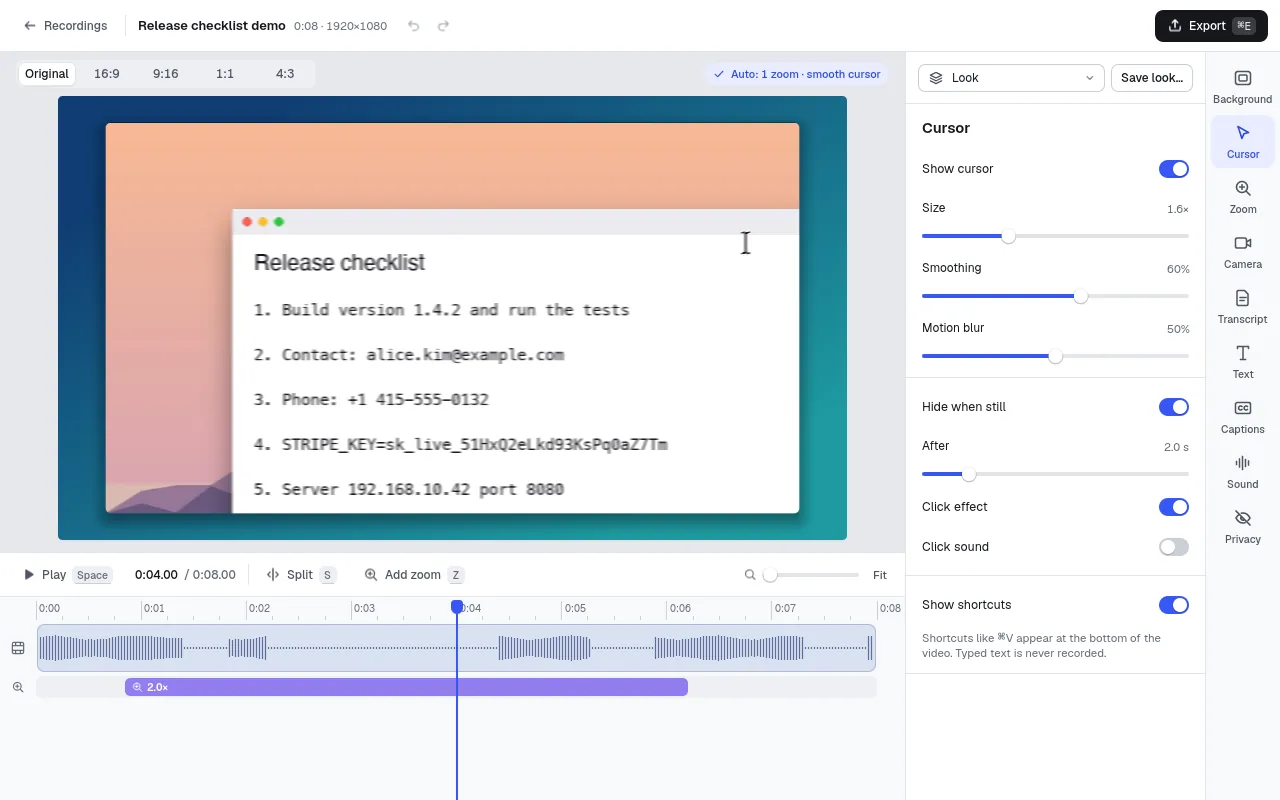
Dimensione, fluidità e sfocatura di movimento del cursore, nascondilo quando si ferma, effetto e suono del clic e scorciatoie da tastiera a schermo (solo le scorciatoie: il testo digitato non viene mai registrato).
Zoom
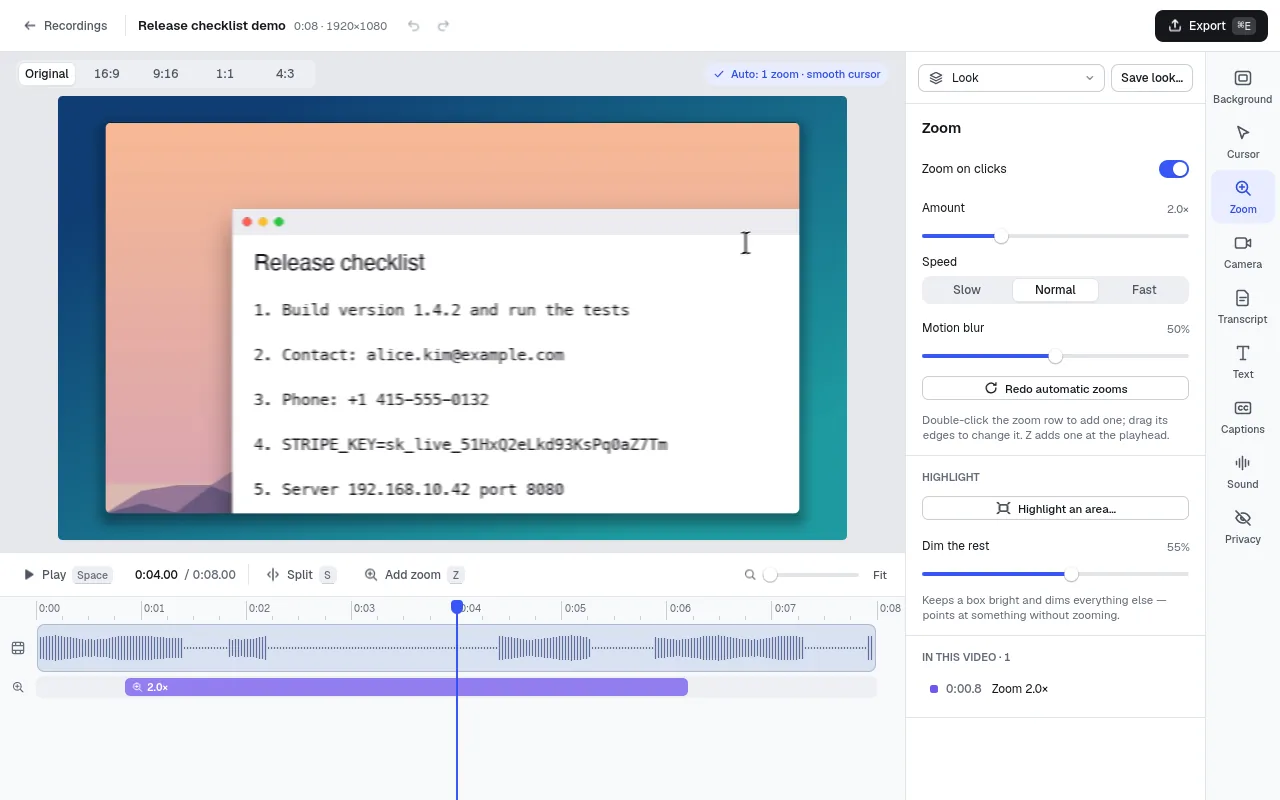
Zoom sui clic, quanto e quanto veloce. Rifai gli zoom automatici ricomincia da capo; Z ne aggiunge uno alla testina, un doppio clic sulla riga degli zoom della timeline ne aggiunge uno in quel punto, e trascinare i bordi di uno zoom lo modifica. Evidenzia un’area scurisce tutto il resto per indicare qualcosa.
Audio, trascrizione e sottotitoli
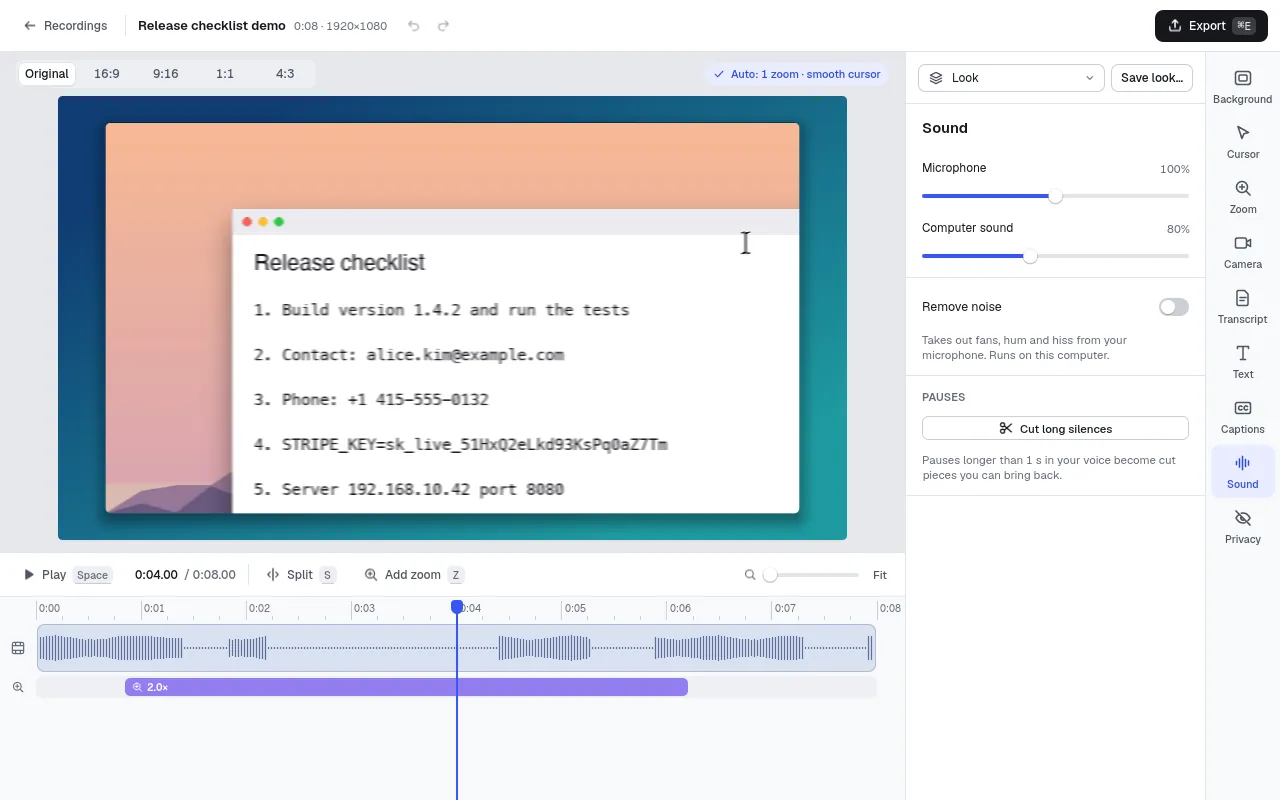
- Audio: volume del microfono e del computer, riduzione del rumore e Taglia i silenzi lunghi (le pause diventano pezzi tagliati che puoi recuperare).
- Trascrizione: modifica il video modificandone il testo: elimina parole e quella parte del video viene tagliata.
- Sottotitoli: creati dalla tua voce. La prima volta si scarica il modello vocale una sola volta; la voce diventa testo sul tuo computer e non viene caricato nulla.
- Testo aggiunge titoli, Fotocamera cambia forma e layout della fotocamera, Privacy nasconde un’area o copre automaticamente chiavi, password, e-mail e numeri ovunque compaiano sullo schermo.
Esporta
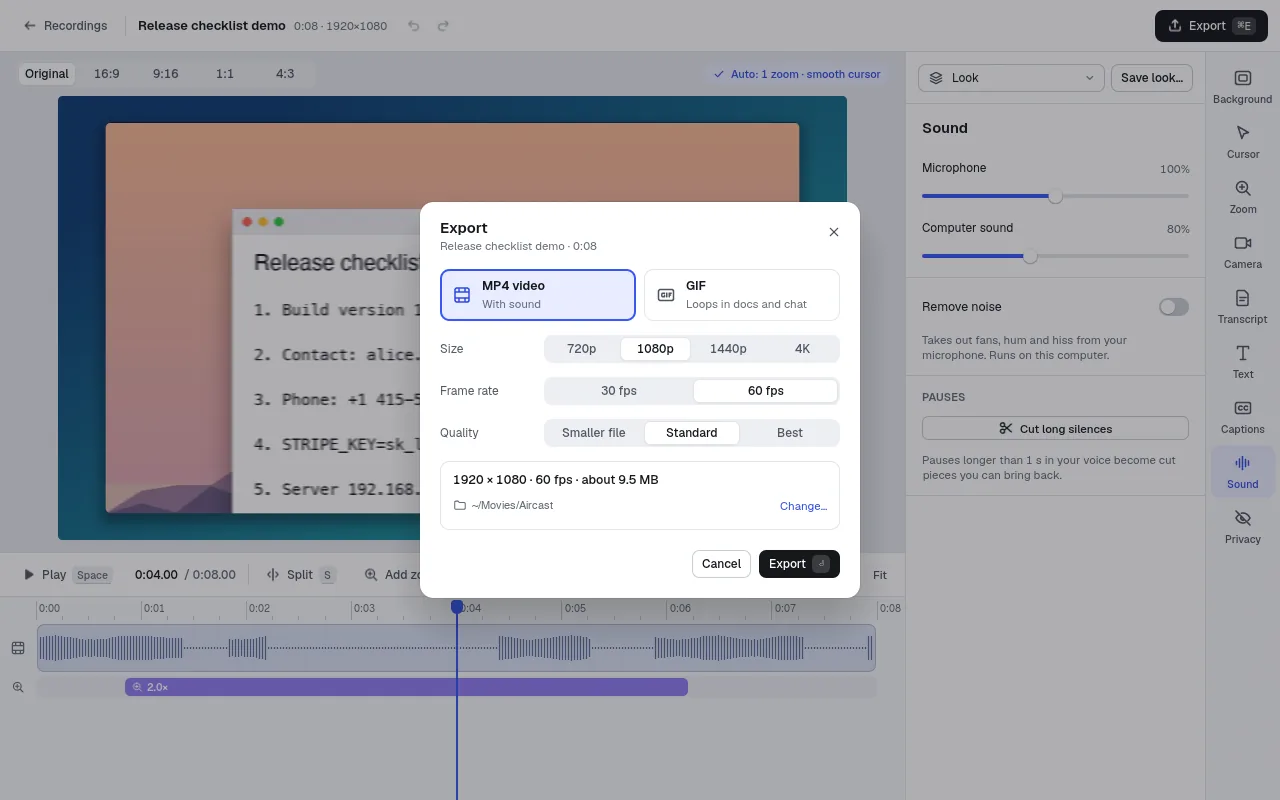
Esporta (in alto a destra): MP4 con audio o una GIF che va in loop in documenti e chat. Scegli la dimensione (da 720p a 4K), 30 o 60 fps e la qualità; la dimensione del file viene stimata prima di iniziare. Le registrazioni restano nella cartella delle registrazioni sul tuo computer: dalle Impostazioni cambi la cartella e la scorciatoia di registrazione.
Scorciatoie
| Avvia / ferma registrazione | Ctrl+Shift+R |
| Riproduci / pausa (editor) | Space |
| Dividi alla testina | S |
| Aggiungi uno zoom alla testina | Z |
Su Mac avvia e ferma la registrazione con Control (⌃) + Maiusc + R; modificabile nelle Impostazioni.
Versione completa
Tutte le funzioni sono gratuite per 7 giorni. Dopo, tutto continua a funzionare, ma i video esportati riportano un piccolo marchio.
- Mac App Store: Impostazioni › Versione completa › Acquista versione completa. Già acquistato su un altro Mac? Usa Ripristina acquisto lì.
- Windows: acquista su doublehash.app/aircast. La chiave di licenza appare subito dopo il pagamento: incollala in Impostazioni › Versione completa e premi Attiva. La chiave funziona sui tuoi computer e per le versioni future, anche offline. Conservala in un posto sicuro; se la perdi, inviaci la ricevuta via e-mail.
- Microsoft Store: come il download per Windows: acquista su doublehash.app e incolla la chiave nello stesso punto. Windows tiene separate le impostazioni della versione Store da quelle della versione zip, quindi una chiave inserita in una va inserita di nuovo nell’altra.
Aggiornare
- Mac App Store: l’App Store installa gli aggiornamenti (App Store › Aggiornamenti, o attiva gli aggiornamenti automatici).
- Microsoft Store: lo Store installa gli aggiornamenti da solo (Microsoft Store › Raccolta).
- Download per Windows (zip): Aircast controlla una volta al giorno e mostra Aggiorna a … accanto a Impostazioni nella schermata iniziale quando esce una nuova versione. Scarica il nuovo zip, chiudi Aircast e sostituisci la vecchia cartella (o solo
aircast.exe) con quella nuova. Le impostazioni e la chiave di licenza restano: si trovano nella cartella delle impostazioni utente, non accanto all’app.
Il download per Windows sarà qui quando Aircast uscirà.
Novità
1.0.0
- Prima versione.
Assistenza e rimborsi
- Idee e bug: la bacheca feedback di Aircast (anche da Invia feedback nell’app). Fai clic sulla riga della versione nell’app per copiarla, poi incollala nel tuo messaggio.
- E-mail: support@doublehash.app
- Rimborsi: acquisti su Windows: entro 14 giorni, senza domande (inviaci la ricevuta via e-mail). Acquisti sull’App Store: tramite Apple su reportaproblem.apple.com.
- Privacy · Termini