Aircast · ヘルプ
Aircast の使い方
画面を録画すると、自動ズーム付きの見やすい動画になります。このページでは基本操作、製品版、アップデートを説明します。
はじめに
- 録画するものを選ぶ: 画面全体、範囲、ウインドウ 1 つ、それに必要ならコンピュータの音、マイク、カメラ。
- 録画: 録画開始(または Ctrl+Shift+R)を押します。小さな録画バーで一時停止・停止します。Aircast 自身のウインドウは動画に映りません。
- 編集: エディタがクリックした所を自動でズームし、カーソルを滑らかにします。トリミング、無音のカット、字幕(初回のみ音声モデルをダウンロード)、タイトル、背景、カメラのレイアウトを追加できます。
- 書き出し: MP4 または GIF。録画はコンピュータの録画フォルダに残ります。
録画の準備
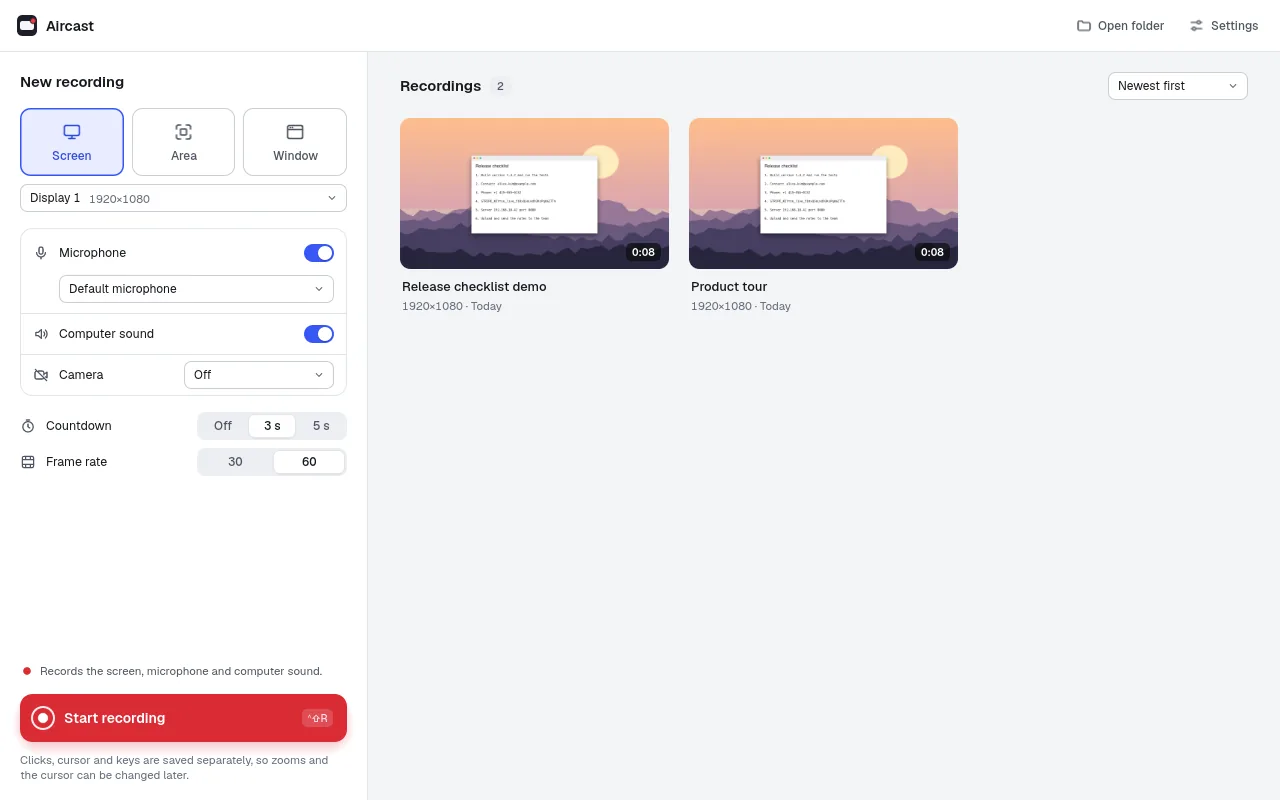
ホーム画面で画面、範囲、ウインドウのどれかを選び、マイク、コンピュータの音、カメラを決めます。カウントダウン(3 秒または 5 秒)で準備の時間ができ、60 fps ならスクロールやカーソルの動きがより滑らかになります。録画開始を押してください。
Mac では、Aircast に システム設定 › プライバシーとセキュリティ の画面とシステムオーディオの録音と入力監視(クリックとキーの記録用)が必要です。足りないものがあると、ホーム画面にチェックリストと該当ページを開くボタンが表示されます。そこで Aircast をオンにして開き直してください。
録画中
ウインドウは画面上部の小さなバーになり、時間と一時停止、停止して編集、破棄が表示されます。このバーと Aircast のほかのウインドウは動画に映りません。クリック、カーソル、キーは映像とは別に保存されるので、あとからズームやカーソルを変更できます。
エディタ
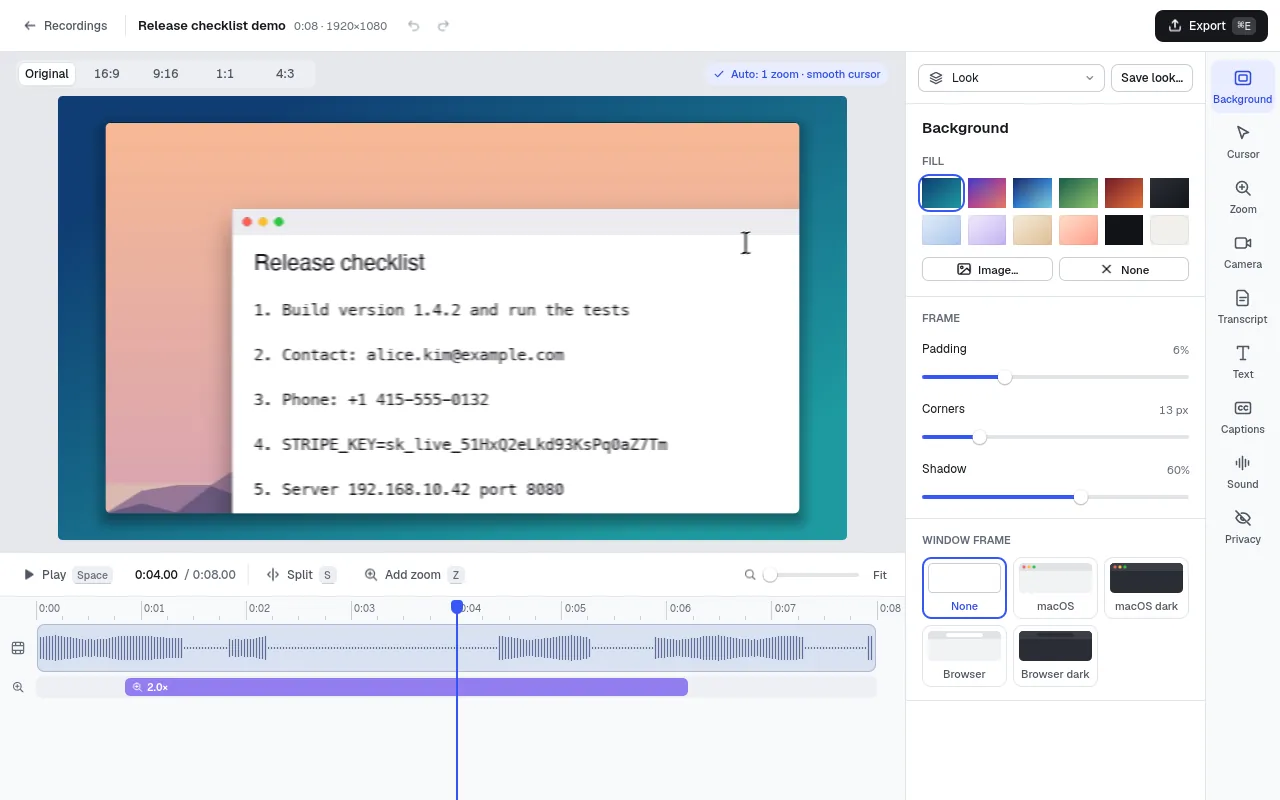
上にプレビュー、下にタイムライン、右に設定があります。Aircast はクリックした所にすでにズームを入れ、カーソルを滑らかにしています。プレビューの上で形(元のまま、16:9、9:16、1:1、4:3)を選びます。
- タイムライン: 再生 Space、再生ヘッドで分割 S、ズームを追加 Z。区間を選んでカットでき、カットした部分は戻せます。
- 背景: 録画の背後の色、グラデーション、画像と、余白、角、影、ウインドウ枠。見た目全体は見た目を保存…で保存して再利用できます。
カーソル
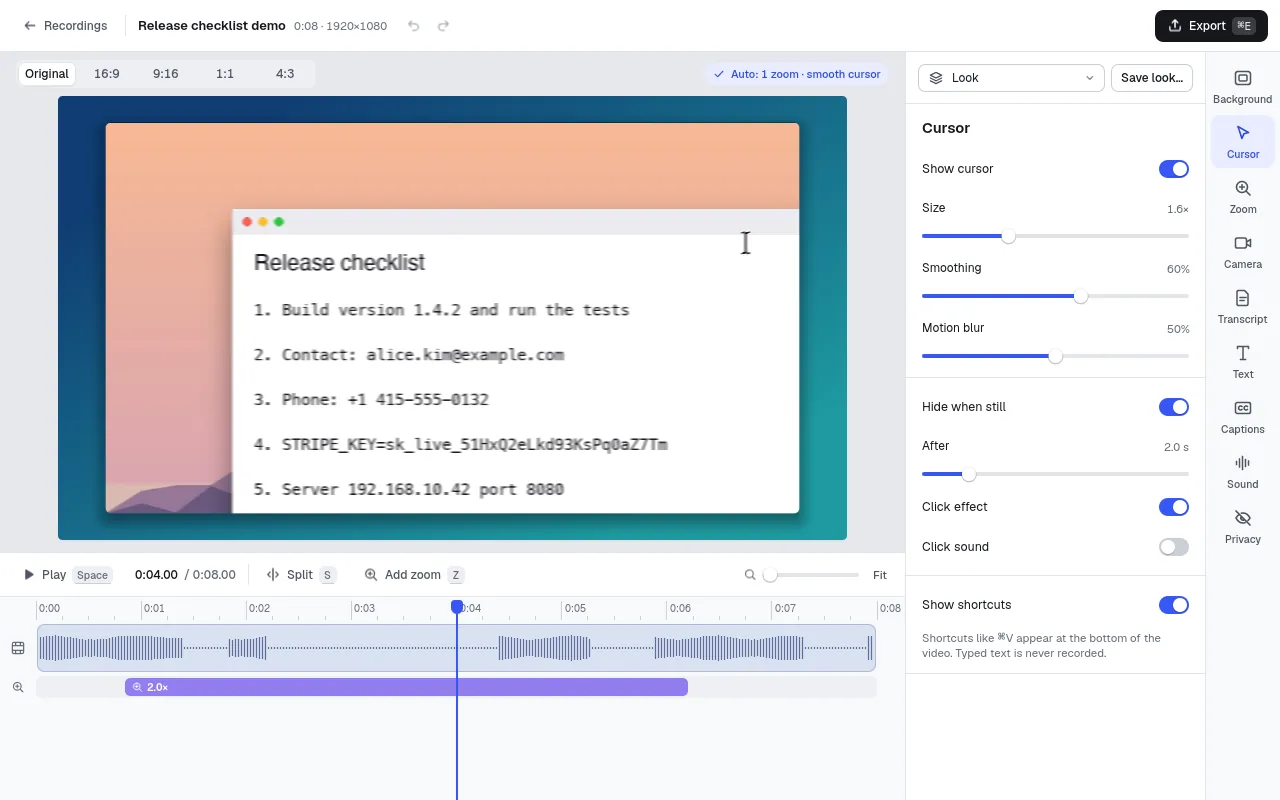
カーソルのサイズ、滑らかさ、モーションブラー、止まったら隠す、クリックエフェクトとクリック音、画面上のショートカット表示(ショートカットだけ — 入力した文字は記録しません)。
ズーム
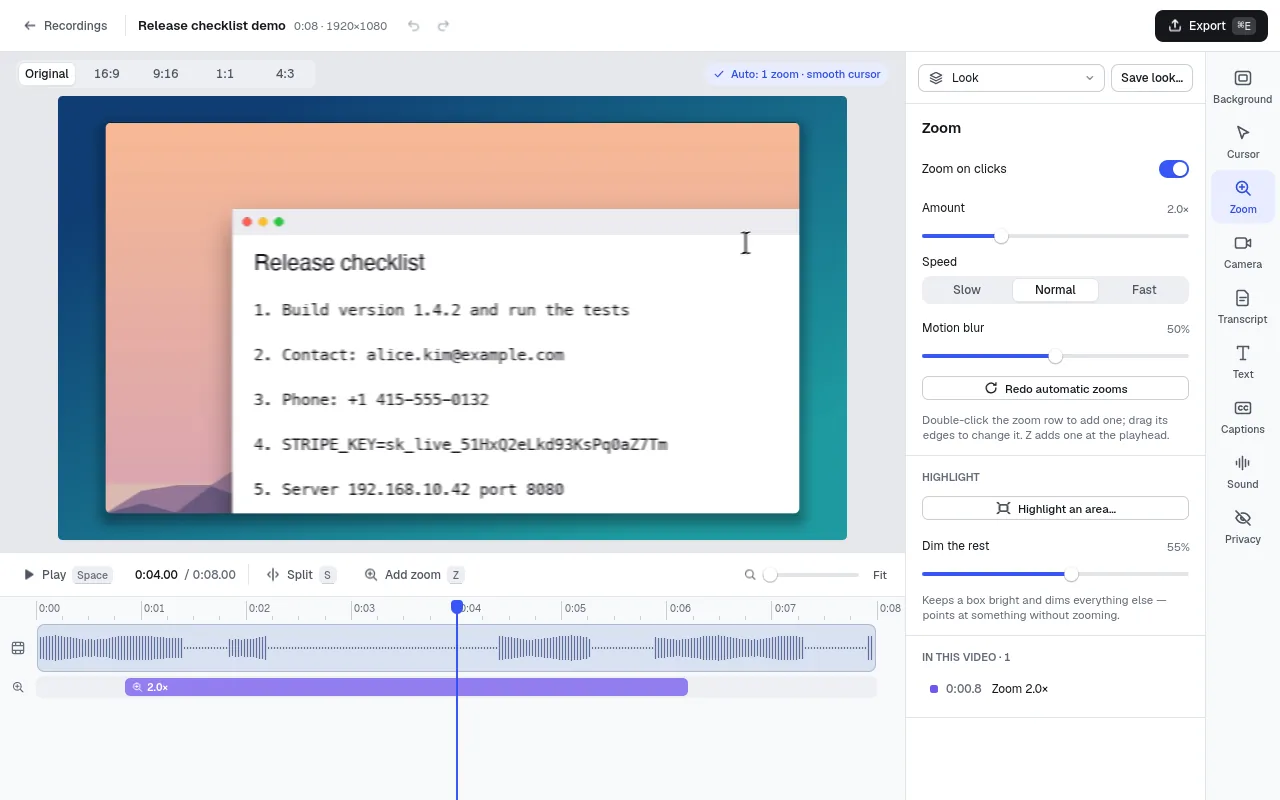
クリックでズーム、その大きさと速さ。自動ズームを作り直すは最初からやり直します。Z は再生ヘッドの位置に追加し、タイムラインのズーム行をダブルクリックするとその位置に追加し、ズームの端をドラッグすると変更できます。範囲をハイライトはほかを暗くして一点を示します。
サウンド、文字起こし、字幕
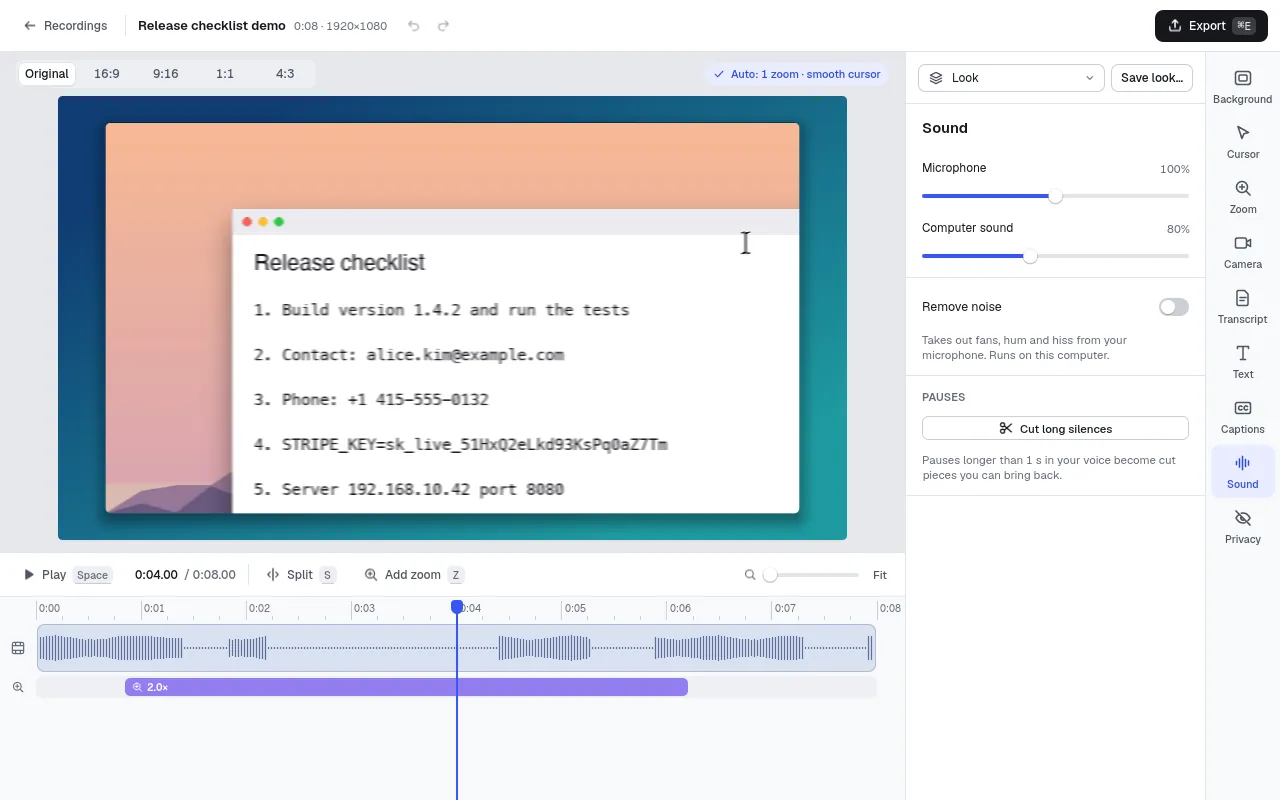
- サウンド: マイクとコンピュータの音量、ノイズ除去、長い無音をカット(間が戻せるカット区間になります)。
- 文字起こし: 文字を編集して動画を編集します — 単語を消すと、その部分の動画がカットされます。
- 字幕: 声から作ります。初回のみ音声モデルをダウンロードします。音声はコンピュータ上で文字になり、何もアップロードされません。
- テキストはタイトルを加え、カメラはカメラの形とレイアウトを変え、プライバシーは範囲を隠したり、画面に出るキー、パスワード、メール、番号を自動で覆ったりします。
書き出し
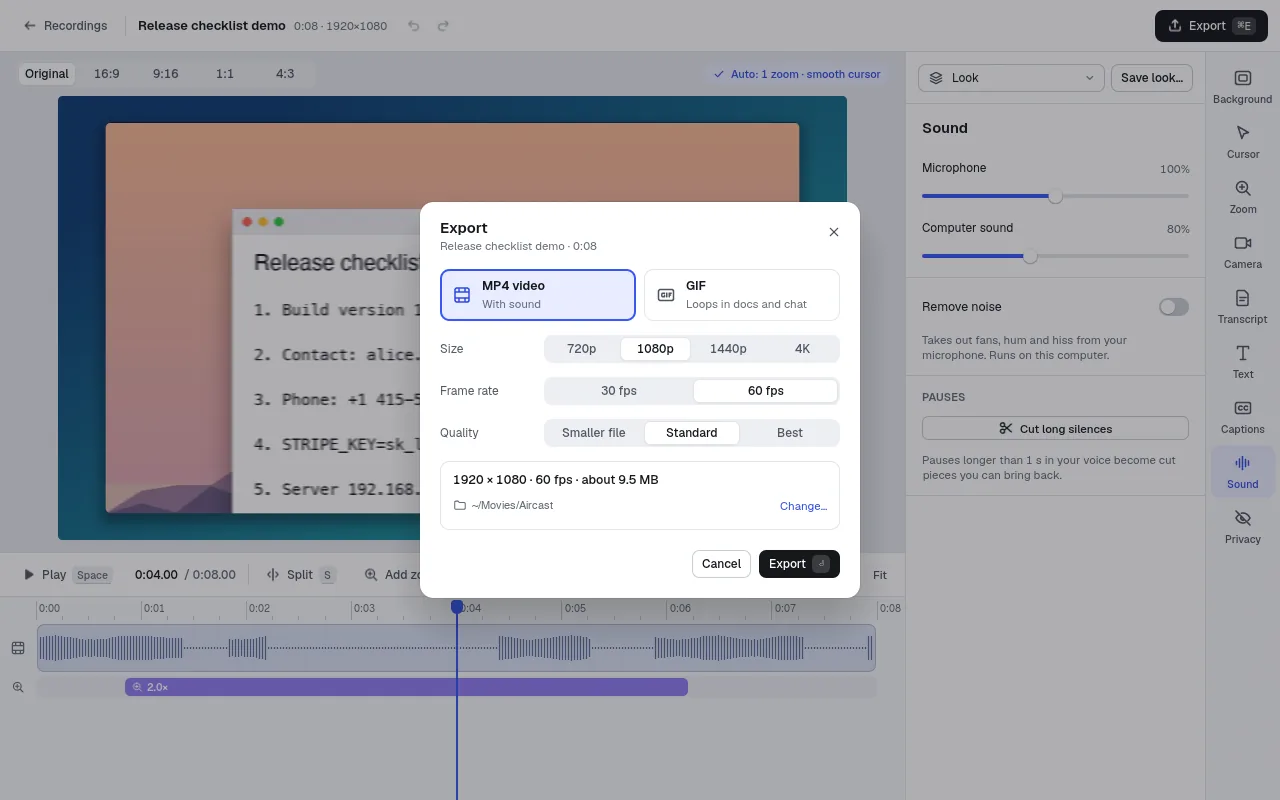
書き出し(右上): 音声付きの MP4、またはドキュメントやチャットでループする GIF。サイズ(720p〜4K)、30 または 60 fps、画質を選ぶと、開始前にファイルサイズの目安が表示されます。録画はコンピュータの録画フォルダに残ります — 設定でフォルダと録画のショートカットを変更できます。
ショートカット
| 録画の開始 / 停止 | Ctrl+Shift+R |
| 再生 / 一時停止(エディタ) | Space |
| 再生ヘッドで分割 | S |
| 再生ヘッドにズームを追加 | Z |
Mac では Control (⌃) + Shift + R で録画を開始・停止します。設定で変更できます。
製品版
7 日間はすべての機能を無料で使えます。その後もすべて動きますが、書き出した動画に小さなマークが入ります。
- Mac App Store: 設定 › 製品版 › 製品版を購入。別の Mac で購入済みなら、そこで購入を復元を押します。
- Windows: doublehash.app/aircast で購入します。支払い後すぐにライセンスキーが表示されます — 設定 › 製品版 にペーストして認証を押してください。キーはご自身のコンピュータと今後のバージョンでオフラインでも使えます。大切に保管してください。なくした場合は領収書をメールでお送りください。
- Microsoft Store: Windows ダウンロード版と同じです — doublehash.app で購入し、同じ場所にキーをペーストします。Windows は Store 版と zip 版の設定を別々に保存するため、一方に入れたキーはもう一方にももう一度入れる必要があります。
アップデート
- Mac App Store: App Store がアップデートをインストールします(App Store › アップデート、または自動アップデートをオン)。
- Microsoft Store: Store が自動でアップデートをインストールします(Microsoft Store › ライブラリ)。
- Windows ダウンロード版(zip): Aircast は 1 日 1 回確認し、新しいバージョンが出るとホーム画面の設定の隣に…にアップデートを表示します。新しい zip をダウンロードし、Aircast を終了して、古いフォルダ(または
aircast.exeだけ)を新しいものに置き換えてください。設定とライセンスキーはアプリの隣ではなくユーザー設定フォルダにあるので、そのまま残ります。
Aircast がリリースされると、ここから Windows 版をダウンロードできます。
新機能
1.0.0
- 初回リリース。
サポートと返金
- ご意見・不具合: Aircast フィードバックボード(アプリのフィードバックを送信からも開けます)。アプリのバージョン表示をクリックするとコピーされるので、投稿に貼り付けてください。
- メール: support@doublehash.app
- 返金: Windows での購入 — 14 日以内なら理由を問わず返金します(領収書をメールでお送りください)。App Store での購入 — Apple の reportaproblem.apple.com から申請します。
- プライバシーポリシー · 利用規約