Aircast · 도움말
Aircast 사용 설명서
화면을 녹화하면 자동 확대가 들어간 깔끔한 영상이 됩니다. 이 페이지는 기본 사용법, 정식 버전, 업데이트를 다룹니다.
시작하기
- 녹화할 대상 고르기: 전체 화면, 영역, 창 하나, 그리고 원하면 컴퓨터 소리, 마이크, 카메라.
- 녹화: 녹화 시작(또는 Ctrl+Shift+R)을 누릅니다. 작은 녹화 막대에서 일시정지하고 멈춥니다. Aircast의 창은 영상에 찍히지 않습니다.
- 편집: 편집기가 클릭한 곳을 알아서 확대하고 커서를 부드럽게 만듭니다. 다듬기, 침묵 자르기, 자막(처음 한 번 음성 모델을 받음), 제목, 배경, 카메라 레이아웃을 넣습니다.
- 내보내기: MP4 또는 GIF. 녹화는 컴퓨터의 녹화 폴더에 남습니다.
녹화 준비
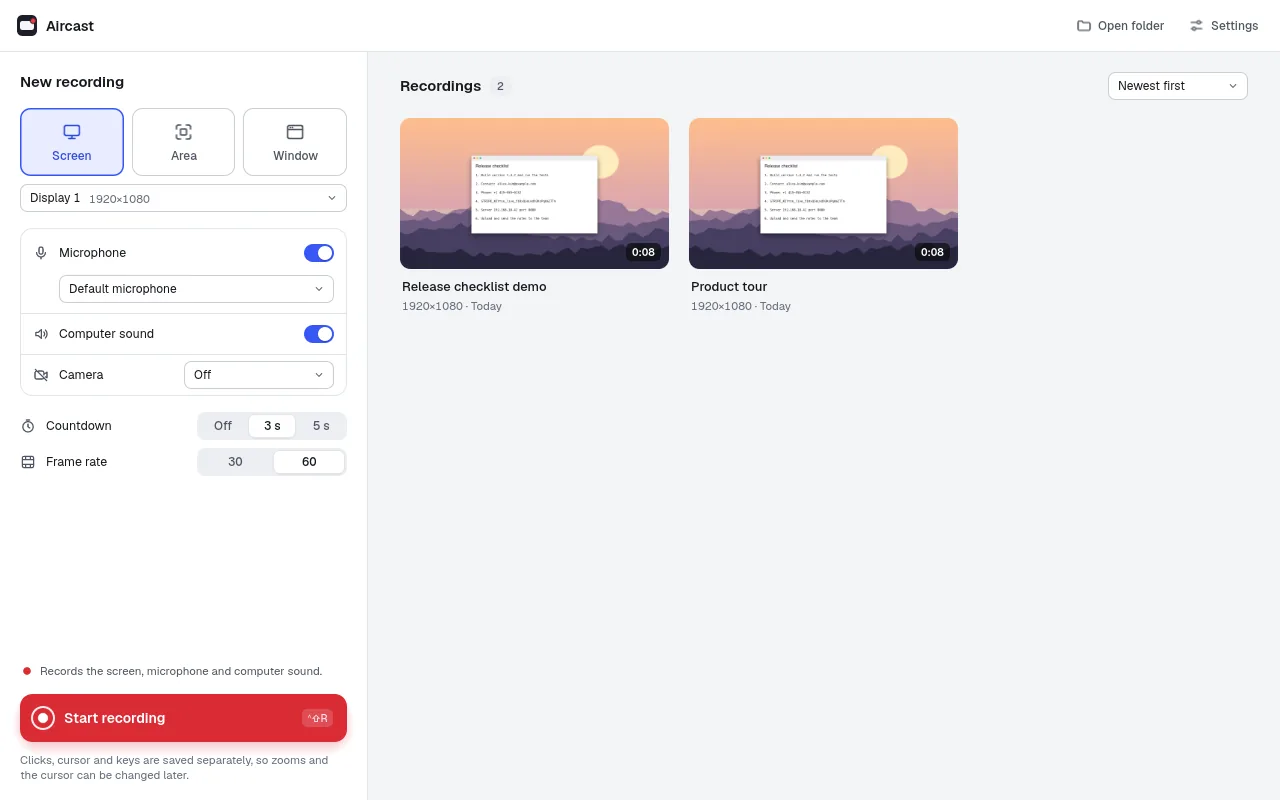
홈 화면에서 화면, 영역, 창 중 하나를 고르고 마이크, 컴퓨터 소리, 카메라를 정합니다. 카운트다운(3초 또는 5초)은 준비할 시간을 주고, 60 fps는 스크롤과 커서 움직임을 더 부드럽게 합니다. 녹화 시작을 누르세요.
Mac에서 Aircast는 시스템 설정 › 개인정보 보호 및 보안의 화면 및 시스템 오디오 기록과 입력 모니터링(클릭과 키 기록용)이 필요합니다. 빠진 것이 있으면 홈 화면에 체크리스트와 해당 설정 페이지를 여는 버튼이 나옵니다. 거기서 Aircast를 켜고 다시 여세요.
녹화 중
창이 화면 위쪽의 작은 막대로 줄어들고, 시간과 일시정지, 멈추고 편집, 버리기가 나옵니다. 이 막대와 Aircast의 다른 창은 영상에 찍히지 않습니다. 클릭, 커서, 키는 화면과 따로 저장되므로 나중에도 확대와 커서를 바꿀 수 있습니다.
편집기
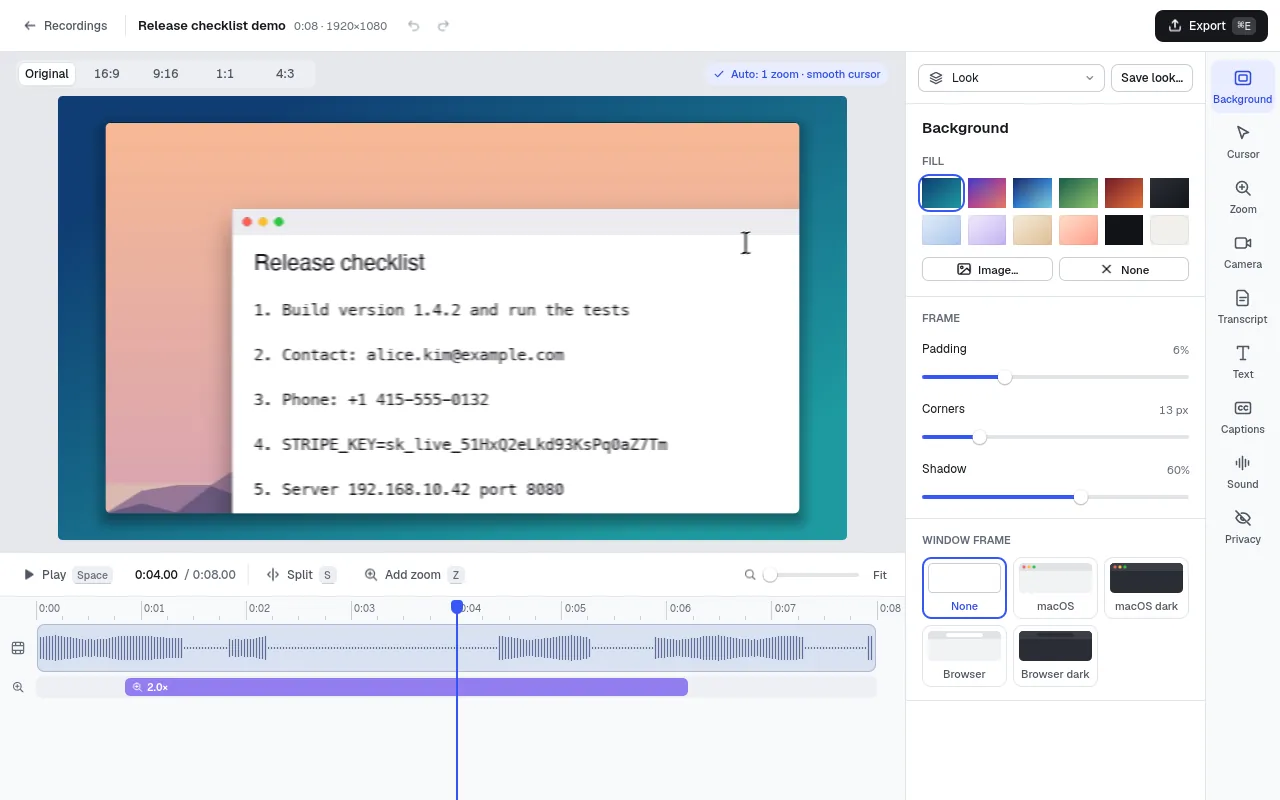
위에 미리보기, 아래에 타임라인, 오른쪽에 설정이 있습니다. Aircast가 이미 클릭한 곳에 확대를 넣고 커서를 부드럽게 해 두었습니다. 미리보기 위에서 화면 비율(원본, 16:9, 9:16, 1:1, 4:3)을 고릅니다.
- 타임라인: 재생 Space, 재생 헤드에서 나누기 S, 확대 추가 Z. 조각을 선택해 잘라 낼 수 있고, 잘라 낸 부분은 되살릴 수 있습니다.
- 배경: 녹화 뒤의 색, 그라데이션, 이미지와 여백, 모서리, 그림자, 창 틀. 전체 모양은 모양 저장…으로 저장해 다시 씁니다.
커서
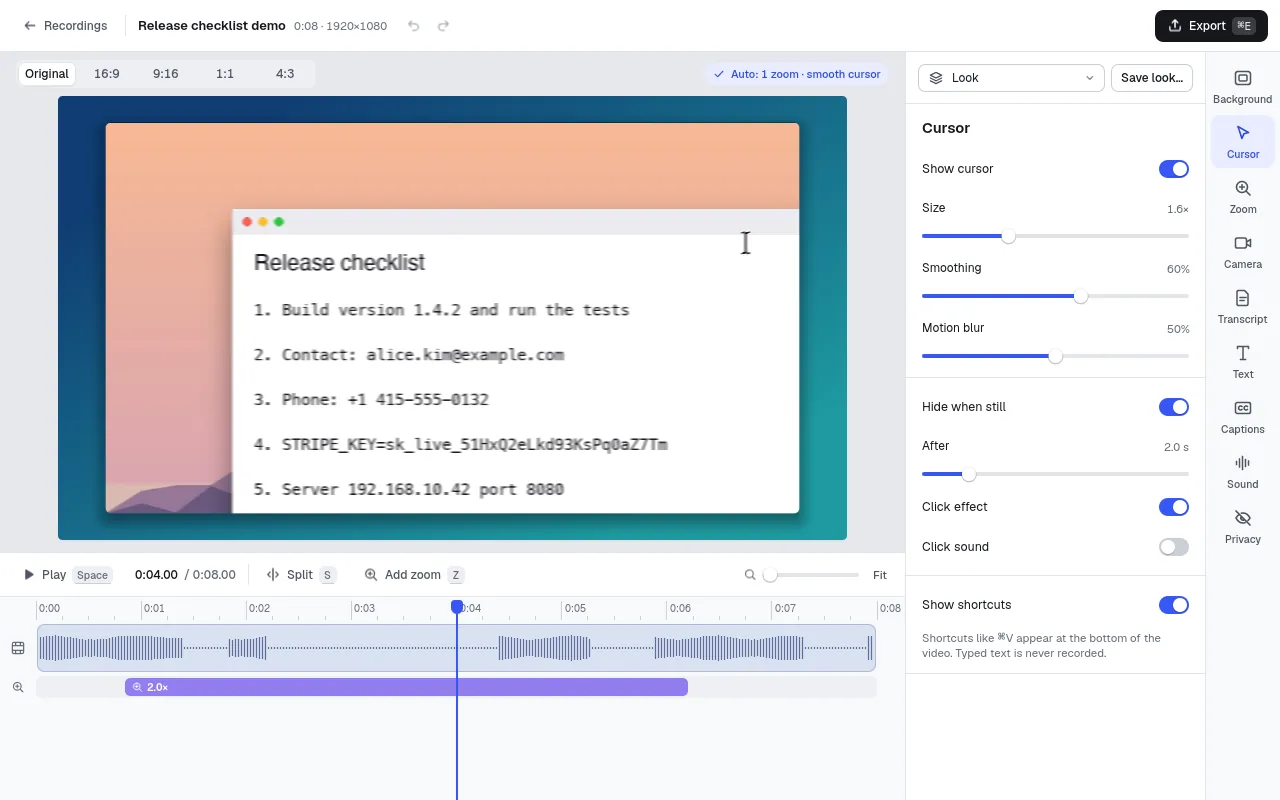
커서 크기, 부드러움, 모션 블러, 멈추면 숨기기, 클릭 효과와 클릭 소리, 화면에 단축키 표시(단축키만 — 입력한 글자는 기록하지 않음).
확대
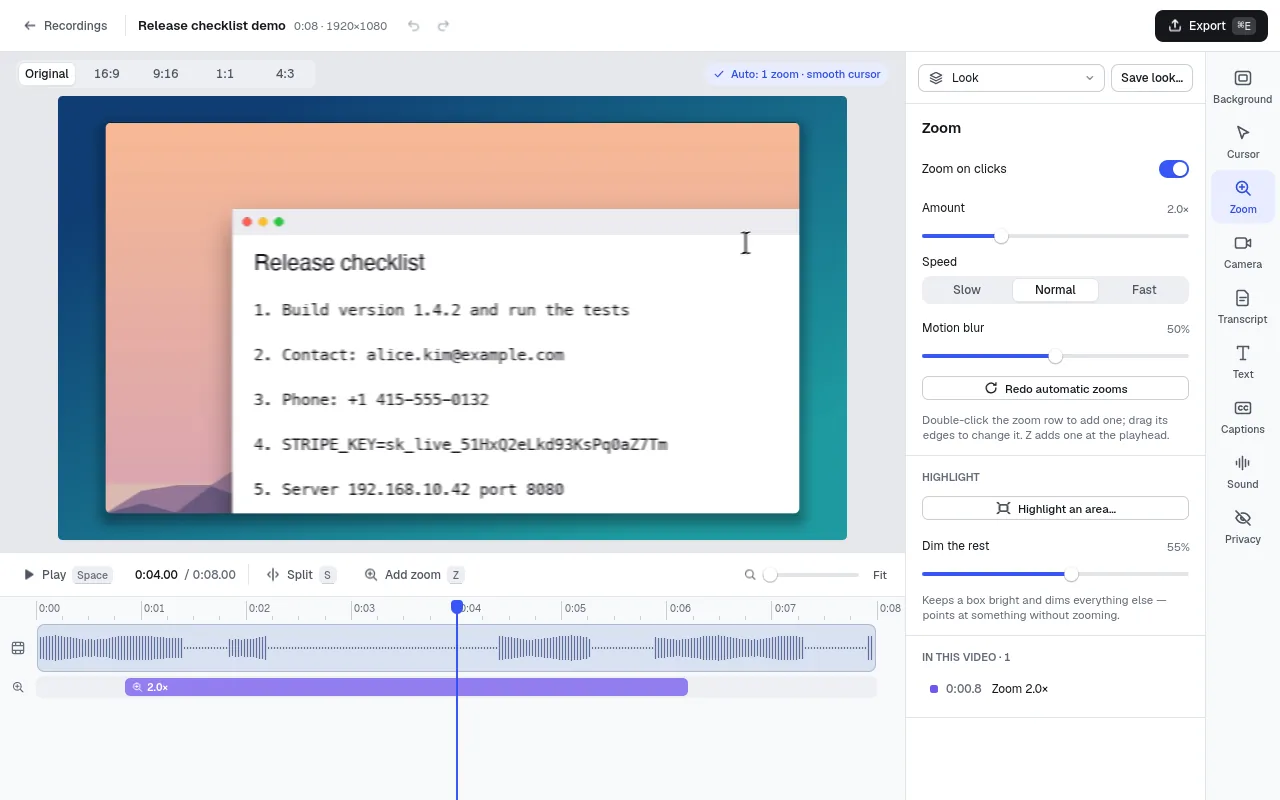
클릭할 때 확대, 얼마나 크게, 얼마나 빠르게. 자동 줌 다시 만들기는 처음부터 다시 만듭니다. Z는 재생 헤드 위치에 확대를 넣고, 타임라인의 확대 줄을 더블클릭하면 그 자리에 넣으며, 확대 구간의 가장자리를 끌어 바꿉니다. 영역 강조는 나머지를 어둡게 해 한 곳을 가리킵니다.
소리, 대본, 자막
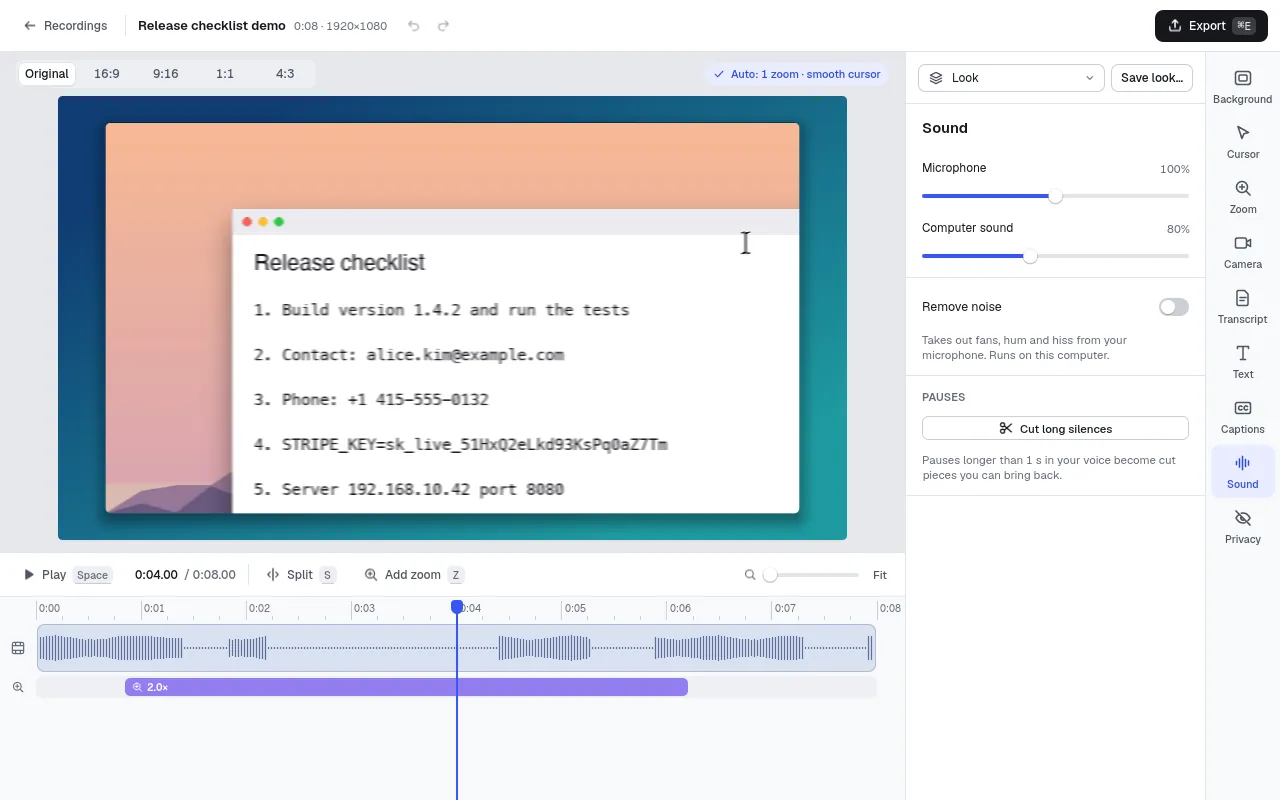
- 소리: 마이크와 컴퓨터 소리 크기, 잡음 제거, 긴 침묵 잘라내기(멈춘 구간이 되살릴 수 있는 잘린 조각이 됨).
- 대본: 글자를 고쳐 영상을 편집합니다 — 단어를 지우면 그 부분의 영상이 잘립니다.
- 자막: 목소리로 만듭니다. 처음 한 번 음성 모델을 받으며, 말은 컴퓨터 안에서 글자로 바뀌고 아무것도 올라가지 않습니다.
- 텍스트는 제목을 넣고, 카메라는 카메라 모양과 레이아웃을 바꾸고, 개인정보는 영역을 가리거나 화면에 나오는 키, 비밀번호, 이메일, 번호를 자동으로 덮습니다.
내보내기
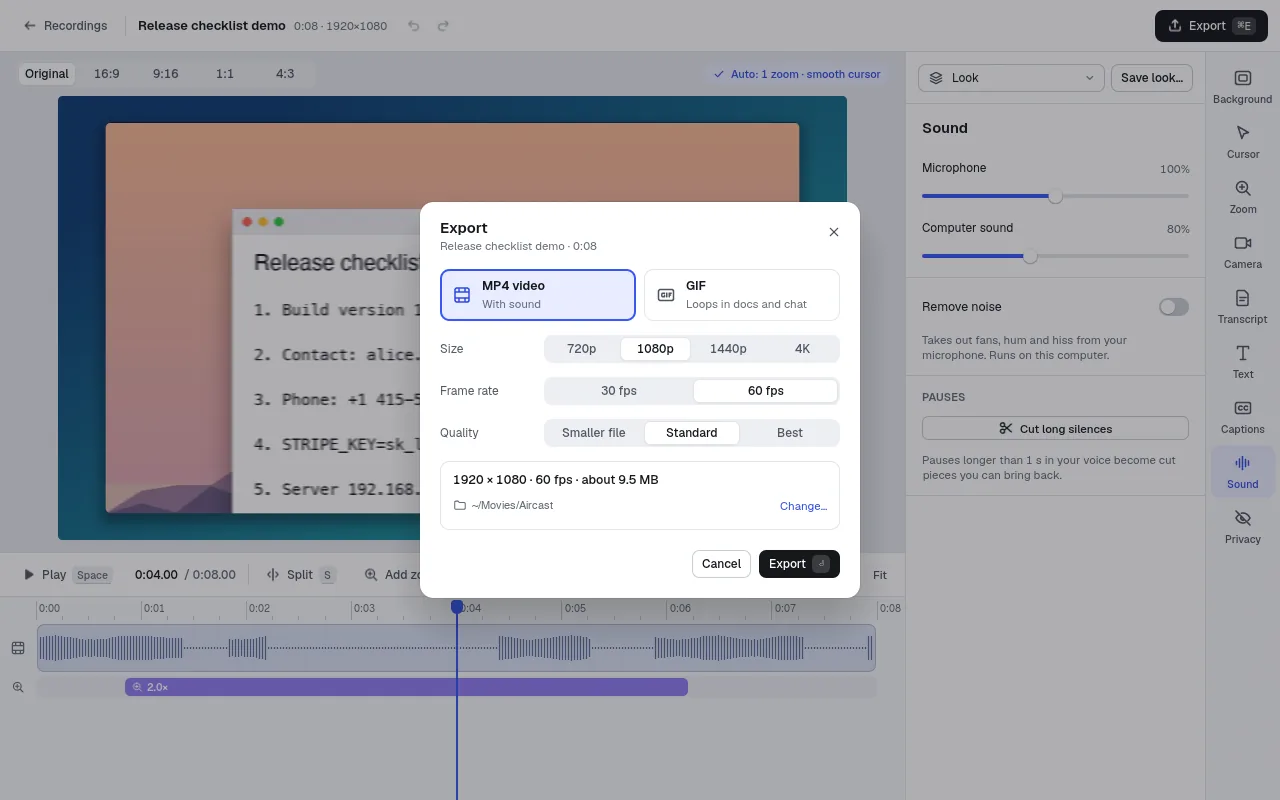
내보내기(오른쪽 위): 소리가 있는 MP4, 또는 문서와 채팅에서 반복 재생되는 GIF. 크기(720p–4K), 30 또는 60 fps, 화질을 고르면 시작 전에 파일 크기를 알려 줍니다. 녹화는 컴퓨터의 녹화 폴더에 남습니다 — 설정에서 폴더와 녹화 단축키를 바꿉니다.
단축키
| 녹화 시작 / 멈춤 | Ctrl+Shift+R |
| 재생 / 일시정지 (편집기) | Space |
| 재생 헤드에서 나누기 | S |
| 재생 헤드에 확대 추가 | Z |
Mac에서는 Control (⌃) + Shift + R로 녹화를 시작하고 멈춥니다. 설정에서 바꿀 수 있습니다.
정식 버전
7일 동안 모든 기능이 무료입니다. 그 뒤에도 모든 기능이 그대로 되지만, 내보낸 영상에 작은 표시가 붙습니다.
- Mac App Store: 설정 › 정식 버전 › 정식 버전 구매. 다른 Mac에서 이미 샀다면 그 화면에서 구매 복원을 누릅니다.
- Windows: doublehash.app/aircast에서 삽니다. 결제가 끝나면 바로 라이선스 키가 나옵니다 — 설정 › 정식 버전에 붙여 넣고 활성화를 누르세요. 키는 본인의 여러 컴퓨터와 앞으로 나올 버전에서 오프라인으로도 쓸 수 있습니다. 잘 보관하세요. 잃어버리면 영수증을 이메일로 보내 주세요.
- Microsoft Store: Windows 다운로드판과 같습니다 — doublehash.app에서 사고 같은 곳에 키를 붙여 넣습니다. Windows는 Store판과 zip판의 설정을 따로 보관하므로, 한쪽에 넣은 키를 다른 쪽에도 한 번 더 넣어야 합니다.
업데이트
- Mac App Store: App Store가 업데이트를 설치합니다(App Store › 업데이트, 또는 자동 업데이트 켜기).
- Microsoft Store: Store가 알아서 업데이트를 설치합니다(Microsoft Store › 라이브러리).
- Windows 다운로드(zip): Aircast가 하루에 한 번 확인하고, 새 버전이 나오면 홈 화면의 설정 옆에 …로 업데이트를 보여 줍니다. 새 zip을 받아 Aircast를 끄고, 예전 폴더(또는
aircast.exe만)를 새것으로 바꾸세요. 설정과 라이선스 키는 앱 옆이 아니라 사용자 설정 폴더에 있으므로 그대로 남습니다.
Aircast가 출시되면 여기에서 Windows판을 받을 수 있습니다.
새로운 기능
1.0.0
- 첫 출시.
도움 받기와 환불
- 의견과 오류: Aircast 의견 게시판(앱의 의견 보내기로도 열림). 앱의 버전 표시를 누르면 복사되니 글에 붙여 넣어 주세요.
- 이메일: support@doublehash.app
- 환불: Windows 구매 — 14일 안에는 이유를 묻지 않고 환불합니다(영수증을 이메일로 보내 주세요). App Store 구매 — Apple의 reportaproblem.apple.com에서 요청합니다.
- 개인정보 처리방침 · 이용약관