Aircast · ajuda
Como usar o Aircast
Grave sua tela e tenha um vídeo caprichado com zoom automático. Esta página explica o básico, a versão completa e as atualizações.
Primeiros passos
- Escolha o que gravar: a tela inteira, uma área ou uma janela, e se quiser o som do computador, um microfone e uma câmera.
- Gravar: pressione Iniciar gravação (ou Ctrl+Shift+R). Pause e pare pela pequena barra de gravação; as janelas do Aircast nunca aparecem no vídeo.
- Editar: o editor dá zoom onde você clica e suaviza o cursor sozinho. Apare, corte silêncios, adicione legendas (na primeira vez o modelo de voz é baixado uma única vez), títulos, um fundo e layouts de câmera.
- Exportar: MP4 ou GIF. As gravações ficam na pasta de gravações do seu computador.
Preparar uma gravação
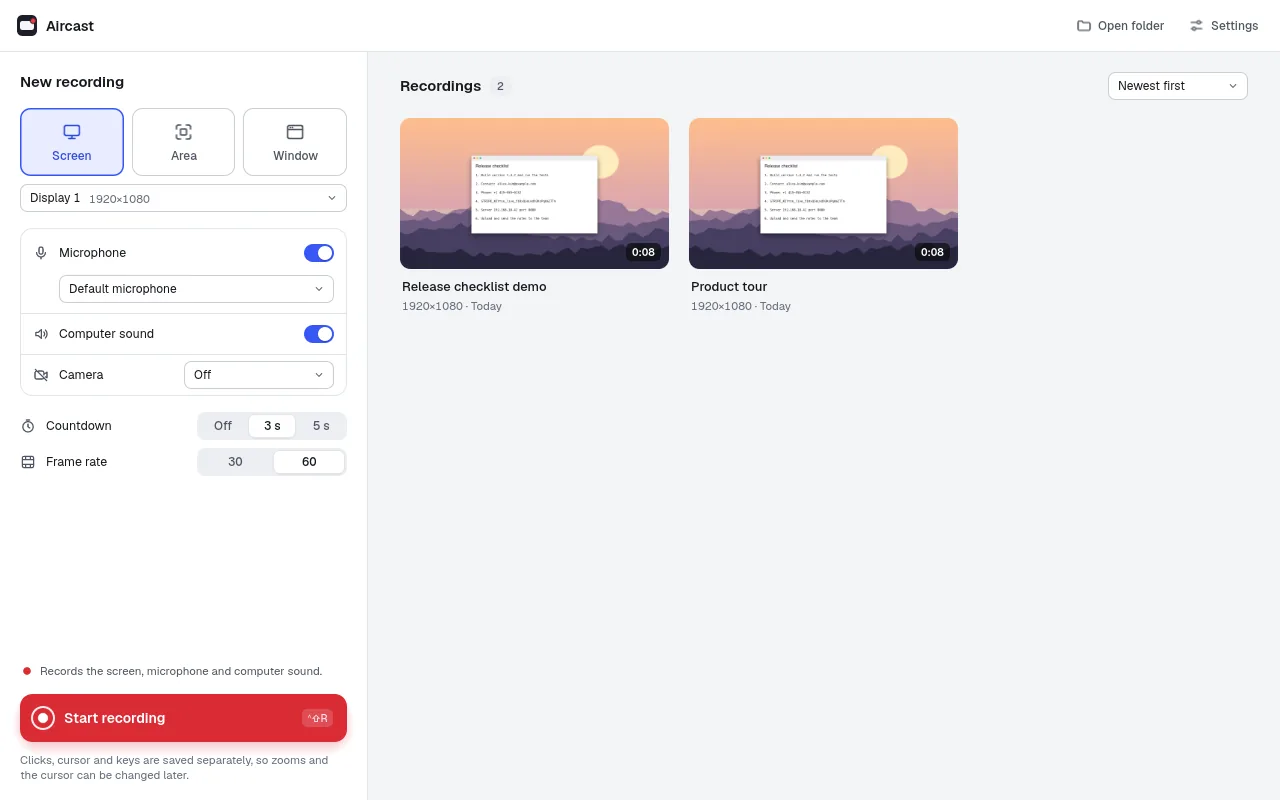
Na tela inicial, escolha Tela, Área ou Janela e depois o microfone, o som do computador e a câmera. Uma contagem regressiva (3 ou 5 s) dá tempo para se preparar; 60 fps deixa a rolagem e o movimento do cursor mais suaves. Pressione Iniciar gravação.
No Mac, o Aircast precisa de Gravação de Tela e Áudio do Sistema e de Monitoramento de Entrada (para cliques e teclas) em Ajustes do Sistema › Privacidade e Segurança. Se faltar algo, a tela inicial mostra uma lista e um botão que abre a página certa; ative o Aircast ali e abra-o de novo.
Durante a gravação
A janela vira uma pequena barra no topo da tela com o tempo, Pausar, Parar e editar e Descartar. A barra e as outras janelas do Aircast nunca aparecem no vídeo. Cliques, cursor e teclas são salvos separados da imagem, então o zoom e o cursor ainda podem ser alterados depois.
O editor
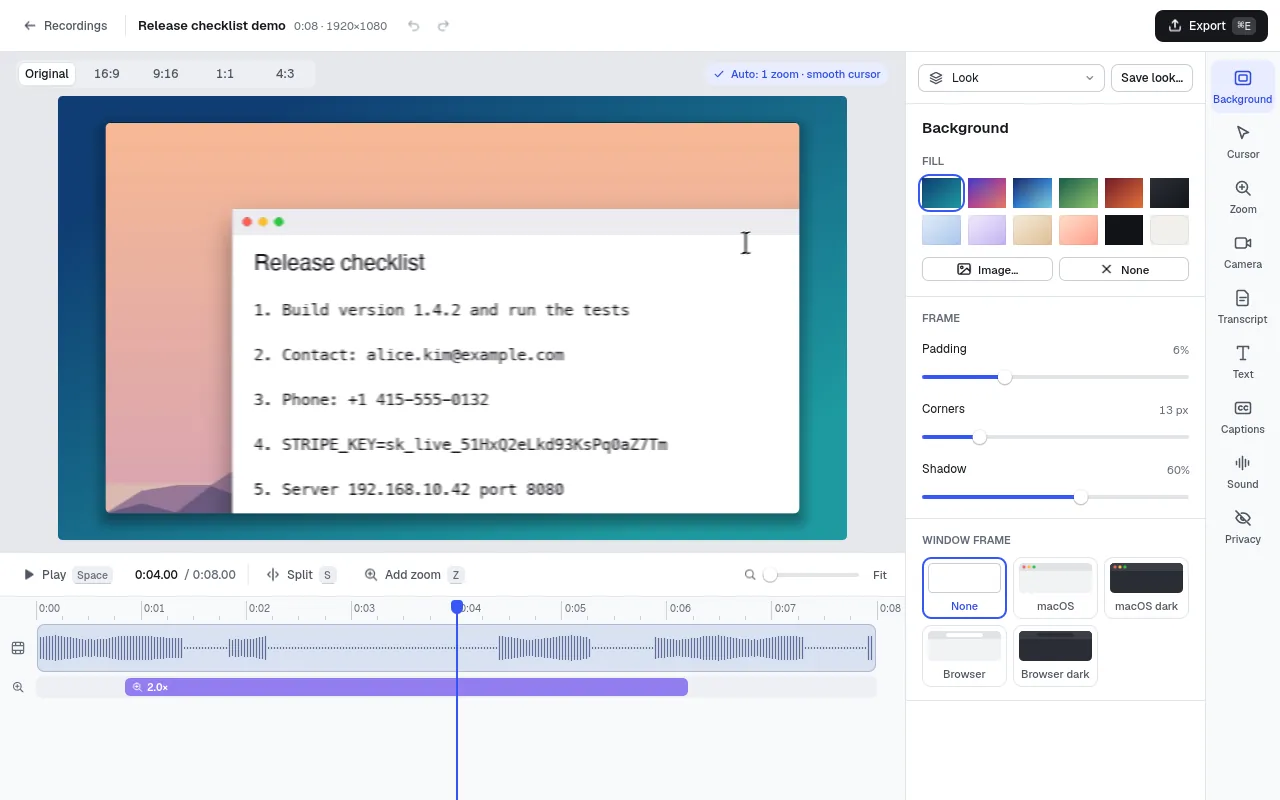
A pré-visualização fica em cima, a linha do tempo embaixo e os ajustes à direita. O Aircast já adicionou zoom onde você clicou e suavizou o cursor. Escolha o formato acima da pré-visualização (original, 16:9, 9:16, 1:1, 4:3).
- Linha do tempo: reproduzir Space, dividir no cursor de reprodução S, adicionar um zoom Z. Selecione um trecho para cortá-lo; partes cortadas podem ser recuperadas.
- Fundo: cor, degradê ou imagem atrás da gravação, margem, cantos, sombra e uma moldura de janela. Salve todo o visual com Salvar visual… para reutilizá-lo.
Cursor
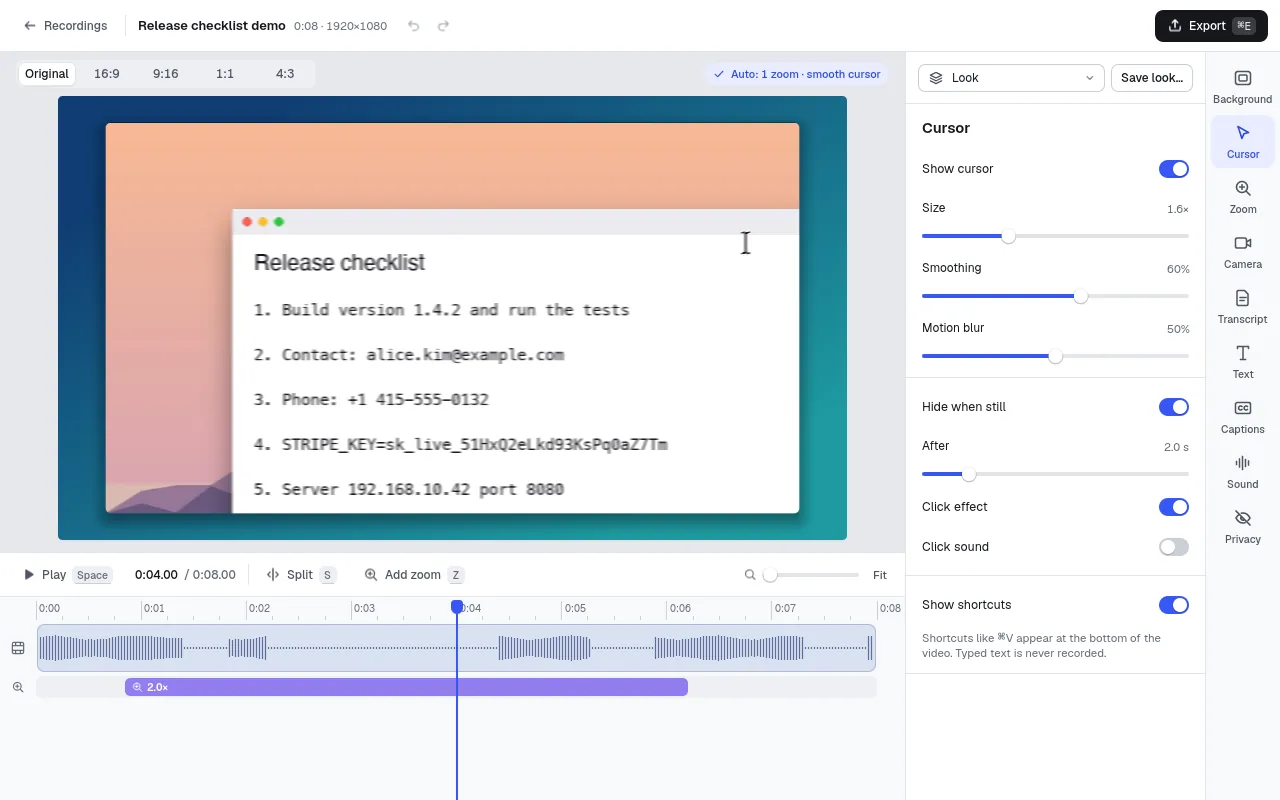
Tamanho, suavização e desfoque de movimento do cursor, ocultá-lo quando para, um efeito e um som de clique, e atalhos de teclado na tela (só os atalhos — o texto digitado nunca é gravado).
Zoom
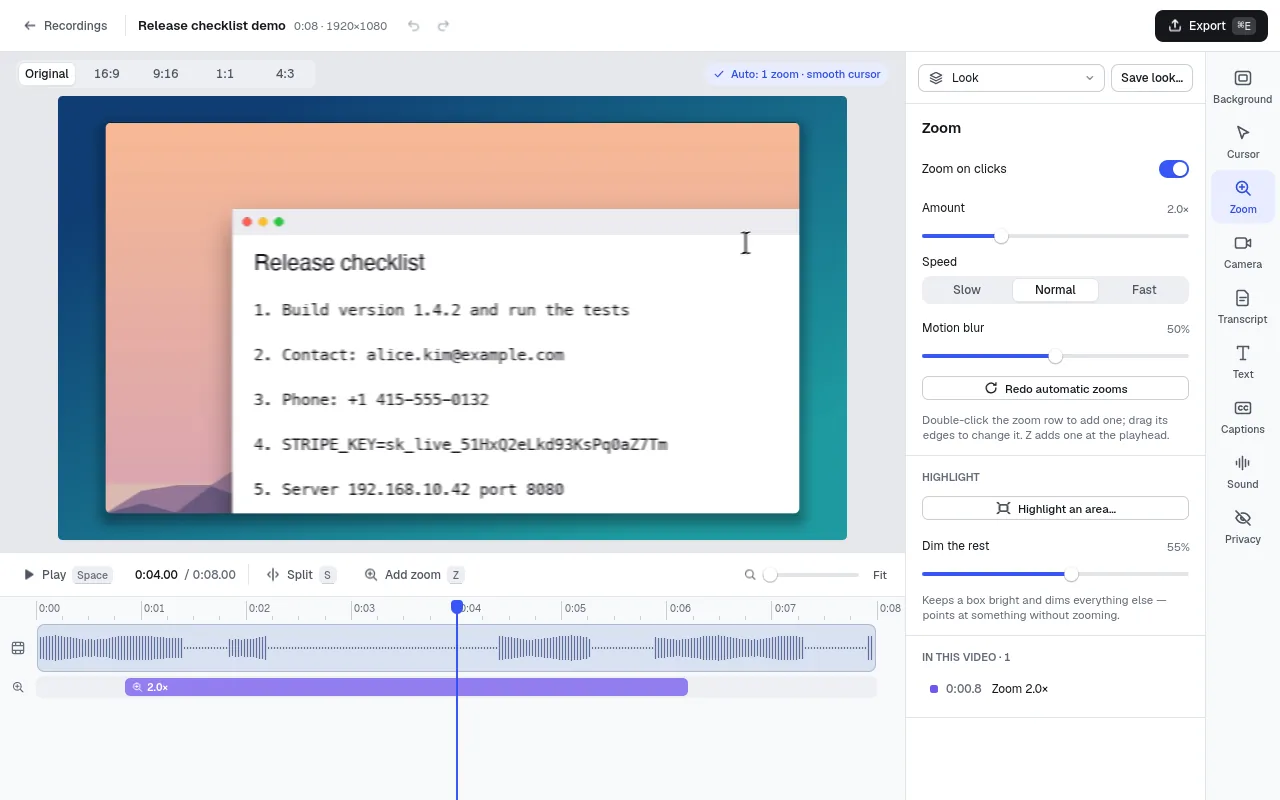
Zoom nos cliques, quanto e com que velocidade. Refazer zooms automáticos recomeça do zero; Z adiciona um no cursor de reprodução, um clique duplo na faixa de zoom da linha do tempo adiciona um ali, e arrastar as bordas de um zoom o altera. Destacar uma área escurece todo o resto para apontar algo.
Som, transcrição e legendas
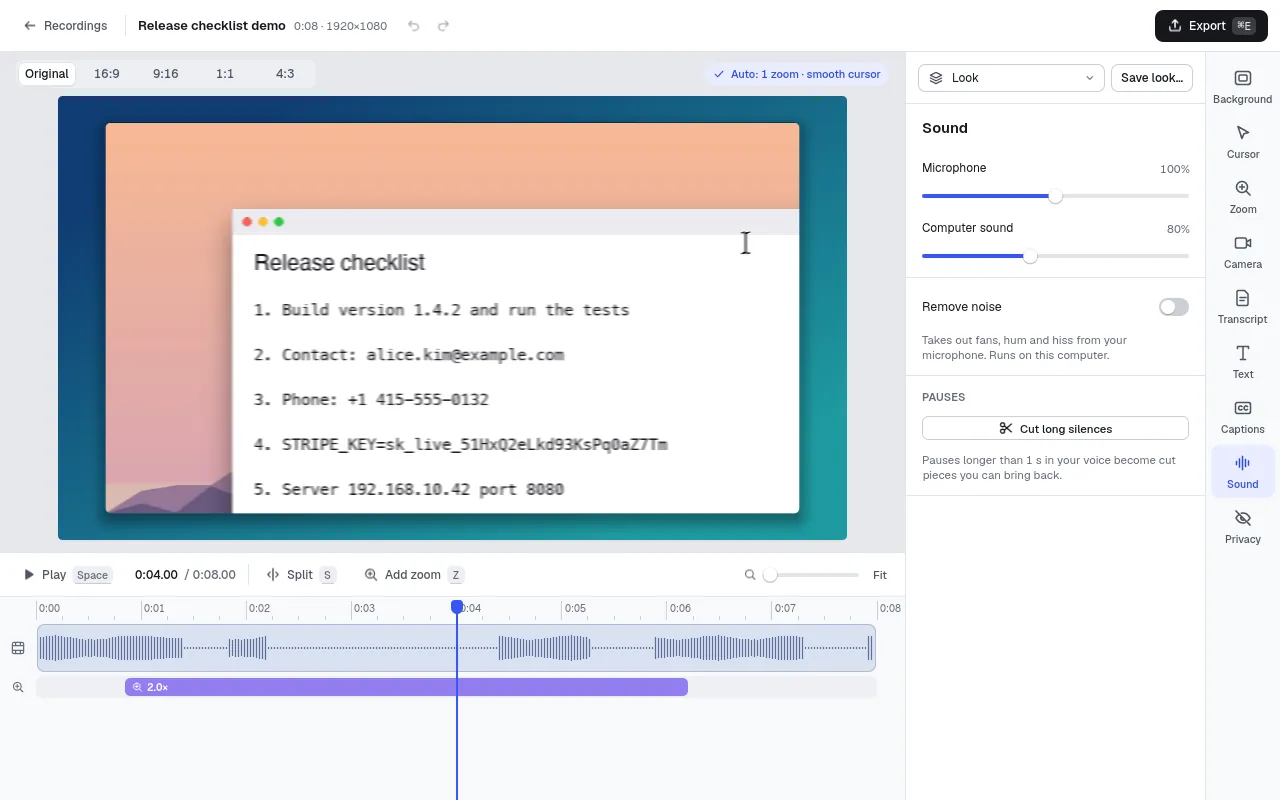
- Som: volume do microfone e do computador, redução de ruído e Cortar silêncios longos (as pausas viram trechos cortados que você pode recuperar).
- Transcrição: edite o vídeo editando o texto dele — apague palavras e aquela parte do vídeo é cortada.
- Legendas: feitas a partir da sua voz. Na primeira vez o modelo de voz é baixado uma única vez; a fala vira texto no seu computador e nada é enviado.
- Texto adiciona títulos, Câmera muda a forma e o layout da câmera, Privacidade oculta uma área ou cobre automaticamente chaves, senhas, e-mails e números onde quer que apareçam na tela.
Exportar
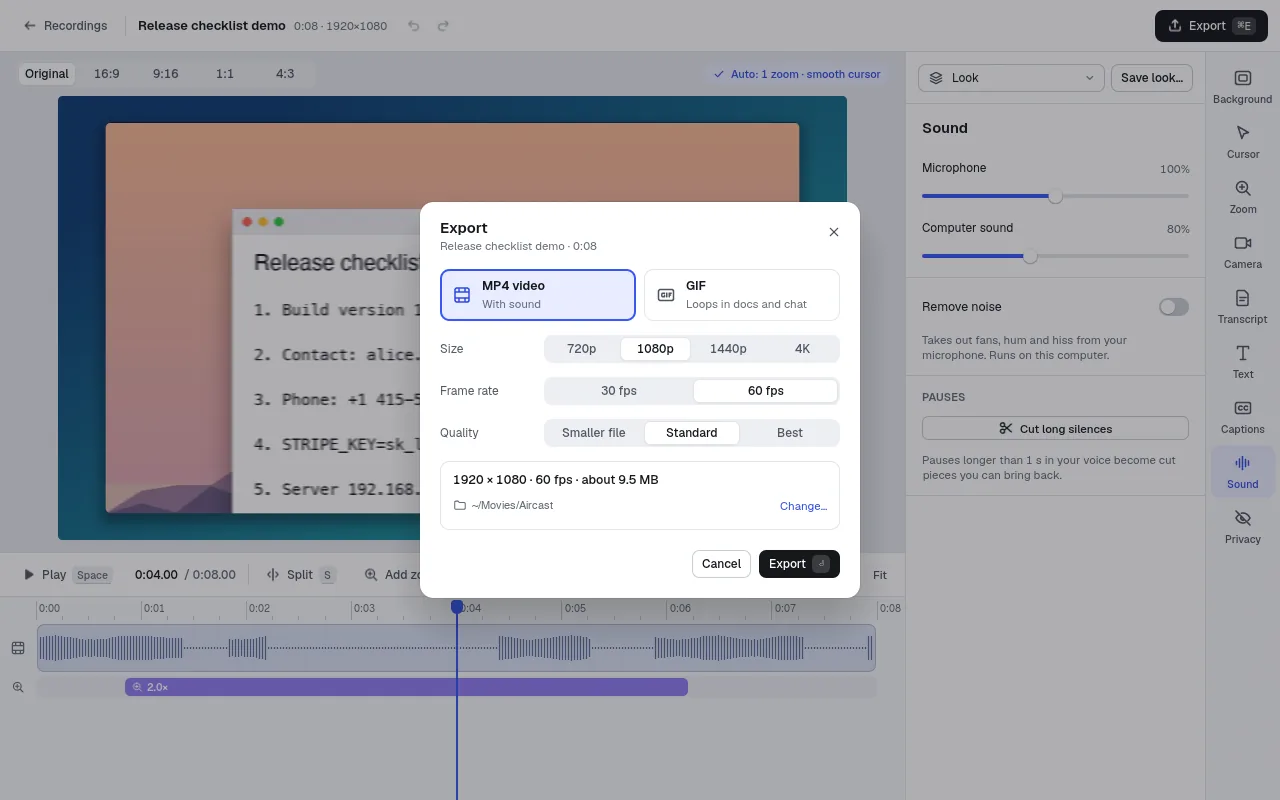
Exportar (canto superior direito): MP4 com som ou um GIF que fica em loop em documentos e chats. Escolha o tamanho (de 720p a 4K), 30 ou 60 fps e a qualidade; o tamanho do arquivo é estimado antes de começar. As gravações ficam na pasta de gravações do seu computador — nos Ajustes você muda a pasta e o atalho de gravação.
Atalhos
| Iniciar / parar gravação | Ctrl+Shift+R |
| Reproduzir / pausar (editor) | Space |
| Dividir no cursor de reprodução | S |
| Adicionar zoom no cursor de reprodução | Z |
No Mac, inicie e pare a gravação com Control (⌃) + Shift + R; altere nos Ajustes.
Versão completa
Todos os recursos são grátis por 7 dias. Depois disso tudo continua funcionando, mas os vídeos exportados levam uma pequena marca.
- Mac App Store: Ajustes › Versão completa › Comprar versão completa. Comprou em outro Mac? Use Restaurar compra ali.
- Windows: compre em doublehash.app/aircast. A chave de licença aparece logo após o pagamento — cole-a em Ajustes › Versão completa e pressione Ativar. A chave funciona nos seus próprios computadores e em versões futuras, offline. Guarde-a em lugar seguro; se perdê-la, envie-nos seu recibo por e-mail.
- Microsoft Store: igual ao download para Windows — compre em doublehash.app e cole a chave no mesmo lugar. O Windows guarda os ajustes da versão da Store separados dos da versão zip, então uma chave inserida em uma precisa ser inserida mais uma vez na outra.
Atualizar
- Mac App Store: a App Store instala as atualizações (App Store › Atualizações, ou ative as atualizações automáticas).
- Microsoft Store: a Store instala as atualizações sozinha (Microsoft Store › Biblioteca).
- Download para Windows (zip): o Aircast verifica uma vez por dia e mostra Atualizar para … ao lado de Ajustes na tela inicial quando sai uma nova versão. Baixe o novo zip, feche o Aircast e substitua a pasta antiga (ou só o
aircast.exe) pela nova. Seus ajustes e sua chave de licença são mantidos — eles ficam na sua pasta de ajustes de usuário, não ao lado do app.
O download para Windows aparece aqui quando o Aircast for lançado.
Novidades
1.0.0
- Primeira versão.
Ajuda e reembolsos
- Ideias e bugs: o mural de feedback do Aircast (também em Enviar feedback no app). Clique na linha de versão no app para copiá-la e cole-a no seu post.
- E-mail: support@doublehash.app
- Reembolsos: compras no Windows — em até 14 dias, sem perguntas (envie-nos seu recibo por e-mail). Compras na App Store — pela Apple em reportaproblem.apple.com.
- Privacidade · Termos