Aircast · 帮助
Aircast 使用指南
录制屏幕,自动缩放,得到精致的视频。本页介绍基本用法、完整版和更新。
快速上手
- 选择录制内容:整个屏幕、一个区域或一个窗口,还可以加上电脑声音、麦克风和摄像头。
- 录制:点开始录制(或按 Ctrl+Shift+R)。在小小的录制条上暂停和停止;Aircast 自己的窗口不会出现在视频里。
- 编辑:编辑器会自动在你点击的地方放大并让光标更平滑。可以修剪、剪掉静音、添加字幕(第一次会下载一次语音模型)、标题、背景和摄像头布局。
- 导出:MP4 或 GIF。录制文件保存在电脑的录制文件夹中。
准备录制
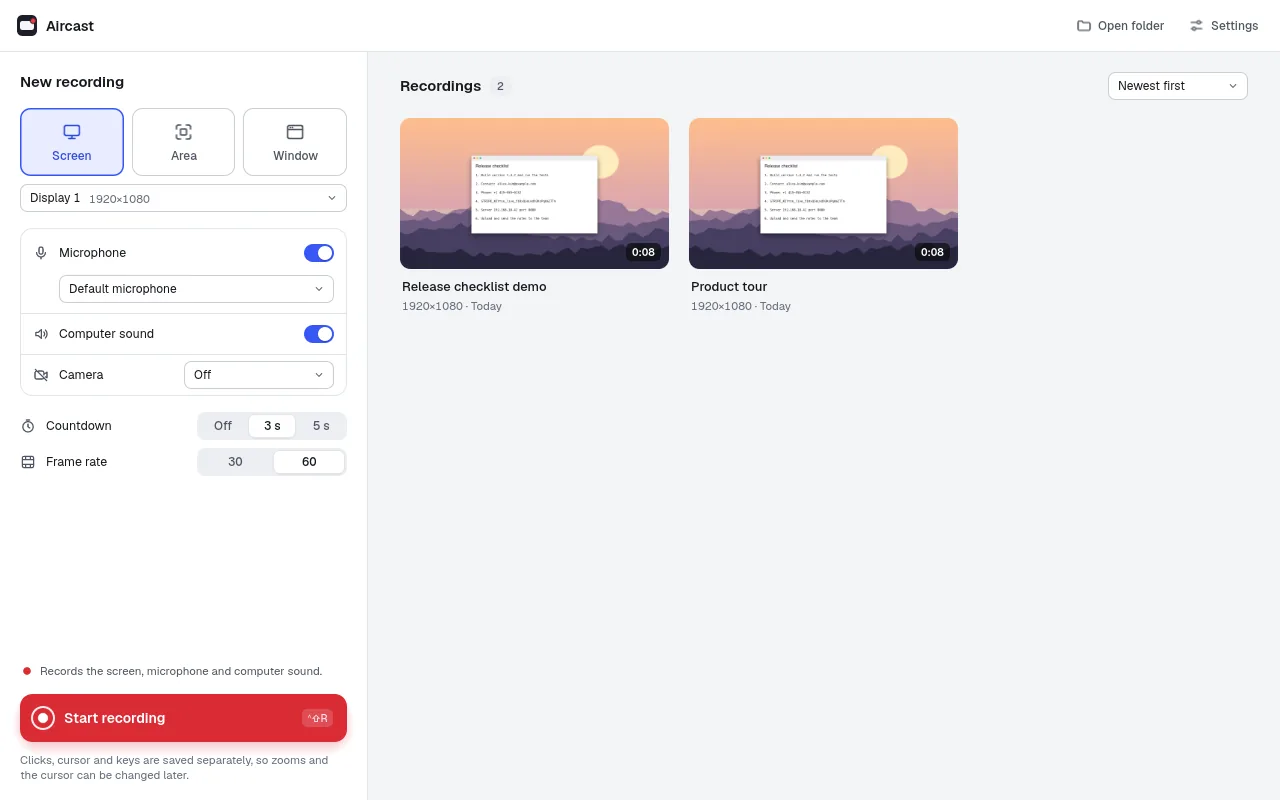
在主屏幕上选择屏幕、区域或窗口,然后设置麦克风、电脑声音和摄像头。倒计时(3 秒或 5 秒)让你有时间准备;60 fps 让滚动和光标移动更流畅。点开始录制。
在 Mac 上,Aircast 需要 系统设置 › 隐私与安全性 中的录屏与系统录音和输入监控(用于记录点击和按键)。如果缺少权限,主屏幕会显示一个清单和一个打开对应页面的按钮;在那里打开 Aircast,然后重新打开应用。
录制中
窗口会缩成屏幕顶部的一个小条,显示时间以及暂停、停止并编辑和丢弃。这个小条和 Aircast 的其他窗口不会出现在视频里。点击、光标和按键与画面分开保存,所以之后仍可更改缩放和光标。
编辑器
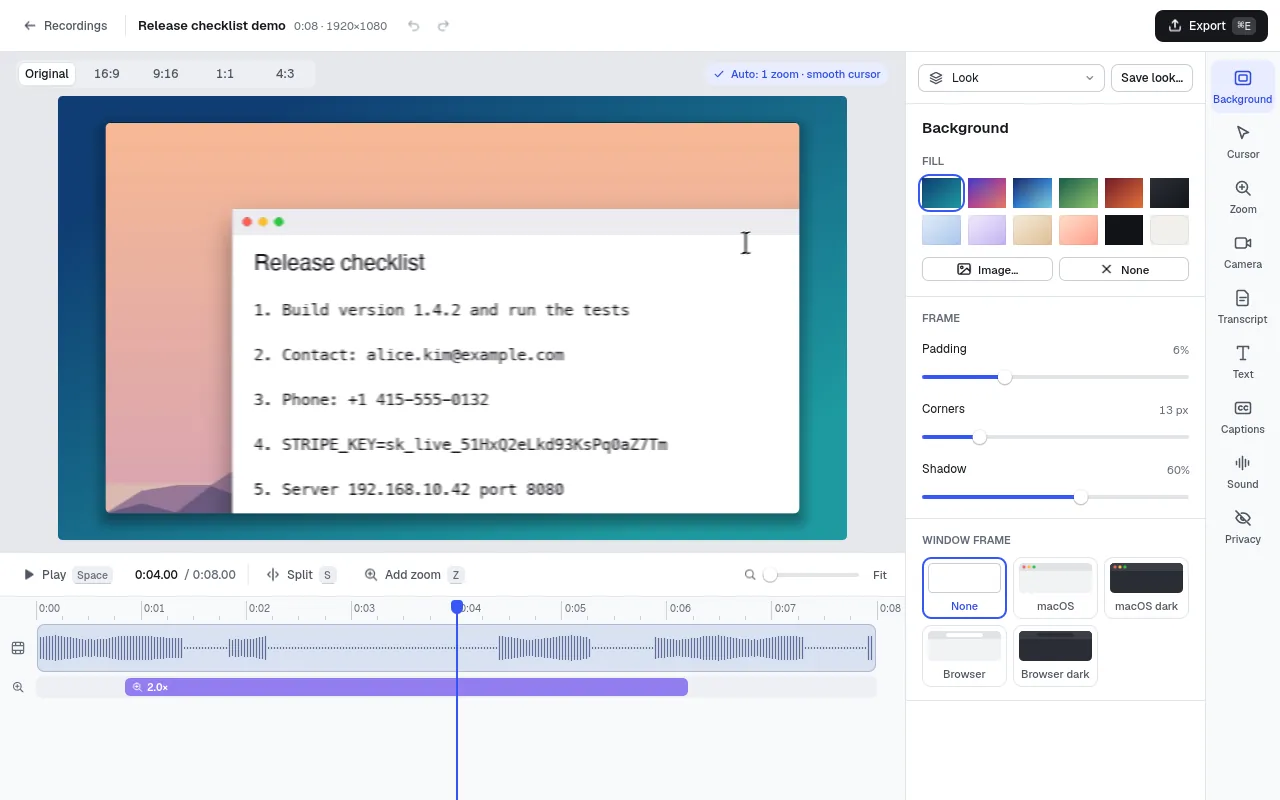
上方是预览,下方是时间线,右侧是设置。Aircast 已经在你点击的地方添加了缩放,并让光标更平滑。在预览上方选择画面形状(原始、16:9、9:16、1:1、4:3)。
- 时间线:播放 Space,在播放头处分割 S,添加缩放 Z。选中一段即可剪掉;剪掉的部分可以恢复。
- 背景:录制画面后面的颜色、渐变或图片,以及留白、圆角、阴影和窗口边框。用保存外观…保存整套外观以便重复使用。
光标
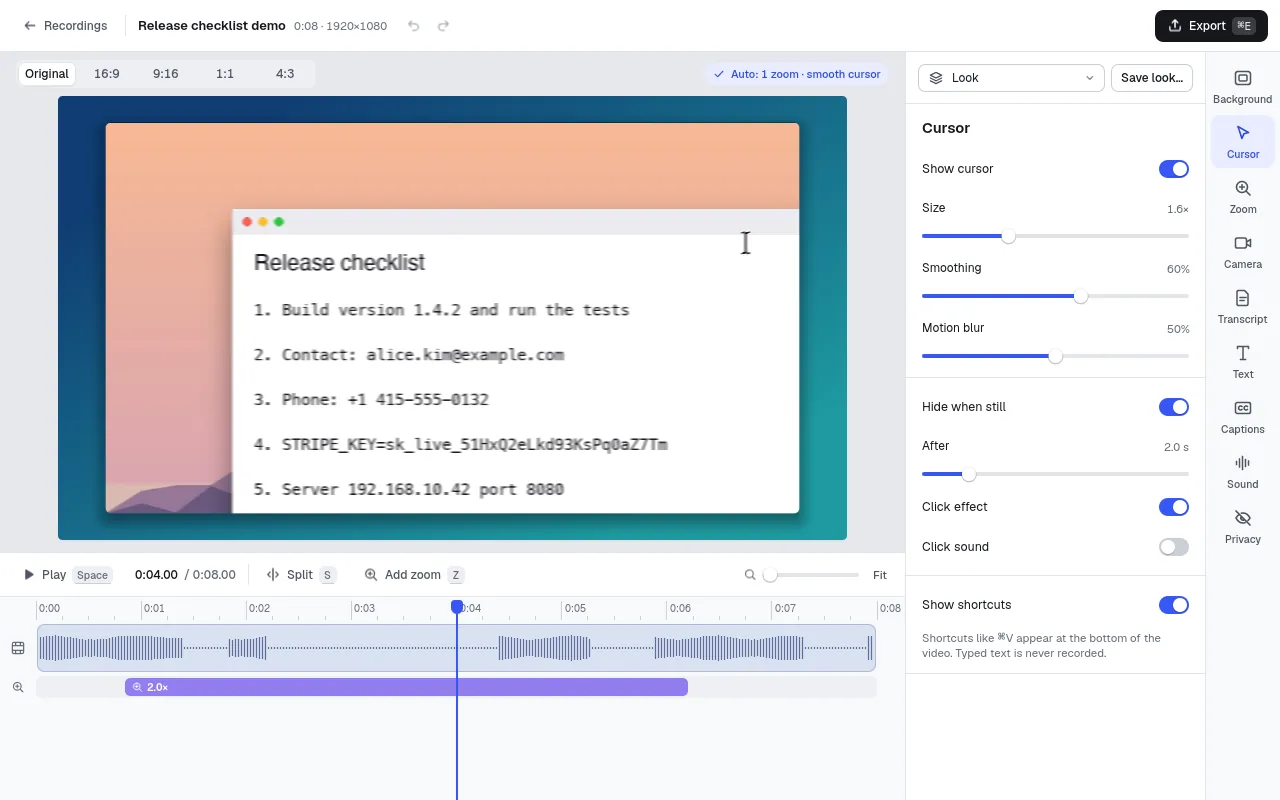
光标大小、平滑度和运动模糊,静止时隐藏,点击效果和点击声,以及在屏幕上显示快捷键(只显示快捷键——输入的文字从不记录)。
缩放
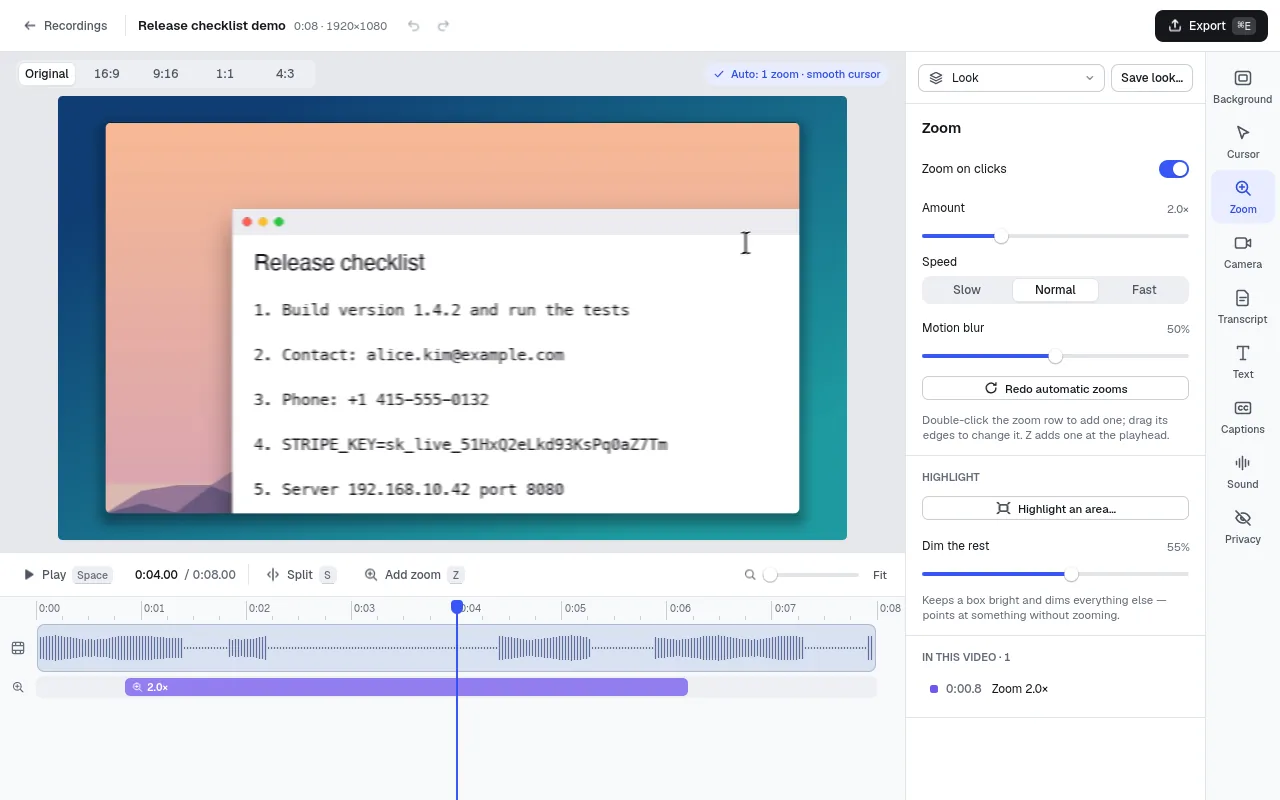
点击时缩放,缩放程度和速度。重新生成自动缩放从头开始;Z 在播放头处添加,双击时间线上的缩放行在该处添加,拖动缩放的边缘可更改。突出显示区域让其他部分变暗,用来指向某处。
声音、文字稿和字幕
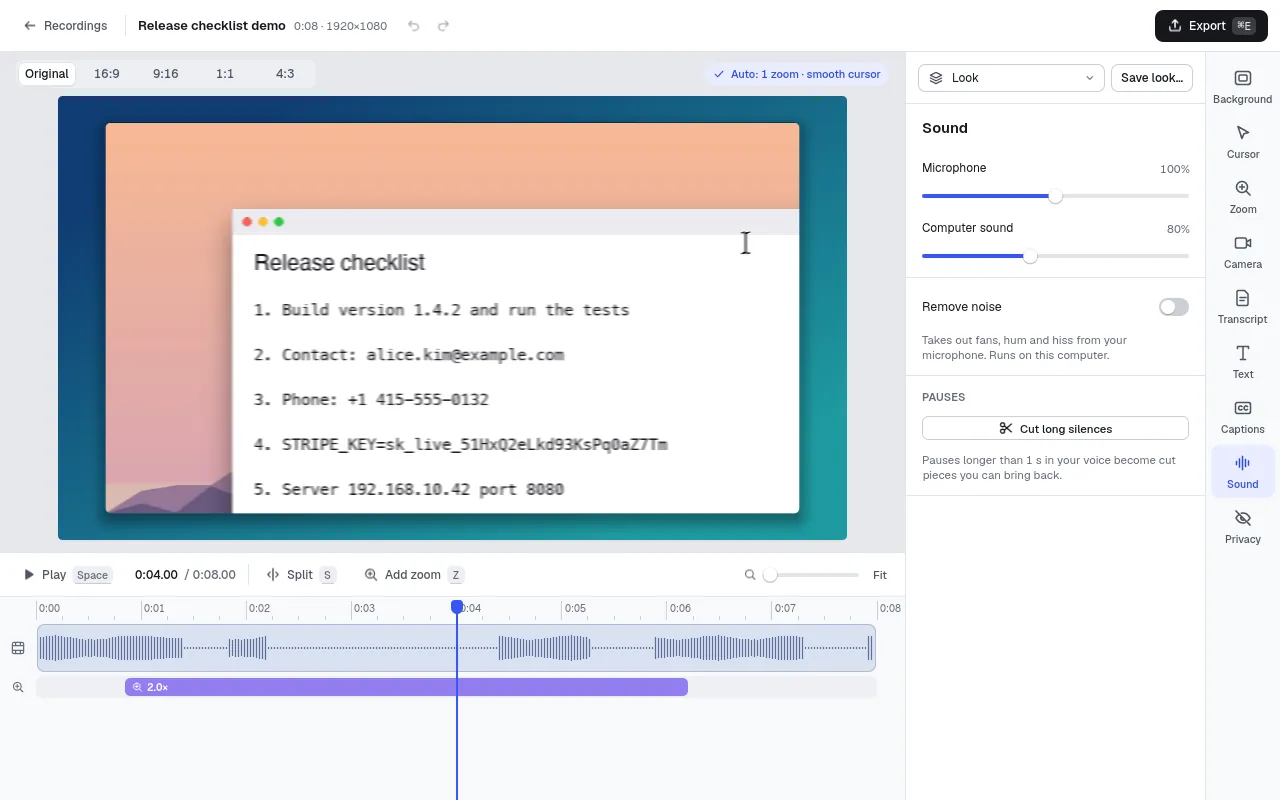
- 声音:麦克风和电脑音量、降噪,以及剪掉长时间静音(停顿会变成可恢复的已剪片段)。
- 文字稿:通过编辑文字来编辑视频——删掉词语,对应的视频片段就会被剪掉。
- 字幕:根据你的声音生成。第一次会下载一次语音模型;语音在你的电脑上转成文字,不会上传任何内容。
- 文字添加标题,摄像头更改摄像头画面的形状和布局,隐私可遮住某个区域,或自动遮住屏幕上出现的密钥、密码、邮箱和号码。
导出
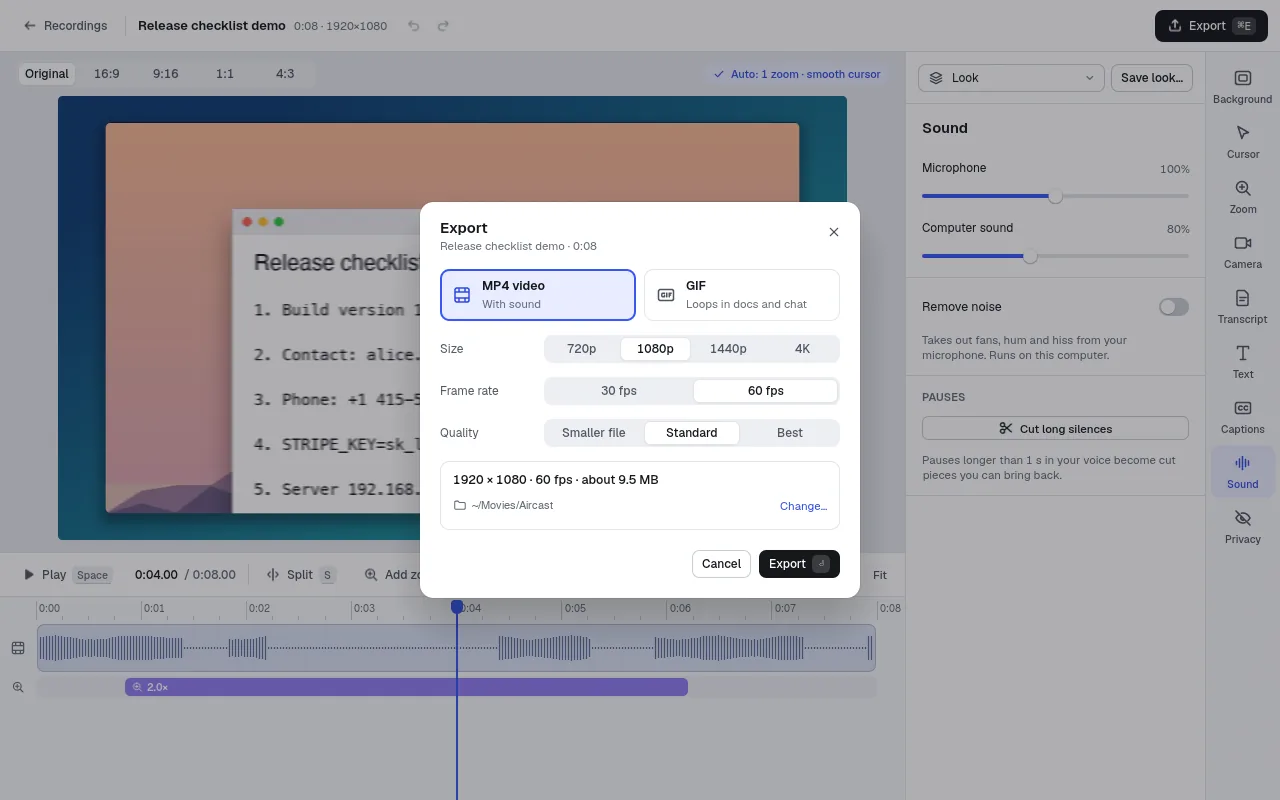
导出(右上角):带声音的 MP4,或在文档和聊天中循环播放的 GIF。选择尺寸(720p 到 4K)、30 或 60 fps 和画质;开始前会估算文件大小。录制文件保存在电脑的录制文件夹中——可在设置中更改文件夹和录制快捷键。
快捷键
| 开始 / 停止录制 | Ctrl+Shift+R |
| 播放 / 暂停(编辑器) | Space |
| 在播放头处分割 | S |
| 在播放头处添加缩放 | Z |
在 Mac 上用 Control (⌃) + Shift + R 开始和停止录制;可在设置中更改。
完整版
所有功能可免费使用 7 天。之后一切照常可用,但导出的视频会带有一个小标记。
- Mac App Store:设置 › 完整版 › 购买完整版。已在另一台 Mac 上购买?在那里点恢复购买。
- Windows:在 doublehash.app/aircast 购买。付款后会立即显示许可证密钥——粘贴到 设置 › 完整版 中并点击激活。密钥可离线用于你自己的电脑和以后的版本。请妥善保存;如果丢失,请把收据通过邮件发给我们。
- Microsoft Store:与 Windows 下载版相同——在 doublehash.app 购买,并把密钥粘贴到同一位置。Windows 会把 Store 版和 zip 版的设置分开保存,所以在一个版本中输入的密钥需要在另一个版本中再输入一次。
更新
- Mac App Store:由 App Store 安装更新(App Store › 更新,或打开自动更新)。
- Microsoft Store:Store 会自动安装更新(Microsoft Store › 库)。
- Windows 下载版(zip):Aircast 每天检查一次,有新版本时会在主屏幕的设置旁显示更新到 …。下载新的 zip,退出 Aircast,用新文件替换旧文件夹(或只替换
aircast.exe)。你的设置和许可证密钥会保留——它们保存在用户设置文件夹中,而不是在应用旁边。
Aircast 发布后,可在这里下载 Windows 版。
新功能
1.0.0
- 首次发布。
帮助与退款
- 建议和问题:Aircast 反馈板(也可在应用中点发送反馈)。点击应用中的版本号即可拷贝,然后粘贴到你的帖子里。
- 邮件:support@doublehash.app
- 退款:Windows 购买——14 天内无条件退款(请把收据发邮件给我们)。App Store 购买——通过 Apple 的 reportaproblem.apple.com 申请。
- 隐私政策 · 使用条款