Aircast · 輔助說明
Aircast 使用說明
錄製螢幕,自動縮放,得到精緻的影片。本頁介紹基本用法、完整版與更新。
快速上手
- 選擇要錄的內容:整個螢幕、一個區域或一個視窗,還可以加上電腦聲音、麥克風與攝影機。
- 錄製:按開始錄製(或 Ctrl+Shift+R)。在小小的錄製列上暫停與停止;Aircast 自己的視窗不會出現在影片裡。
- 編輯:編輯器會自動在你點按的地方放大,並讓游標更平滑。可以修剪、剪掉靜音、加入字幕(第一次會下載一次語音模型)、標題、背景與攝影機版面。
- 輸出:MP4 或 GIF。錄影會保存在電腦的錄影資料夾中。
準備錄製
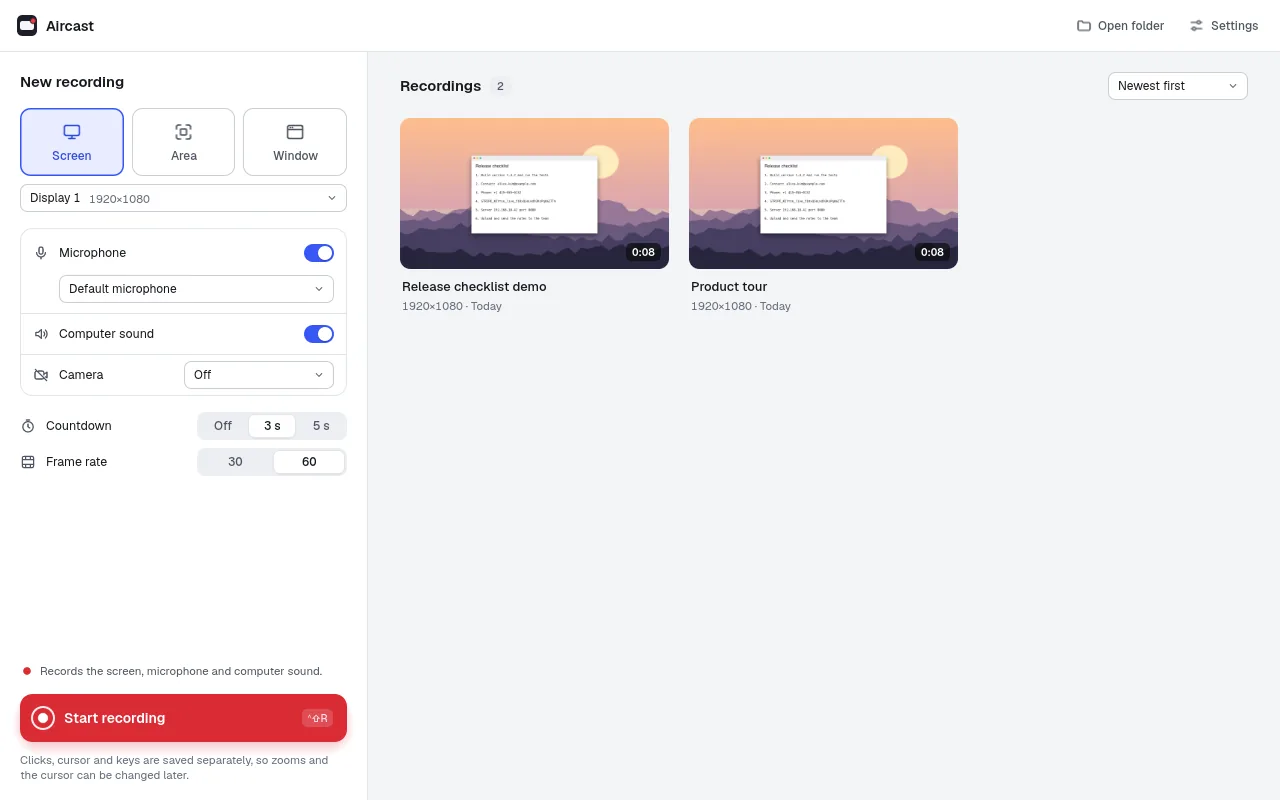
在主畫面選擇螢幕、區域或視窗,再設定麥克風、電腦聲音與攝影機。倒數(3 秒或 5 秒)讓你有時間準備;60 fps 讓捲動與游標移動更流暢。按開始錄製。
在 Mac 上,Aircast 需要 系統設定 › 隱私權與安全性 中的螢幕與系統錄音和輸入監控(用於記錄點按與按鍵)。若缺少權限,主畫面會顯示檢查清單與開啟對應頁面的按鈕;在那裡開啟 Aircast,然後重新打開 App。
錄製中
視窗會縮成螢幕頂端的一個小列,顯示時間以及暫停、停止並編輯與丟棄。這個小列與 Aircast 的其他視窗不會出現在影片裡。點按、游標與按鍵會與畫面分開保存,所以之後仍可變更縮放與游標。
編輯器
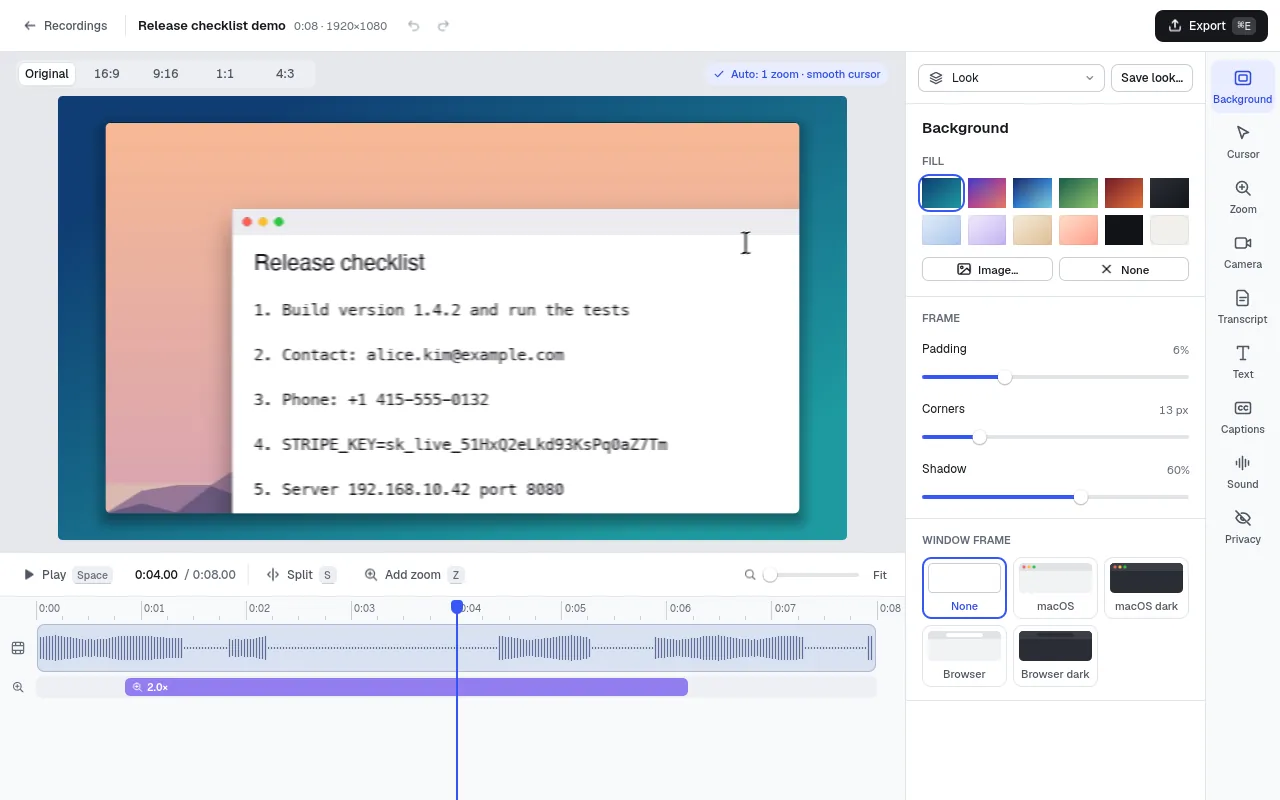
上方是預覽,下方是時間軸,右側是設定。Aircast 已經在你點按的地方加入縮放,並讓游標更平滑。在預覽上方選擇畫面形狀(原始、16:9、9:16、1:1、4:3)。
- 時間軸:播放 Space,在播放頭分割 S,加入縮放 Z。選取一段即可剪掉;剪掉的部分可以復原。
- 背景:錄影畫面後方的顏色、漸層或圖片,以及留白、圓角、陰影與視窗外框。用儲存外觀…儲存整套外觀以便重複使用。
游標
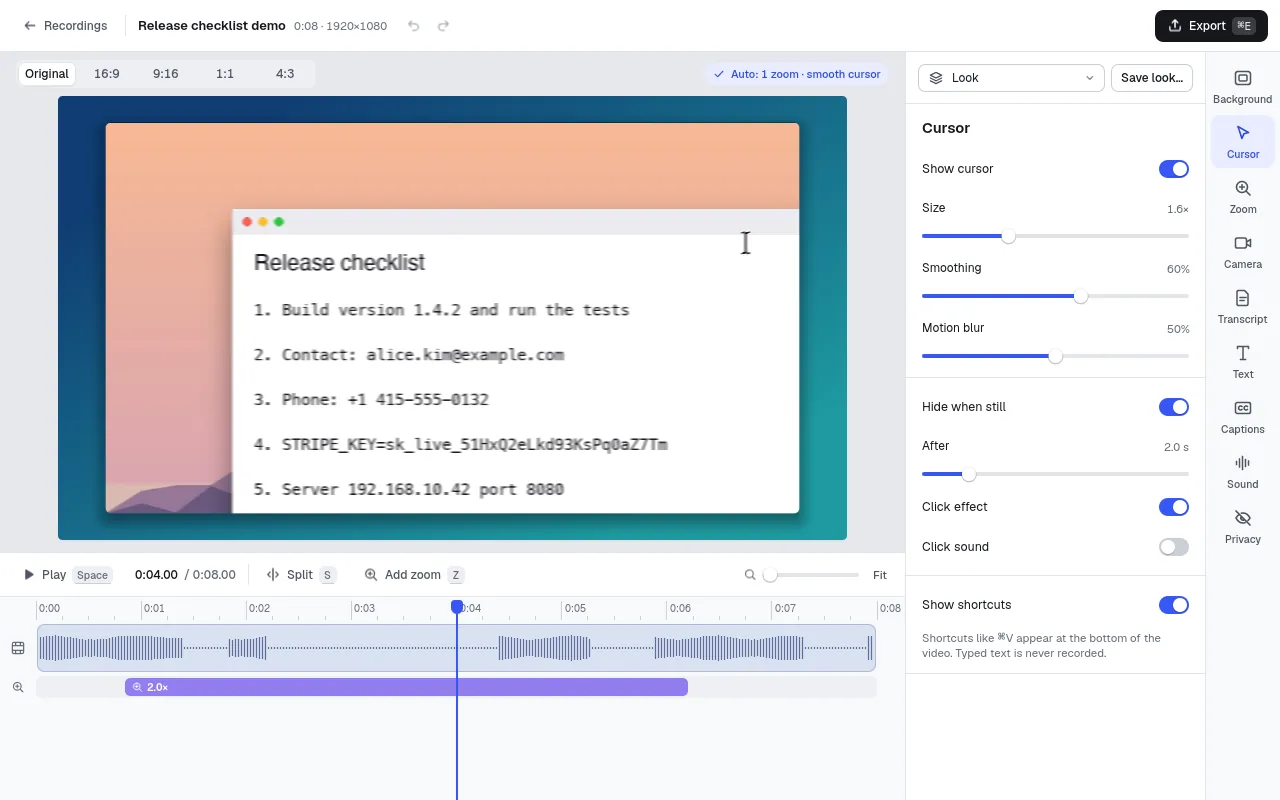
游標大小、平滑度與動態模糊,靜止時隱藏,點按效果與點按聲,以及在螢幕上顯示快速鍵(只顯示快速鍵——輸入的文字絕不記錄)。
縮放
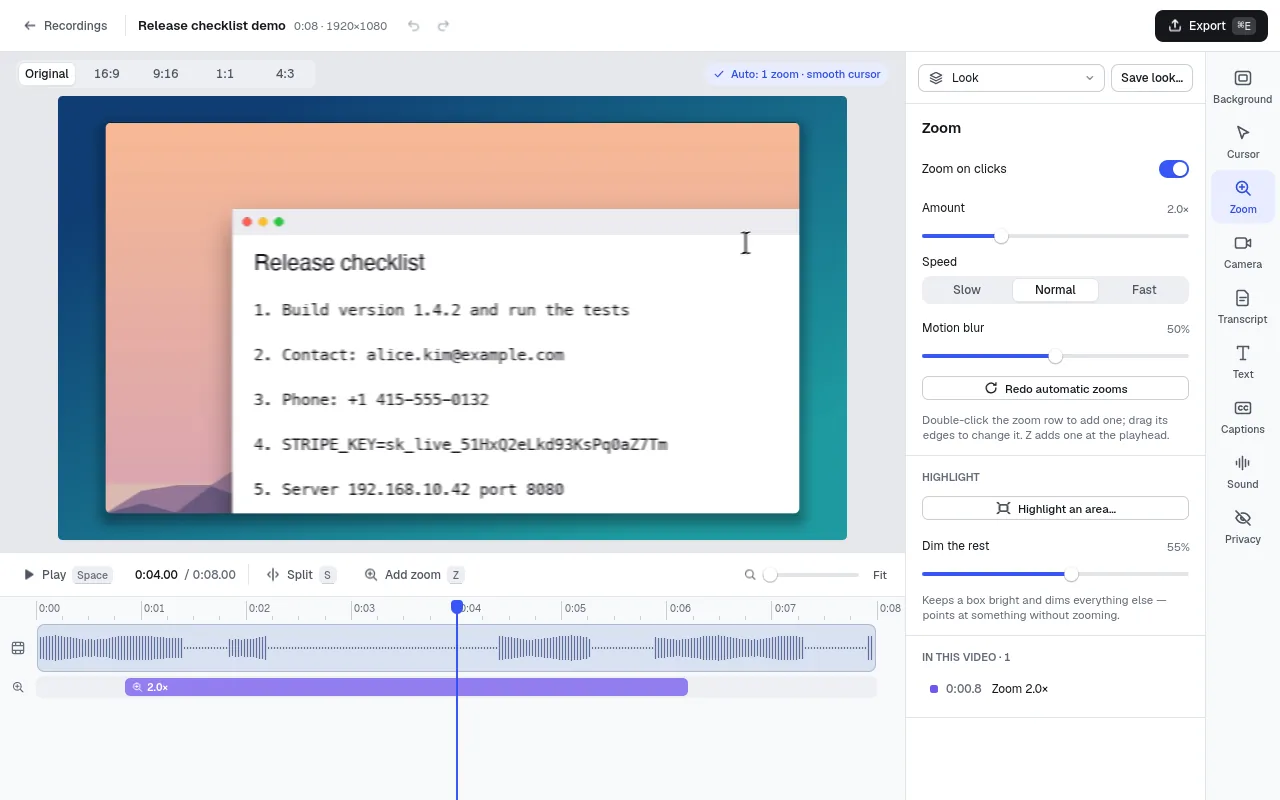
點按時縮放,縮放程度與速度。重新產生自動縮放會從頭開始;Z 在播放頭加入,在時間軸的縮放列上按兩下會在該處加入,拖移縮放的邊緣即可變更。醒目提示區域會讓其他部分變暗,用來指出某處。
聲音、逐字稿與字幕
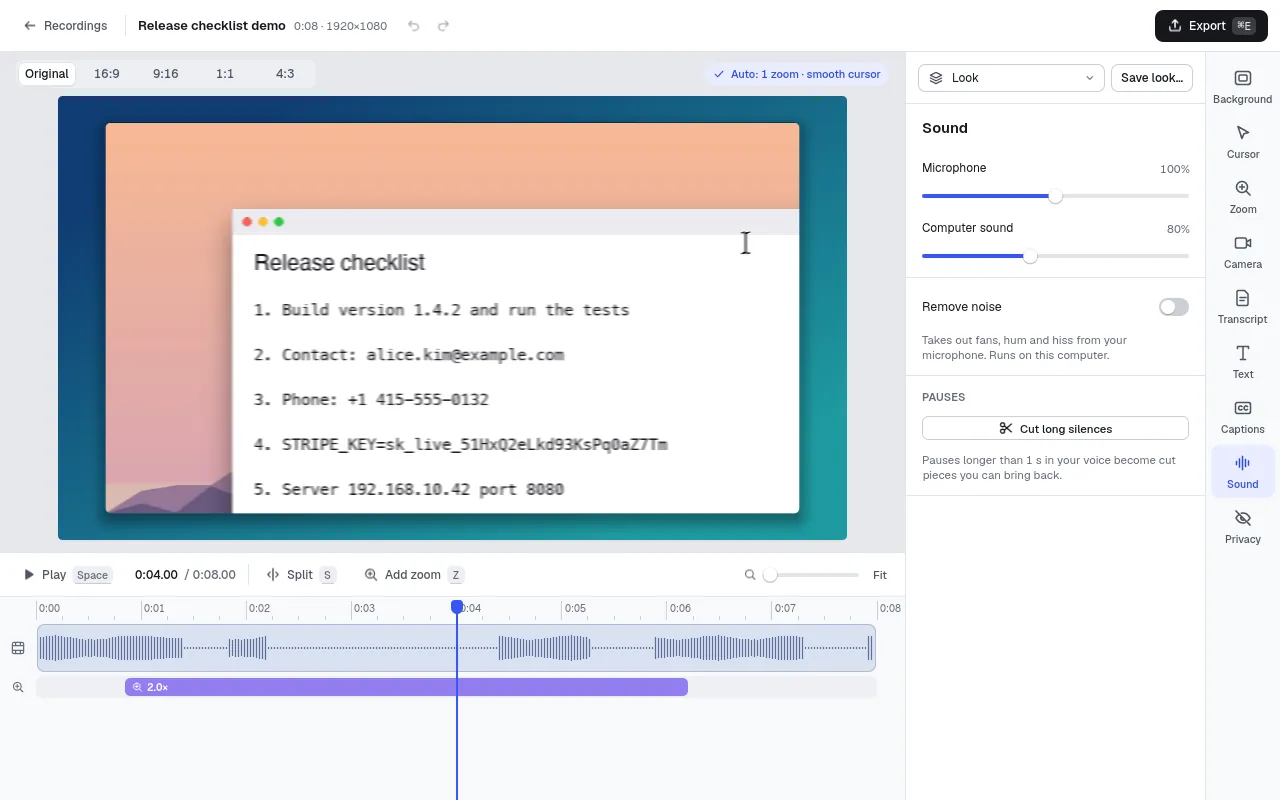
- 聲音:麥克風與電腦音量、降噪,以及剪掉長時間靜音(停頓會變成可復原的剪掉片段)。
- 逐字稿:透過編輯文字來編輯影片——刪掉字詞,對應的影片片段就會被剪掉。
- 字幕:根據你的聲音產生。第一次會下載一次語音模型;語音在你的電腦上轉成文字,不會上傳任何內容。
- 文字加入標題,攝影機變更攝影機畫面的形狀與版面,隱私可遮住某個區域,或自動遮住螢幕上出現的金鑰、密碼、電子郵件與號碼。
輸出
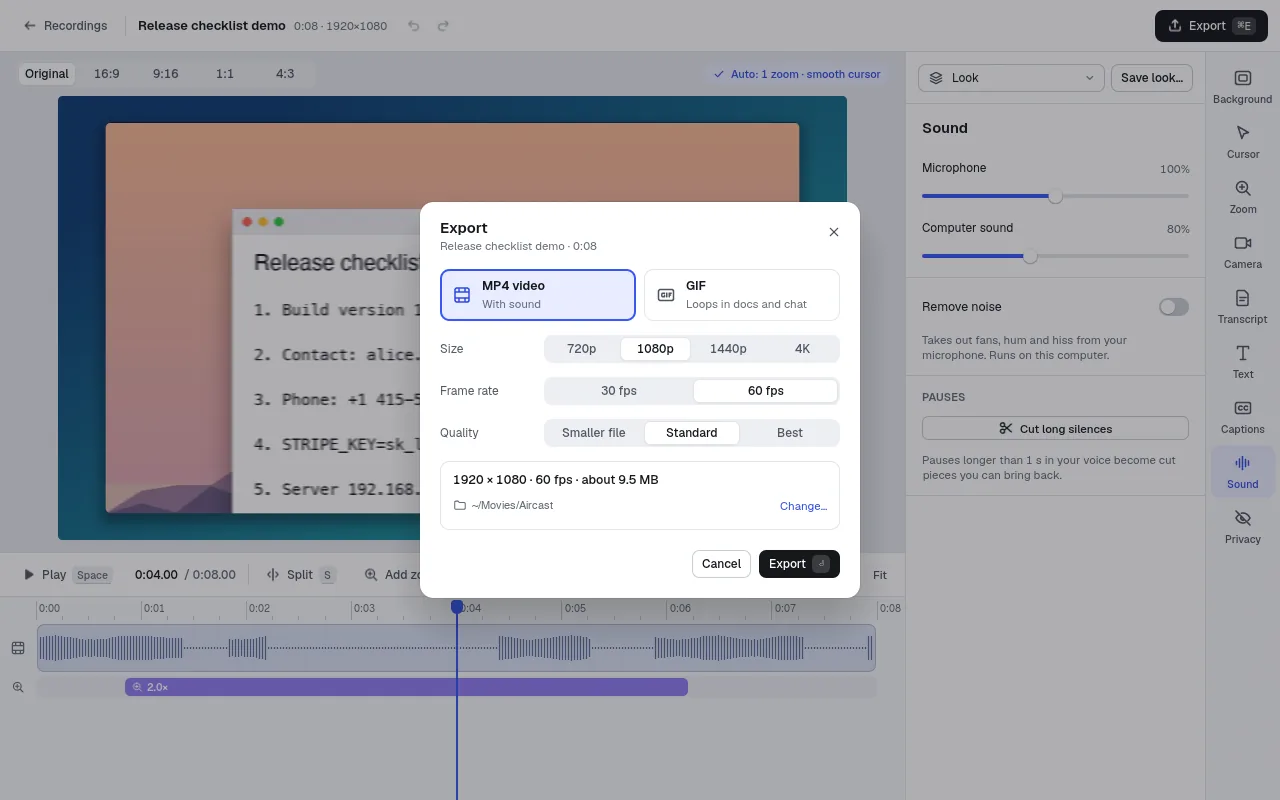
輸出(右上角):含聲音的 MP4,或在文件與聊天中循環播放的 GIF。選擇尺寸(720p 到 4K)、30 或 60 fps 與畫質;開始前會先估算檔案大小。錄影保存在電腦的錄影資料夾中——可在設定中變更資料夾與錄製快速鍵。
快速鍵
| 開始 / 停止錄製 | Ctrl+Shift+R |
| 播放 / 暫停(編輯器) | Space |
| 在播放頭分割 | S |
| 在播放頭加入縮放 | Z |
在 Mac 上用 Control (⌃) + Shift + R 開始與停止錄製;可在設定中變更。
完整版
所有功能可免費使用 7 天。之後一切照常可用,但輸出的影片會帶有小標記。
- Mac App Store:設定 › 完整版 › 購買完整版。已經在另一台 Mac 上購買?請在那裡按恢復購買。
- Windows:在 doublehash.app/aircast 購買。付款後會立即顯示授權碼——貼到 設定 › 完整版 並按啟用。授權碼可離線用於你自己的電腦與日後的版本。請妥善保存;若遺失,請把收據以電子郵件寄給我們。
- Microsoft Store:與 Windows 下載版相同——在 doublehash.app 購買,並把授權碼貼到同一個位置。Windows 會把 Store 版與 zip 版的設定分開保存,所以在其中一個版本輸入的授權碼,需要在另一個版本再輸入一次。
更新
- Mac App Store:由 App Store 安裝更新(App Store › 更新,或開啟自動更新)。
- Microsoft Store:Store 會自動安裝更新(Microsoft Store › 媒體櫃)。
- Windows 下載版(zip):Aircast 每天檢查一次,有新版本時會在主畫面的設定旁顯示更新至 …。下載新的 zip,結束 Aircast,用新檔案取代舊資料夾(或只取代
aircast.exe)。你的設定與授權碼會保留——它們存放在使用者設定資料夾,而不是在 App 旁邊。
Aircast 發布後,可在這裡下載 Windows 版。
新功能
1.0.0
- 首次發布。
協助與退款
- 建議與問題:Aircast 意見回饋板(也可在 App 中按傳送意見回饋)。按一下 App 中的版本資訊即可拷貝,再貼到你的貼文裡。
- 電子郵件:support@doublehash.app
- 退款:Windows 購買——14 天內無條件退款(請把收據以電子郵件寄給我們)。App Store 購買——請透過 Apple 的 reportaproblem.apple.com 申請。
- 隱私權政策 · 使用條款