 Airpane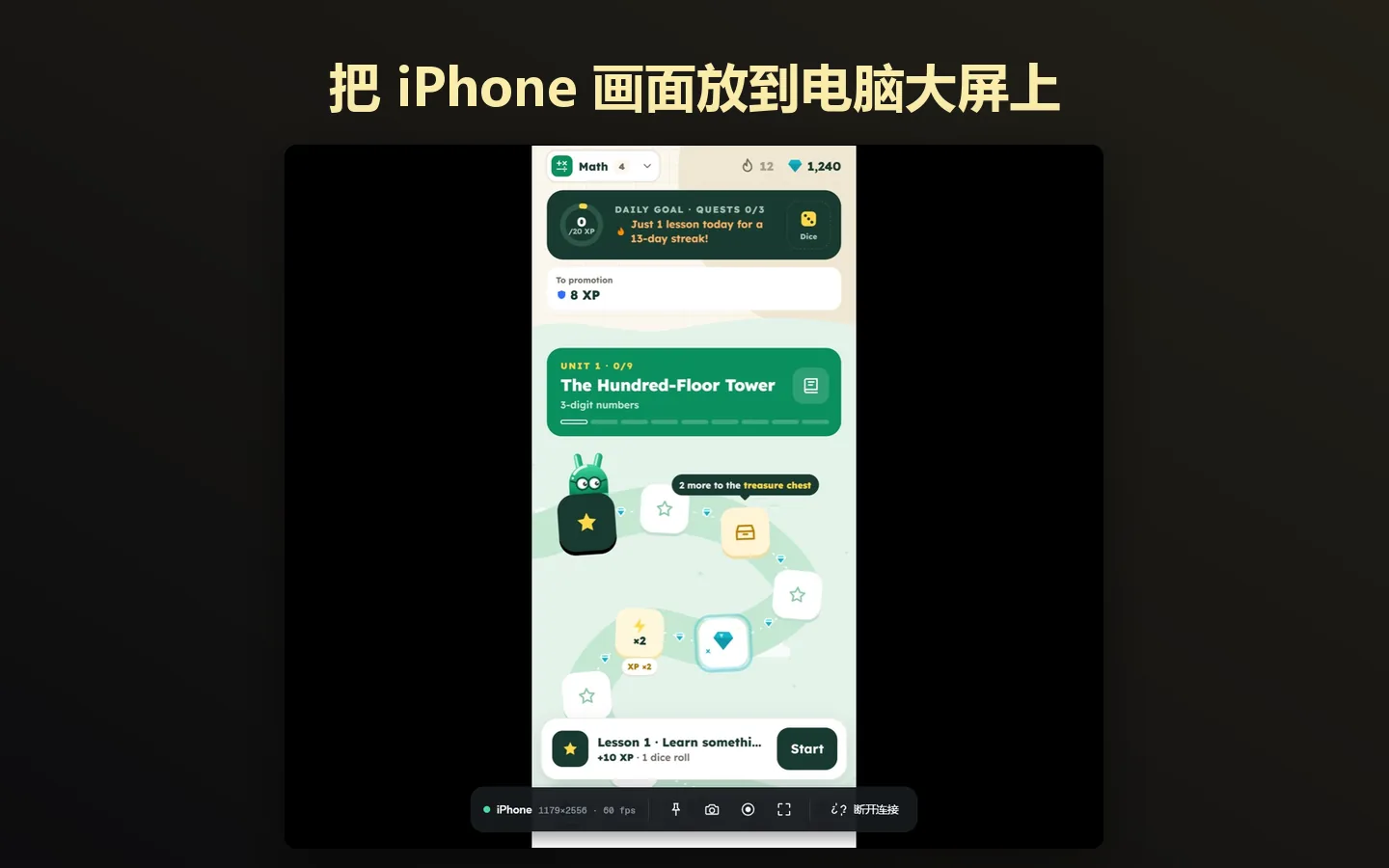
免费试用 7 天全部功能,无需绑卡。
一次购买无订阅,后续更新照样使用。
离线且私密无需账号,无云端,不上传任何内容。
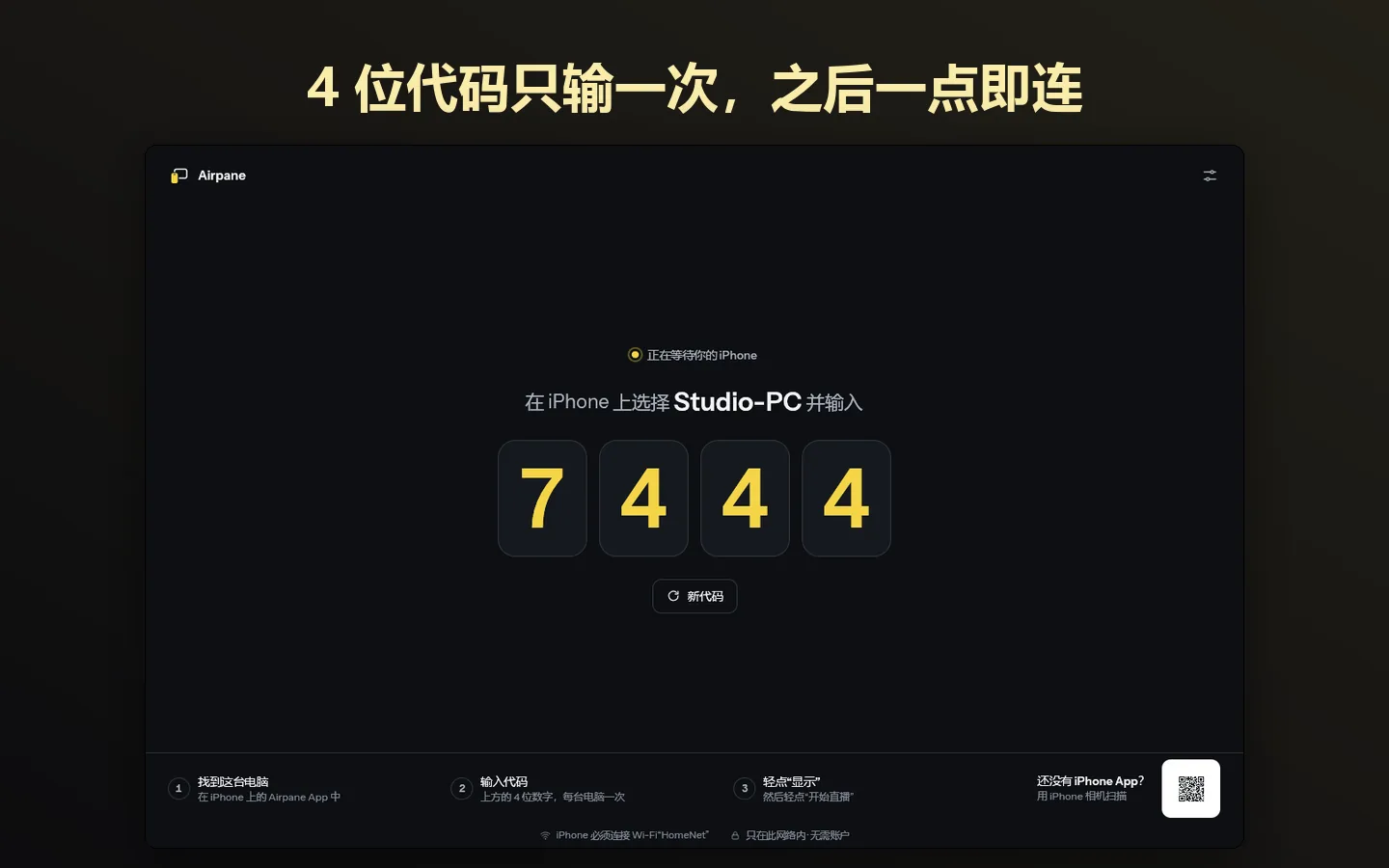
在电脑上安装 Airpane,在 iPhone 上安装免费的 Airpane App。选择电脑,输入电脑上显示的代码,点“显示”,手机画面就出现在一个可以移动、置顶或全屏的窗口里。
实际界面

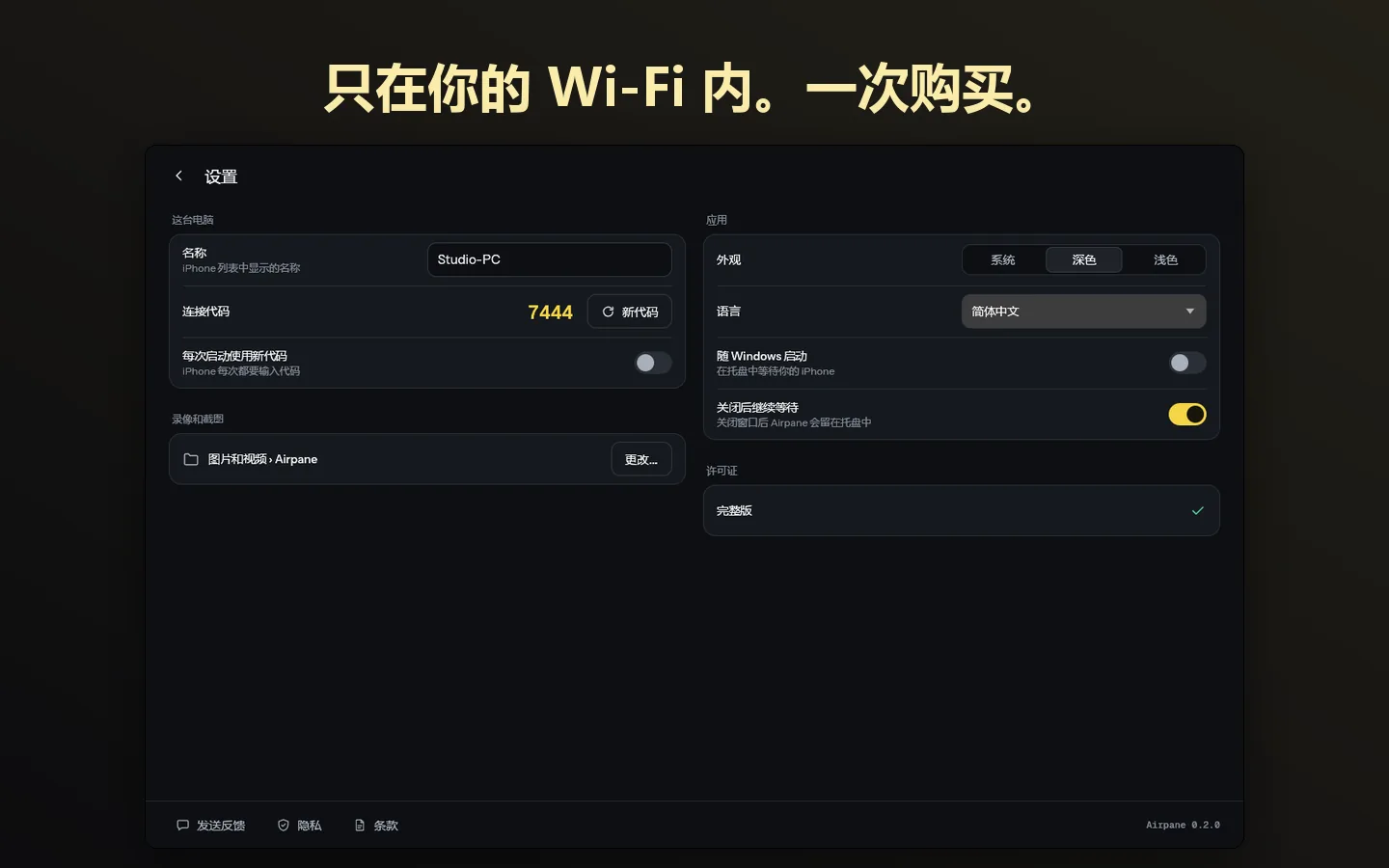
全部功能
- 代码只输一次:电脑会记住你的 iPhone,下次只需点“显示”。
- 为演示而做:显示时窗口里只有黑底上的手机画面;移动鼠标才出现按钮,F11 全屏。
- 竖屏横屏都自动转到正确方向。
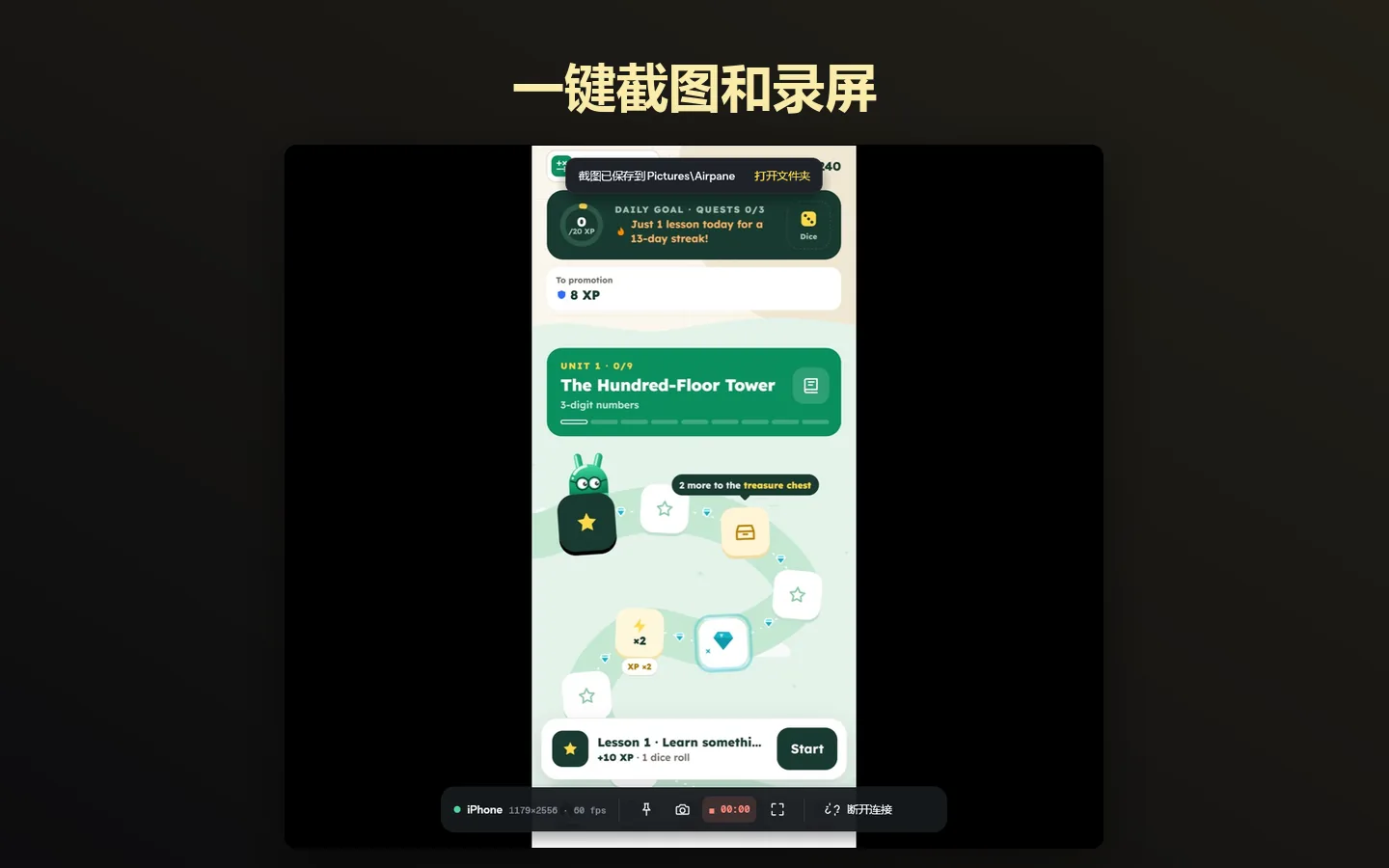
- 截图是原尺寸 PNG,录屏是手机原始视频流的 MP4——不重新编码,所以依旧清晰。
- 只在你的网络内:手机通过 Wi-Fi 直接发到电脑,不经过我们或 Apple 的服务器。
- 在托盘里等待,也可以随 Windows 启动;iPhone 一连接,窗口就自己回来。
iPhone App
iPhone 版 Airpane 免费,即将登陆 App Store。在与电脑相同的 Wi-Fi 下打开,选择电脑并输入代码,然后点“显示”→“开始直播”。要停止时,点屏幕顶部的红色条。
完整版
7 天内所有功能可用。之后电脑仍能找到 iPhone 并核对代码,但显示画面需要完整版(一次购买)。iPhone App 永远免费。
- 许可证密钥可在你自己的电脑上使用,现在和以后的版本都可以。
- 14 天内无理由退款。
由经销商 Paddle 处理付款。支持银行卡、PayPal、Apple Pay 和 Google Pay。
谢谢!这是你的许可证密钥,请妥善保存:
在 Airpane 的许可证密钥栏(设置里,或试用结束后的窗口)粘贴密钥并点“激活”。
常见问题
- Windows 提示“Windows 已保护你的电脑”。
- Airpane 是新软件,还没有代码签名。点“更多信息”›“仍要运行”。
- 需要联网吗?
- 不需要。文件只在你的电脑上。只有购买完整版时才连接 Paddle 和我们的许可证服务。
- 密钥丢了。
- 用 Paddle 收据邮件里的订单号打开 doublehash.app/airpane?txn=txn_…,或写信到 support@doublehash.app。
- 退款
- 购买后 14 天内无论什么原因都可退款:用 Paddle 收据邮件里的链接,或写信到 support@doublehash.app。