Airshot · Hilfe
Airshot verwenden
Screenshots aufnehmen, markieren und anheften. Diese Seite erklärt die Grundlagen, Tastaturbefehle, die Vollversion und Updates.
Erste Schritte
- Wo es ist: Airshot sitzt in der Menüleiste (Mac) oder im Infobereich neben der Uhr (Windows). Klicken Sie auf das Symbol für alle Aufnahmearten; unter Windows startet ein Linksklick sofort eine Bereichsaufnahme.
- Aufnehmen: einen Bereich aufziehen oder im Menü Ganzer Bildschirm bzw. Vorheriger Bereich wählen. Die Scroll-Aufnahme folgt einer langen Seite; Text aufnehmen kopiert die Wörter statt des Bildes.
- Markieren: nach einer Aufnahme stehen Pfeile, Rechtecke, Text, nummerierte Schritte, Textmarker, Spotlight, Weichzeichnen und Verpixeln in der Werkzeugleiste. Schlüssel, Passwörter, E-Mails und Kartennummern lassen sich in den Einstellungen automatisch verdecken.
- Behalten: kopieren, sichern oder über anderen Fenstern anheften. Jede Aufnahme landet außerdem in der Aufnahmebibliothek, wo Sie sie wieder öffnen und bearbeiten oder den Text darin durchsuchen können.
Bereich aufnehmen
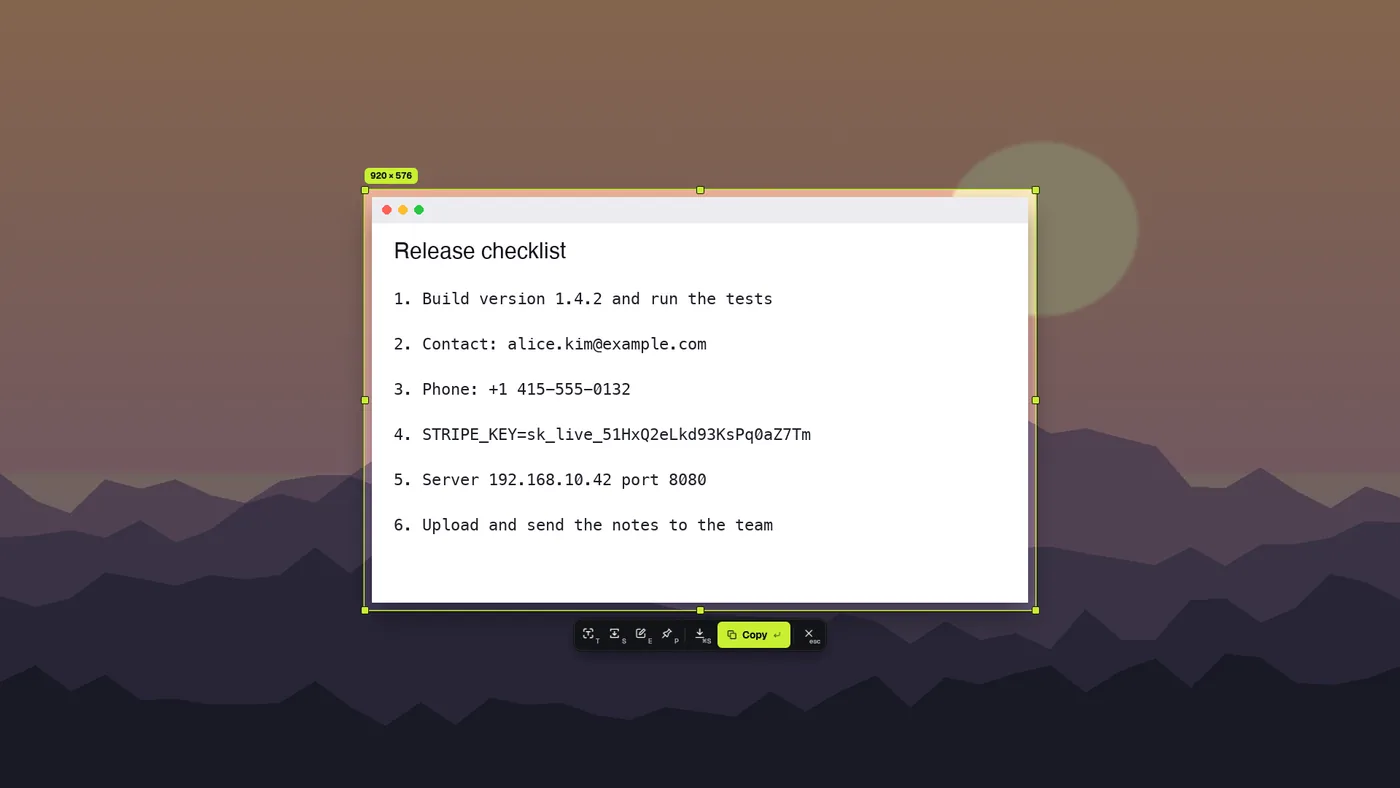
Den Bereichs-Tastaturbefehl drücken (oder ihn über das Menüleistensymbol wählen) und ziehen. Die Größe erscheint an der Ecke, und eine Lupe hilft, genau das richtige Pixel zu treffen; mit den Griffen anpassen oder auf ein Fenster klicken, um nur dieses Fenster aufzunehmen. Die Leiste unter der Auswahl kopiert, sichert, heftet an oder öffnet den Editor – unter Einstellungen › Nach der Aufnahme lässt sich eine davon sofort ausführen. Esc bricht ab.
Außerdem im Menü: Ganzer Bildschirm, Vorheriger Bereich, Scroll-Aufnahme (folgt einer langen Seite beim Scrollen) und Text aufnehmen (kopiert die Wörter statt des Bildes).
Markieren
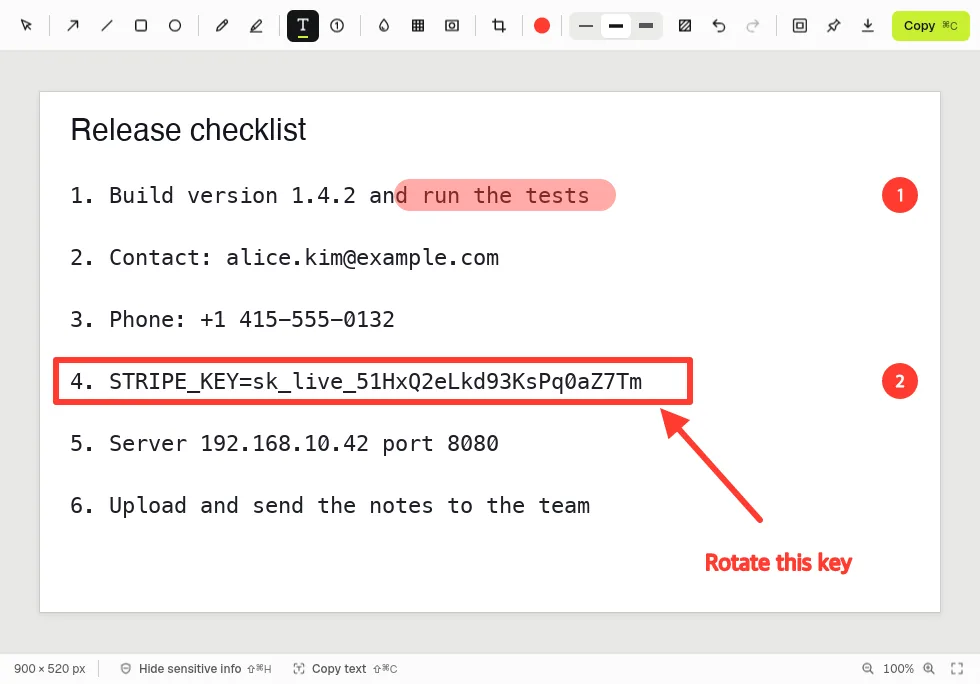
Werkzeuge oben: Auswahl, Pfeil, Linie, Rechteck, Ellipse, Stift, Textmarker, Text, nummerierte Schritte, Weichzeichnen, Verpixeln, Spotlight und Freistellen. Die Tasten 1–8 wählen eine Farbe, [ und ] die Breite, F füllt Formen und Textfelder. Alles bleibt bearbeitbar: ein Element auswählen, um es zu verschieben, zu skalieren oder zu löschen.
Rechts: Rahmen, Anheften, Sichern und Kopieren (Cmd+C).
Vertrauliches ausblenden
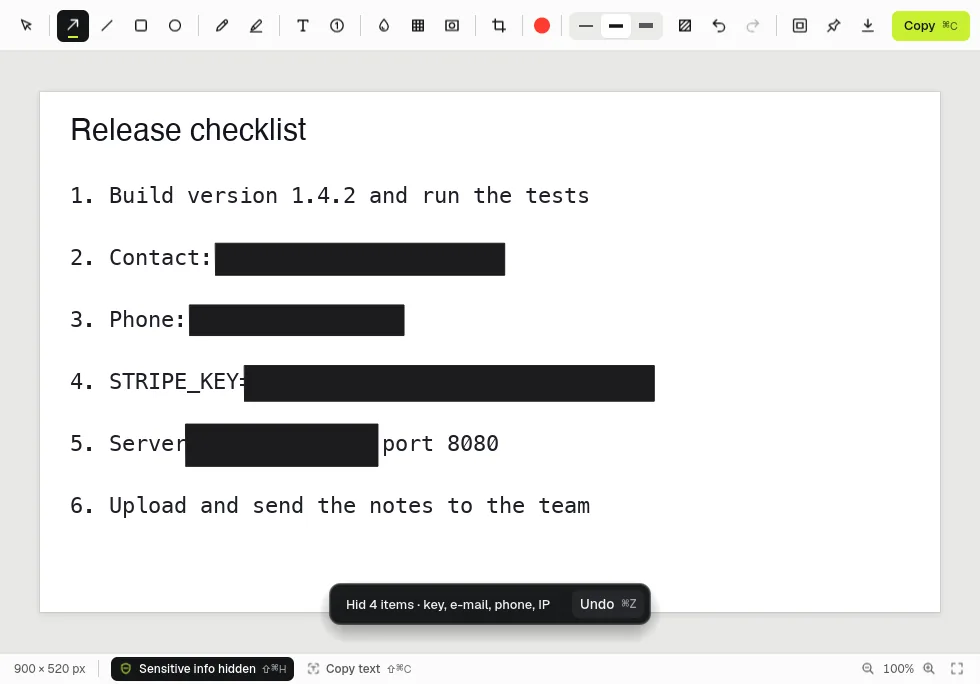
Vertrauliches ausblenden (Shift+Cmd+H) liest den Text der Aufnahme auf Ihrem Computer und verdeckt API-Schlüssel, Passwörter, E-Mail-Adressen, Telefon- und Kartennummern sowie IP-Adressen. Widerrufen holt sie zurück. Schalten Sie in den Einstellungen Sensible Daten automatisch verdecken ein, damit das vor jedem Kopieren oder Sichern geschieht. Text kopieren (Shift+Cmd+C) kopiert die Wörter im Bild und lässt Verdecktes aus.
Verschönern
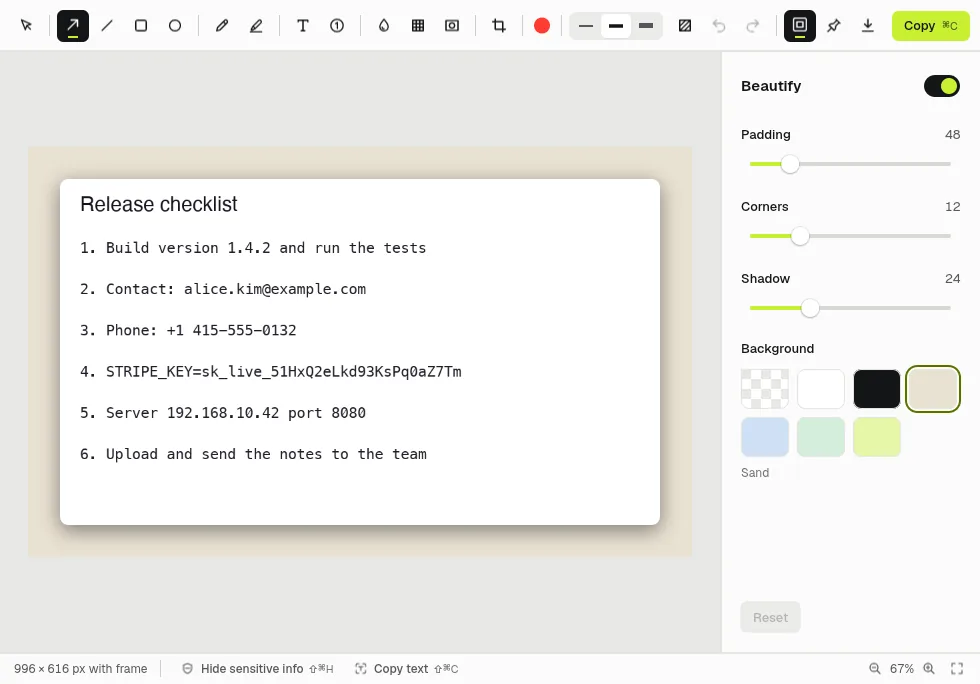
Die Rahmen-Taste setzt die Aufnahme auf einen Hintergrund mit Innenabstand, abgerundeten Ecken und Schatten. Wählen Sie ein Hintergrundmuster; Zurücksetzen stellt die Standards wieder her.
Aufnahmebibliothek
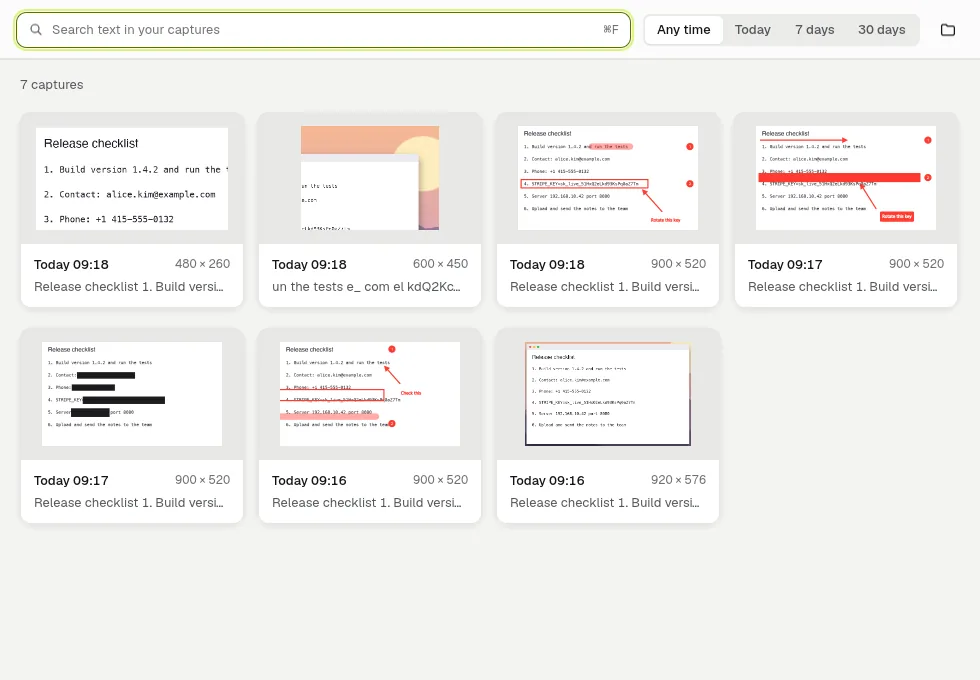
Jede Aufnahme wird in der Bibliothek aufbewahrt (bis zur in den Einstellungen festgelegten Anzahl). Die Suche findet Text in den Bildern; filtern nach heute, 7 oder 30 Tagen. Rechtsklick auf eine Aufnahme, um sie erneut zu bearbeiten (Ihre Markierungen bleiben), zu kopieren, anzuheften, im Finder / Explorer zu zeigen oder zu löschen.
Angeheftete Bilder
Ein angeheftetes Bild schwebt über anderen Fenstern – praktisch, um Zahlen von einer App in eine andere zu übertragen. Anheften aus dem Editor, der Bibliothek oder das Bild in der Zwischenablage per Tastaturbefehl anheften. Esc schließt es.
Einstellungen
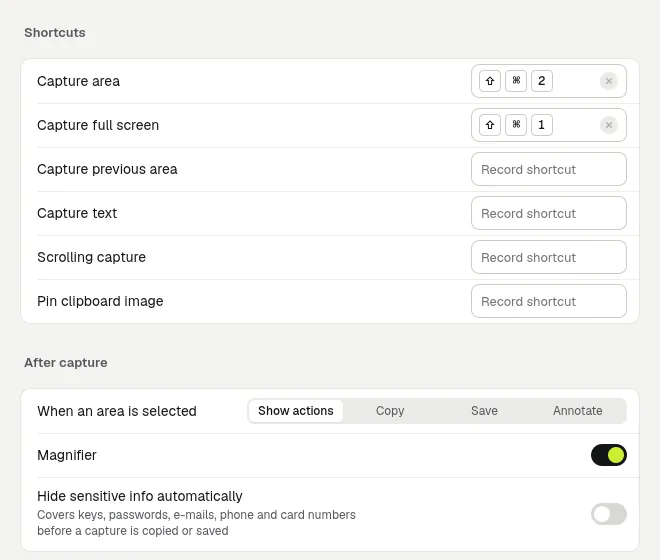
Tastaturbefehle, was nach einer Aufnahme passiert, die Lupe, automatisches Verdecken, Speicherordner und Format (PNG oder JPEG) und wie viele Aufnahmen die Bibliothek behält.
Tastaturbefehle
| Bereich aufnehmen (Mac) | Shift+Cmd+2 |
| Ganzen Bildschirm aufnehmen (Mac) | Shift+Cmd+1 |
| Bereich aufnehmen (Windows) | PrtSc |
| Ganzen Bildschirm aufnehmen (Windows) | Shift+PrtSc |
| Text aufnehmen (Windows) | Ctrl+PrtSc |
Tastaturbefehle ändern oder hinzufügen (vorheriger Bereich, Scrollen, Text, Zwischenablage anheften) unter Einstellungen › Kurzbefehle. Auf dem Mac müssen eventuell die eigenen Screenshot-Kurzbefehle von macOS unter Systemeinstellungen › Tastatur › Tastaturkurzbefehle › Bildschirmfotos ausgeschaltet werden. Unter Windows 11 kann die Druck-Taste dem Snipping Tool gehören – die Einstellungen von Airshot zeigen, wie man sie zurückholt.
Vollversion
Alle Funktionen sind 7 Tage lang kostenlos. Danach funktioniert alles weiter, aber kopierte und gesicherte Aufnahmen tragen eine kleine Markierung.
- Mac App Store: Einstellungen › Vollversion › Vollversion kaufen. Schon auf einem anderen Mac gekauft? Dort Kauf wiederherstellen verwenden.
- Windows: kaufen auf doublehash.app/airshot. Der Lizenzschlüssel erscheint direkt nach der Zahlung – in Einstellungen › Vollversion einfügen und Aktivieren drücken. Der Schlüssel funktioniert auf Ihren eigenen Computern und für künftige Versionen, auch offline. Bewahren Sie ihn gut auf; falls er verloren geht, schicken Sie uns Ihre Quittung per E-Mail.
- Microsoft Store: wie der Windows-Download – auf doublehash.app kaufen und den Schlüssel an derselben Stelle einfügen. Windows trennt die Einstellungen der Store-Version von denen der Zip-Version, daher muss ein in der einen eingegebener Schlüssel in der anderen noch einmal eingegeben werden.
Aktualisieren
- Mac App Store: der App Store installiert Updates (App Store › Updates, oder automatische Updates einschalten).
- Microsoft Store: der Store installiert Updates selbst (Microsoft Store › Bibliothek).
- Windows-Download (Zip): Airshot prüft einmal täglich und zeigt Auf … aktualisieren oben im Infobereich-Menü (und in den Einstellungen), wenn eine neue Version erscheint. Neue Zip-Datei laden, Airshot beenden und den alten Ordner (oder nur
airshot.exe) durch den neuen ersetzen. Einstellungen und Lizenzschlüssel bleiben erhalten – sie liegen in Ihrem Benutzer-Einstellungsordner, nicht neben der App.
Neuigkeiten
1.0.0 — Oktober 2026
- Erste Version: Bereichs-, Vollbild-, Scroll- und Textaufnahme, Markierungen, automatisches Verdecken sensibler Daten, angeheftete Bilder, eine durchsuchbare Aufnahmebibliothek, zehn Sprachen.
Hilfe & Erstattungen
- Ideen und Fehler: das Airshot-Feedback-Board (auch über Feedback senden in der App). Klicken Sie auf die Versionszeile in der App, um sie zu kopieren, und fügen Sie sie in Ihren Beitrag ein.
- E-Mail: support@doublehash.app
- Erstattungen: Windows-Käufe – innerhalb von 14 Tagen ohne Rückfragen (schicken Sie uns Ihre Quittung per E-Mail). App-Store-Käufe – über Apple unter reportaproblem.apple.com.
- Datenschutz · Nutzungsbedingungen