Airshot · ayuda
Cómo usar Airshot
Captura, marca y fija capturas de pantalla. Esta página explica lo básico, los atajos, la versión completa y las actualizaciones.
Primeros pasos
- Dónde está: Airshot vive en la barra de menús (Mac) o en el área de notificaciones junto al reloj (Windows). Haz clic en el icono para ver todos los modos de captura; en Windows, un clic izquierdo inicia una captura de área al instante.
- Capturar: arrastra sobre un área o elige Pantalla completa o Área anterior en el menú. La captura con desplazamiento sigue una página larga; Capturar texto copia las palabras en lugar de la imagen.
- Marcar: tras una captura, la barra de herramientas tiene flechas, rectángulos, texto, pasos numerados, rotulador, foco, desenfoque y pixelado. Oculta automáticamente claves, contraseñas, correos y números de tarjeta desde Ajustes.
- Guardarla: cópiala, guárdala o fíjala sobre otras ventanas. Cada captura va también a la biblioteca de capturas, donde puedes volver a abrirla y editarla o buscar el texto que contiene.
Capturar un área
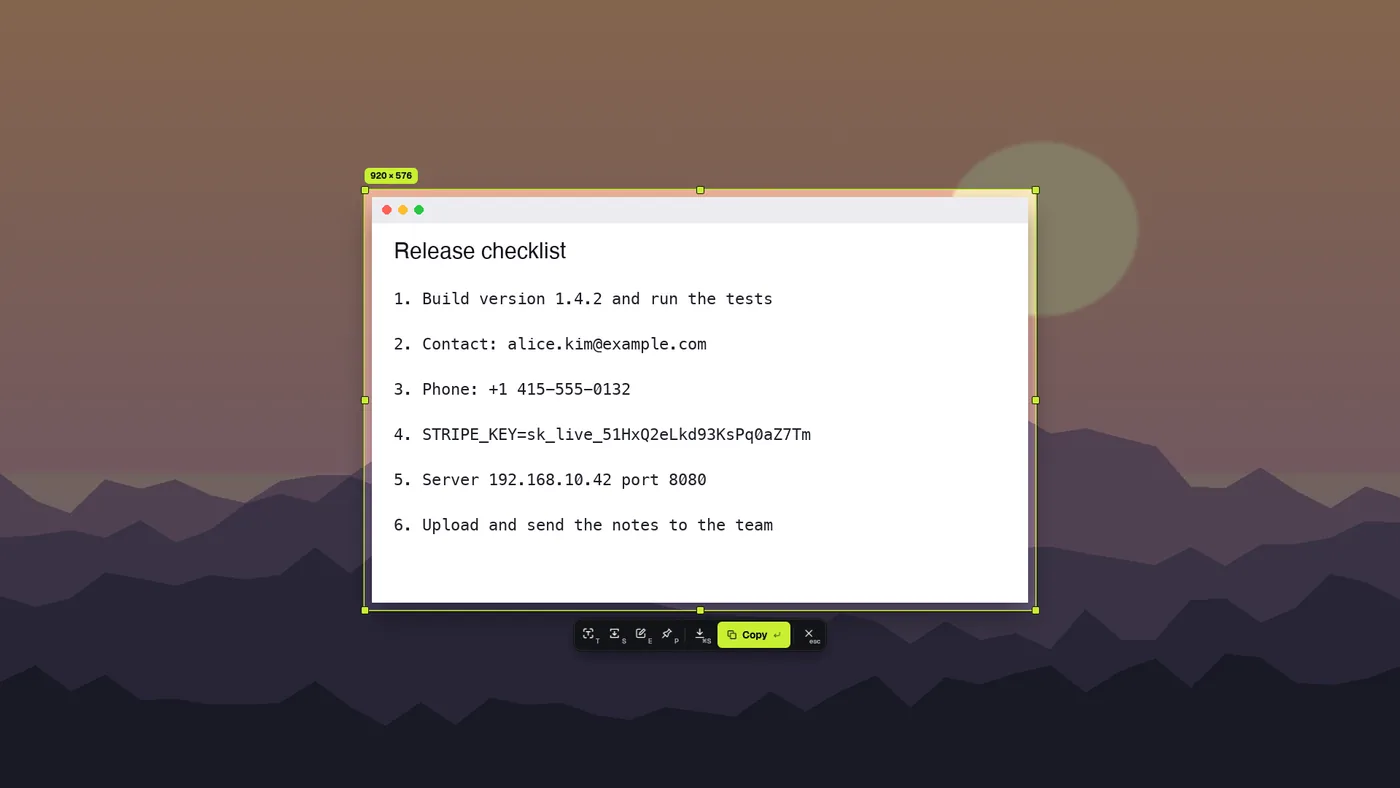
Pulsa el atajo de área (o elígelo en el icono de la barra de menús) y arrastra. El tamaño aparece en la esquina y una lupa te ayuda a acertar el píxel exacto; arrastra los tiradores para ajustar o haz clic en una ventana para capturar solo esa ventana. La barra bajo la selección copia, guarda, fija o abre el editor; en Ajustes › Tras la captura puedes hacer que una de esas acciones ocurra al instante. Esc cancela.
También en el menú: Pantalla completa, Área anterior, Captura con desplazamiento (sigue una página larga mientras se desplaza) y Capturar texto (copia las palabras en lugar de la imagen).
Marcar
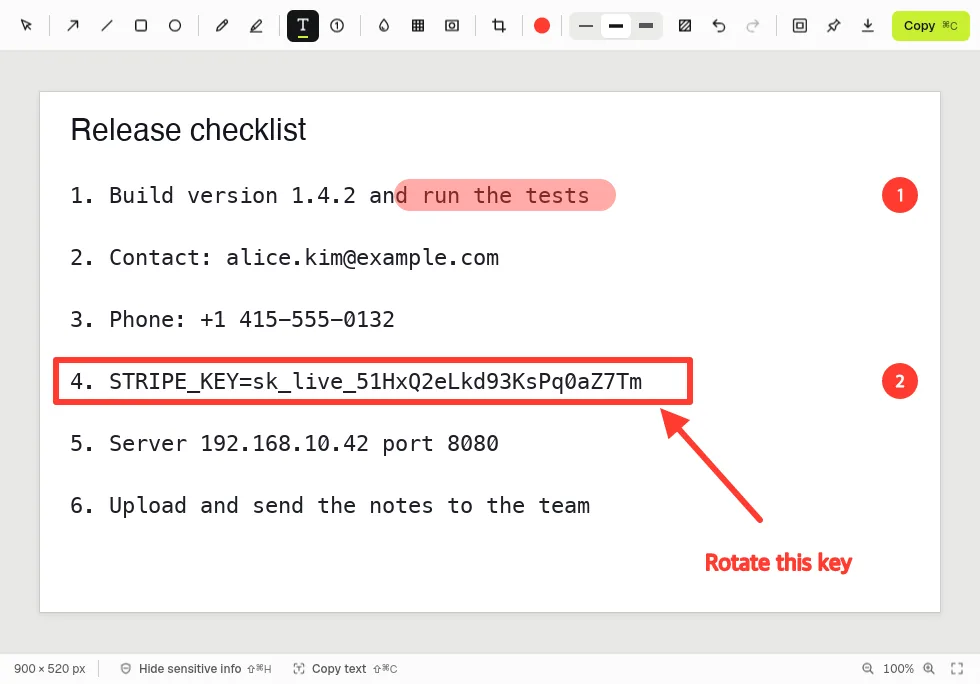
Herramientas en la parte superior: seleccionar, flecha, línea, rectángulo, elipse, lápiz, rotulador, texto, pasos numerados, desenfoque, pixelado, foco y recorte. Las teclas 1–8 eligen un color, [ y ] el grosor, F rellena formas y cuadros de texto. Todo sigue siendo editable: selecciona un elemento para moverlo, cambiar su tamaño o borrarlo.
A la derecha: marco, fijar, guardar y Copiar (Cmd+C).
Ocultar información sensible
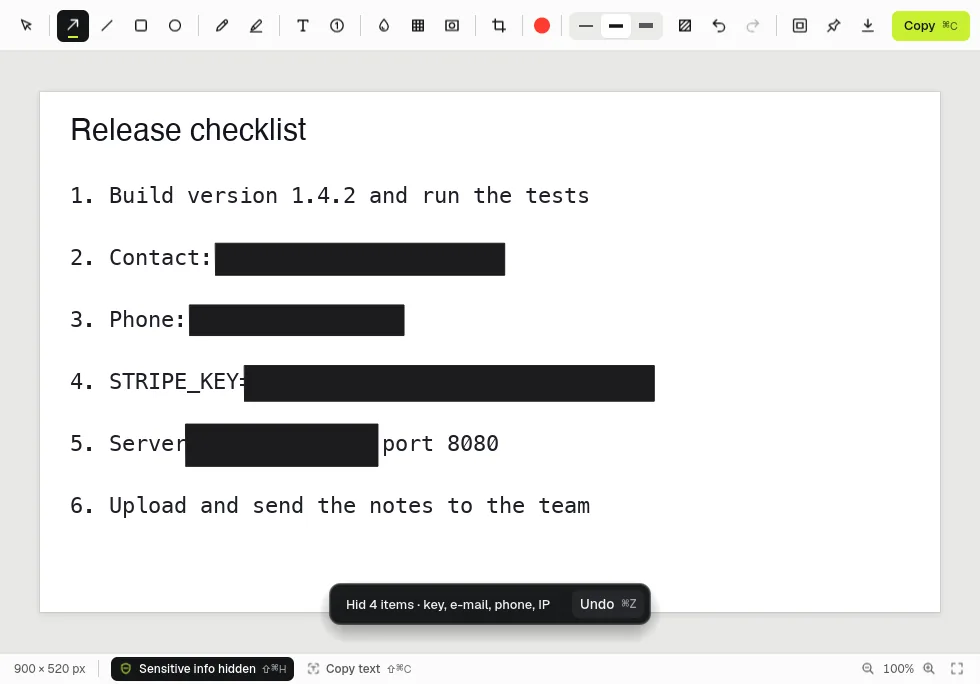
Ocultar información sensible (Shift+Cmd+H) lee el texto de la captura en tu ordenador y tapa claves de API, contraseñas, direcciones de correo, números de teléfono y de tarjeta y direcciones IP. Deshacer los recupera. Activa Ocultar datos sensibles automáticamente en Ajustes para hacerlo antes de cada copia o guardado. Copiar texto (Shift+Cmd+C) copia las palabras de la imagen y omite lo oculto.
Embellecer
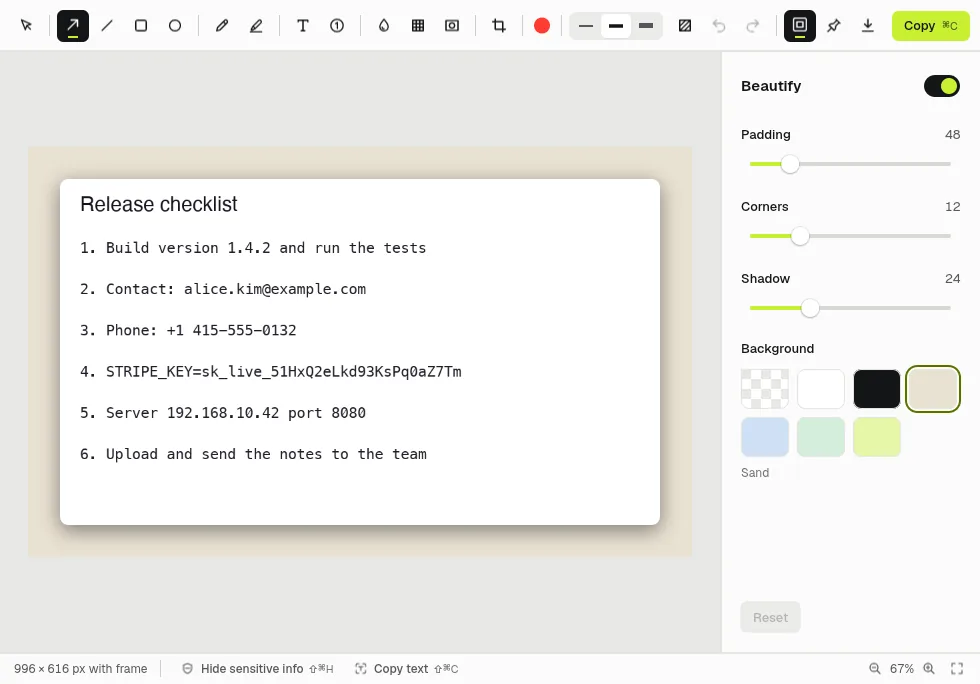
El botón de marco coloca la captura sobre un fondo con margen, esquinas redondeadas y sombra. Elige una muestra de fondo; Restablecer vuelve a los valores por defecto.
Biblioteca de capturas
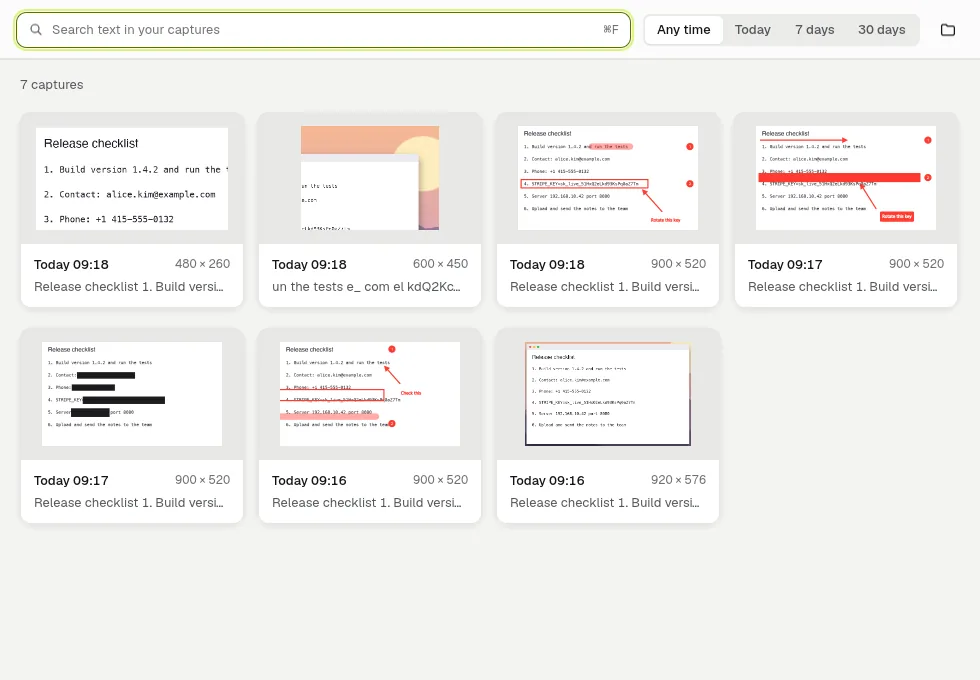
Cada captura se guarda en la biblioteca (hasta el número fijado en Ajustes). La búsqueda encuentra texto dentro de las imágenes; filtra por hoy, 7 o 30 días. Haz clic derecho en una captura para volver a editarla (tus marcas se conservan), copiarla, fijarla, mostrarla en el Finder / Explorador o borrarla.
Fijadas
Una captura fijada flota sobre las demás ventanas: útil para copiar números de una app a otra. Fija desde el editor o la biblioteca, o fija la imagen del portapapeles con su atajo. Esc la cierra.
Ajustes
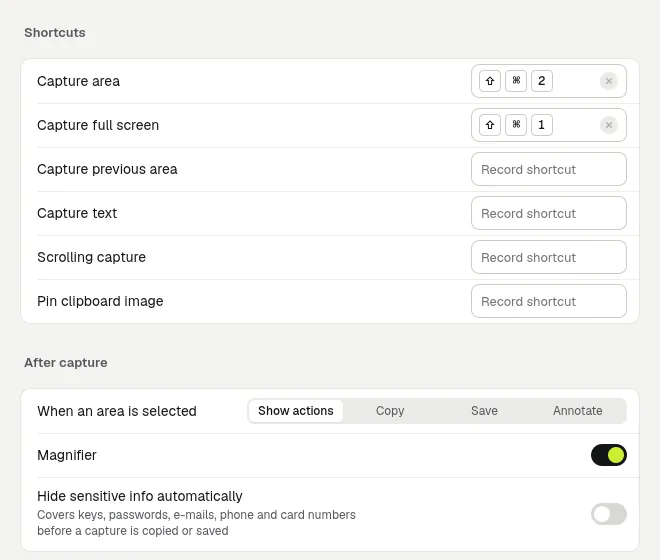
Cambia los atajos, qué pasa tras una captura, la lupa, la ocultación automática, la carpeta y el formato de guardado (PNG o JPEG) y cuántas capturas conserva la biblioteca.
Atajos
| Capturar área (Mac) | Shift+Cmd+2 |
| Capturar pantalla completa (Mac) | Shift+Cmd+1 |
| Capturar área (Windows) | PrtSc |
| Capturar pantalla completa (Windows) | Shift+PrtSc |
| Capturar texto (Windows) | Ctrl+PrtSc |
Cambia o añade atajos (área anterior, desplazamiento, texto, fijar portapapeles) en Ajustes › Atajos. En un Mac, puede que tengas que desactivar los atajos de captura del propio macOS en Ajustes del Sistema › Teclado › Atajos de teclado › Capturas de pantalla. En Windows 11, la tecla Impr Pant puede pertenecer a la Herramienta Recortes; los Ajustes de Airshot explican cómo recuperarla.
Versión completa
Todas las funciones son gratis durante 7 días. Después todo sigue funcionando, pero las capturas copiadas y guardadas llevan una pequeña marca.
- Mac App Store: Ajustes › Versión completa › Comprar versión completa. ¿Lo compraste en otro Mac? Usa Restaurar compra allí.
- Windows: cómpralo en doublehash.app/airshot. La clave de licencia aparece justo después del pago: pégala en Ajustes › Versión completa y pulsa Activar. La clave funciona en tus propios ordenadores y en versiones futuras, sin conexión. Guárdala en un lugar seguro; si la pierdes, envíanos tu recibo por correo.
- Microsoft Store: igual que la descarga para Windows: compra en doublehash.app y pega la clave en el mismo sitio. Windows guarda por separado los ajustes de la versión de la Store y los de la versión zip, así que una clave introducida en una debe introducirse otra vez en la otra.
Actualizar
- Mac App Store: el App Store instala las actualizaciones (App Store › Actualizaciones, o activa las actualizaciones automáticas).
- Microsoft Store: la Store instala las actualizaciones por sí sola (Microsoft Store › Biblioteca).
- Descarga para Windows (zip): Airshot comprueba una vez al día y muestra Actualizar a … arriba del menú de la bandeja (y en Ajustes) cuando sale una versión nueva. Descarga el nuevo zip, cierra Airshot y sustituye la carpeta antigua (o solo
airshot.exe) por la nueva. Tus ajustes y tu clave de licencia se conservan: están en tu carpeta de ajustes de usuario, no junto a la app.
Novedades
1.0.0 — octubre de 2026
- Primera versión: captura de área, pantalla completa, con desplazamiento y de texto, marcas, ocultación automática de información sensible, capturas fijadas, una biblioteca de capturas con búsqueda, diez idiomas.
Ayuda y reembolsos
- Ideas y errores: el tablón de comentarios de Airshot (también desde Enviar comentarios en la app). Haz clic en la línea de versión de la app para copiarla y pégala en tu mensaje.
- Correo: support@doublehash.app
- Reembolsos: compras en Windows: en un plazo de 14 días, sin preguntas (envíanos tu recibo por correo). Compras en el App Store: a través de Apple en reportaproblem.apple.com.
- Privacidad · Términos