Airshot · aide
Utiliser Airshot
Capturez, annotez et épinglez des captures d’écran. Cette page présente les bases, les raccourcis, la version complète et les mises à jour.
Premiers pas
- Où le trouver : Airshot se trouve dans la barre des menus (Mac) ou dans la zone de notification près de l’horloge (Windows). Cliquez sur l’icône pour tous les modes de capture ; sous Windows, un clic gauche lance aussitôt une capture de zone.
- Capturer : faites glisser sur une zone ou choisissez Plein écran ou Zone précédente dans le menu. La capture défilante suit une longue page ; Capturer du texte copie les mots plutôt que l’image.
- Annoter : après une capture, la barre d’outils propose flèches, rectangles, texte, étapes numérotées, surligneur, projecteur, flou et pixelisation. Masquez automatiquement clés, mots de passe, e-mails et numéros de carte depuis les Réglages.
- La garder : copiez-la, enregistrez-la ou épinglez-la au-dessus des autres fenêtres. Chaque capture va aussi dans la bibliothèque de captures, où vous pouvez la rouvrir et la modifier ou chercher le texte qu’elle contient.
Capturer une zone
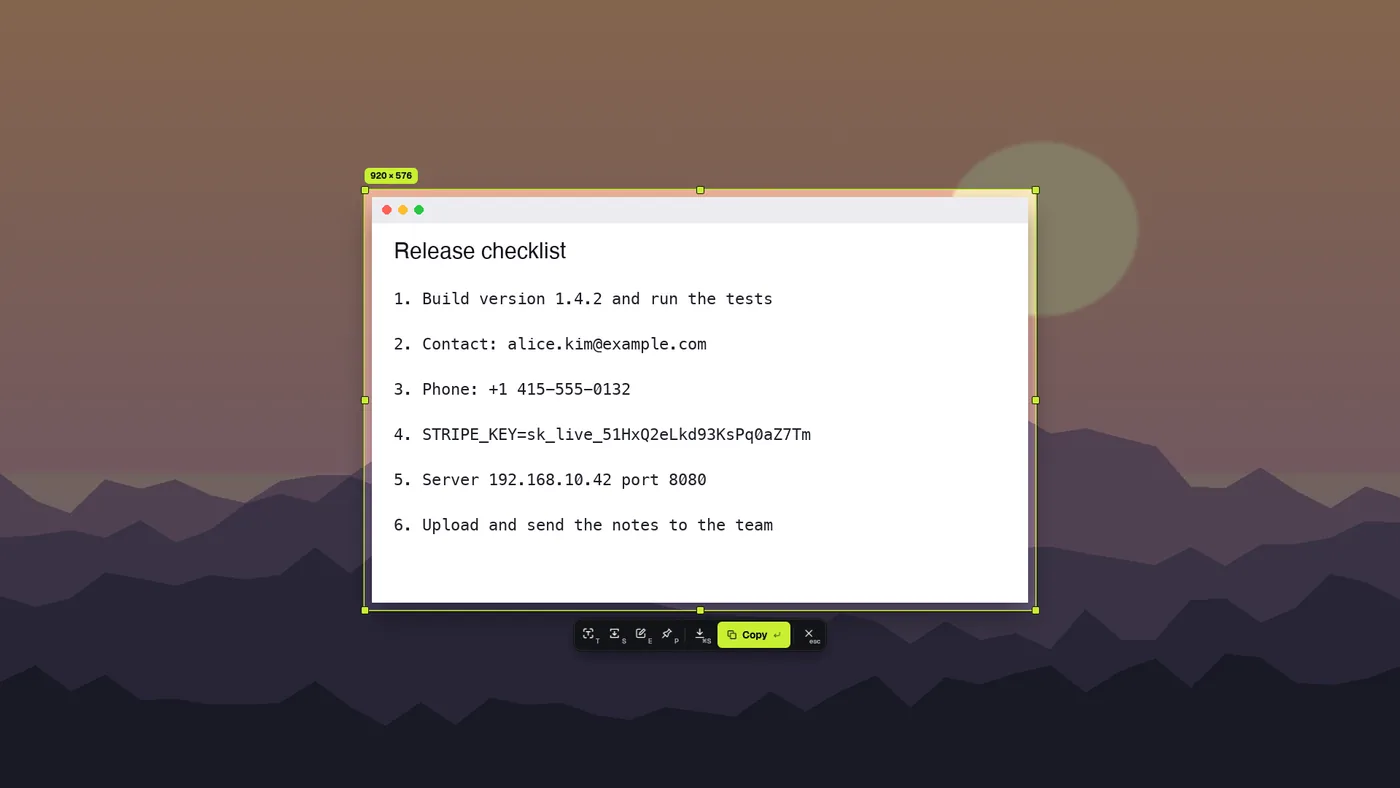
Appuyez sur le raccourci de zone (ou choisissez-le dans l’icône de la barre des menus) et faites glisser. La taille s’affiche dans le coin et une loupe vous aide à viser le pixel exact ; faites glisser les poignées pour ajuster, ou cliquez sur une fenêtre pour ne prendre que celle-ci. La barre sous la sélection copie, enregistre, épingle ou ouvre l’éditeur — Réglages › Après la capture permet de déclencher l’une de ces actions immédiatement. Esc annule.
Également dans le menu : Plein écran, Zone précédente, Capture défilante (suit une longue page pendant qu’elle défile) et Capturer du texte (copie les mots plutôt que l’image).
Annoter
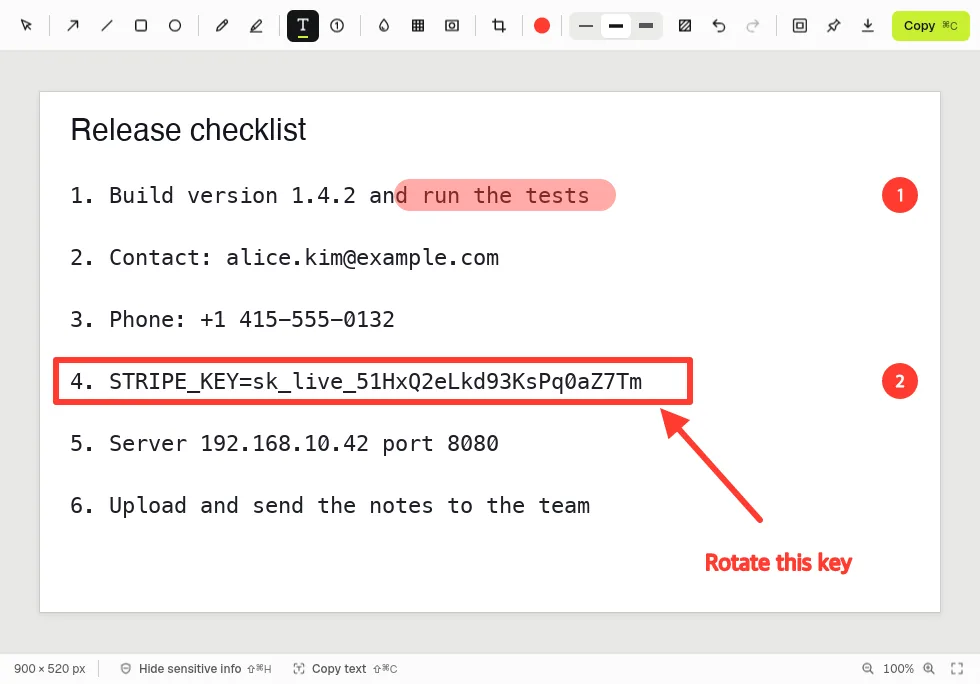
Outils en haut : sélection, flèche, ligne, rectangle, ellipse, crayon, surligneur, texte, étapes numérotées, flou, pixelisation, projecteur et recadrage. Les touches 1–8 choisissent une couleur, [ et ] l’épaisseur, F remplit les formes et les zones de texte. Tout reste modifiable : sélectionnez un élément pour le déplacer, le redimensionner ou le supprimer.
À droite : cadre, épingler, enregistrer et Copier (Cmd+C).
Masquer les infos sensibles
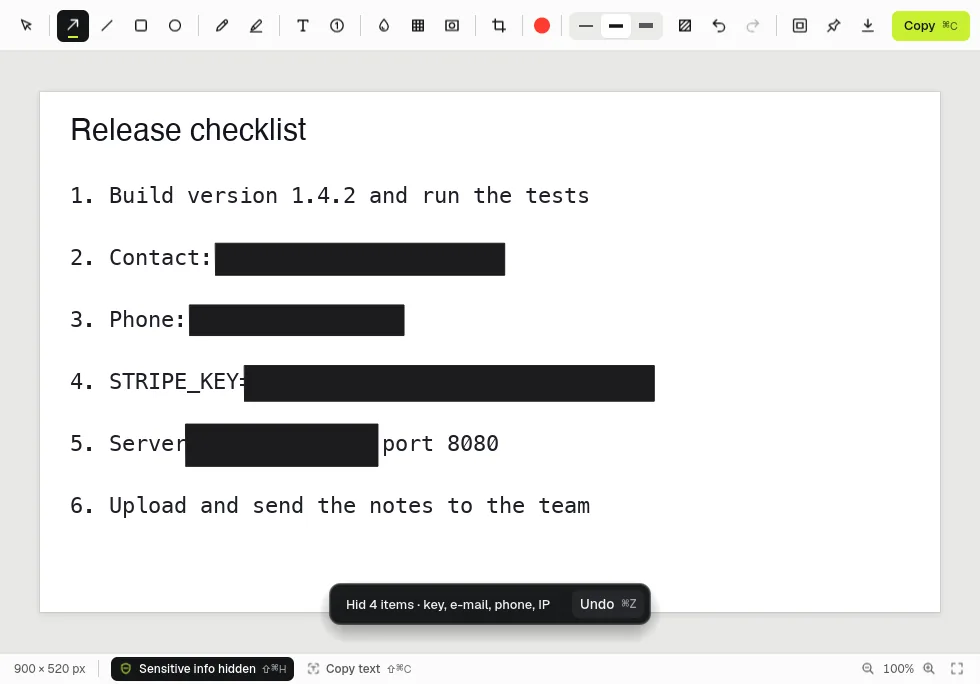
Masquer les infos sensibles (Shift+Cmd+H) lit le texte de la capture sur votre ordinateur et recouvre les clés d’API, mots de passe, adresses e-mail, numéros de téléphone et de carte et adresses IP. Annuler les rétablit. Activez Masquer automatiquement les infos sensibles dans les Réglages pour le faire avant chaque copie ou enregistrement. Copier le texte (Shift+Cmd+C) copie les mots de l’image en ignorant ce qui est masqué.
Embellir
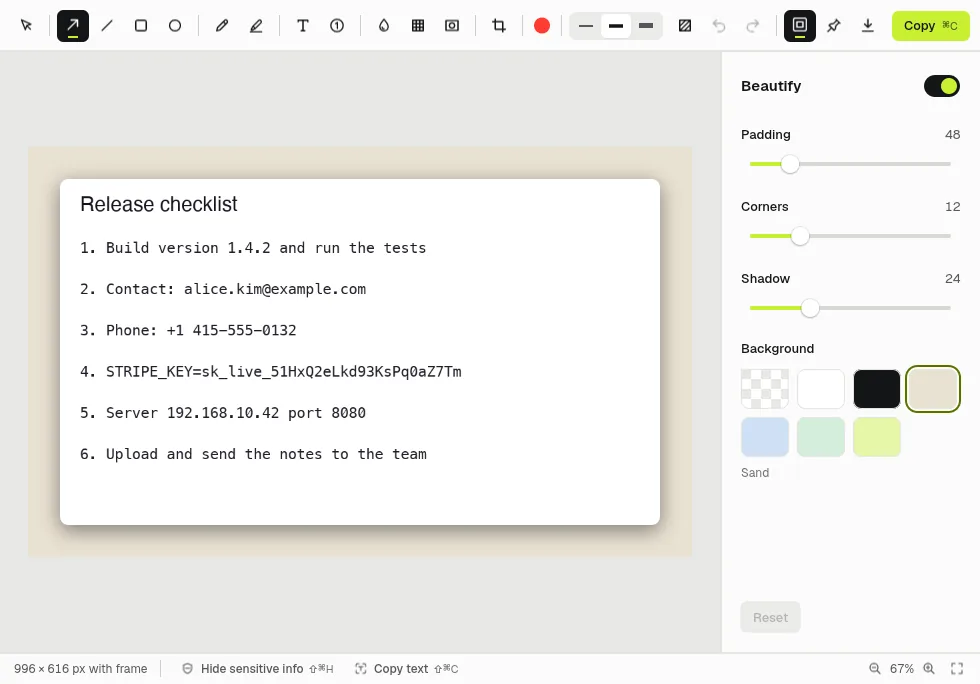
Le bouton de cadre place la capture sur un fond avec une marge, des coins arrondis et une ombre. Choisissez un fond ; Réinitialiser revient aux valeurs par défaut.
Bibliothèque de captures
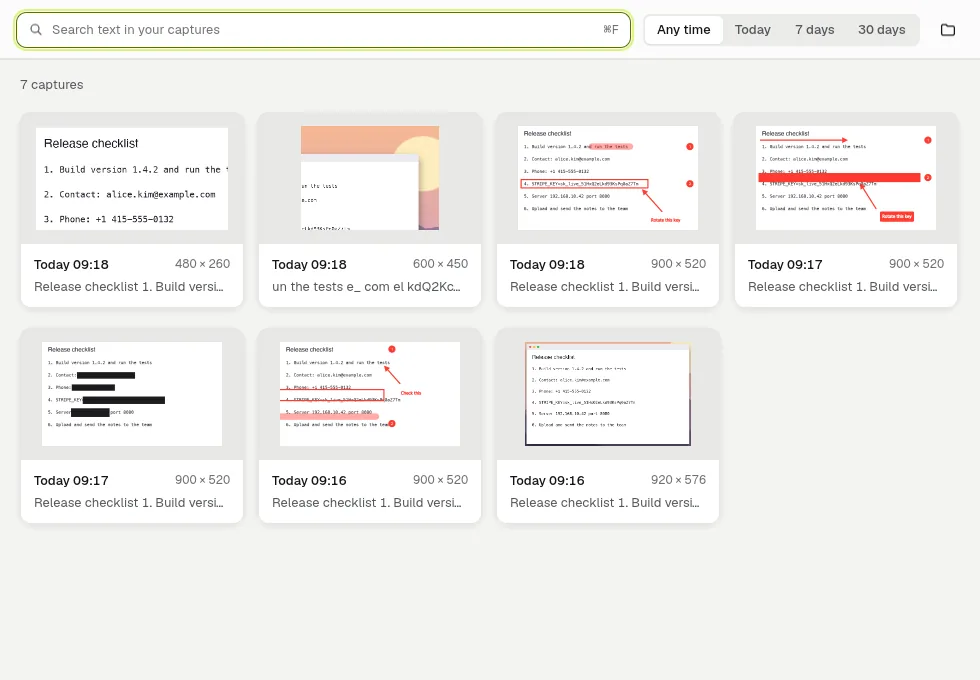
Chaque capture est conservée dans la bibliothèque (jusqu’au nombre fixé dans les Réglages). La recherche trouve le texte à l’intérieur des images ; filtrez par aujourd’hui, 7 ou 30 jours. Faites un clic droit sur une capture pour la modifier à nouveau (vos annotations sont conservées), la copier, l’épingler, l’afficher dans le Finder / l’Explorateur ou la supprimer.
Épingles
Une épingle garde une capture flottante au-dessus des autres fenêtres — pratique pour recopier des chiffres d’une app à l’autre. Épinglez depuis l’éditeur ou la bibliothèque, ou épinglez l’image du presse-papiers avec son raccourci. Esc la ferme.
Réglages
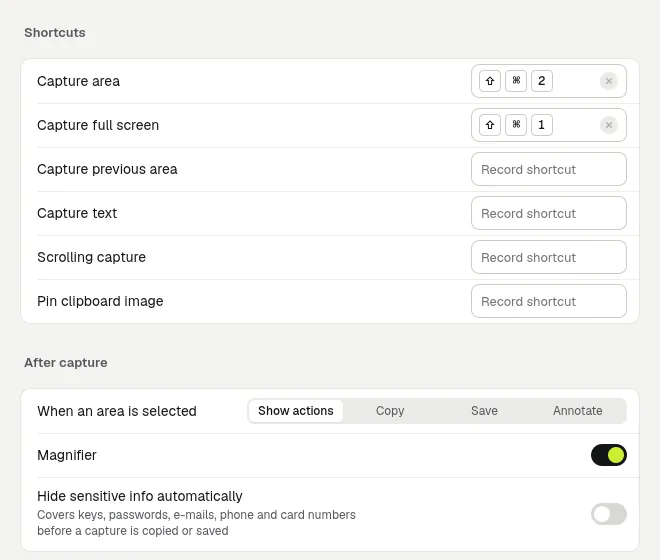
Modifiez les raccourcis, ce qui se passe après une capture, la loupe, le masquage automatique, le dossier et le format d’enregistrement (PNG ou JPEG), et le nombre de captures conservées par la bibliothèque.
Raccourcis
| Capturer une zone (Mac) | Shift+Cmd+2 |
| Capturer le plein écran (Mac) | Shift+Cmd+1 |
| Capturer une zone (Windows) | PrtSc |
| Capturer le plein écran (Windows) | Shift+PrtSc |
| Capturer du texte (Windows) | Ctrl+PrtSc |
Modifiez ou ajoutez des raccourcis (zone précédente, défilement, texte, épingler le presse-papiers) dans Réglages › Raccourcis. Sur Mac, il faudra peut-être désactiver les raccourcis de capture de macOS dans Réglages Système › Clavier › Raccourcis clavier › Captures d’écran. Sous Windows 11, la touche Impr. écran peut appartenir à l’Outil Capture — les Réglages de Airshot expliquent comment la récupérer.
Version complète
Toutes les fonctions sont gratuites pendant 7 jours. Ensuite, tout continue de fonctionner, mais les captures copiées et enregistrées portent une petite marque.
- Mac App Store : Réglages › Version complète › Acheter la version complète. Déjà acheté sur un autre Mac ? Utilisez Restaurer l’achat à cet endroit.
- Windows : achetez sur doublehash.app/airshot. La clé de licence s’affiche juste après le paiement — collez-la dans Réglages › Version complète et appuyez sur Activer. La clé fonctionne sur vos propres ordinateurs et pour les versions futures, hors ligne. Conservez-la en lieu sûr ; si vous la perdez, envoyez-nous votre reçu par e-mail.
- Microsoft Store : comme le téléchargement Windows — achetez sur doublehash.app et collez la clé au même endroit. Windows garde les réglages de la version Store séparés de ceux de la version zip ; une clé saisie dans l’une doit donc être saisie une nouvelle fois dans l’autre.
Mettre à jour
- Mac App Store : l’App Store installe les mises à jour (App Store › Mises à jour, ou activez les mises à jour automatiques).
- Microsoft Store : le Store installe les mises à jour tout seul (Microsoft Store › Bibliothèque).
- Téléchargement Windows (zip) : Airshot vérifie une fois par jour et affiche Mettre à jour vers … en haut du menu de la zone de notification (et dans les Réglages) quand une nouvelle version sort. Téléchargez le nouveau zip, quittez Airshot et remplacez l’ancien dossier (ou seulement
airshot.exe) par le nouveau. Vos réglages et votre clé de licence sont conservés — ils se trouvent dans votre dossier de réglages utilisateur, pas à côté de l’app.
Nouveautés
1.0.0 — octobre 2026
- Première version : capture de zone, plein écran, défilante et de texte, annotations, masquage automatique des infos sensibles, épingles, une bibliothèque de captures consultable, dix langues.
Aide et remboursements
- Idées et bugs : le forum d’avis de Airshot (aussi via Envoyer un avis dans l’app). Cliquez sur la ligne de version dans l’app pour la copier, puis collez-la dans votre message.
- E-mail : support@doublehash.app
- Remboursements : achats Windows — sous 14 jours, sans questions (envoyez-nous votre reçu par e-mail). Achats App Store — via Apple sur reportaproblem.apple.com.
- Confidentialité · Conditions