Airshot · aiuto
Usare Airshot
Acquisisci, annota e fissa screenshot. Questa pagina spiega le basi, le scorciatoie, la versione completa e gli aggiornamenti.
Per iniziare
- Dove si trova: Airshot vive nella barra dei menu (Mac) o nell’area di notifica vicino all’orologio (Windows). Fai clic sull’icona per tutte le modalità di acquisizione; su Windows un clic sinistro avvia subito un’acquisizione di area.
- Acquisire: trascina su un’area o scegli Schermo intero o Area precedente dal menu. L’acquisizione a scorrimento segue una pagina lunga; Acquisisci testo copia le parole invece dell’immagine.
- Annotare: dopo un’acquisizione, nella barra degli strumenti ci sono frecce, rettangoli, testo, passaggi numerati, evidenziatore, riflettore, sfocatura e pixelatura. Nascondi automaticamente chiavi, password, e-mail e numeri di carta dalle Impostazioni.
- Conservarla: copiala, salvala o fissala sopra le altre finestre. Ogni acquisizione va anche nella libreria delle acquisizioni, dove puoi riaprirla e modificarla o cercare il testo che contiene.
Acquisire un’area
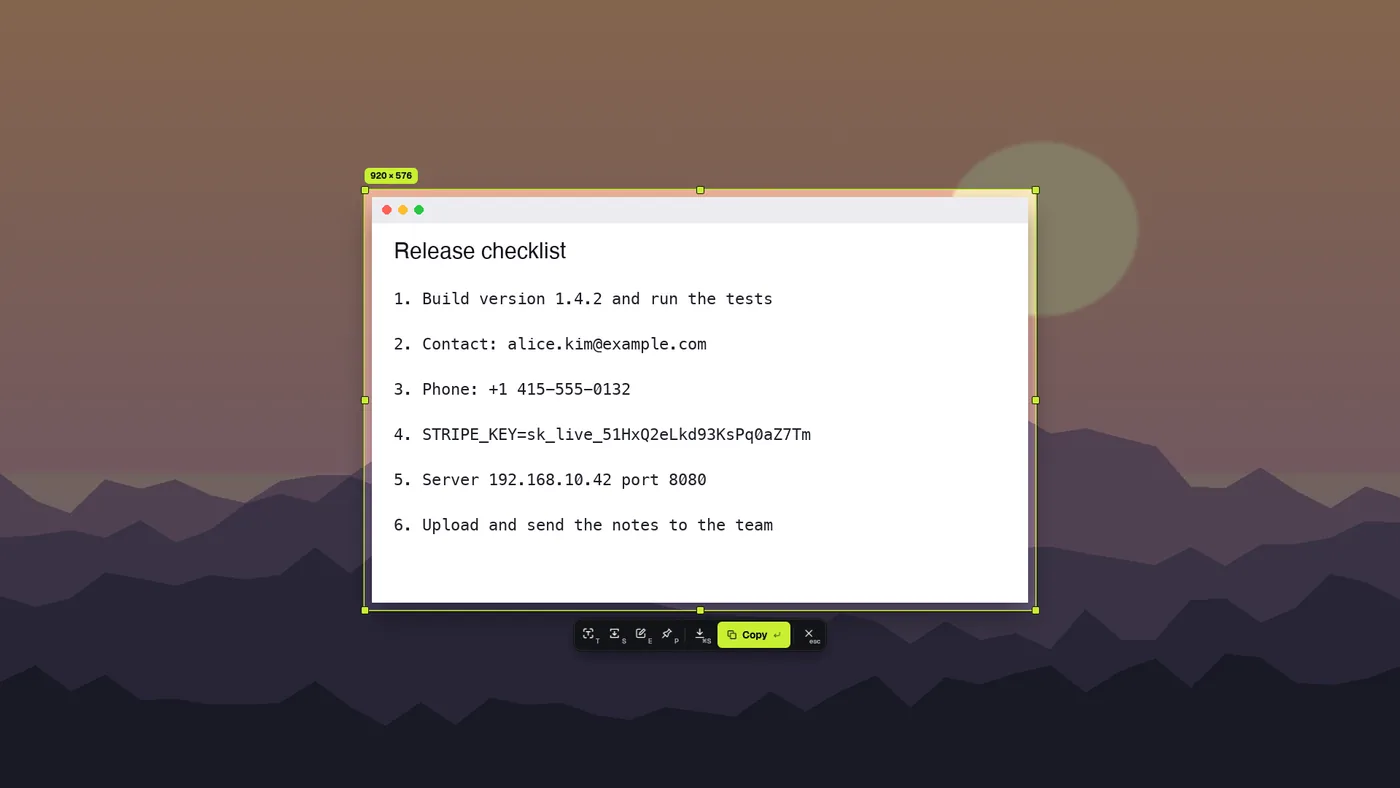
Premi la scorciatoia dell’area (o sceglila dall’icona nella barra dei menu) e trascina. La dimensione appare nell’angolo e una lente ti aiuta a centrare il pixel esatto; trascina le maniglie per regolare, o fai clic su una finestra per prendere solo quella. La barra sotto la selezione copia, salva, fissa o apre l’editor: in Impostazioni › Dopo l’acquisizione puoi far avvenire subito una di queste azioni. Esc annulla.
Nel menu ci sono anche: Schermo intero, Area precedente, Acquisizione a scorrimento (segue una pagina lunga mentre scorre) e Acquisisci testo (copia le parole invece dell’immagine).
Annotare
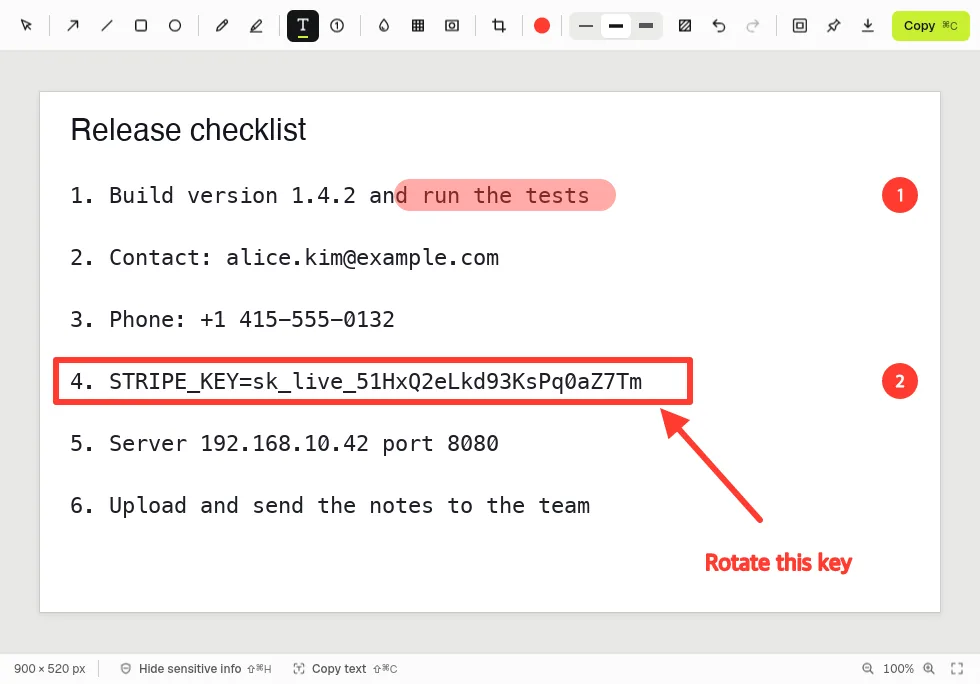
Strumenti in alto: selezione, freccia, linea, rettangolo, ellisse, penna, evidenziatore, testo, passaggi numerati, sfocatura, pixelatura, riflettore e ritaglio. I tasti 1–8 scelgono un colore, [ e ] lo spessore, F riempie forme e caselle di testo. Tutto resta modificabile: seleziona un elemento per spostarlo, ridimensionarlo o eliminarlo.
A destra: cornice, fissa, salva e Copia (Cmd+C).
Nascondi dati sensibili
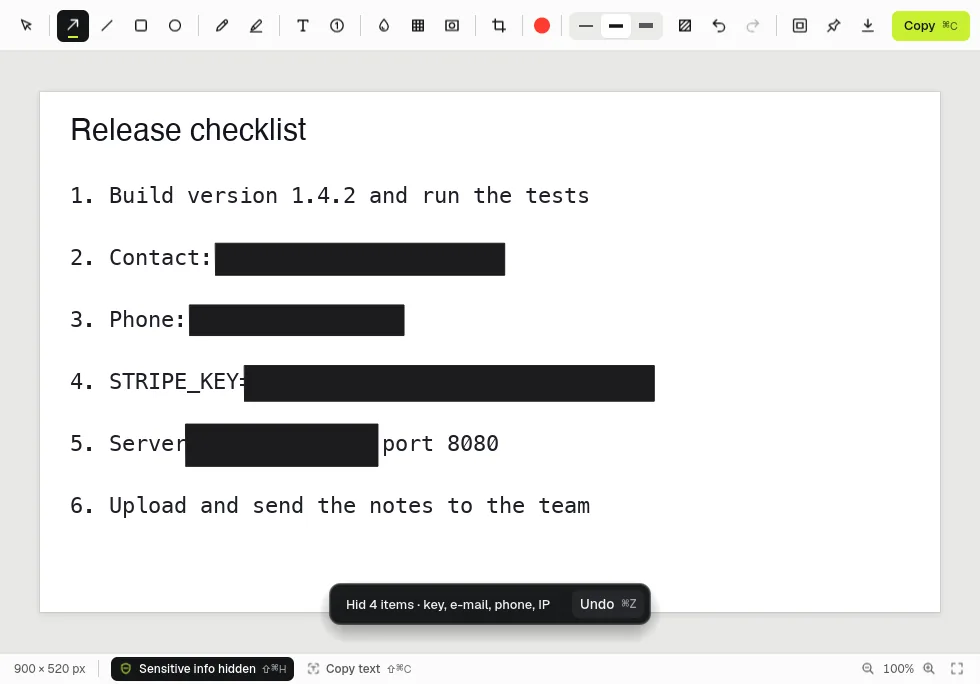
Nascondi dati sensibili (Shift+Cmd+H) legge il testo dell’acquisizione sul tuo computer e copre chiavi API, password, indirizzi e-mail, numeri di telefono e di carta e indirizzi IP. Annullare li riporta. Attiva Nascondi automaticamente i dati sensibili nelle Impostazioni per farlo prima di ogni copia o salvataggio. Copia testo (Shift+Cmd+C) copia le parole dell’immagine, saltando ciò che è nascosto.
Abbellire
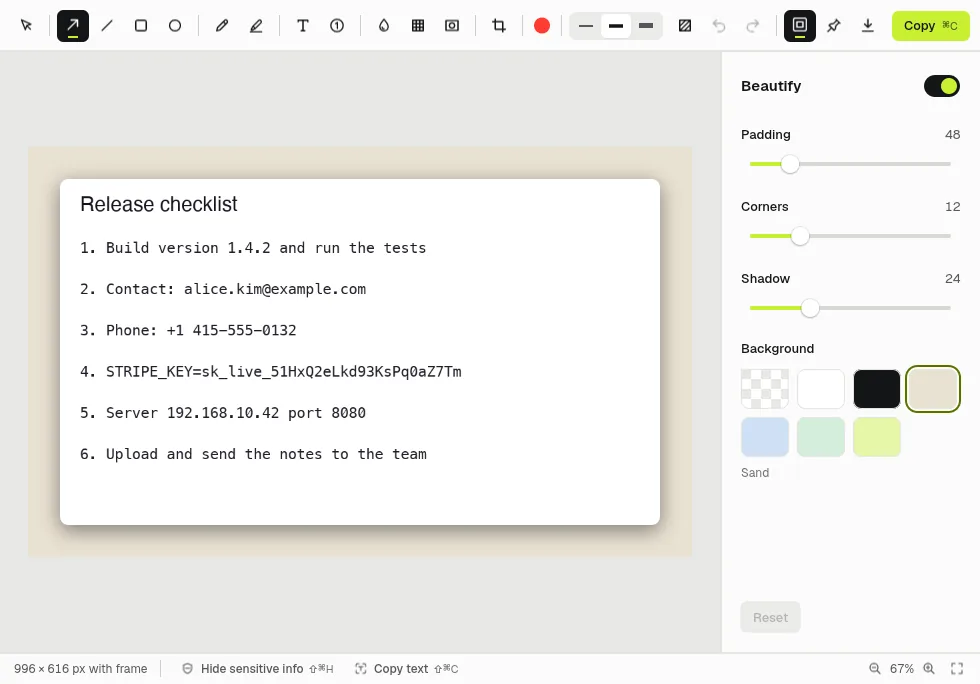
Il pulsante cornice mette l’acquisizione su uno sfondo con margine, angoli arrotondati e ombra. Scegli un campione di sfondo; Ripristina torna ai valori predefiniti.
Libreria delle acquisizioni
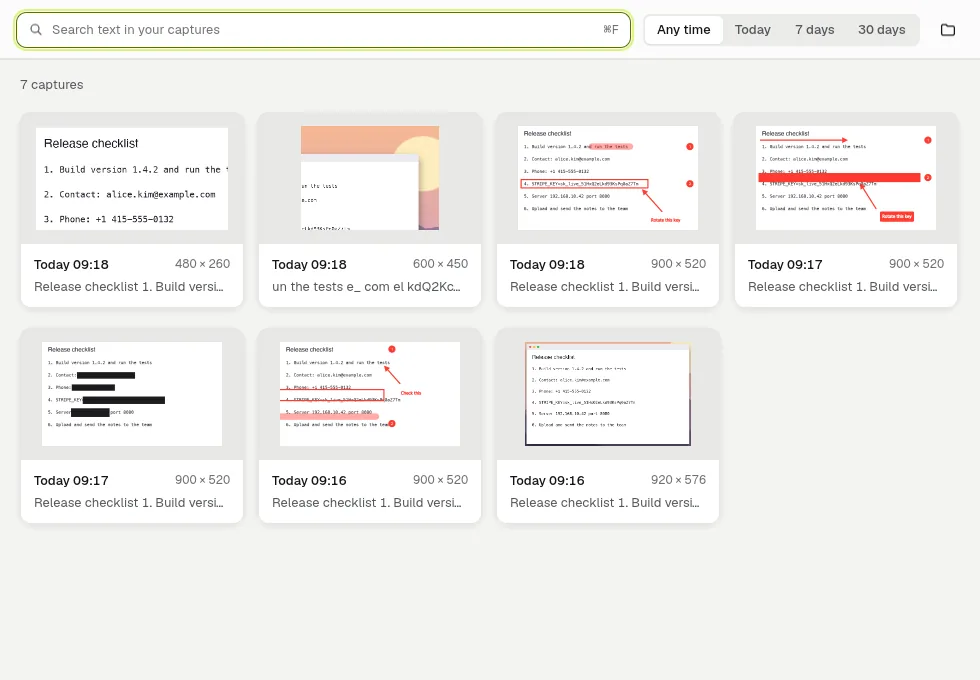
Ogni acquisizione resta nella libreria (fino al numero impostato nelle Impostazioni). La ricerca trova il testo dentro le immagini; filtra per oggi, 7 o 30 giorni. Fai clic destro su un’acquisizione per modificarla di nuovo (le annotazioni restano), copiarla, fissarla, mostrarla nel Finder / in Esplora file o eliminarla.
Immagini fissate
Un’immagine fissata resta sopra le altre finestre: comodo per copiare numeri da un’app all’altra. Fissa dall’editor o dalla libreria, oppure fissa l’immagine negli appunti con la sua scorciatoia. Esc la chiude.
Impostazioni
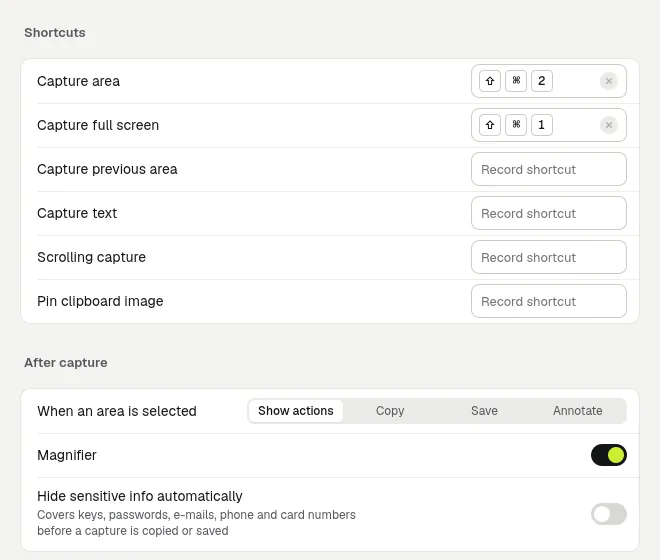
Modifica le scorciatoie, cosa succede dopo un’acquisizione, la lente, l’occultamento automatico, la cartella e il formato di salvataggio (PNG o JPEG) e quante acquisizioni conserva la libreria.
Scorciatoie
| Acquisisci area (Mac) | Shift+Cmd+2 |
| Acquisisci schermo intero (Mac) | Shift+Cmd+1 |
| Acquisisci area (Windows) | PrtSc |
| Acquisisci schermo intero (Windows) | Shift+PrtSc |
| Acquisisci testo (Windows) | Ctrl+PrtSc |
Modifica o aggiungi scorciatoie (area precedente, scorrimento, testo, fissa appunti) in Impostazioni › Scorciatoie. Su Mac potrebbe essere necessario disattivare le scorciatoie per gli screenshot di macOS in Impostazioni di Sistema › Tastiera › Abbreviazioni da tastiera › Istantanee schermo. Su Windows 11 il tasto Stamp potrebbe appartenere allo Strumento di cattura: le Impostazioni di Airshot spiegano come riaverlo.
Versione completa
Tutte le funzioni sono gratuite per 7 giorni. Dopo, tutto continua a funzionare, ma le acquisizioni copiate e salvate riportano un piccolo marchio.
- Mac App Store: Impostazioni › Versione completa › Acquista versione completa. Già acquistato su un altro Mac? Usa Ripristina acquisto lì.
- Windows: acquista su doublehash.app/airshot. La chiave di licenza appare subito dopo il pagamento: incollala in Impostazioni › Versione completa e premi Attiva. La chiave funziona sui tuoi computer e per le versioni future, anche offline. Conservala in un posto sicuro; se la perdi, inviaci la ricevuta via e-mail.
- Microsoft Store: come il download per Windows: acquista su doublehash.app e incolla la chiave nello stesso punto. Windows tiene separate le impostazioni della versione Store da quelle della versione zip, quindi una chiave inserita in una va inserita di nuovo nell’altra.
Aggiornare
- Mac App Store: l’App Store installa gli aggiornamenti (App Store › Aggiornamenti, o attiva gli aggiornamenti automatici).
- Microsoft Store: lo Store installa gli aggiornamenti da solo (Microsoft Store › Raccolta).
- Download per Windows (zip): Airshot controlla una volta al giorno e mostra Aggiorna a … in cima al menu dell’area di notifica (e nelle Impostazioni) quando esce una nuova versione. Scarica il nuovo zip, chiudi Airshot e sostituisci la vecchia cartella (o solo
airshot.exe) con quella nuova. Le impostazioni e la chiave di licenza restano: si trovano nella cartella delle impostazioni utente, non accanto all’app.
Novità
1.0.0 — ottobre 2026
- Prima versione: acquisizione di area, schermo intero, a scorrimento e di testo, annotazioni, occultamento automatico dei dati sensibili, immagini fissate, una libreria delle acquisizioni ricercabile, dieci lingue.
Assistenza e rimborsi
- Idee e bug: la bacheca feedback di Airshot (anche da Invia feedback nell’app). Fai clic sulla riga della versione nell’app per copiarla, poi incollala nel tuo messaggio.
- E-mail: support@doublehash.app
- Rimborsi: acquisti su Windows: entro 14 giorni, senza domande (inviaci la ricevuta via e-mail). Acquisti sull’App Store: tramite Apple su reportaproblem.apple.com.
- Privacy · Termini