Airshot · ヘルプ
Airshot の使い方
スクリーンショットを撮って、書き込んで、画面に固定。このページでは基本操作、ショートカット、製品版、アップデートを説明します。
はじめに
- 場所: Airshot はメニューバー(Mac)または時計の横の通知領域(Windows)にあります。アイコンをクリックするとすべてのキャプチャ方法が表示されます。Windows では左クリックですぐに範囲キャプチャが始まります。
- キャプチャ: 範囲をドラッグするか、メニューから全画面や前回の範囲を選びます。スクロールキャプチャは長いページを追いかけ、テキストのキャプチャは画像の代わりに文字をコピーします。
- 書き込み: キャプチャ後のツールバーに矢印、長方形、テキスト、番号、蛍光ペン、スポットライト、ぼかし、モザイクがあります。キー、パスワード、メール、カード番号は設定で自動的に隠せます。
- 残す: コピー、保存、またはほかのウインドウの上に固定します。すべてのキャプチャはキャプチャライブラリにも残り、開き直して編集したり、中の文字で検索したりできます。
範囲をキャプチャ
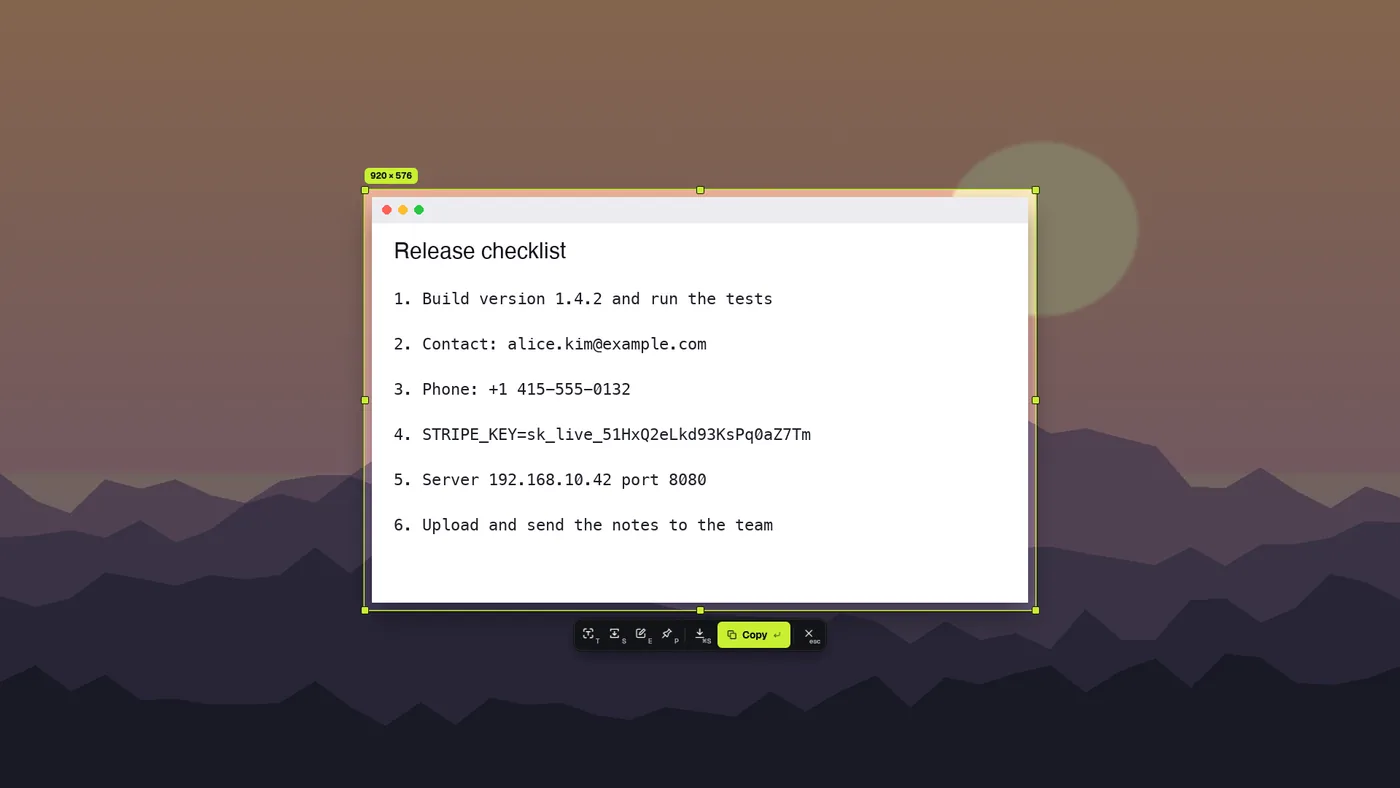
範囲のショートカットを押して(メニューバーのアイコンから選んでも可)ドラッグします。角にサイズが表示され、拡大鏡で正確なピクセルに合わせられます。ハンドルで調整するか、ウインドウをクリックするとそのウインドウだけを撮れます。選択範囲の下のバーでコピー、保存、固定、エディタを開くを選びます — 設定 › キャプチャ後 で、そのどれかをすぐに実行させることもできます。Esc でキャンセル。
メニューには全画面、前回の範囲、スクロールキャプチャ(スクロールする長いページを追いかける)、テキストをキャプチャ(画像の代わりに文字をコピー)もあります。
書き込み
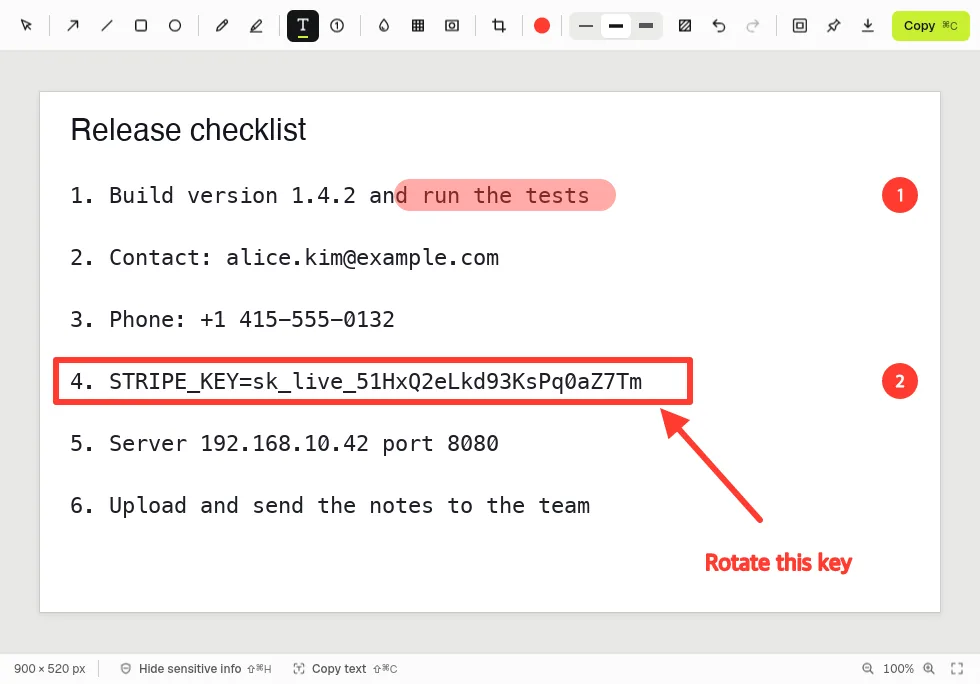
上のツール: 選択、矢印、線、長方形、楕円、ペン、蛍光ペン、テキスト、番号、ぼかし、モザイク、スポットライト、切り抜き。キー 1–8 で色、[ と ] で太さ、F で図形とテキストボックスの塗り。すべて後から編集できます: 項目を選んで移動、サイズ変更、削除します。
右側: 枠、固定、保存、コピー(Cmd+C)。
機密情報を隠す
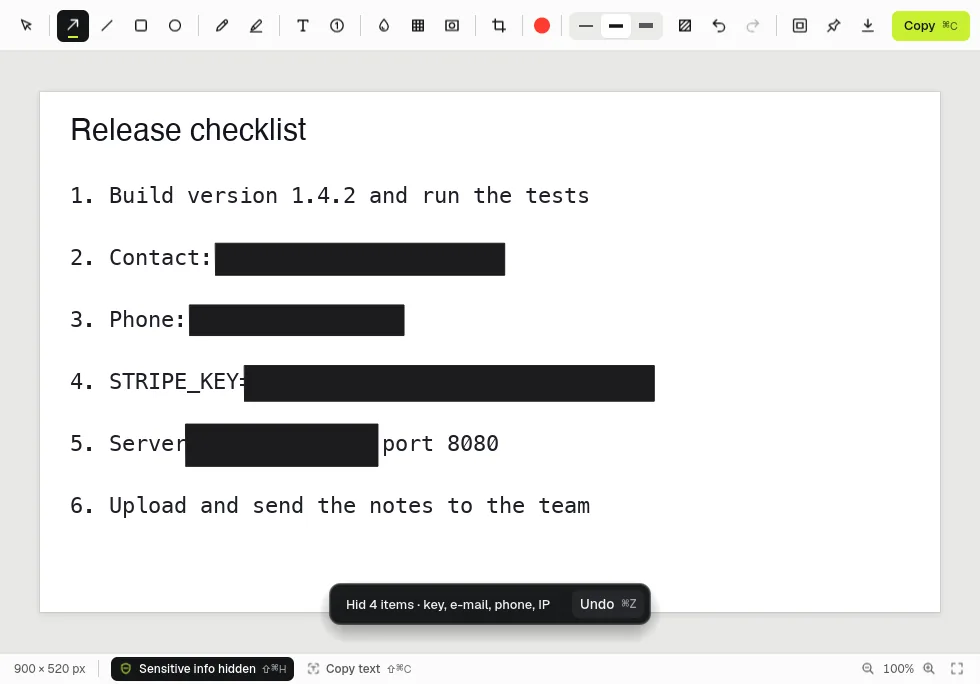
機密情報を隠す(Shift+Cmd+H)はキャプチャ内の文字をコンピュータ上で読み取り、API キー、パスワード、メールアドレス、電話・カード番号、IP アドレスを覆います。取り消せば戻ります。設定で機密情報を自動で隠すをオンにすると、コピーや保存のたびに隠します。テキストをコピー(Shift+Cmd+C)は画像内の文字をコピーし、隠した部分は除きます。
装飾
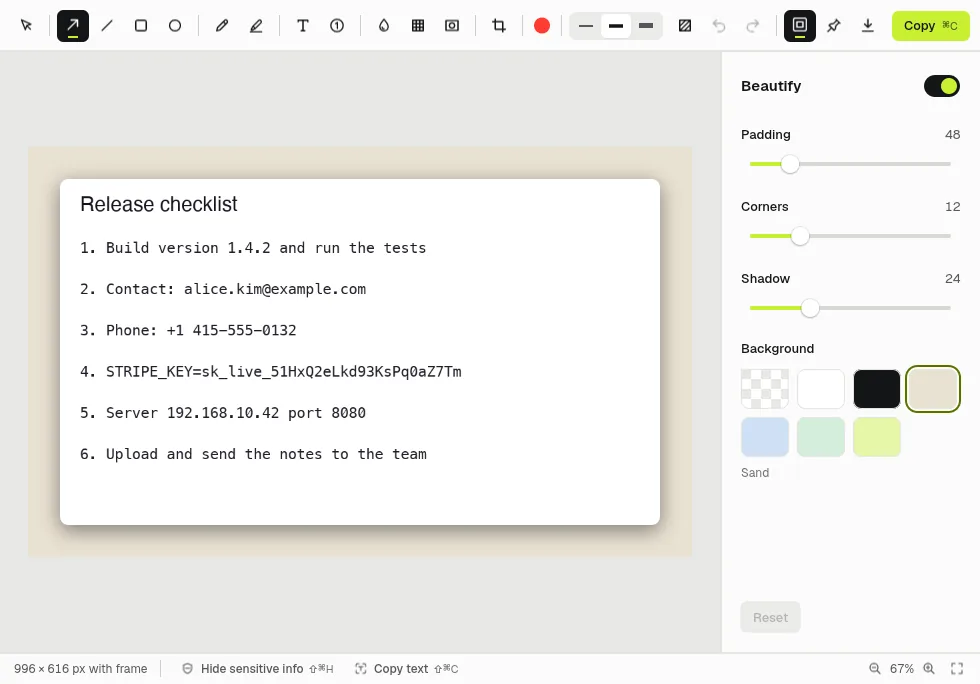
枠ボタンはキャプチャを余白、角丸、影とともに背景の上に置きます。背景の見本を選び、リセットで初期設定に戻ります。
キャプチャライブラリ
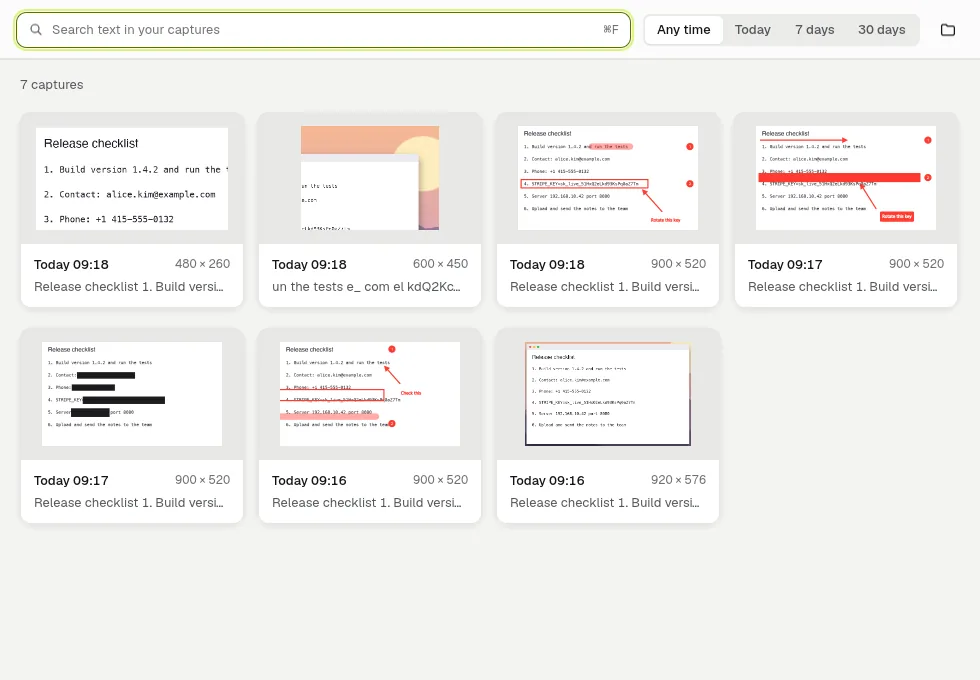
すべてのキャプチャはライブラリに残ります(設定した件数まで)。検索は画像の中の文字を探し、今日・7 日・30 日で絞り込めます。キャプチャを右クリックすると、再編集(書き込みはそのまま)、コピー、固定、Finder/エクスプローラで表示、削除ができます。
固定
固定するとキャプチャがほかのウインドウの上に浮かびます — あるアプリの数字を別のアプリに写すときに便利です。エディタやライブラリから固定するか、ショートカットでクリップボードの画像を固定します。Esc で閉じます。
設定
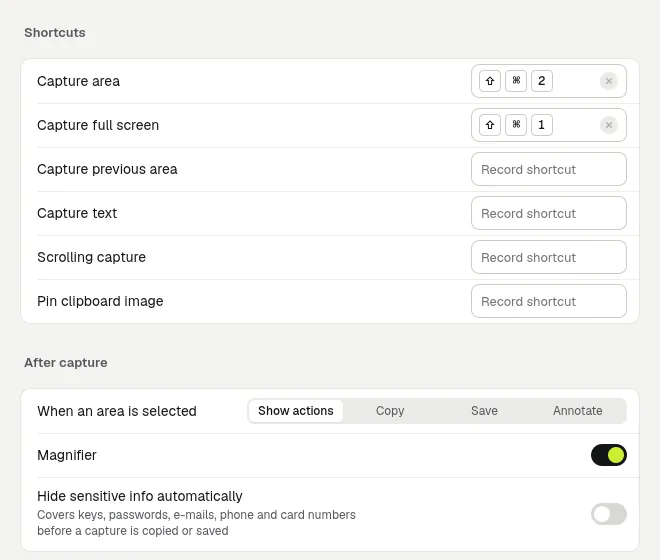
ショートカット、キャプチャ後の動作、拡大鏡、自動で隠す、保存先フォルダと形式(PNG または JPEG)、ライブラリに残す件数を変更します。
ショートカット
| 範囲をキャプチャ (Mac) | Shift+Cmd+2 |
| 全画面をキャプチャ (Mac) | Shift+Cmd+1 |
| 範囲をキャプチャ (Windows) | PrtSc |
| 全画面をキャプチャ (Windows) | Shift+PrtSc |
| テキストをキャプチャ (Windows) | Ctrl+PrtSc |
ショートカットの変更・追加(前回の範囲、スクロール、テキスト、クリップボードを固定)は 設定 › ショートカット で行います。Mac では macOS 自体のスクリーンショットのショートカットを システム設定 › キーボード › キーボードショートカット › スクリーンショット でオフにする必要がある場合があります。Windows 11 では Print Screen キーを Snipping Tool が使っていることがあり、Airshot の設定で取り戻す方法を案内します。
製品版
7 日間はすべての機能を無料で使えます。その後もすべて動きますが、コピー・保存したキャプチャに小さなマークが入ります。
- Mac App Store: 設定 › 製品版 › 製品版を購入。別の Mac で購入済みなら、そこで購入を復元を押します。
- Windows: doublehash.app/airshot で購入します。支払い後すぐにライセンスキーが表示されます — 設定 › 製品版 にペーストして認証を押してください。キーはご自身のコンピュータと今後のバージョンでオフラインでも使えます。大切に保管してください。なくした場合は領収書をメールでお送りください。
- Microsoft Store: Windows ダウンロード版と同じです — doublehash.app で購入し、同じ場所にキーをペーストします。Windows は Store 版と zip 版の設定を別々に保存するため、一方に入れたキーはもう一方にももう一度入れる必要があります。
アップデート
- Mac App Store: App Store がアップデートをインストールします(App Store › アップデート、または自動アップデートをオン)。
- Microsoft Store: Store が自動でアップデートをインストールします(Microsoft Store › ライブラリ)。
- Windows ダウンロード版(zip): Airshot は 1 日 1 回確認し、新しいバージョンが出るとトレイメニューの一番上(と設定)に…にアップデートを表示します。新しい zip をダウンロードし、Airshot を終了して、古いフォルダ(または
airshot.exeだけ)を新しいものに置き換えてください。設定とライセンスキーはアプリの隣ではなくユーザー設定フォルダにあるので、そのまま残ります。
新機能
1.0.0 — 2026 年 10 月
- 初回リリース: 範囲・全画面・スクロール・テキストのキャプチャ、書き込み、機密情報の自動マスク、固定、検索できるキャプチャライブラリ、10 言語。
サポートと返金
- ご意見・不具合: Airshot フィードバックボード(アプリのフィードバックを送信からも開けます)。アプリのバージョン表示をクリックするとコピーされるので、投稿に貼り付けてください。
- メール: support@doublehash.app
- 返金: Windows での購入 — 14 日以内なら理由を問わず返金します(領収書をメールでお送りください)。App Store での購入 — Apple の reportaproblem.apple.com から申請します。
- プライバシーポリシー · 利用規約