Airshot · 도움말
Airshot 사용 설명서
스크린샷을 찍고, 표시하고, 화면에 고정합니다. 이 페이지는 기본 사용법, 단축키, 정식 버전, 업데이트를 다룹니다.
시작하기
- 찾기: Airshot는 메뉴 막대(Mac)나 시계 옆 알림 영역(Windows)에 있습니다. 아이콘을 누르면 모든 캡처 방식이 나오고, Windows에서는 왼쪽 클릭으로 바로 영역 캡처가 시작됩니다.
- 캡처: 영역을 끌거나, 메뉴에서 전체 화면이나 이전 영역을 고릅니다. 스크롤 캡처는 긴 페이지를 따라가고, 텍스트 캡처는 그림 대신 글자를 복사합니다.
- 표시: 캡처 뒤 도구 막대에 화살표, 사각형, 텍스트, 번호, 형광펜, 스포트라이트, 흐림, 모자이크가 있습니다. 키, 비밀번호, 이메일, 카드 번호는 설정에서 자동으로 가리게 할 수 있습니다.
- 남기기: 복사하거나 저장하거나 다른 창 위에 고정합니다. 모든 캡처는 캡처 라이브러리에도 남아 다시 열어 고치거나 그 안의 글자로 검색할 수 있습니다.
영역 캡처
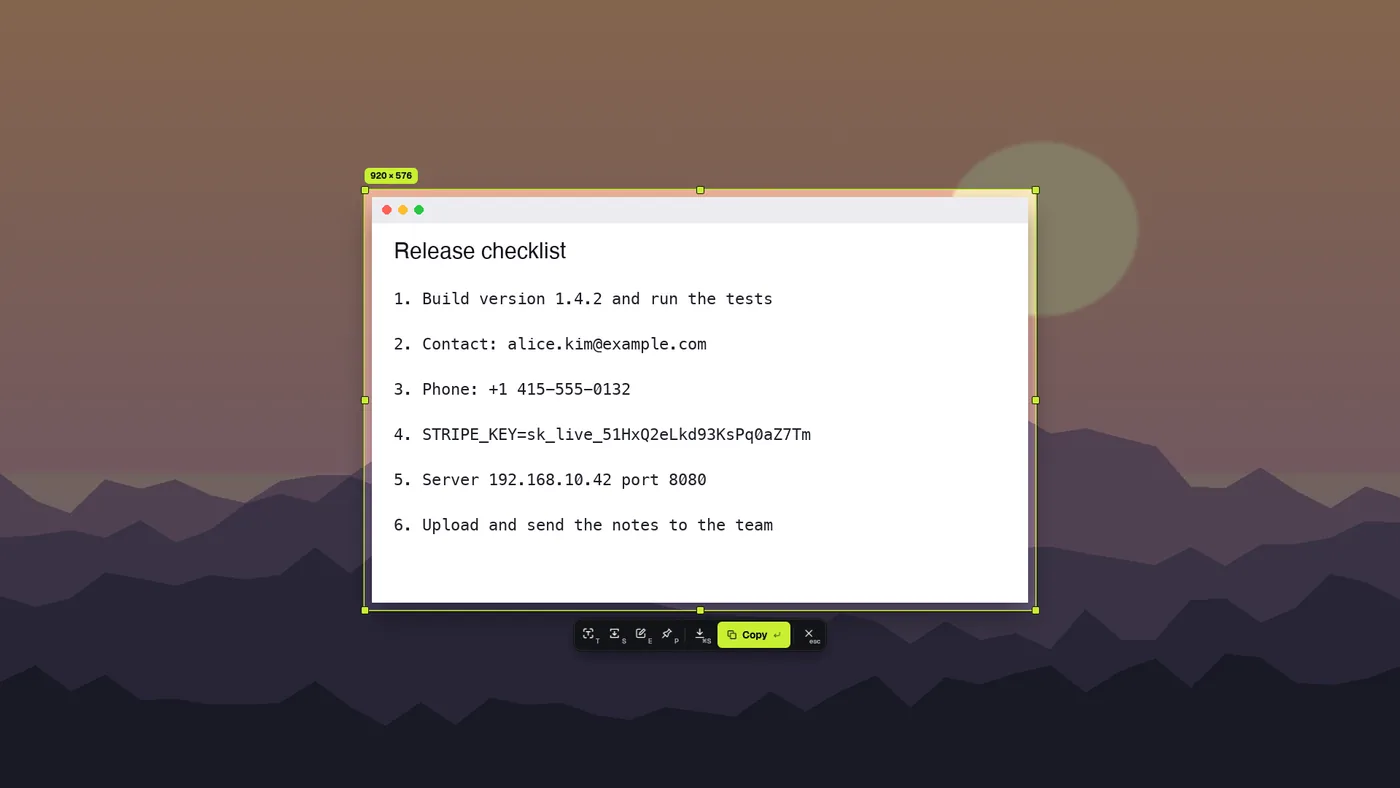
영역 단축키를 누르거나(메뉴 막대 아이콘에서 골라도 됨) 끕니다. 모서리에 크기가 나오고 돋보기로 정확한 픽셀에 맞출 수 있습니다. 핸들을 끌어 조정하거나, 창을 클릭하면 그 창만 찍힙니다. 선택 영역 아래 막대에서 복사, 저장, 고정, 편집기 열기를 고릅니다 — 설정 › 캡처 후에서 그중 하나를 바로 하게 할 수 있습니다. Esc는 취소합니다.
메뉴에는 전체 화면, 이전 영역, 스크롤 캡처(스크롤하는 긴 페이지를 따라감), 텍스트 캡처(그림 대신 글자를 복사)도 있습니다.
표시하기
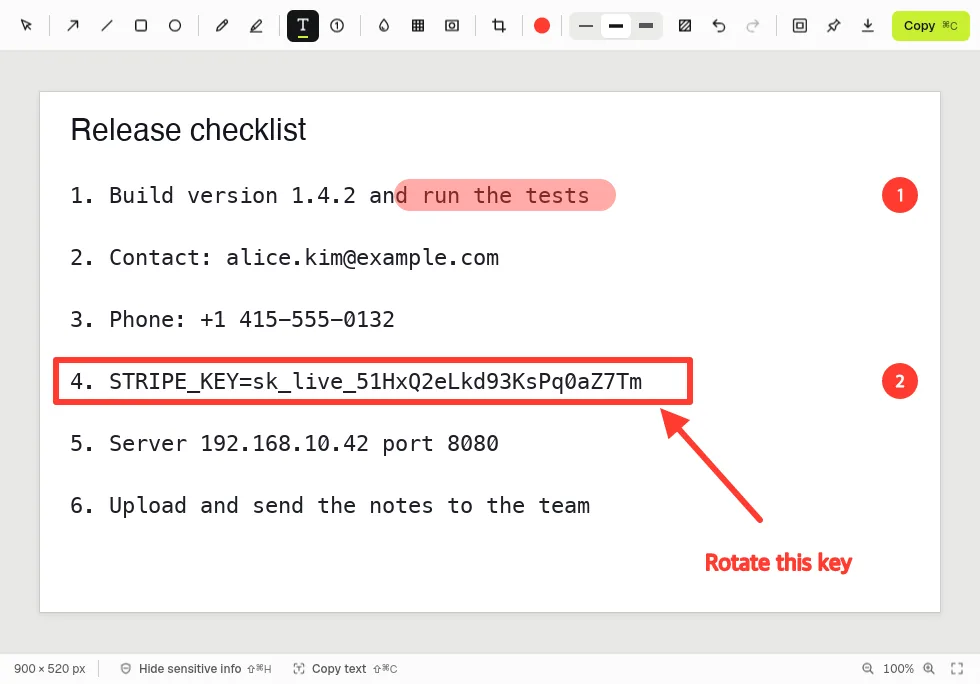
위쪽 도구: 선택, 화살표, 선, 사각형, 원, 펜, 형광펜, 텍스트, 번호, 흐림, 모자이크, 스포트라이트, 자르기. 숫자 키 1–8은 색, [와 ]는 두께, F는 도형과 글상자 채우기입니다. 모든 것은 계속 고칠 수 있습니다: 항목을 선택해 옮기거나 크기를 바꾸거나 지웁니다.
오른쪽: 프레임, 고정, 저장, 복사(Cmd+C).
민감한 정보 가리기
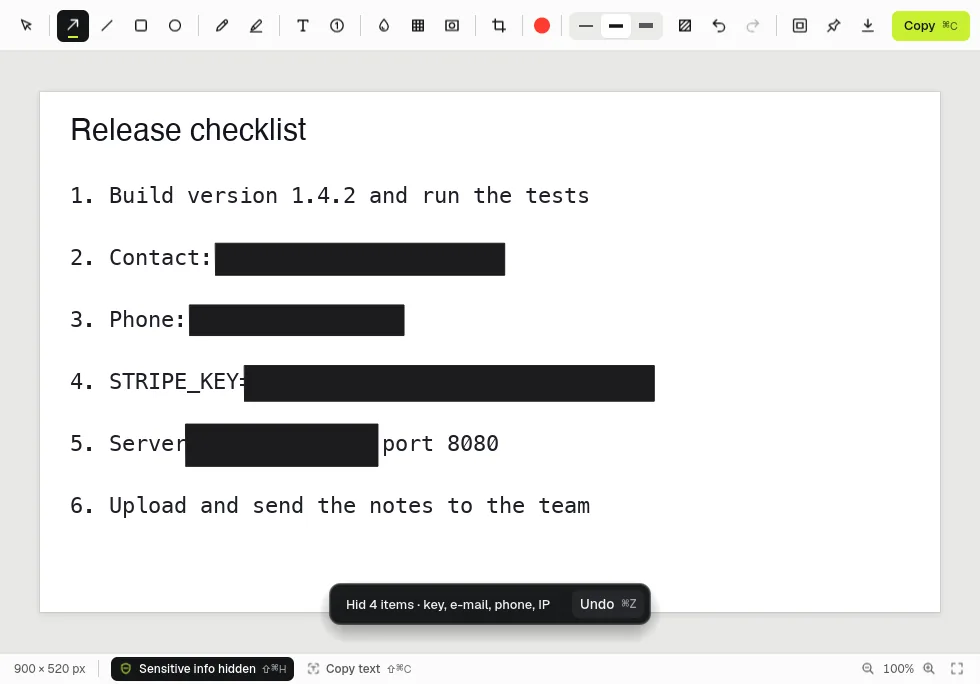
민감한 정보 가리기(Shift+Cmd+H)는 캡처 속 글자를 컴퓨터 안에서 읽고 API 키, 비밀번호, 이메일 주소, 전화·카드 번호, IP 주소를 덮습니다. 실행 취소하면 돌아옵니다. 설정에서 민감한 정보 자동으로 가리기를 켜면 복사하거나 저장할 때마다 가립니다. 텍스트 복사(Shift+Cmd+C)는 그림 속 글자를 복사하되 가린 부분은 빼고 복사합니다.
꾸미기
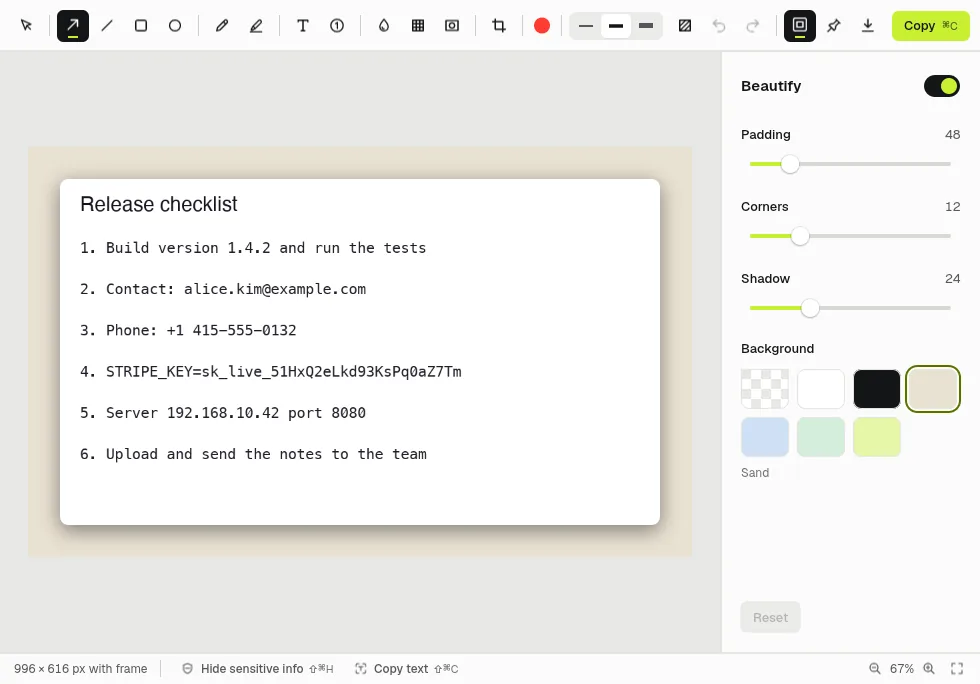
프레임 버튼은 캡처를 여백, 둥근 모서리, 그림자와 함께 배경 위에 올립니다. 배경 견본을 고르고, 초기화로 기본값으로 돌아갑니다.
캡처 라이브러리
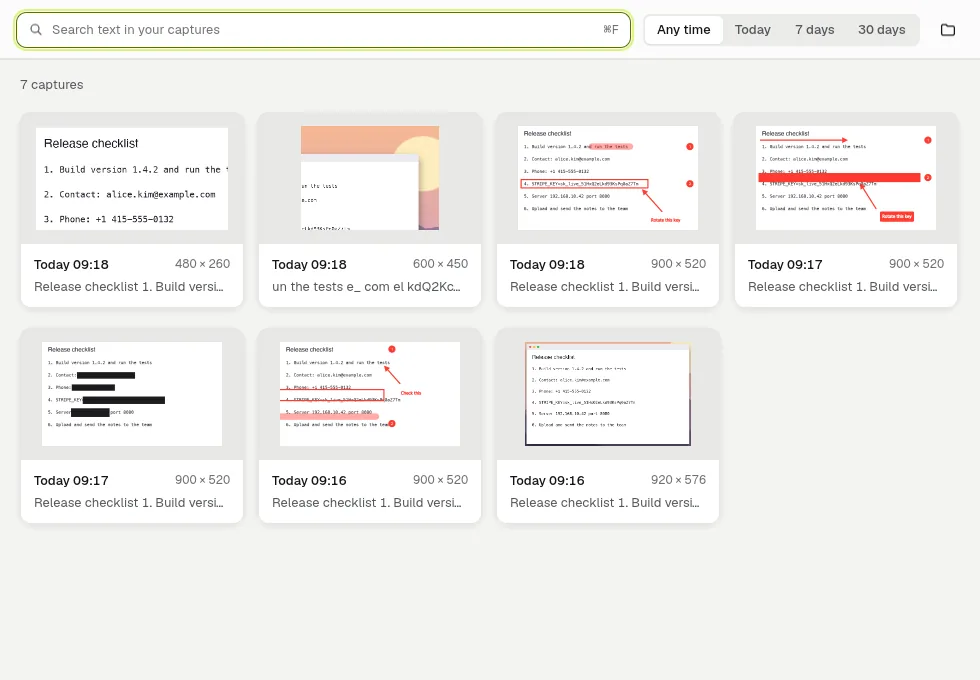
모든 캡처는 라이브러리에 남습니다(설정에서 정한 개수까지). 검색은 그림 속 글자를 찾고, 오늘·7일·30일로 거를 수 있습니다. 캡처를 오른쪽 클릭하면 다시 편집(표시는 그대로), 복사, 고정, Finder/탐색기에서 보기, 삭제를 할 수 있습니다.
고정
고정하면 캡처가 다른 창 위에 떠 있습니다 — 한 앱의 숫자를 다른 앱으로 옮겨 적을 때 편합니다. 편집기나 라이브러리에서 고정하거나, 단축키로 클립보드 이미지를 고정합니다. Esc로 닫습니다.
설정
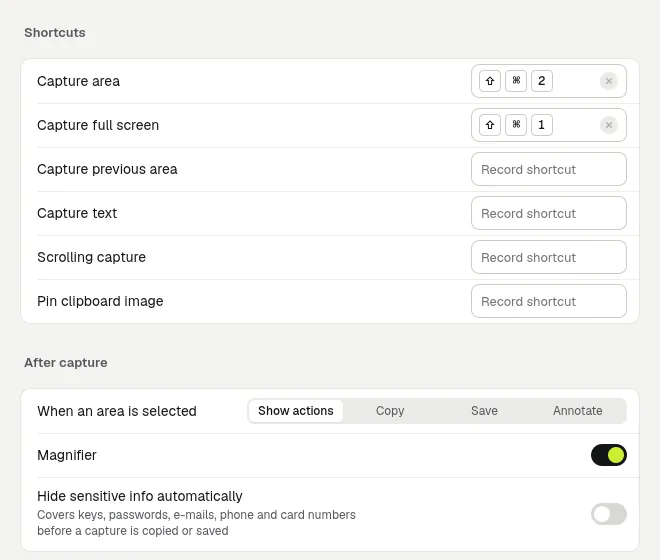
단축키, 캡처 후 동작, 돋보기, 자동 가리기, 저장 폴더와 형식(PNG 또는 JPEG), 라이브러리에 남길 캡처 개수를 바꿉니다.
단축키
| 영역 캡처 (Mac) | Shift+Cmd+2 |
| 전체 화면 캡처 (Mac) | Shift+Cmd+1 |
| 영역 캡처 (Windows) | PrtSc |
| 전체 화면 캡처 (Windows) | Shift+PrtSc |
| 텍스트 캡처 (Windows) | Ctrl+PrtSc |
단축키 바꾸기·더하기(이전 영역, 스크롤, 텍스트, 클립보드 고정)는 설정 › 단축키에서 합니다. Mac에서는 macOS 자체 스크린샷 단축키를 시스템 설정 › 키보드 › 키보드 단축키 › 스크린샷에서 꺼야 할 수 있습니다. Windows 11에서는 Print Screen 키를 캡처 도구가 쓰고 있을 수 있는데, Airshot 설정에서 되찾는 방법을 보여 줍니다.
정식 버전
7일 동안 모든 기능이 무료입니다. 그 뒤에도 모든 기능이 그대로 되지만, 복사하거나 저장한 캡처에 작은 표시가 붙습니다.
- Mac App Store: 설정 › 정식 버전 › 정식 버전 구매. 다른 Mac에서 이미 샀다면 그 화면에서 구매 복원을 누릅니다.
- Windows: doublehash.app/airshot에서 삽니다. 결제가 끝나면 바로 라이선스 키가 나옵니다 — 설정 › 정식 버전에 붙여 넣고 활성화를 누르세요. 키는 본인의 여러 컴퓨터와 앞으로 나올 버전에서 오프라인으로도 쓸 수 있습니다. 잘 보관하세요. 잃어버리면 영수증을 이메일로 보내 주세요.
- Microsoft Store: Windows 다운로드판과 같습니다 — doublehash.app에서 사고 같은 곳에 키를 붙여 넣습니다. Windows는 Store판과 zip판의 설정을 따로 보관하므로, 한쪽에 넣은 키를 다른 쪽에도 한 번 더 넣어야 합니다.
업데이트
- Mac App Store: App Store가 업데이트를 설치합니다(App Store › 업데이트, 또는 자동 업데이트 켜기).
- Microsoft Store: Store가 알아서 업데이트를 설치합니다(Microsoft Store › 라이브러리).
- Windows 다운로드(zip): Airshot가 하루에 한 번 확인하고, 새 버전이 나오면 트레이 메뉴 맨 위(와 설정)에 …로 업데이트를 보여 줍니다. 새 zip을 받아 Airshot를 끄고, 예전 폴더(또는
airshot.exe만)를 새것으로 바꾸세요. 설정과 라이선스 키는 앱 옆이 아니라 사용자 설정 폴더에 있으므로 그대로 남습니다.
새로운 기능
1.0.0 — 2026년 10월
- 첫 출시: 영역·전체 화면·스크롤·텍스트 캡처, 표시하기, 민감한 정보 자동 가리기, 고정, 검색되는 캡처 라이브러리, 10개 언어.
도움 받기와 환불
- 의견과 오류: Airshot 의견 게시판(앱의 의견 보내기로도 열림). 앱의 버전 표시를 누르면 복사되니 글에 붙여 넣어 주세요.
- 이메일: support@doublehash.app
- 환불: Windows 구매 — 14일 안에는 이유를 묻지 않고 환불합니다(영수증을 이메일로 보내 주세요). App Store 구매 — Apple의 reportaproblem.apple.com에서 요청합니다.
- 개인정보 처리방침 · 이용약관