Airshot · ajuda
Como usar o Airshot
Capture, marque e fixe capturas de tela. Esta página explica o básico, os atalhos, a versão completa e as atualizações.
Primeiros passos
- Onde fica: o Airshot fica na barra de menus (Mac) ou na área de notificação perto do relógio (Windows). Clique no ícone para todos os modos de captura; no Windows, um clique esquerdo inicia uma captura de área na hora.
- Capturar: arraste sobre uma área ou escolha Tela inteira ou Área anterior no menu. A captura com rolagem acompanha uma página longa; Capturar texto copia as palavras em vez da imagem.
- Marcar: depois de uma captura, a barra de ferramentas tem setas, retângulos, texto, passos numerados, marca-texto, destaque, desfoque e pixelização. Oculte automaticamente chaves, senhas, e-mails e números de cartão nos Ajustes.
- Guardar: copie, salve ou fixe sobre outras janelas. Toda captura também vai para a biblioteca de capturas, onde você pode reabri-la e editá-la ou buscar o texto dentro dela.
Capturar uma área
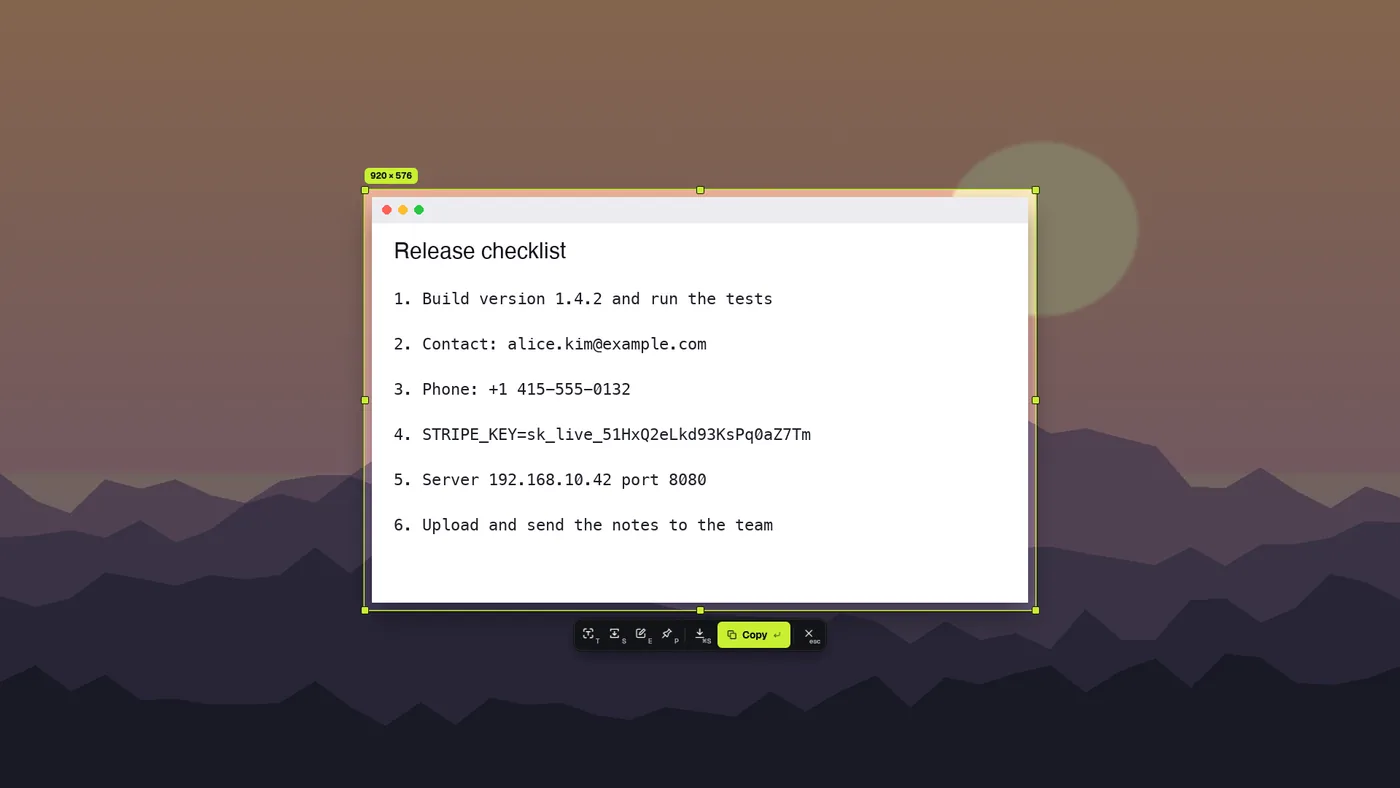
Pressione o atalho de área (ou escolha-o no ícone da barra de menus) e arraste. O tamanho aparece no canto e uma lupa ajuda a acertar o pixel exato; arraste as alças para ajustar ou clique em uma janela para pegar só aquela janela. A barra sob a seleção copia, salva, fixa ou abre o editor — em Ajustes › Após a captura, uma dessas ações pode acontecer na hora. Esc cancela.
Também no menu: Tela inteira, Área anterior, Captura com rolagem (acompanha uma página longa enquanto ela rola) e Capturar texto (copia as palavras em vez da imagem).
Marcar
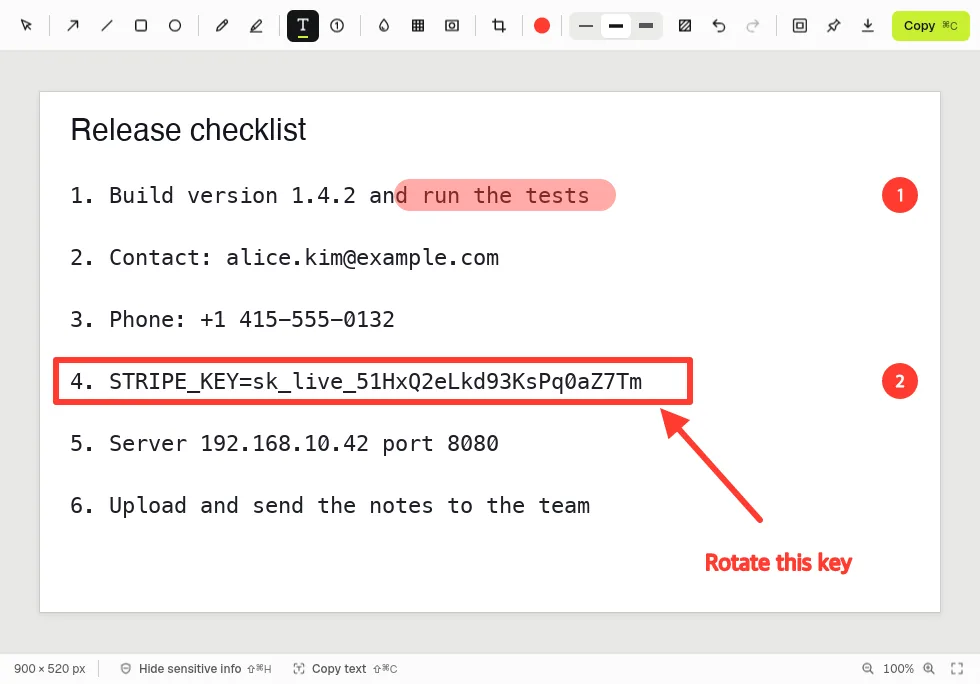
Ferramentas no topo: seleção, seta, linha, retângulo, elipse, caneta, marca-texto, texto, passos numerados, desfoque, pixelização, destaque e corte. As teclas 1–8 escolhem uma cor, [ e ] a espessura, F preenche formas e caixas de texto. Tudo continua editável: selecione um item para movê-lo, redimensioná-lo ou apagá-lo.
À direita: moldura, fixar, salvar e Copiar (Cmd+C).
Ocultar dados sensíveis
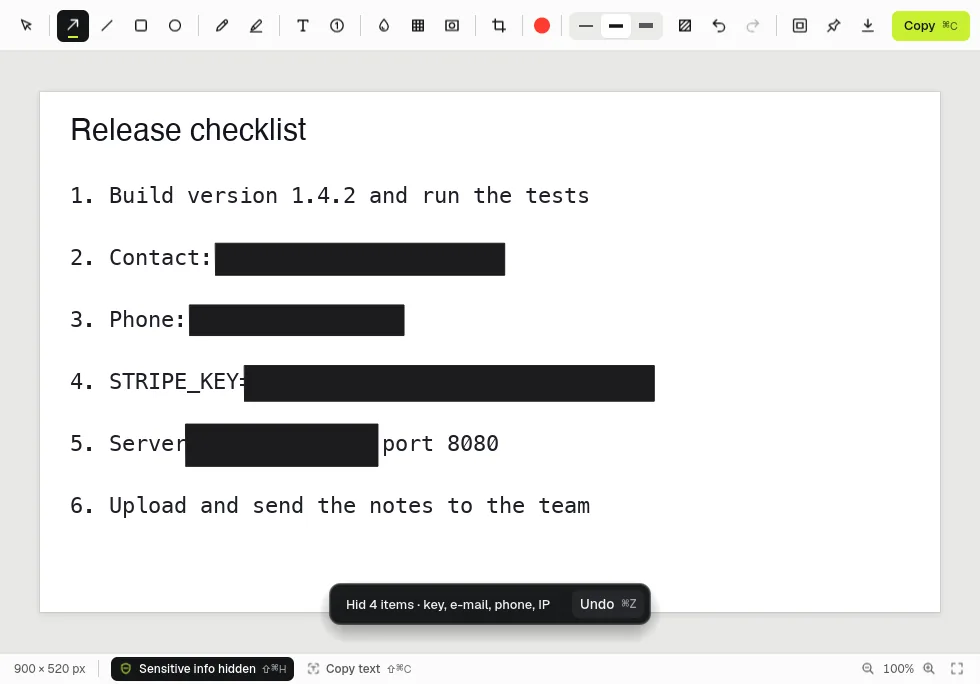
Ocultar dados sensíveis (Shift+Cmd+H) lê o texto da captura no seu computador e cobre chaves de API, senhas, endereços de e-mail, números de telefone e de cartão e endereços IP. Desfazer os traz de volta. Ative Ocultar dados sensíveis automaticamente nos Ajustes para fazer isso antes de cada cópia ou salvamento. Copiar texto (Shift+Cmd+C) copia as palavras da imagem, pulando o que está oculto.
Embelezar
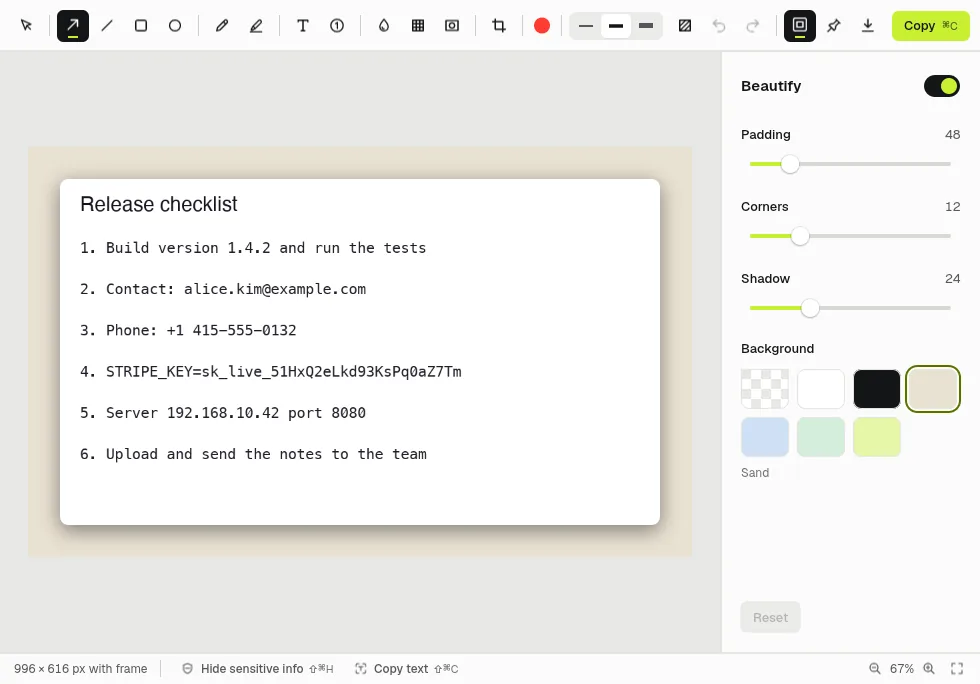
O botão de moldura coloca a captura sobre um fundo com margem, cantos arredondados e sombra. Escolha uma amostra de fundo; Redefinir volta ao padrão.
Biblioteca de capturas
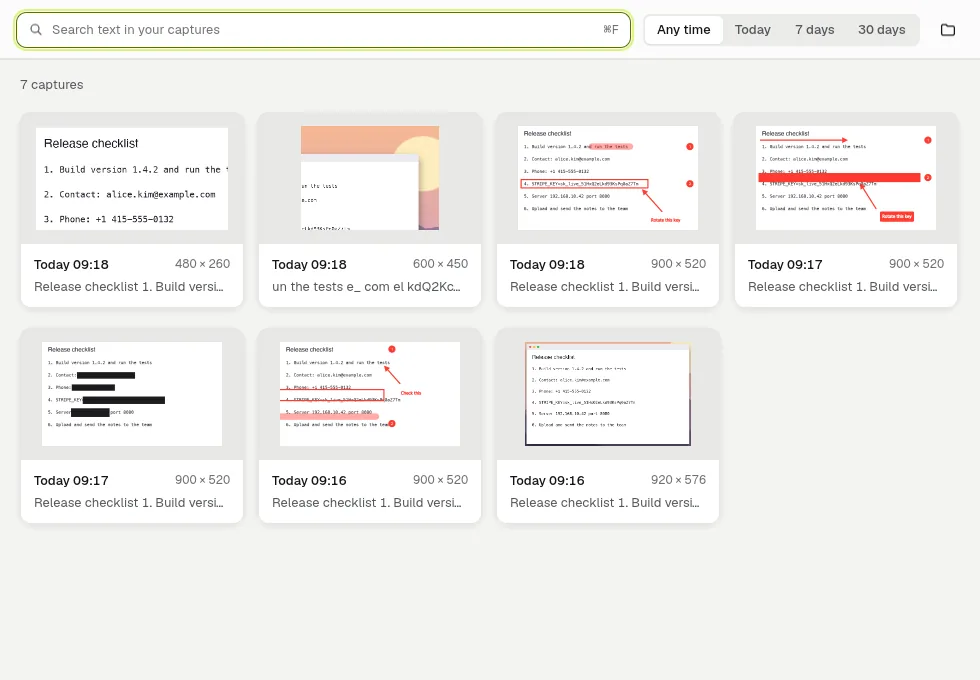
Toda captura fica guardada na biblioteca (até o número definido nos Ajustes). A busca encontra texto dentro das imagens; filtre por hoje, 7 ou 30 dias. Clique com o botão direito em uma captura para editá-la de novo (suas marcações são mantidas), copiar, fixar, mostrar no Finder / Explorador ou apagar.
Fixadas
Uma captura fixada flutua sobre as outras janelas — útil para copiar números de um app para outro. Fixe a partir do editor ou da biblioteca, ou fixe a imagem da área de transferência com o atalho dela. Esc fecha.
Ajustes
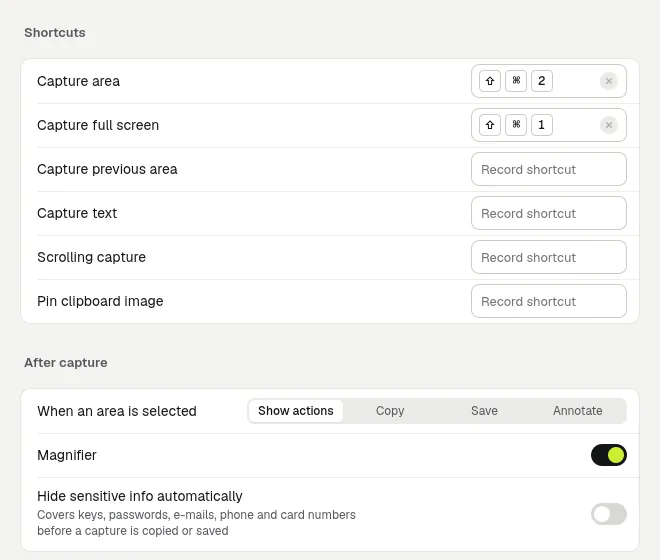
Altere atalhos, o que acontece após uma captura, a lupa, a ocultação automática, a pasta e o formato de salvamento (PNG ou JPEG) e quantas capturas a biblioteca guarda.
Atalhos
| Capturar área (Mac) | Shift+Cmd+2 |
| Capturar tela inteira (Mac) | Shift+Cmd+1 |
| Capturar área (Windows) | PrtSc |
| Capturar tela inteira (Windows) | Shift+PrtSc |
| Capturar texto (Windows) | Ctrl+PrtSc |
Altere ou adicione atalhos (área anterior, rolagem, texto, fixar área de transferência) em Ajustes › Atalhos. No Mac, talvez seja preciso desativar os atalhos de captura do próprio macOS em Ajustes do Sistema › Teclado › Atalhos de Teclado › Capturas de Tela. No Windows 11, a tecla Print Screen pode pertencer à Ferramenta de Captura — os Ajustes do Airshot mostram como recuperá-la.
Versão completa
Todos os recursos são grátis por 7 dias. Depois disso tudo continua funcionando, mas as capturas copiadas e salvas levam uma pequena marca.
- Mac App Store: Ajustes › Versão completa › Comprar versão completa. Comprou em outro Mac? Use Restaurar compra ali.
- Windows: compre em doublehash.app/airshot. A chave de licença aparece logo após o pagamento — cole-a em Ajustes › Versão completa e pressione Ativar. A chave funciona nos seus próprios computadores e em versões futuras, offline. Guarde-a em lugar seguro; se perdê-la, envie-nos seu recibo por e-mail.
- Microsoft Store: igual ao download para Windows — compre em doublehash.app e cole a chave no mesmo lugar. O Windows guarda os ajustes da versão da Store separados dos da versão zip, então uma chave inserida em uma precisa ser inserida mais uma vez na outra.
Atualizar
- Mac App Store: a App Store instala as atualizações (App Store › Atualizações, ou ative as atualizações automáticas).
- Microsoft Store: a Store instala as atualizações sozinha (Microsoft Store › Biblioteca).
- Download para Windows (zip): o Airshot verifica uma vez por dia e mostra Atualizar para … no topo do menu da bandeja (e nos Ajustes) quando sai uma nova versão. Baixe o novo zip, feche o Airshot e substitua a pasta antiga (ou só o
airshot.exe) pela nova. Seus ajustes e sua chave de licença são mantidos — eles ficam na sua pasta de ajustes de usuário, não ao lado do app.
Novidades
1.0.0 — outubro de 2026
- Primeira versão: captura de área, tela inteira, com rolagem e de texto, marcações, ocultação automática de dados sensíveis, capturas fixadas, uma biblioteca de capturas pesquisável, dez idiomas.
Ajuda e reembolsos
- Ideias e bugs: o mural de feedback do Airshot (também em Enviar feedback no app). Clique na linha de versão no app para copiá-la e cole-a no seu post.
- E-mail: support@doublehash.app
- Reembolsos: compras no Windows — em até 14 dias, sem perguntas (envie-nos seu recibo por e-mail). Compras na App Store — pela Apple em reportaproblem.apple.com.
- Privacidade · Termos