Airshot · 帮助
Airshot 使用指南
截图、标注,并把截图钉在屏幕上。本页介绍基本用法、快捷键、完整版和更新。
快速上手
- 在哪里:Airshot 位于菜单栏(Mac)或时钟旁的通知区域(Windows)。点击图标可看到所有截图方式;在 Windows 上左键单击会立即开始区域截图。
- 截图:拖选一个区域,或从菜单中选择全屏或上次区域。滚动截图会跟随长页面;截取文字会拷贝文字而不是图片。
- 标注:截图后,工具栏里有箭头、矩形、文字、编号、荧光笔、聚光灯、模糊和马赛克。可在设置中自动隐藏密钥、密码、邮箱和卡号。
- 保留:拷贝、保存,或钉在其他窗口之上。每张截图也会进入截图库,可以重新打开编辑,或按其中的文字搜索。
区域截图
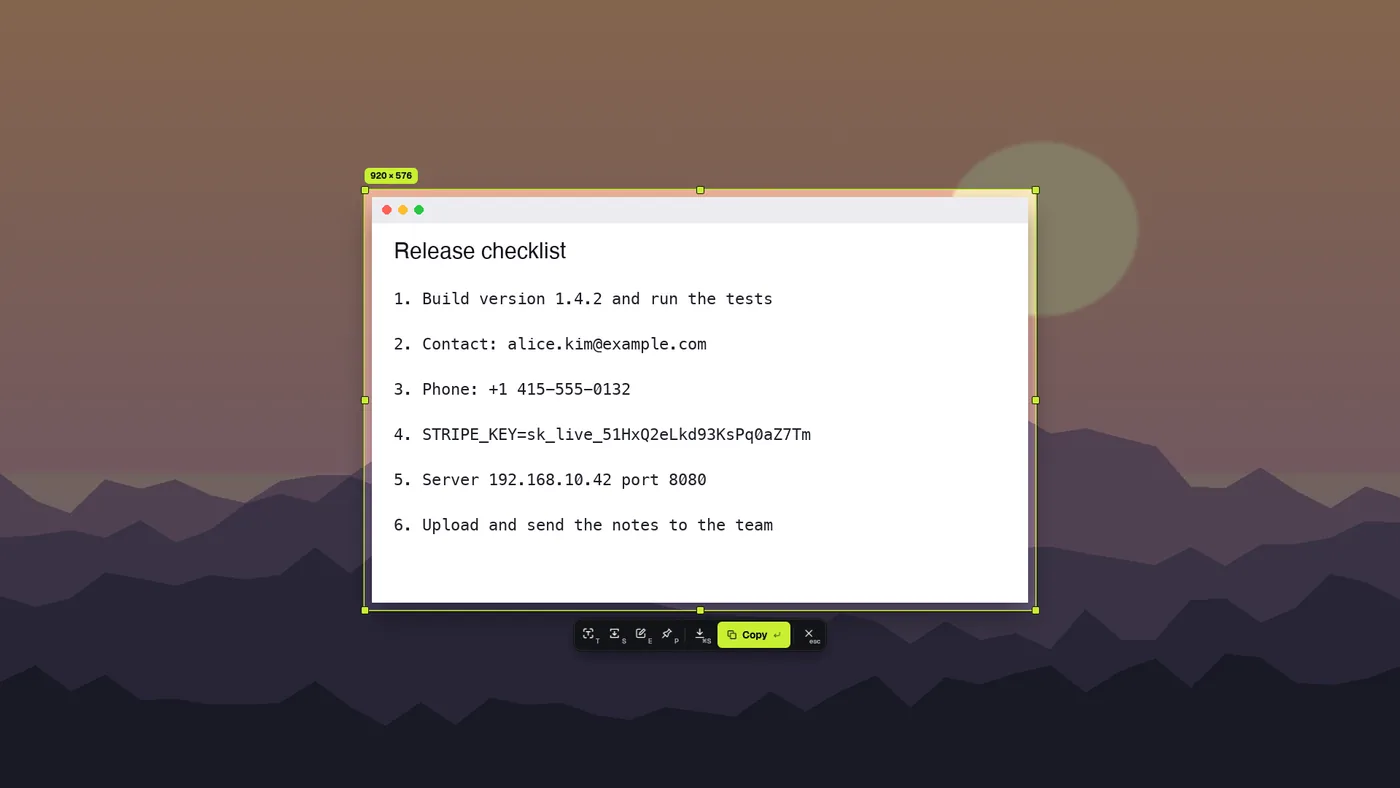
按区域截图快捷键(或从菜单栏图标中选择)并拖动。角落会显示尺寸,放大镜帮你对准精确的像素;拖动控制点调整,或点击某个窗口只截取该窗口。选区下方的工具栏可以拷贝、保存、钉住或打开编辑器——在 设置 › 截图后 中可让其中某个操作立即执行。Esc 取消。
菜单中还有全屏、上次区域、滚动截图(跟随滚动的长页面)和截取文字(拷贝文字而不是图片)。
标注
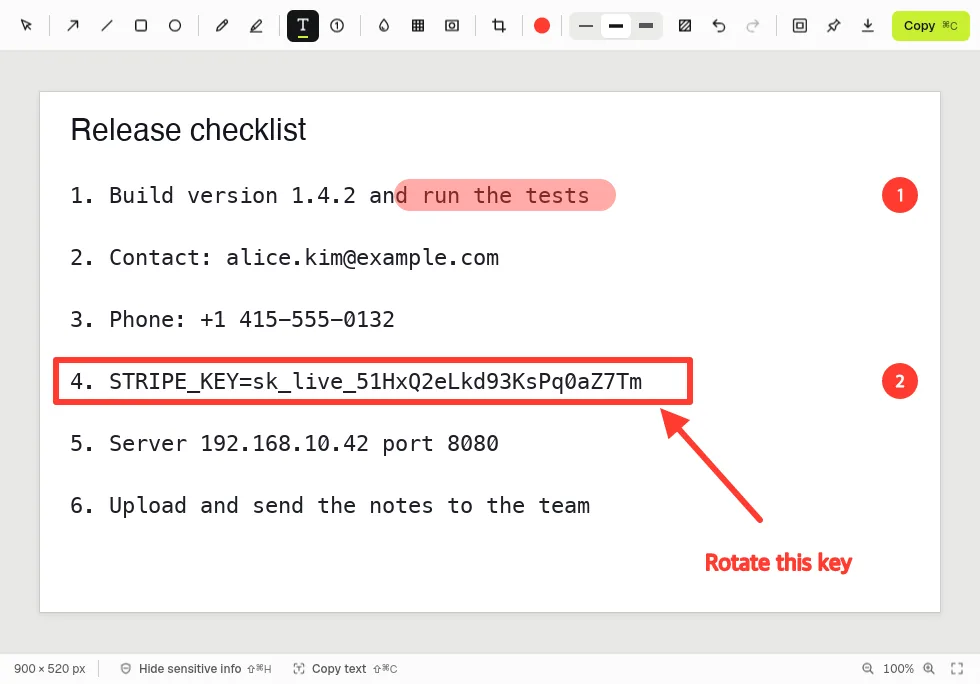
上方工具:选择、箭头、直线、矩形、椭圆、画笔、荧光笔、文字、编号、模糊、马赛克、聚光灯和裁剪。按 1–8 选颜色,[ 和 ] 调粗细,F 填充形状和文本框。所有内容都可继续编辑:选中某项即可移动、调整大小或删除。
右侧:边框、钉住、保存和拷贝(Cmd+C)。
隐藏敏感信息
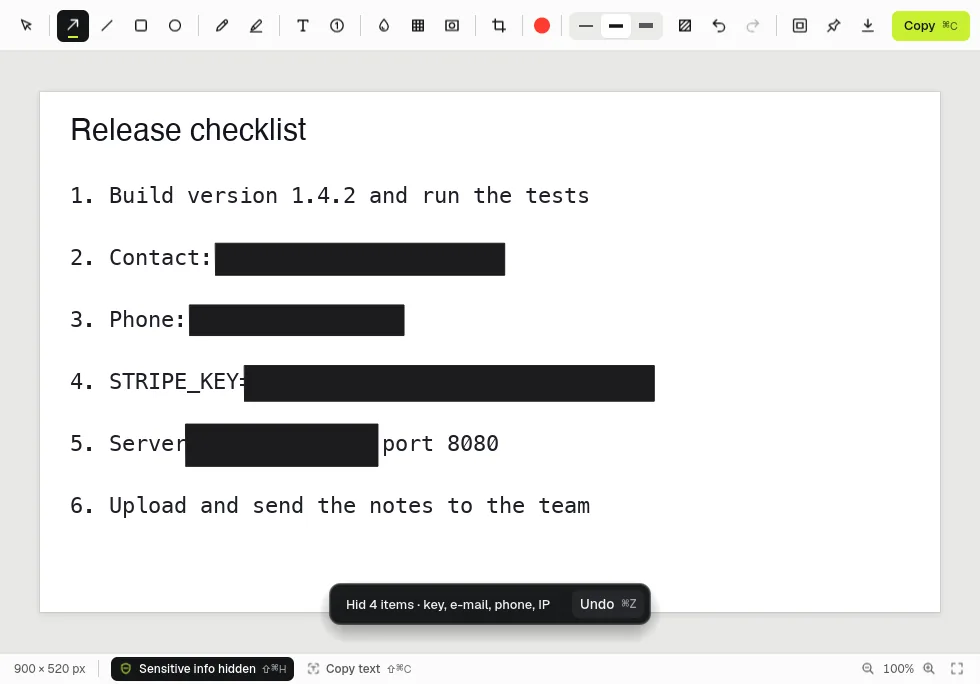
隐藏敏感信息(Shift+Cmd+H)在你的电脑上读取截图中的文字,遮住 API 密钥、密码、邮箱地址、电话和卡号以及 IP 地址。撤销即可恢复。在设置中打开自动隐藏敏感信息,每次拷贝或保存前都会自动处理。复制文字(Shift+Cmd+C)拷贝图中的文字,并跳过已隐藏的部分。
美化
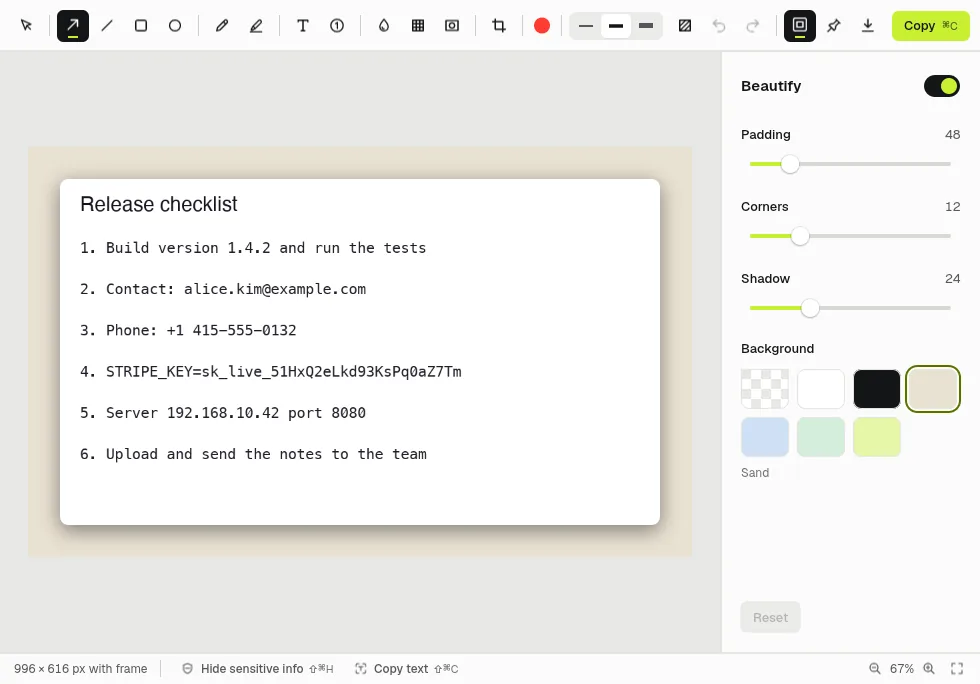
边框按钮把截图放在背景上,带有留白、圆角和阴影。选择一个背景色块;重置恢复默认。
截图库
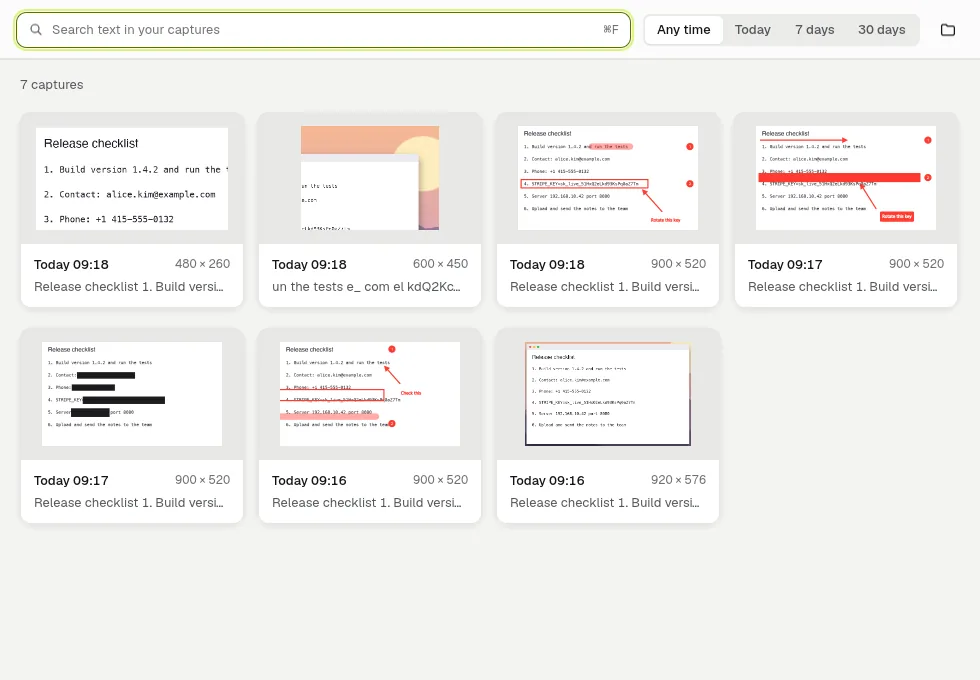
每张截图都保存在截图库中(最多为设置中的数量)。搜索可以找到图片里面的文字;可按今天、7 天或 30 天筛选。右键点击截图可重新编辑(标注仍保留)、拷贝、钉住、在访达/资源管理器中显示或删除。
钉图
钉住的截图会浮在其他窗口之上——便于把一个应用里的数字抄到另一个应用里。可从编辑器、截图库钉住,或用快捷键钉住剪贴板中的图片。Esc 关闭。
设置
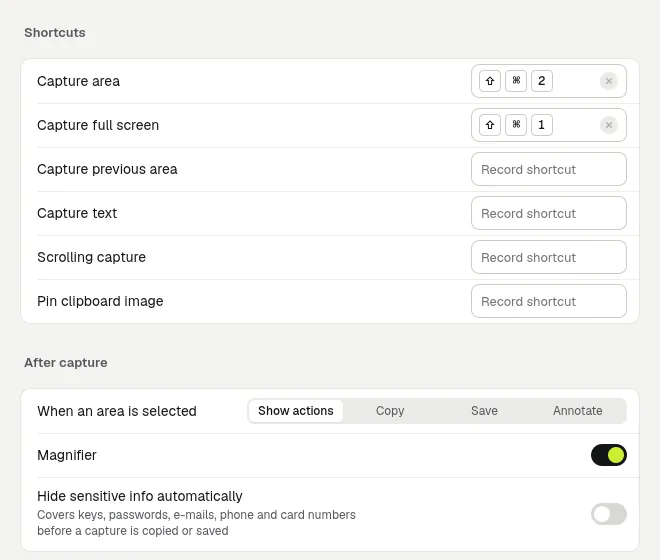
可更改快捷键、截图后的操作、放大镜、自动隐藏、保存文件夹和格式(PNG 或 JPEG),以及截图库保留的数量。
快捷键
| 区域截图(Mac) | Shift+Cmd+2 |
| 全屏截图(Mac) | Shift+Cmd+1 |
| 区域截图(Windows) | PrtSc |
| 全屏截图(Windows) | Shift+PrtSc |
| 截取文字(Windows) | Ctrl+PrtSc |
在 设置 › 快捷键 中更改或添加快捷键(上次区域、滚动、文字、钉住剪贴板)。在 Mac 上,可能需要在 系统设置 › 键盘 › 键盘快捷键 › 截屏 中关闭 macOS 自带的截图快捷键。在 Windows 11 上,Print Screen 键可能被截图工具占用——Airshot 的设置中会说明如何取回。
完整版
所有功能可免费使用 7 天。之后一切照常可用,但拷贝和保存的截图会带有一个小标记。
- Mac App Store:设置 › 完整版 › 购买完整版。已在另一台 Mac 上购买?在那里点恢复购买。
- Windows:在 doublehash.app/airshot 购买。付款后会立即显示许可证密钥——粘贴到 设置 › 完整版 中并点击激活。密钥可离线用于你自己的电脑和以后的版本。请妥善保存;如果丢失,请把收据通过邮件发给我们。
- Microsoft Store:与 Windows 下载版相同——在 doublehash.app 购买,并把密钥粘贴到同一位置。Windows 会把 Store 版和 zip 版的设置分开保存,所以在一个版本中输入的密钥需要在另一个版本中再输入一次。
更新
- Mac App Store:由 App Store 安装更新(App Store › 更新,或打开自动更新)。
- Microsoft Store:Store 会自动安装更新(Microsoft Store › 库)。
- Windows 下载版(zip):Airshot 每天检查一次,有新版本时会在托盘菜单顶部(以及设置中)显示更新到 …。下载新的 zip,退出 Airshot,用新文件替换旧文件夹(或只替换
airshot.exe)。你的设置和许可证密钥会保留——它们保存在用户设置文件夹中,而不是在应用旁边。
新功能
1.0.0 — 2026 年 10 月
- 首次发布:区域、全屏、滚动和文字截图,标注,自动隐藏敏感信息,钉图,可搜索的截图库,十种语言。
帮助与退款
- 建议和问题:Airshot 反馈板(也可在应用中点发送反馈)。点击应用中的版本号即可拷贝,然后粘贴到你的帖子里。
- 邮件:support@doublehash.app
- 退款:Windows 购买——14 天内无条件退款(请把收据发邮件给我们)。App Store 购买——通过 Apple 的 reportaproblem.apple.com 申请。
- 隐私政策 · 使用条款