Airpix · Hilfe
Airpix verwenden
Bilder in Sekunden freistellen, mit Ebenen versehen und exportieren. Diese Seite erklärt die Grundlagen, Tastaturbefehle, die Vollversion und Updates.
Erste Schritte
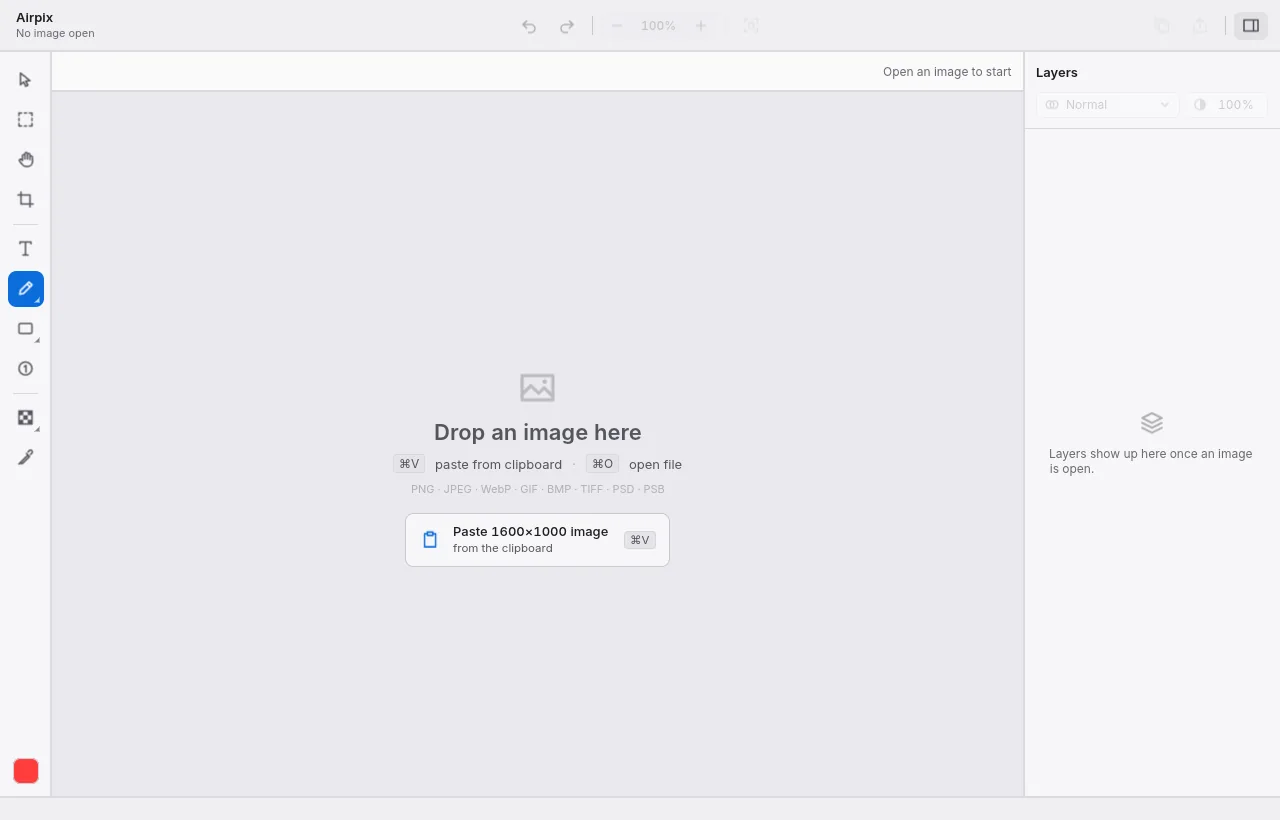
- Bild öffnen: aufs Fenster ziehen, Datei › Öffnen verwenden oder einen Screenshot mit Cmd+V einfügen. PNG, JPEG, WebP, GIF, BMP, TIFF und PSD mit Ebenen lassen sich öffnen.
- Freistellen: C drücken, eine Vorgabe wählen (frei, ein Seitenverhältnis oder eine genaue Größe wie ein YouTube-Vorschaubild) oder die Größe eintippen, dann Enter. Cmd+Enter stellt frei und kopiert.
- Darüberlegen: Text T, Pfeil A, Rechteck U, Ellipse E, nummeriertes Abzeichen N, Mosaik Shift+M zum Verbergen von Details. Alles landet auf einer eigenen Ebene im Bedienfeld rechts.
- Abschließen: das Ergebnis mit Cmd+C kopieren, mit Cmd+Alt+Shift+W als PNG/JPEG/WebP exportieren oder die Ebenen in einer Projektdatei behalten (Cmd+S,
.lpp).
Das Fenster
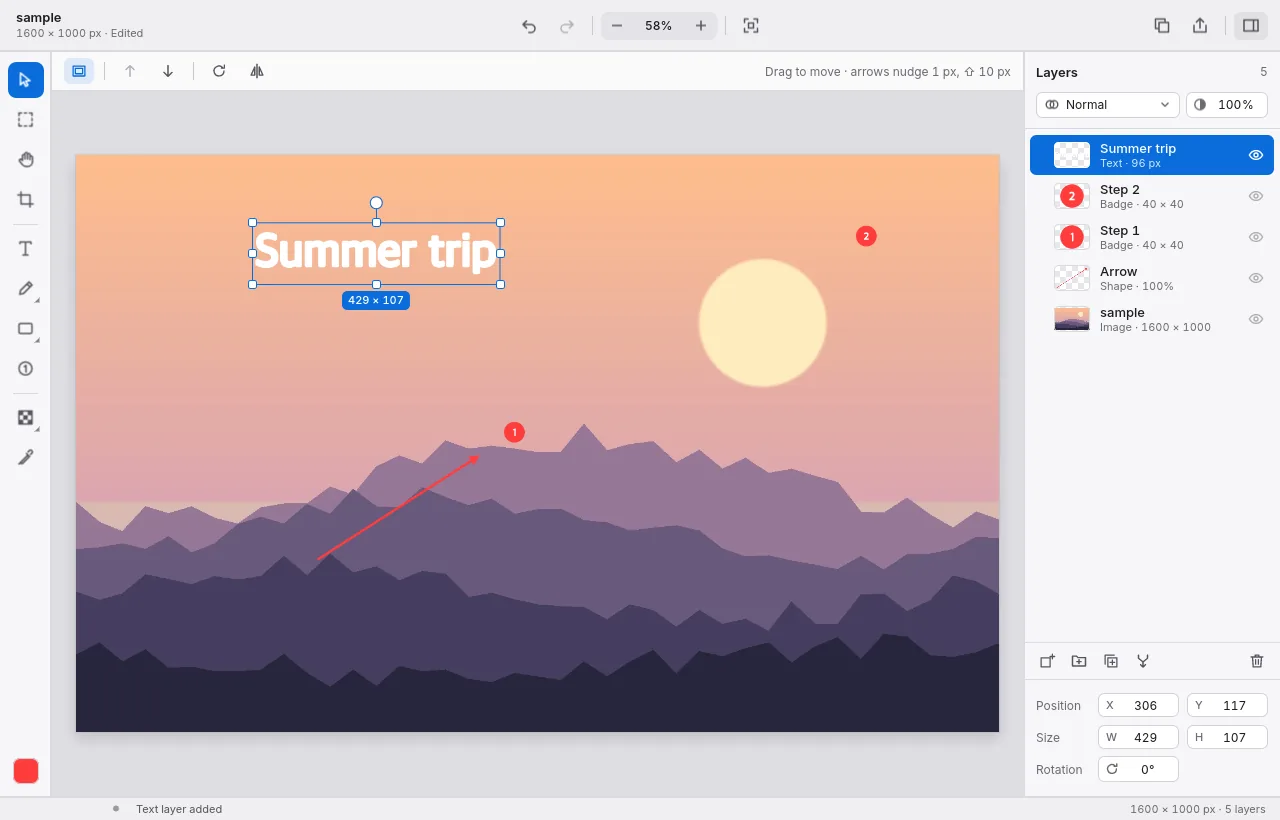
Links sind die Werkzeuge, oben die Optionen des gewählten Werkzeugs, rechts das Bedienfeld Ebenen (Cmd+L blendet es aus). Die Statusleiste unten zeigt, was das Werkzeug tut, und die Bildgröße.
- Ebenen: jeder Text, jede Form, jeder Pfeil und jedes Abzeichen ist eine eigene Ebene. Ziehen zum Umsortieren, aufs Auge klicken zum Ausblenden, F2 zum Umbenennen. Füllmethode und Deckkraft stehen oben im Bedienfeld, Position, Größe und Drehung unten.
- Bewegen und transformieren: mit dem Verschieben-Werkzeug (V) eine Ebene oder ihre Griffe ziehen; Cmd+T ist frei transformieren. Pfeiltasten bewegen um 1 px, mit Shift um 10 px.
- Ordnen: gruppieren Cmd+G, duplizieren Cmd+J, nach unten zusammenfügen Cmd+E, auf eine Ebene reduzieren Cmd+Shift+F.
Freistellen
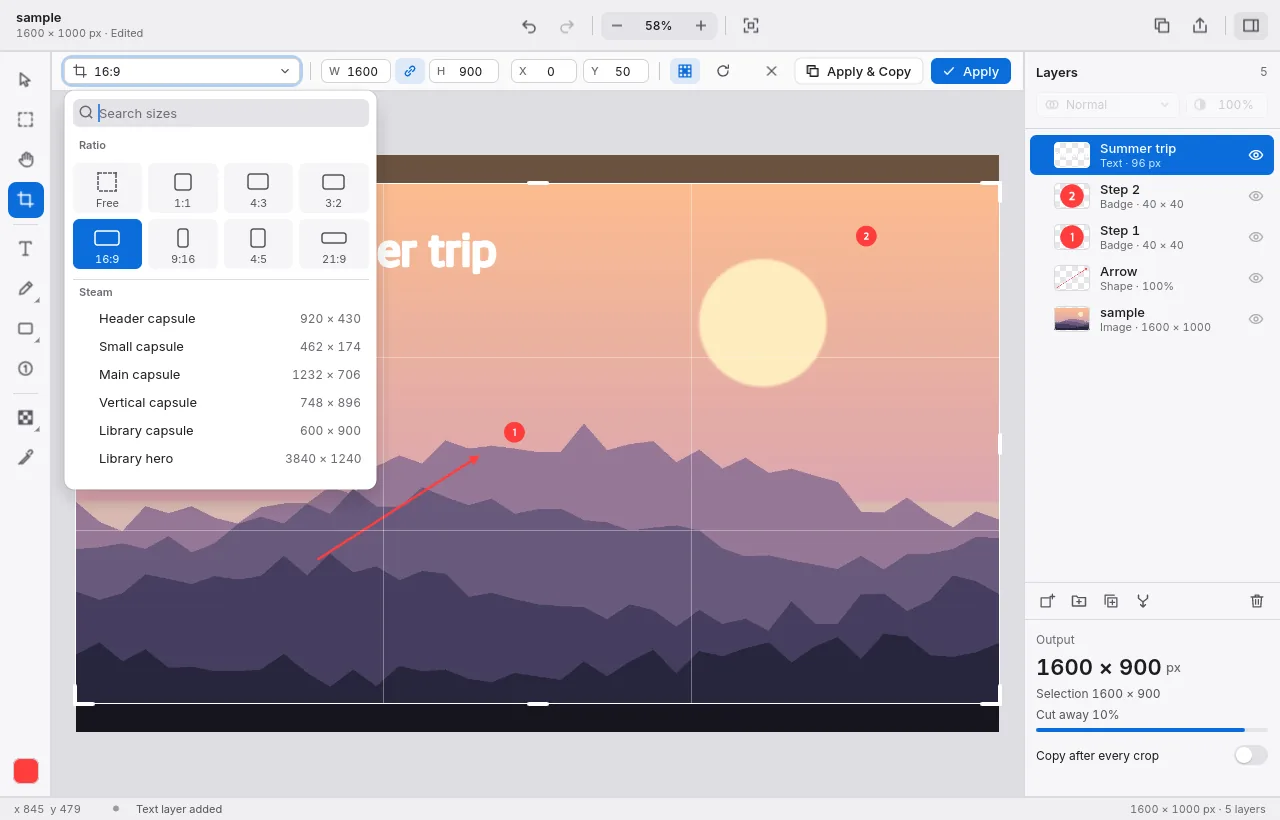
C drücken. Den Rahmen ziehen oder oben links die Größenliste öffnen: frei, ein Seitenverhältnis (1:1, 4:3, 3:2, 16:9, 9:16 …) oder eine genaue Größe aus der Liste (nach Namen suchbar). Breite und Höhe lassen sich auch eintippen.
- Enter wendet an, Cmd+Enter wendet an und kopiert das Ergebnis, Esc bricht ab. Rechts Nach jedem Freistellen kopieren einschalten, um immer zu kopieren.
- Bild › Auf Auswahl freistellen stellt auf eine mit M erstellte Auswahl frei; Ränder abschneiden entfernt einfarbige Ränder.
Text
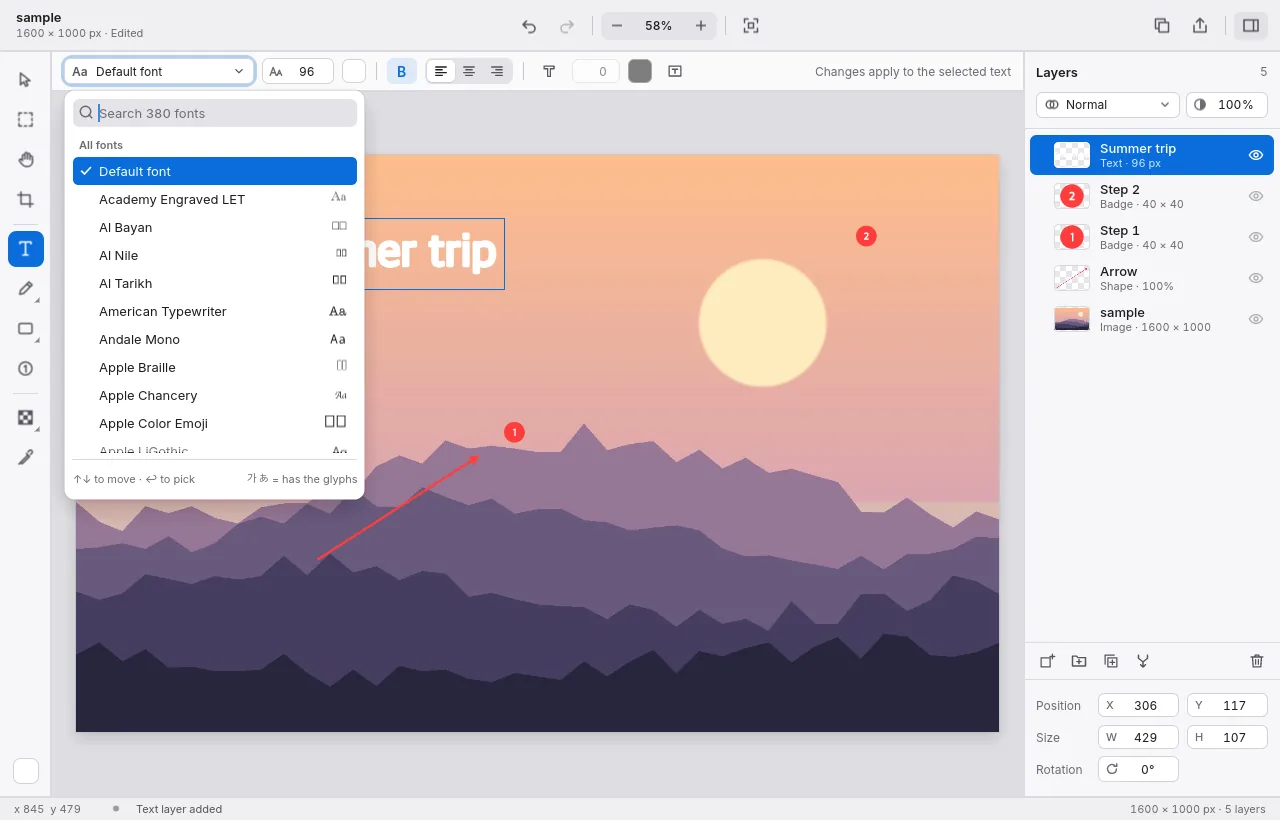
T drücken, an die Stelle für den Text klicken und tippen. Mit dem Textwerkzeug auf einen vorhandenen Text klicken, um ihn zu bearbeiten. In der oberen Leiste stellen Sie Schrift (alle Schriften Ihres Computers durchsuchbar), Größe, Farbe, Fett, Ausrichtung, Kontur und einen Hintergrundkasten ein; Änderungen gelten für den gewählten Text.
Formen, Pfeile und Schritte
- Rechteck U, Ellipse E, Linie L, Pfeil A: auf dem Bild ziehen. Farbe, Breite und Füllung stehen in der oberen Leiste.
- Der Stift B zeichnet freihand; dasselbe Werkzeug hat einen Textmarker und einen Radiergummi.
- Nummerierte Schritte N: jeder Klick setzt die nächste Zahl.
- Die Pipette I nimmt eine Farbe aus dem Bild für das aktuelle Werkzeug auf.
Details verbergen
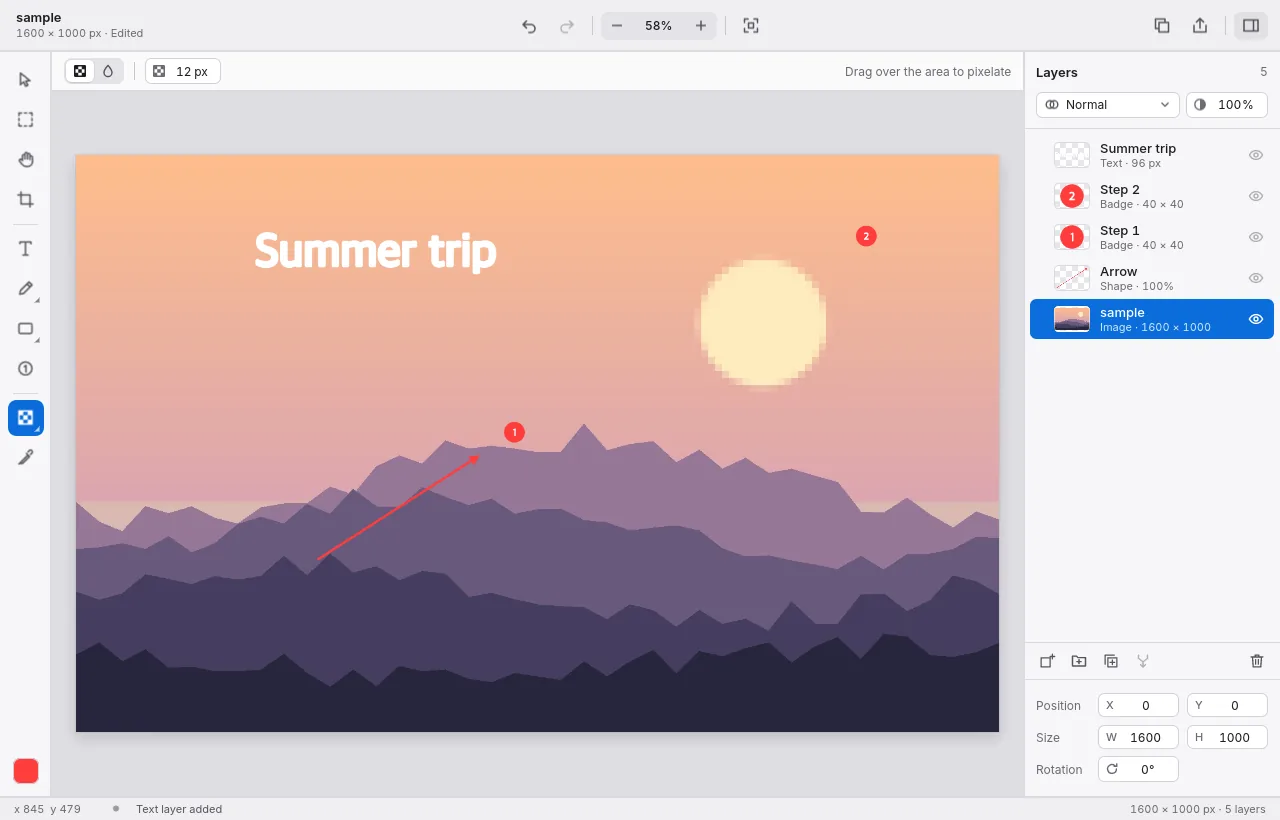
Mosaik (Shift+M): über Gesichter, Namen oder Nummern ziehen, um sie zu verpixeln; Blockgröße und ein Weichzeichnungsmodus stehen in der oberen Leiste. Es wirkt auf die gewählte Ebene, also zuerst die Fotoebene wählen. Bild › Spotlight dunkelt alles außer einem Bereich ab, und Lupe fügt einen vergrößerten Kreis hinzu.
Farben anpassen
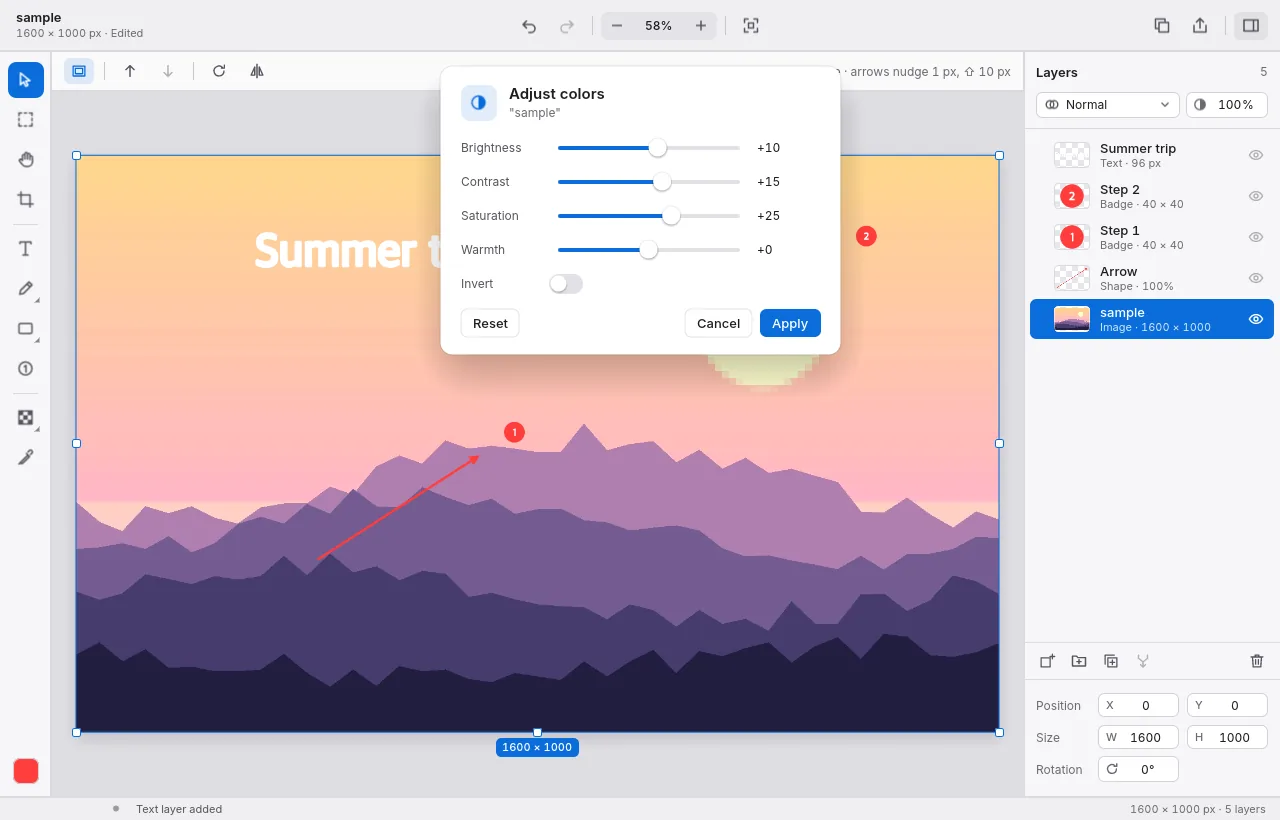
Cmd+U öffnet Helligkeit, Kontrast, Sättigung und Farbwärme mit Live-Vorschau. Cmd+Shift+U macht die Ebene schwarzweiß, Cmd+I kehrt sie um.
Größe, Arbeitsfläche und Drehen
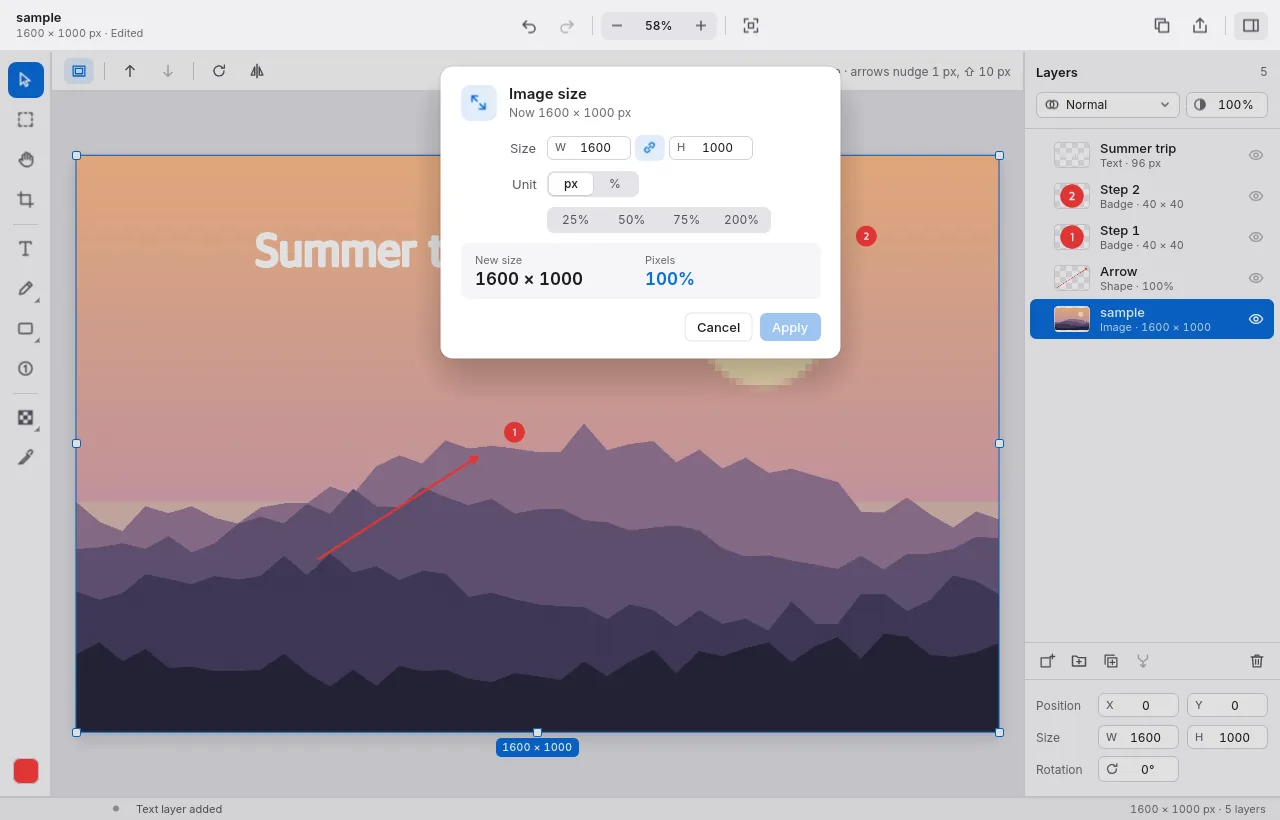
- Größe ändern Cmd+Alt+I: in Pixeln oder Prozent, mit oder ohne festes Seitenverhältnis.
- Arbeitsfläche Cmd+Alt+C: Platz um das Bild hinzufügen; Ankerpunkt und eine transparente oder farbige Füllung wählen.
- Menü Bild: um 90° in beide Richtungen oder um 180° drehen, frei drehen (ein schiefes Foto gerade richten, wahlweise mit abgeschnittenen Ecken), horizontal oder vertikal spiegeln.
Screenshot-Rahmen
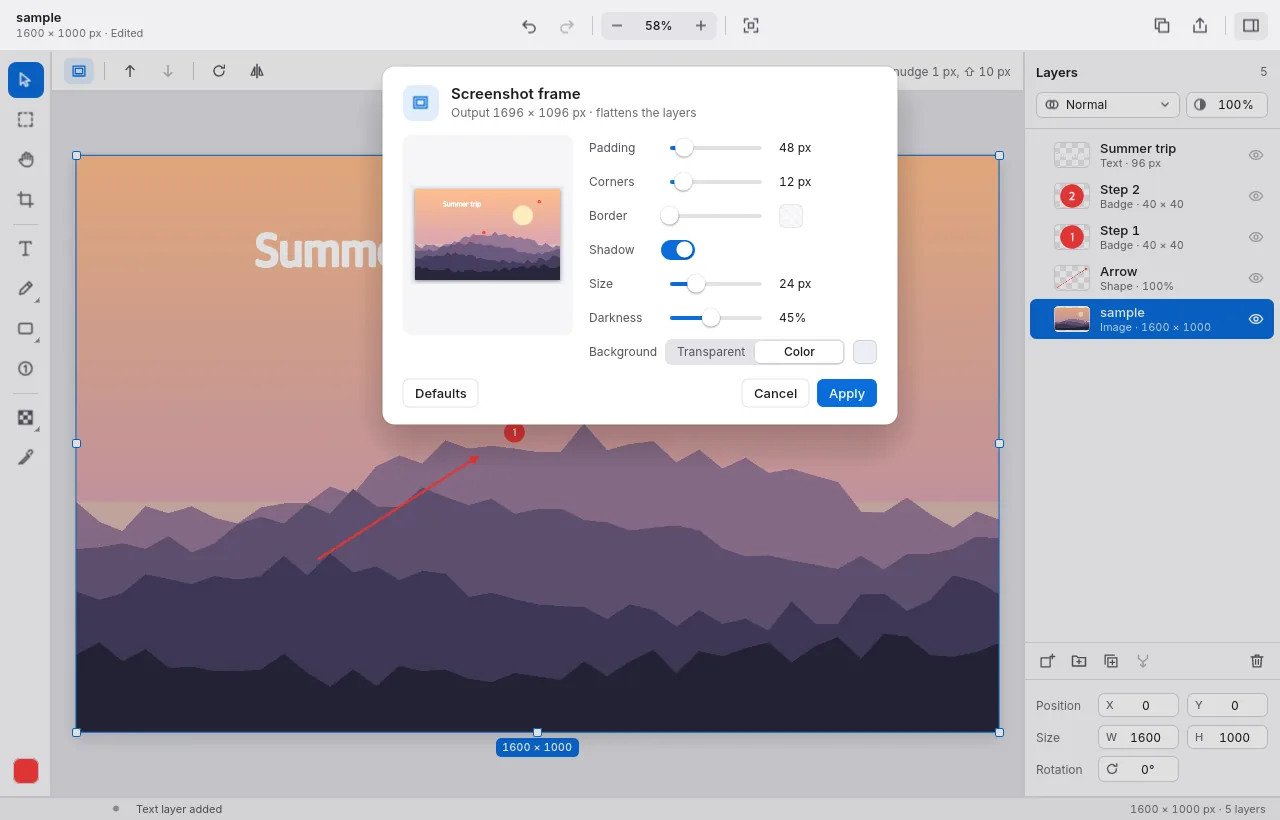
Bild › Screenshot-Rahmen setzt das Bild auf einen Hintergrund mit Innenabstand, abgerundeten Ecken, optionalem Rand und weichem Schatten – praktisch für Screenshots in Beiträgen und Folien. Die Ebenen werden reduziert; Widerrufen holt sie zurück.
Kopieren, exportieren und sichern
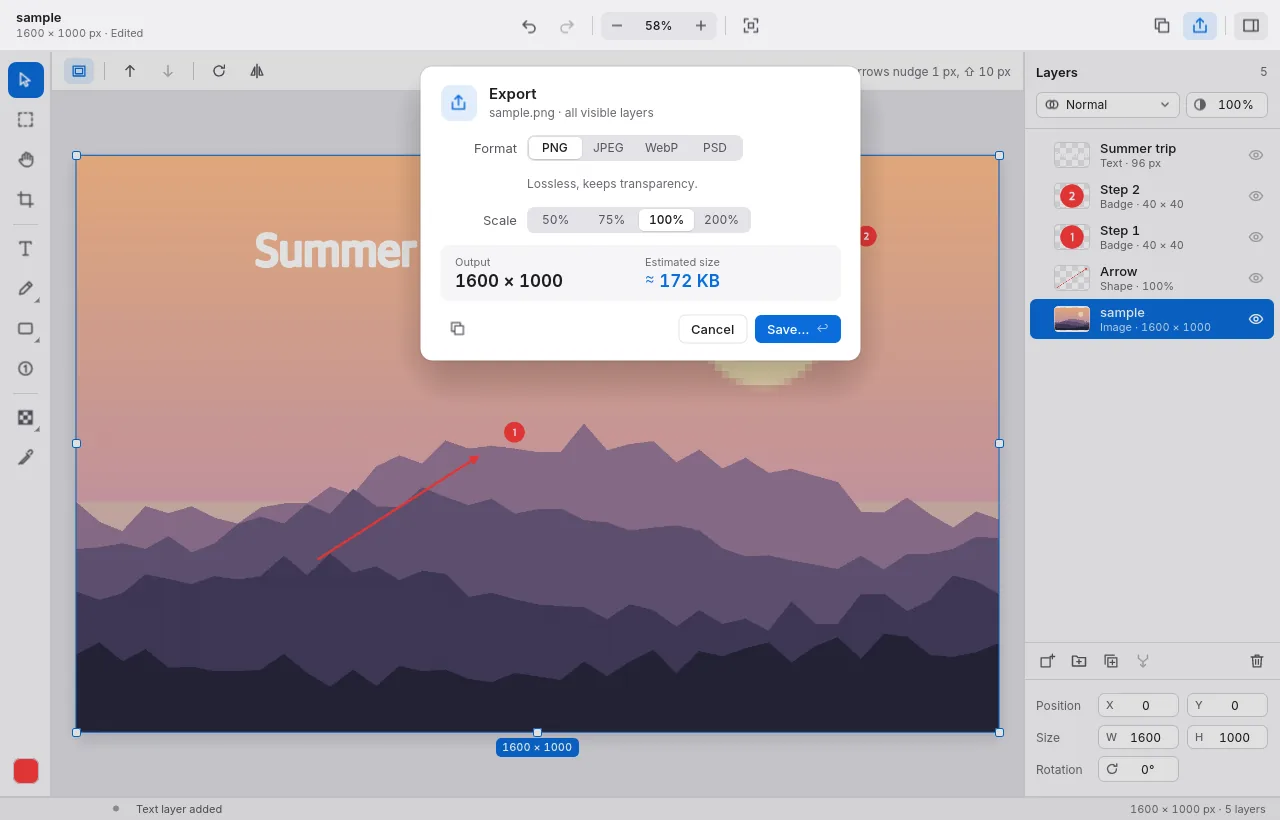
- Cmd+C kopiert das ganze Bild (alle sichtbaren Ebenen), um es überall einzufügen.
- Exportieren Cmd+Alt+Shift+W: PNG, JPEG, WebP oder PSD mit Ebenen, in 50–200 % Größe; die Dateigröße wird vor dem Sichern geschätzt.
- Projekt sichern Cmd+S hält jede Ebene bearbeitbar in einer
.lpp-Datei.
Stapelweise freistellen und skalieren
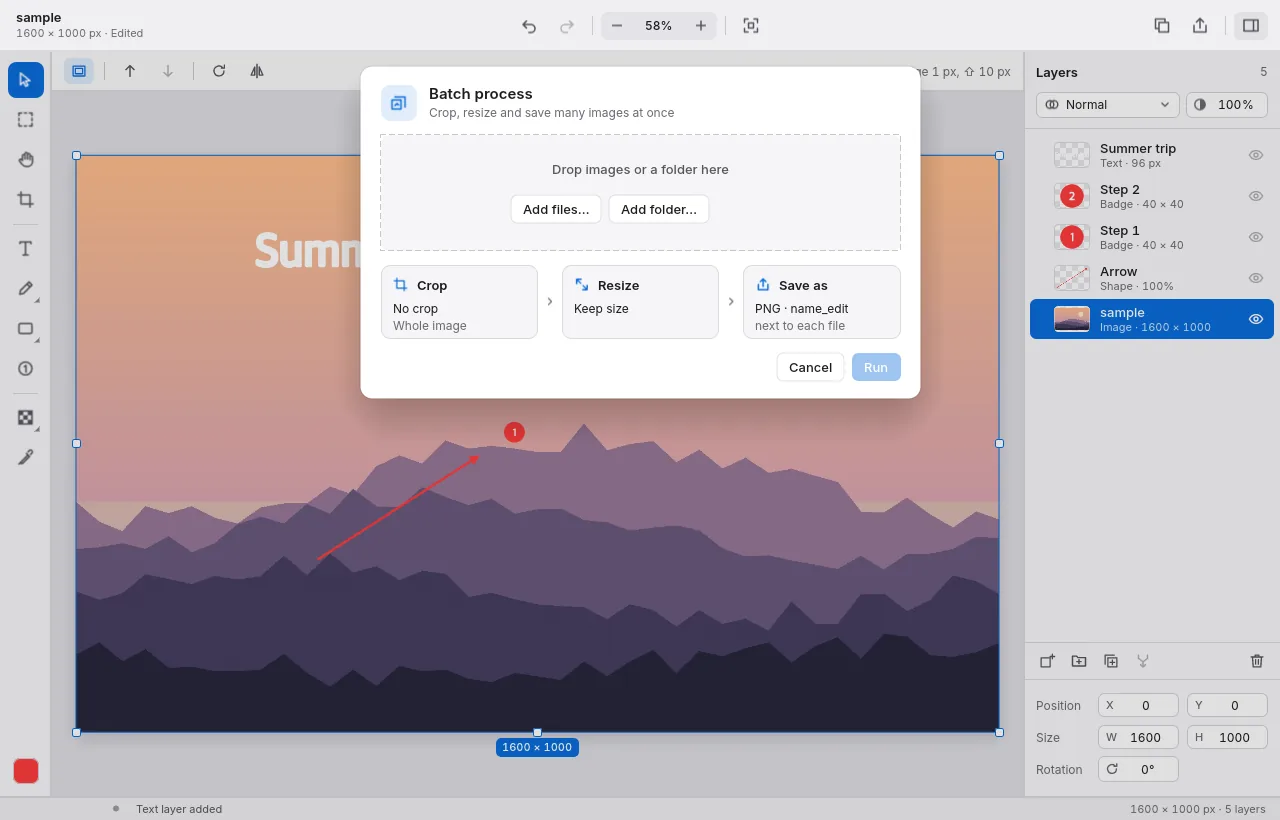
Datei › Stapelverarbeitung (Cmd+Shift+B): Dateien oder einen Ordner hinzufügen, Freistellen (Seitenverhältnis oder Größe) und Skalieren wählen, dann Format und Namen. Neue Dateien werden mit einem Zusatz neben die Originale geschrieben, es wird also nichts überschrieben.
Tastaturbefehle
| Öffnen | Cmd+O |
| Als neues Bild einfügen | Cmd+V |
| Bild kopieren | Cmd+C |
| Exportieren | Cmd+Alt+Shift+W |
| Projekt sichern | Cmd+S |
| Widerrufen / Wiederholen | Cmd+Z / Cmd+Shift+Z |
| Verschieben / Freistellen / Text | V / C / T |
| Pfeil / Rechteck / Ellipse / Linie | A / U / E / L |
| Mosaik | Shift+M |
| Bildgröße ändern | Cmd+Alt+I |
| Einpassen / 100 % | Cmd+0 / Cmd+1 |
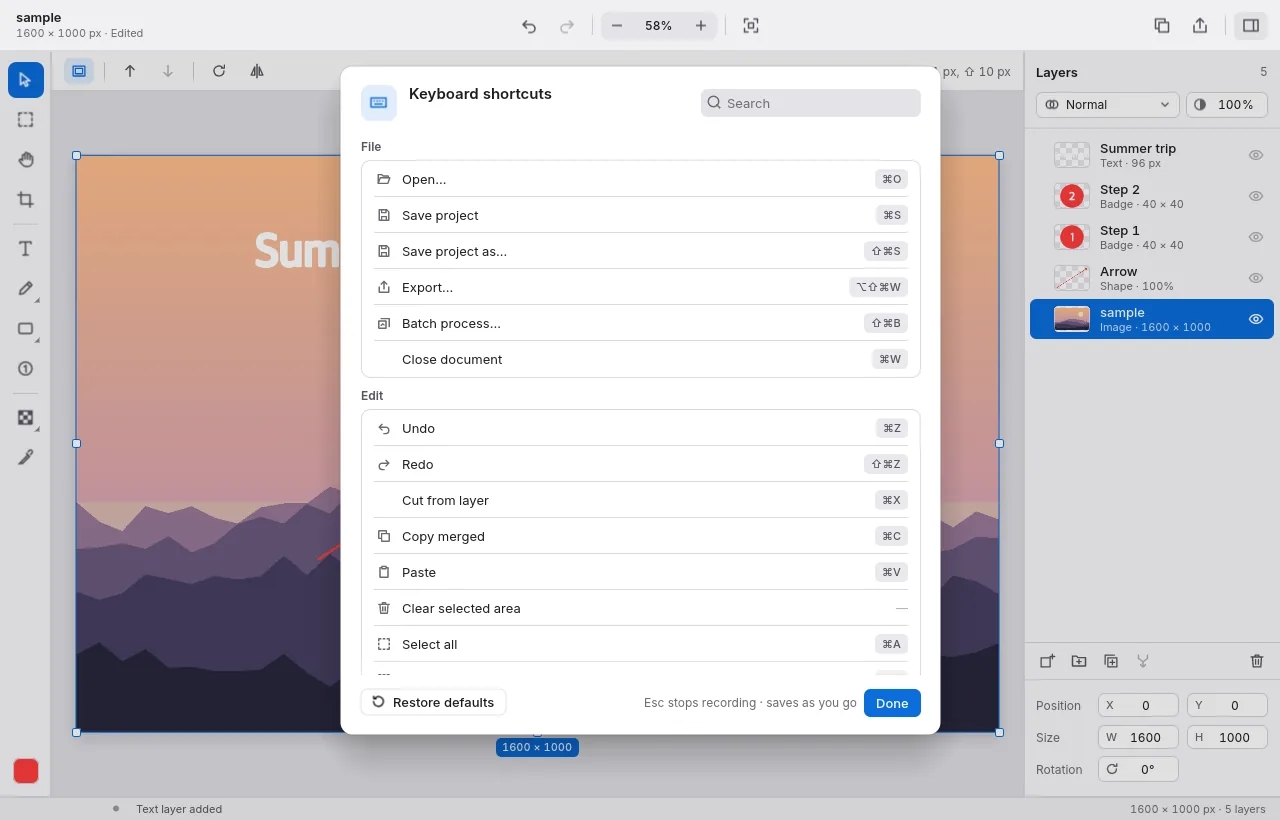
| Alle Tastaturbefehle (und ändern) | Cmd+Comma |
Gezeigt sind die Mac-Tastaturbefehle; unter Windows Strg statt Cmd und Alt statt Option verwenden.
Vollversion
Alle Funktionen sind 7 Tage lang kostenlos. Danach funktioniert alles weiter, aber exportierte und kopierte Bilder tragen eine kleine Markierung „Airpix · trial“.
- Mac App Store: Hilfe › Über › Vollversion kaufen. Schon auf einem anderen Mac gekauft? Dort Kauf wiederherstellen verwenden.
- Windows: kaufen auf doublehash.app/airpix. Der Lizenzschlüssel erscheint direkt nach der Zahlung – in Hilfe › Über einfügen und Aktivieren drücken. Der Schlüssel funktioniert auf Ihren eigenen Computern und für künftige Versionen, auch offline. Bewahren Sie ihn gut auf; falls er verloren geht, schicken Sie uns Ihre Quittung per E-Mail.
- Microsoft Store: wie der Windows-Download – auf doublehash.app kaufen und den Schlüssel an derselben Stelle einfügen. Windows trennt die Einstellungen der Store-Version von denen der Zip-Version, daher muss ein in der einen eingegebener Schlüssel in der anderen noch einmal eingegeben werden.
Aktualisieren
- Mac App Store: der App Store installiert Updates (App Store › Updates, oder automatische Updates einschalten).
- Microsoft Store: der Store installiert Updates selbst (Microsoft Store › Bibliothek).
- Windows-Download (Zip): Airpix prüft einmal täglich und zeigt Auf … aktualisieren in der Statusleiste (und in Hilfe › Über), wenn eine neue Version erscheint. Neue Zip-Datei laden, Airpix beenden und den alten Ordner (oder nur
airpix.exe) durch den neuen ersetzen. Einstellungen und Lizenzschlüssel bleiben erhalten – sie liegen in Ihrem Benutzer-Einstellungsordner, nicht neben der App.
Neuigkeiten
1.0.0 — Oktober 2026
- Erste Version: Freistell-Vorgaben, Ebenen und Gruppen, Text, Formen, Pfeile, Abzeichen und Mosaik, PSD-Import, Stapel-Freistellen/-Skalieren, zehn Sprachen.
Hilfe & Erstattungen
- Ideen und Fehler: das Airpix-Feedback-Board (auch über Feedback senden in der App). Klicken Sie auf die Versionszeile in der App, um sie zu kopieren, und fügen Sie sie in Ihren Beitrag ein.
- E-Mail: support@doublehash.app
- Erstattungen: Windows-Käufe – innerhalb von 14 Tagen ohne Rückfragen (schicken Sie uns Ihre Quittung per E-Mail). App-Store-Käufe – über Apple unter reportaproblem.apple.com.
- Datenschutz · Nutzungsbedingungen