Airpix · ayuda
Cómo usar Airpix
Recorta, añade capas y exporta imágenes en segundos. Esta página explica lo básico, los atajos, la versión completa y las actualizaciones.
Primeros pasos
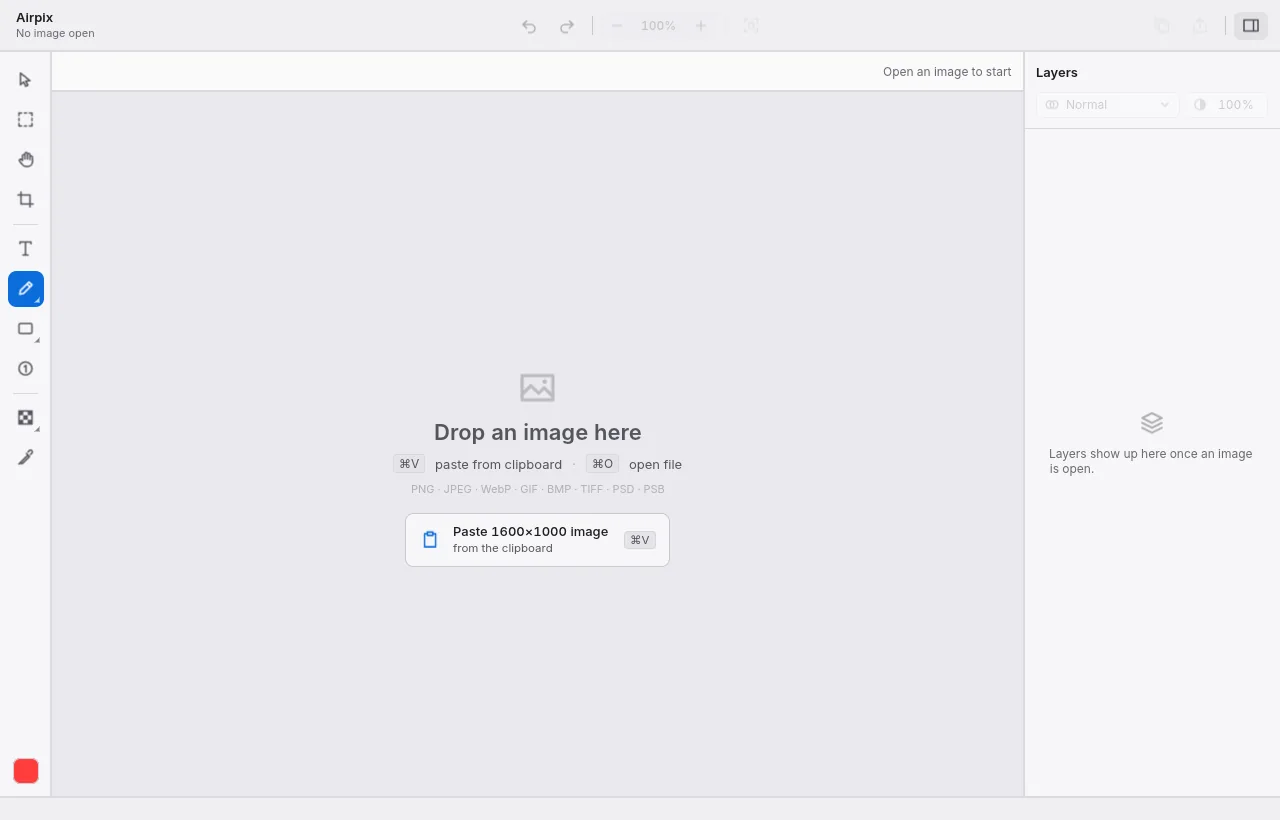
- Abrir una imagen: arrástrala a la ventana, usa Archivo › Abrir o pega una captura con Cmd+V. Abre PNG, JPEG, WebP, GIF, BMP, TIFF y PSD con capas.
- Recortar: pulsa C, elige un ajuste (libre, una proporción o un tamaño exacto como una miniatura de YouTube) o escribe el tamaño y pulsa Enter. Cmd+Enter recorta y copia.
- Añadir encima: texto T, flecha A, rectángulo U, elipse E, insignia numerada N, mosaico Shift+M para ocultar detalles. Cada uno va en su propia capa en el panel de la derecha.
- Terminar: copia el resultado con Cmd+C, exporta PNG/JPEG/WebP con Cmd+Alt+Shift+W o conserva las capas en un archivo de proyecto (Cmd+S,
.lpp).
La ventana
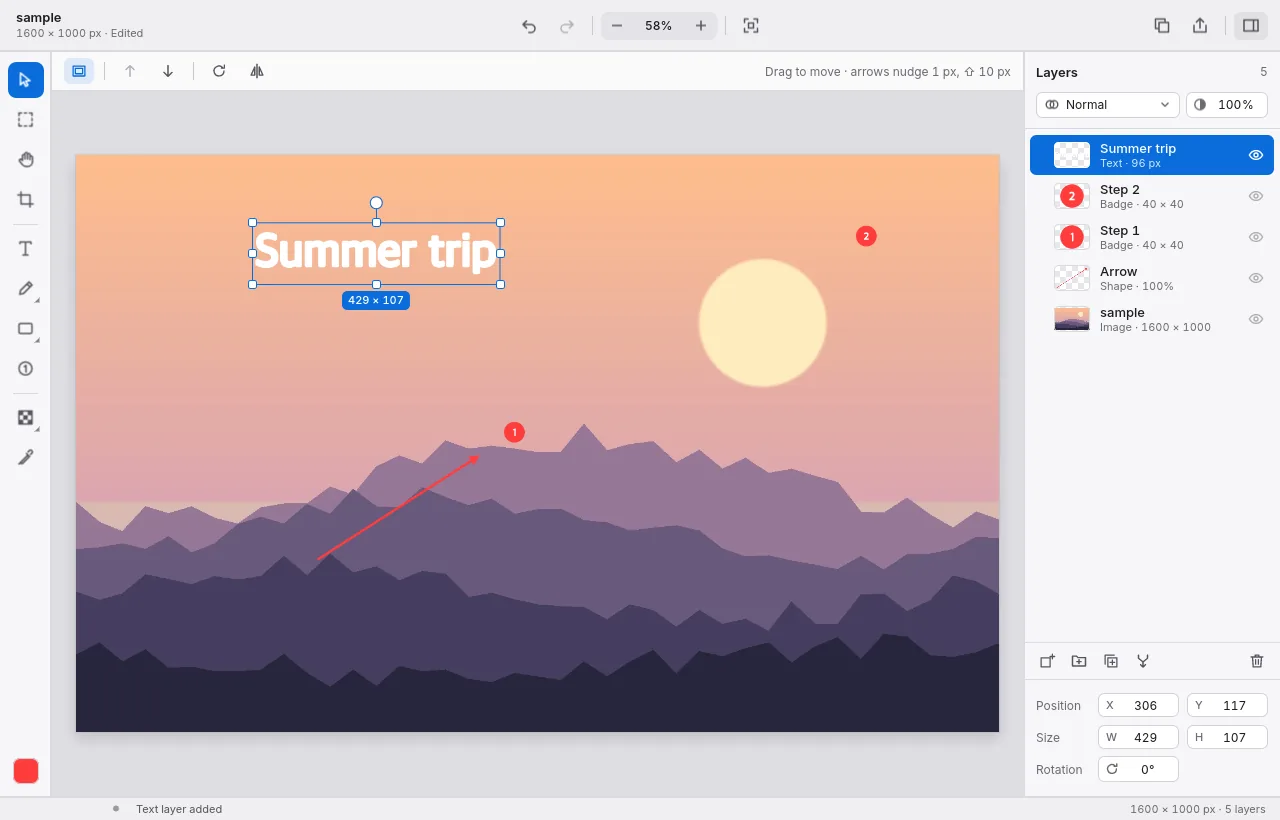
Las herramientas están a la izquierda, las opciones de la herramienta elegida arriba y el panel Capas a la derecha (Cmd+L lo oculta). La barra de estado de abajo muestra qué hace la herramienta y el tamaño de la imagen.
- Capas: cada texto, forma, flecha e insignia es una capa propia. Arrastra para reordenar, haz clic en el ojo para ocultar, F2 para renombrar. El modo de fusión y la opacidad están arriba del panel; la posición, el tamaño y la rotación, abajo.
- Mover y transformar: con Mover (V), arrastra una capa o sus tiradores; Cmd+T es transformación libre. Las flechas del teclado mueven 1 px; con Shift, 10 px.
- Organizar: agrupar Cmd+G, duplicar Cmd+J, combinar hacia abajo Cmd+E, acoplar Cmd+Shift+F.
Recortar
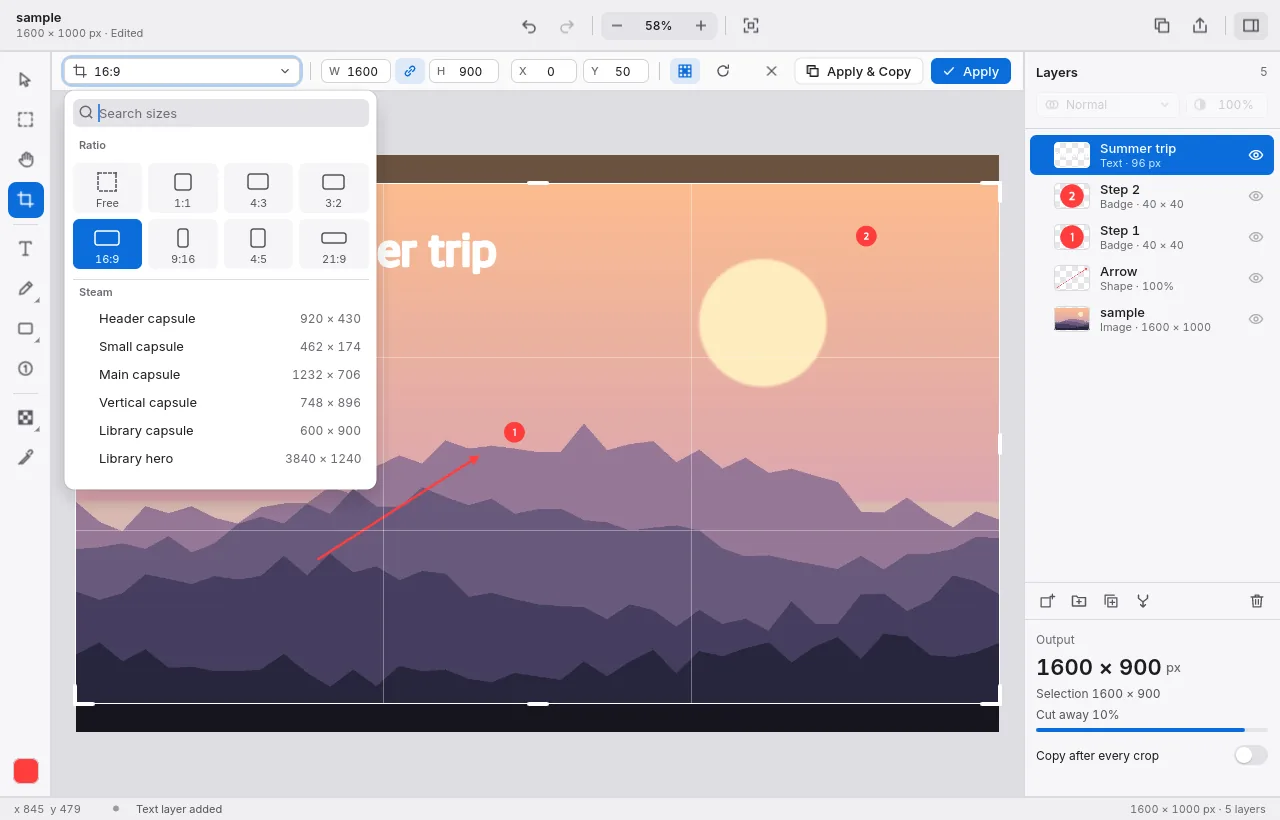
Pulsa C. Arrastra el marco o abre la lista de tamaños arriba a la izquierda: libre, una proporción (1:1, 4:3, 3:2, 16:9, 9:16 …) o un tamaño exacto de la lista (búscalo por nombre). También puedes escribir el ancho y el alto.
- Enter aplica, Cmd+Enter aplica y copia el resultado, Esc cancela. Activa Copiar tras cada recorte a la derecha para copiar siempre.
- Imagen › Recortar a la selección recorta a una selección hecha con M; Recortar bordes quita los bordes lisos.
Texto
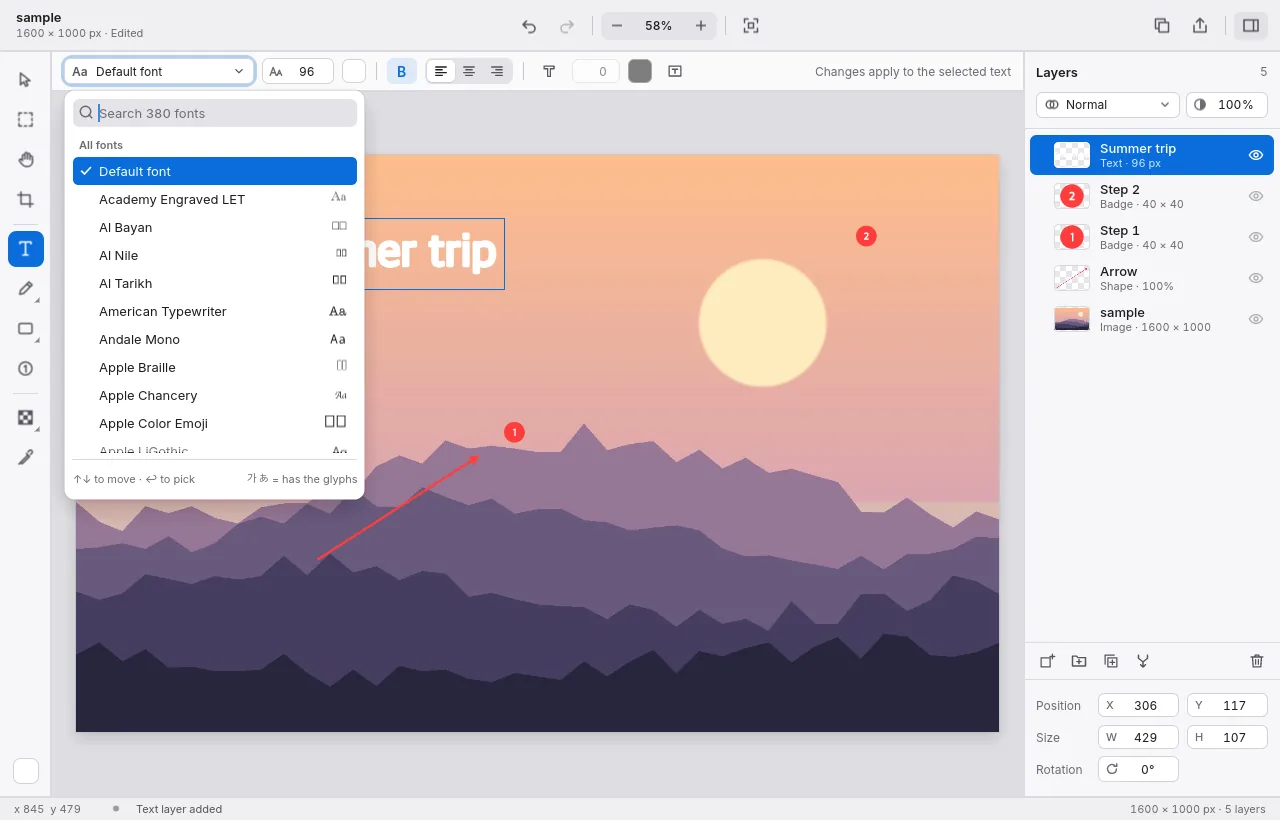
Pulsa T, haz clic donde va el texto y escribe. Haz clic en un texto existente con la herramienta Texto para editarlo. La barra superior define la fuente (busca entre todas las fuentes de tu ordenador), el tamaño, el color, la negrita, la alineación, el contorno y un recuadro de fondo; los cambios se aplican al texto seleccionado.
Formas, flechas y pasos
- Rectángulo U, elipse E, línea L, flecha A: arrastra sobre la imagen. El color, el grosor y el relleno están en la barra superior.
- El lápiz B dibuja a mano alzada; la misma herramienta tiene un rotulador y una goma.
- Pasos numerados N: cada clic coloca el número siguiente.
- El cuentagotas I toma un color de la imagen para la herramienta actual.
Ocultar detalles
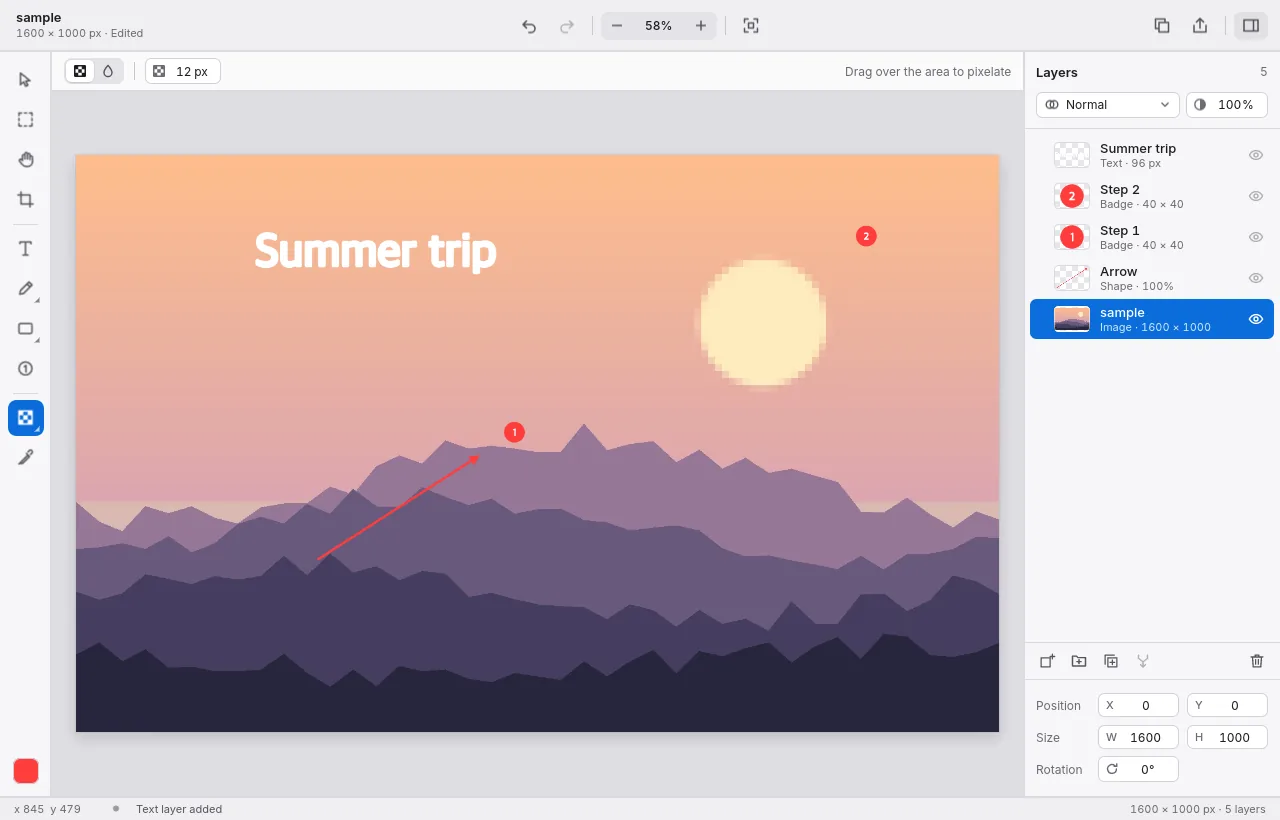
Mosaico (Shift+M): arrastra sobre caras, nombres o números para pixelarlos; el tamaño del bloque y un modo de desenfoque están en la barra superior. Actúa sobre la capa seleccionada, así que selecciona primero la capa de la foto. Imagen › Foco oscurece todo menos una zona y Lupa añade un círculo ampliado.
Ajustar colores
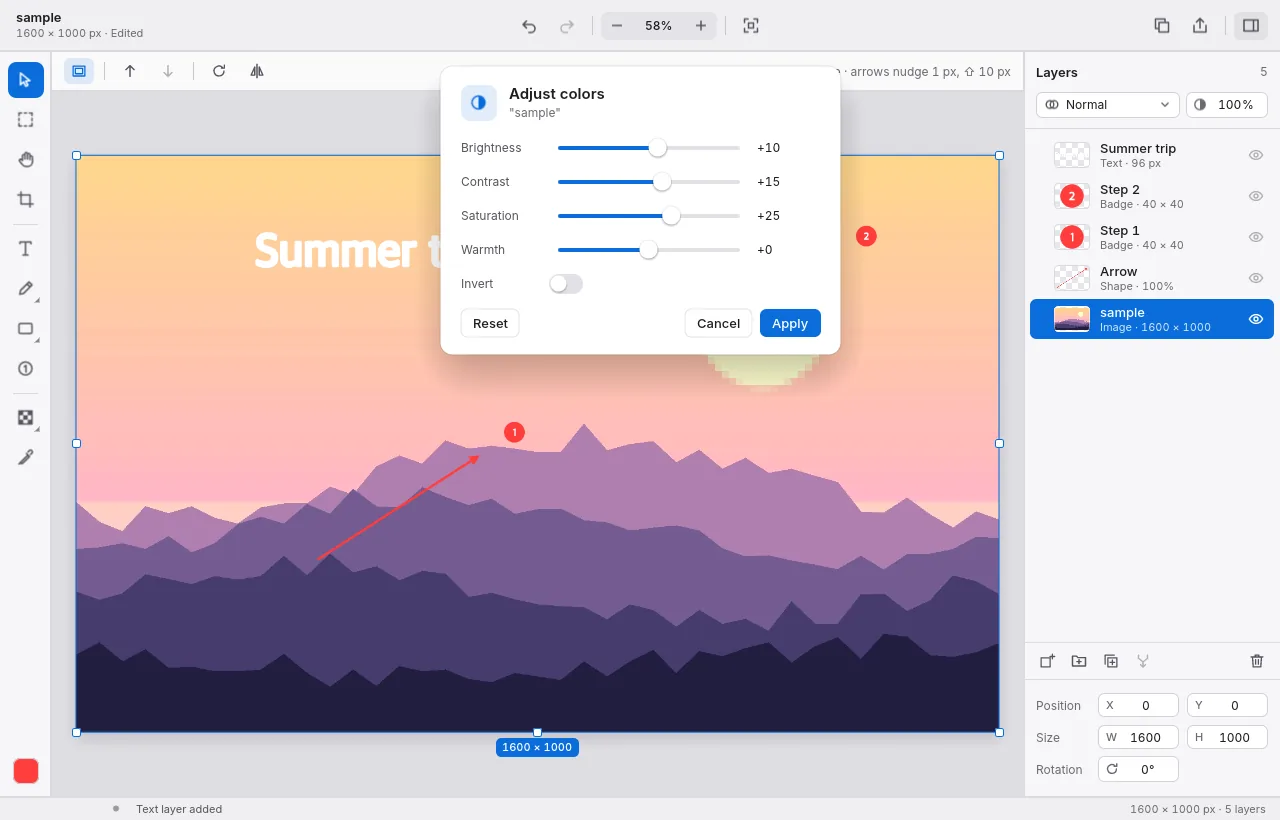
Cmd+U abre brillo, contraste, saturación y calidez con vista previa en directo. Cmd+Shift+U pasa la capa a blanco y negro y Cmd+I la invierte.
Tamaño, lienzo y rotación
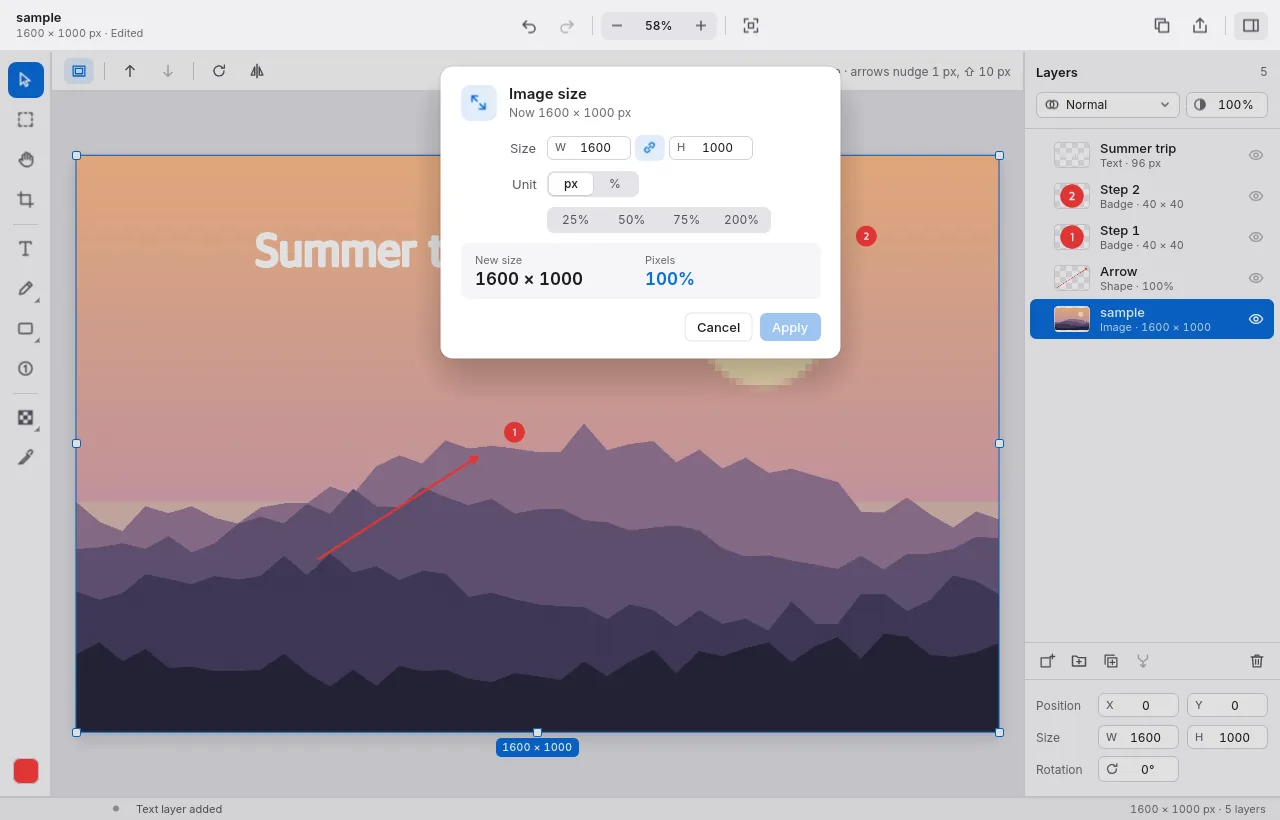
- Cambiar tamaño Cmd+Alt+I: en píxeles o porcentaje, con la proporción bloqueada o no.
- Tamaño del lienzo Cmd+Alt+C: añade espacio alrededor de la imagen; elige el anclaje y un relleno transparente o de color.
- Menú Imagen: girar 90° en cualquier sentido o 180°, rotación libre (endereza una foto torcida, recortando las esquinas si quieres), voltear en horizontal o en vertical.
Marco de captura
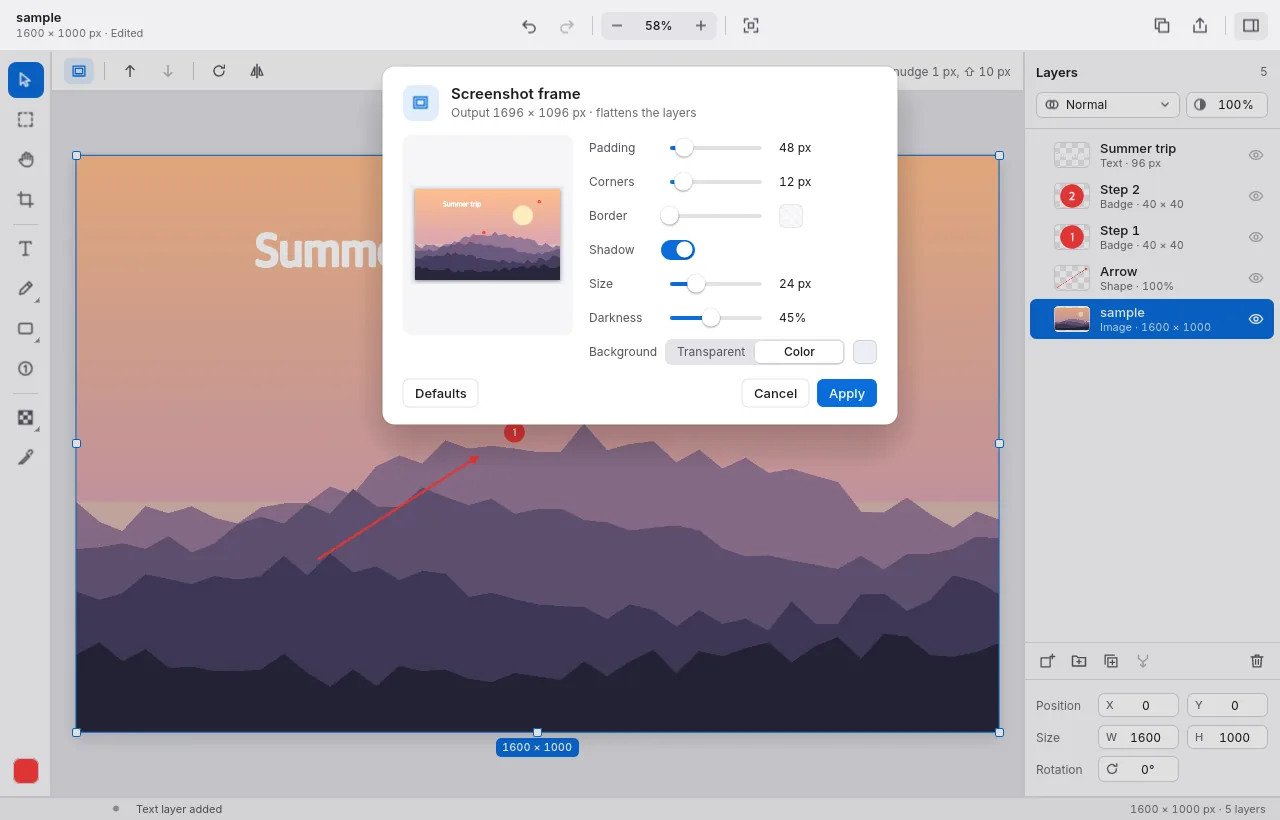
Imagen › Marco de captura coloca la imagen sobre un fondo con margen, esquinas redondeadas, un borde opcional y una sombra suave: ideal para capturas en publicaciones y presentaciones. Acopla las capas; deshacer las recupera.
Copiar, exportar y guardar
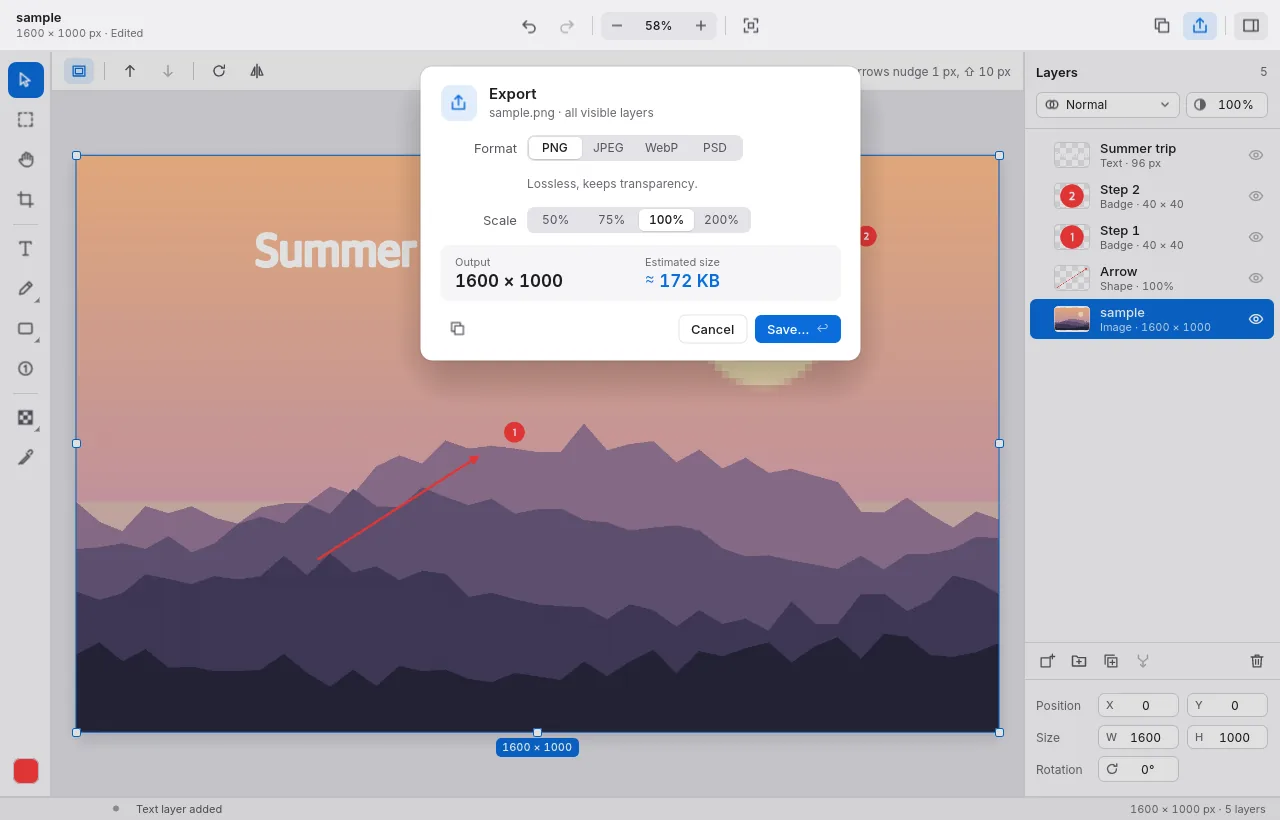
- Cmd+C copia la imagen entera (todas las capas visibles) para pegarla en cualquier sitio.
- Exportar Cmd+Alt+Shift+W: PNG, JPEG, WebP o PSD con capas, al 50–200 % del tamaño, con el tamaño del archivo estimado antes de guardar.
- Guardar proyecto Cmd+S mantiene todas las capas editables en un archivo
.lpp.
Recortar y redimensionar por lotes
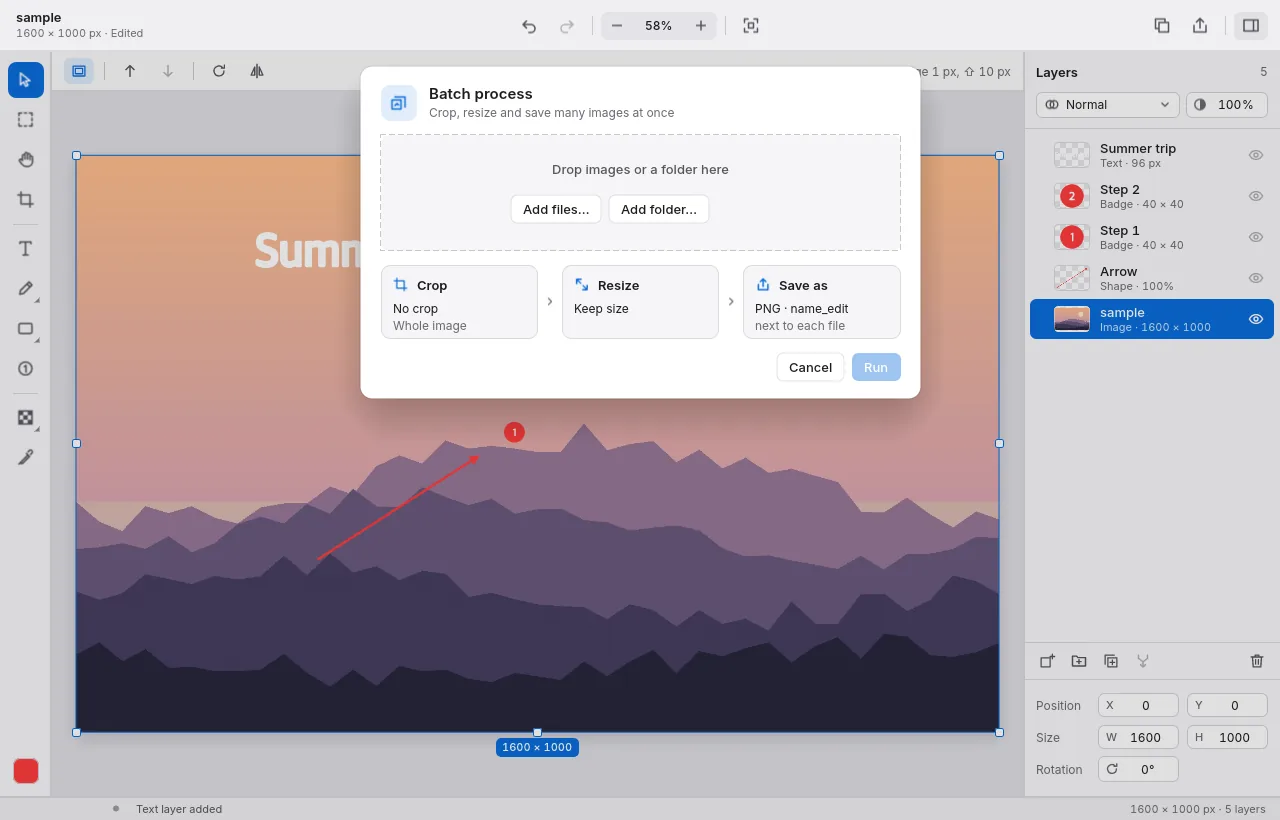
Archivo › Procesar por lotes (Cmd+Shift+B): añade archivos o una carpeta, elige un recorte (proporción o tamaño) y un cambio de tamaño, y después el formato y el nombre. Los archivos nuevos se escriben junto a los originales con un sufijo, así que no se sobrescribe nada.
Atajos
| Abrir | Cmd+O |
| Pegar como imagen nueva | Cmd+V |
| Copiar la imagen | Cmd+C |
| Exportar | Cmd+Alt+Shift+W |
| Guardar proyecto | Cmd+S |
| Deshacer / Rehacer | Cmd+Z / Cmd+Shift+Z |
| Mover / Recortar / Texto | V / C / T |
| Flecha / Rectángulo / Elipse / Línea | A / U / E / L |
| Mosaico | Shift+M |
| Cambiar tamaño de la imagen | Cmd+Alt+I |
| Ajustar a la ventana / 100 % | Cmd+0 / Cmd+1 |
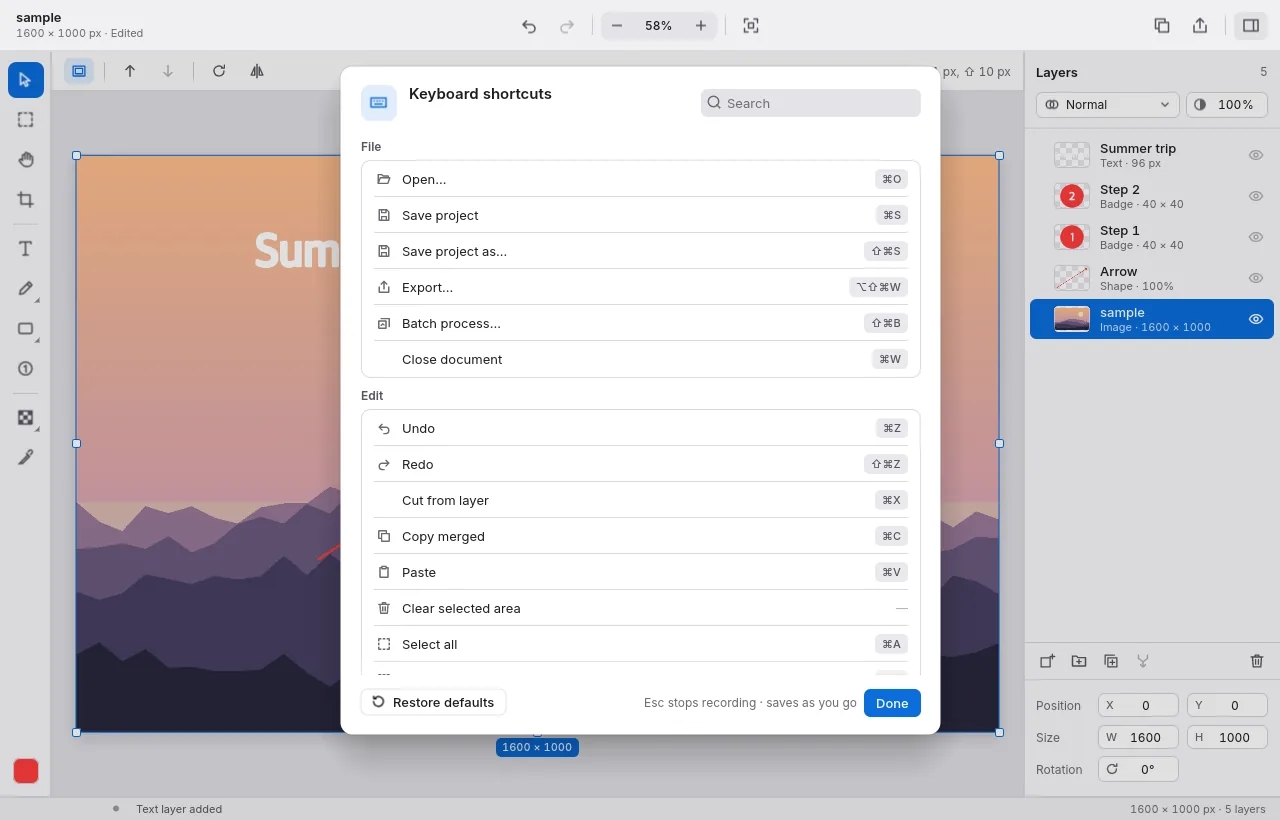
| Todos los atajos (y cambiarlos) | Cmd+Comma |
Se muestran los atajos de Mac; en Windows usa Ctrl en lugar de Cmd y Alt en lugar de Opción.
Versión completa
Todas las funciones son gratis durante 7 días. Después todo sigue funcionando, pero las imágenes exportadas y copiadas llevan una pequeña marca «Airpix · trial».
- Mac App Store: Ayuda › Acerca de › Comprar versión completa. ¿Lo compraste en otro Mac? Usa Restaurar compra allí.
- Windows: cómpralo en doublehash.app/airpix. La clave de licencia aparece justo después del pago: pégala en Ayuda › Acerca de y pulsa Activar. La clave funciona en tus propios ordenadores y en versiones futuras, sin conexión. Guárdala en un lugar seguro; si la pierdes, envíanos tu recibo por correo.
- Microsoft Store: igual que la descarga para Windows: compra en doublehash.app y pega la clave en el mismo sitio. Windows guarda por separado los ajustes de la versión de la Store y los de la versión zip, así que una clave introducida en una debe introducirse otra vez en la otra.
Actualizar
- Mac App Store: el App Store instala las actualizaciones (App Store › Actualizaciones, o activa las actualizaciones automáticas).
- Microsoft Store: la Store instala las actualizaciones por sí sola (Microsoft Store › Biblioteca).
- Descarga para Windows (zip): Airpix comprueba una vez al día y muestra Actualizar a … en la barra de estado (y en Ayuda › Acerca de) cuando sale una versión nueva. Descarga el nuevo zip, cierra Airpix y sustituye la carpeta antigua (o solo
airpix.exe) por la nueva. Tus ajustes y tu clave de licencia se conservan: están en tu carpeta de ajustes de usuario, no junto a la app.
Novedades
1.0.0 — octubre de 2026
- Primera versión: ajustes de recorte, capas y grupos, texto, formas, flechas, insignias y mosaico, importación de PSD, recorte y redimensionado por lotes, diez idiomas.
Ayuda y reembolsos
- Ideas y errores: el tablón de comentarios de Airpix (también desde Enviar comentarios en la app). Haz clic en la línea de versión de la app para copiarla y pégala en tu mensaje.
- Correo: support@doublehash.app
- Reembolsos: compras en Windows: en un plazo de 14 días, sin preguntas (envíanos tu recibo por correo). Compras en el App Store: a través de Apple en reportaproblem.apple.com.
- Privacidad · Términos