Airpix · aide
Utiliser Airpix
Recadrez, superposez des calques et exportez des images en quelques secondes. Cette page présente les bases, les raccourcis, la version complète et les mises à jour.
Premiers pas
- Ouvrir une image : faites-la glisser sur la fenêtre, utilisez Fichier › Ouvrir ou collez une capture avec Cmd+V. PNG, JPEG, WebP, GIF, BMP, TIFF et PSD avec calques s’ouvrent.
- Recadrer : appuyez sur C, choisissez un préréglage (libre, un format ou une taille exacte comme une miniature YouTube) ou saisissez la taille, puis Enter. Cmd+Enter recadre et copie.
- Ajouter par-dessus : texte T, flèche A, rectangle U, ellipse E, pastille numérotée N, mosaïque Shift+M pour masquer des détails. Chaque élément va sur son propre calque dans le panneau de droite.
- Terminer : copiez le résultat avec Cmd+C, exportez en PNG/JPEG/WebP avec Cmd+Alt+Shift+W, ou gardez les calques dans un fichier de projet (Cmd+S,
.lpp).
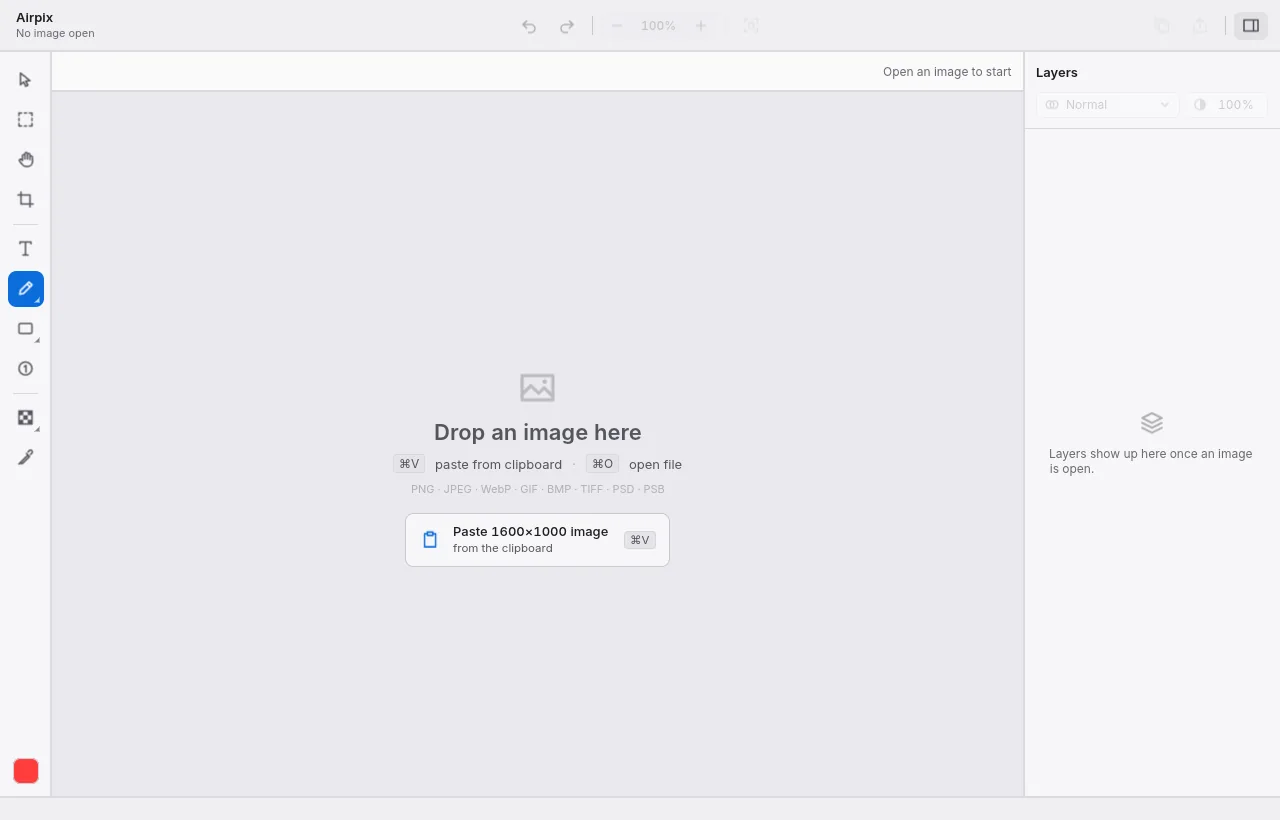
La fenêtre
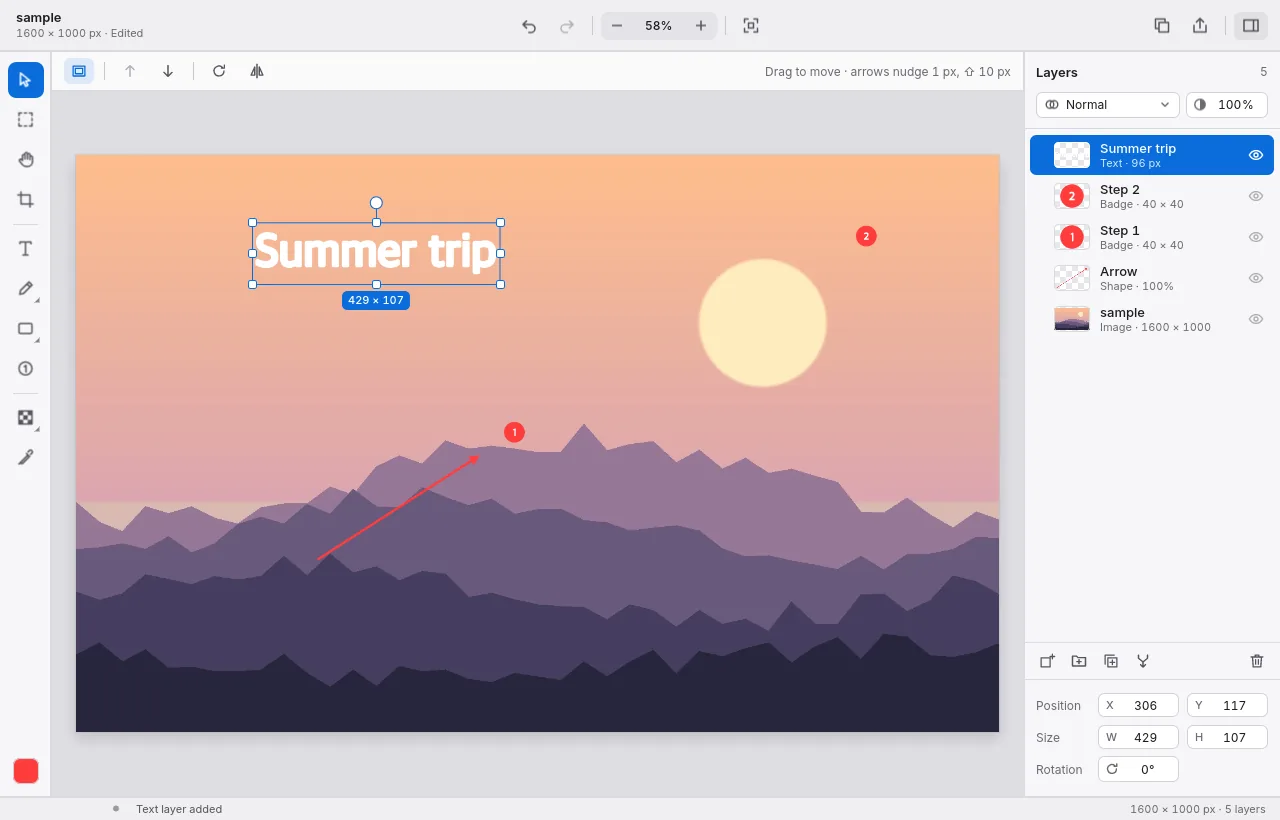
Les outils sont à gauche, les options de l’outil choisi en haut et le panneau Calques à droite (Cmd+L le masque). La barre d’état en bas indique ce que fait l’outil et la taille de l’image.
- Calques : chaque texte, forme, flèche et pastille est un calque à part. Faites glisser pour réordonner, cliquez sur l’œil pour masquer, F2 pour renommer. Le mode de fusion et l’opacité sont en haut du panneau ; la position, la taille et la rotation en bas.
- Déplacer et transformer : avec Déplacer (V), faites glisser un calque ou ses poignées ; Cmd+T est la transformation manuelle. Les flèches du clavier déplacent de 1 px, de 10 px avec Shift.
- Organiser : grouper Cmd+G, dupliquer Cmd+J, fusionner avec le calque inférieur Cmd+E, aplatir Cmd+Shift+F.
Recadrer
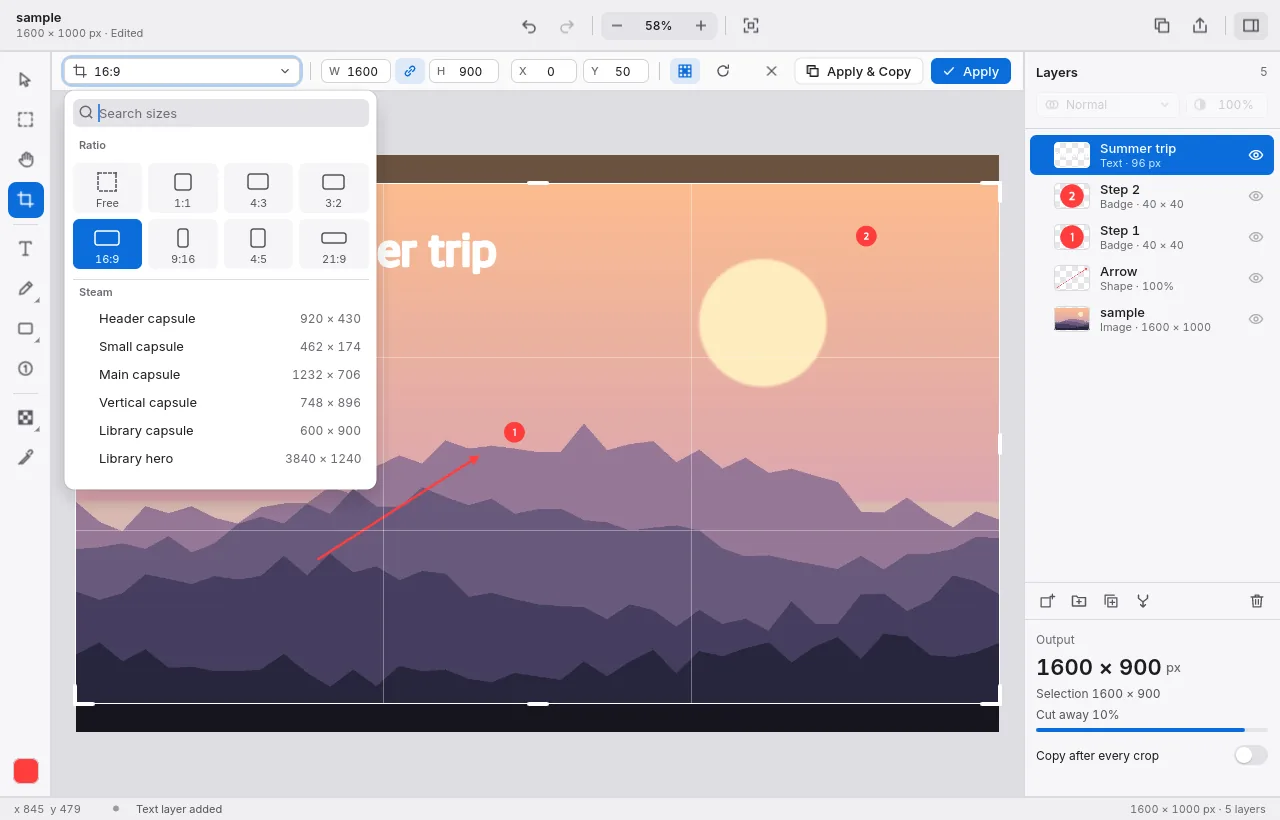
Appuyez sur C. Faites glisser le cadre ou ouvrez la liste des tailles en haut à gauche : libre, un format (1:1, 4:3, 3:2, 16:9, 9:16 …) ou une taille exacte de la liste (recherche par nom). Vous pouvez aussi saisir la largeur et la hauteur.
- Enter applique, Cmd+Enter applique et copie le résultat, Esc annule. Activez Copier après chaque recadrage à droite pour toujours copier.
- Image › Recadrer selon la sélection recadre sur une sélection faite avec M ; Rogner les bords supprime les bords unis.
Texte
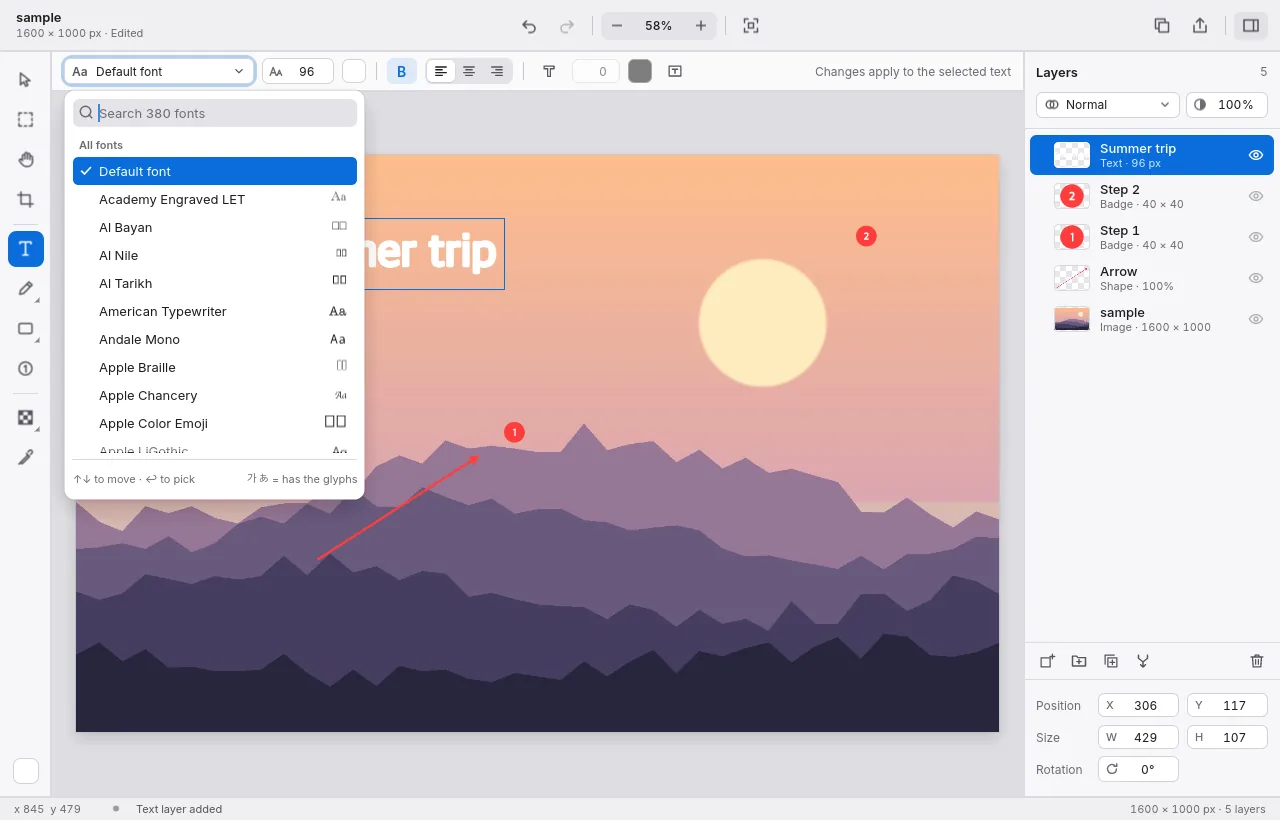
Appuyez sur T, cliquez à l’endroit du texte, puis tapez. Cliquez sur un texte existant avec l’outil Texte pour le modifier. La barre du haut règle la police (recherche parmi toutes les polices de votre ordinateur), la taille, la couleur, le gras, l’alignement, le contour et un encadré de fond ; les changements s’appliquent au texte sélectionné.
Formes, flèches et étapes
- Rectangle U, ellipse E, ligne L, flèche A : faites glisser sur l’image. La couleur, l’épaisseur et le remplissage sont dans la barre du haut.
- Le crayon B dessine à main levée ; le même outil propose un surligneur et une gomme.
- Étapes numérotées N : chaque clic place le numéro suivant.
- La pipette I prélève une couleur dans l’image pour l’outil en cours.
Masquer des détails
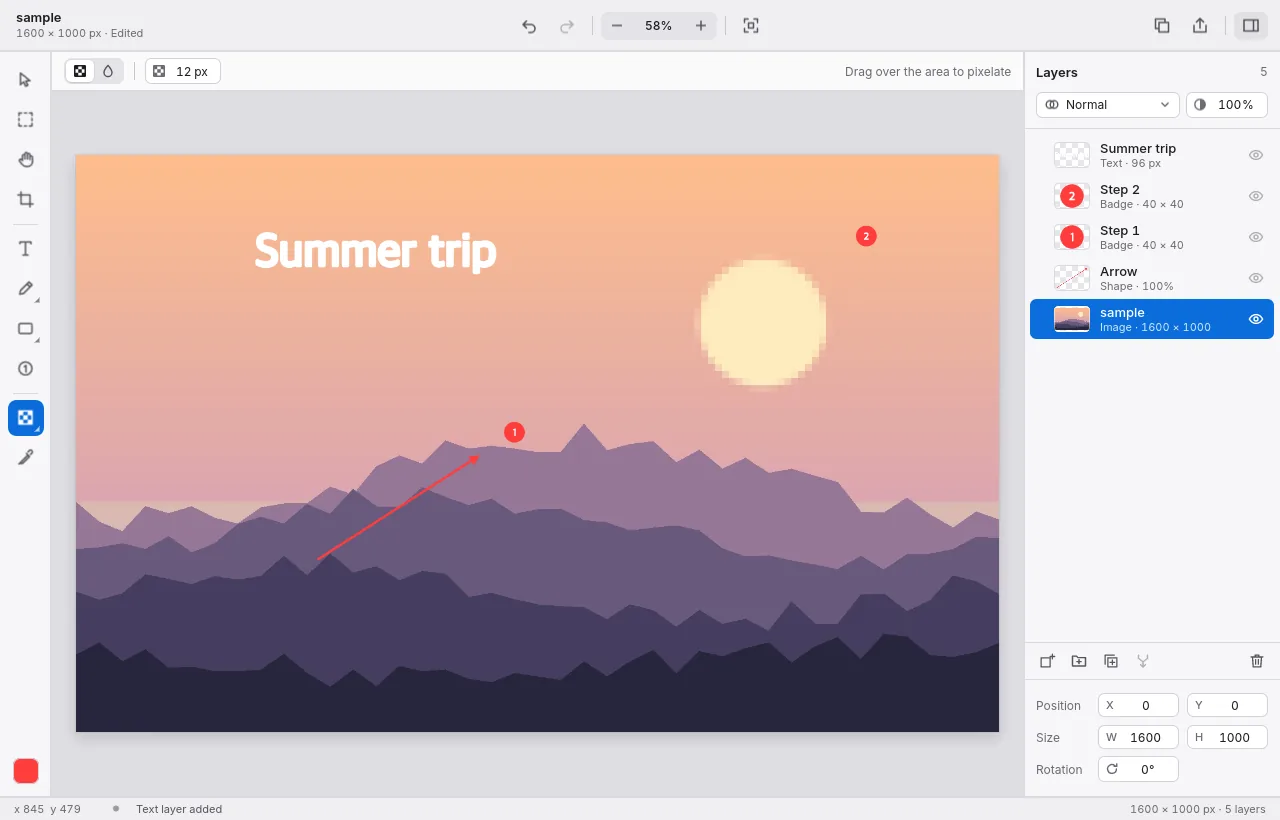
Mosaïque (Shift+M) : faites glisser sur des visages, des noms ou des numéros pour les pixeliser ; la taille des blocs et un mode flou sont dans la barre du haut. Elle agit sur le calque sélectionné, sélectionnez donc d’abord le calque de la photo. Image › Projecteur assombrit tout sauf une zone, et Loupe ajoute un cercle agrandi.
Ajuster les couleurs
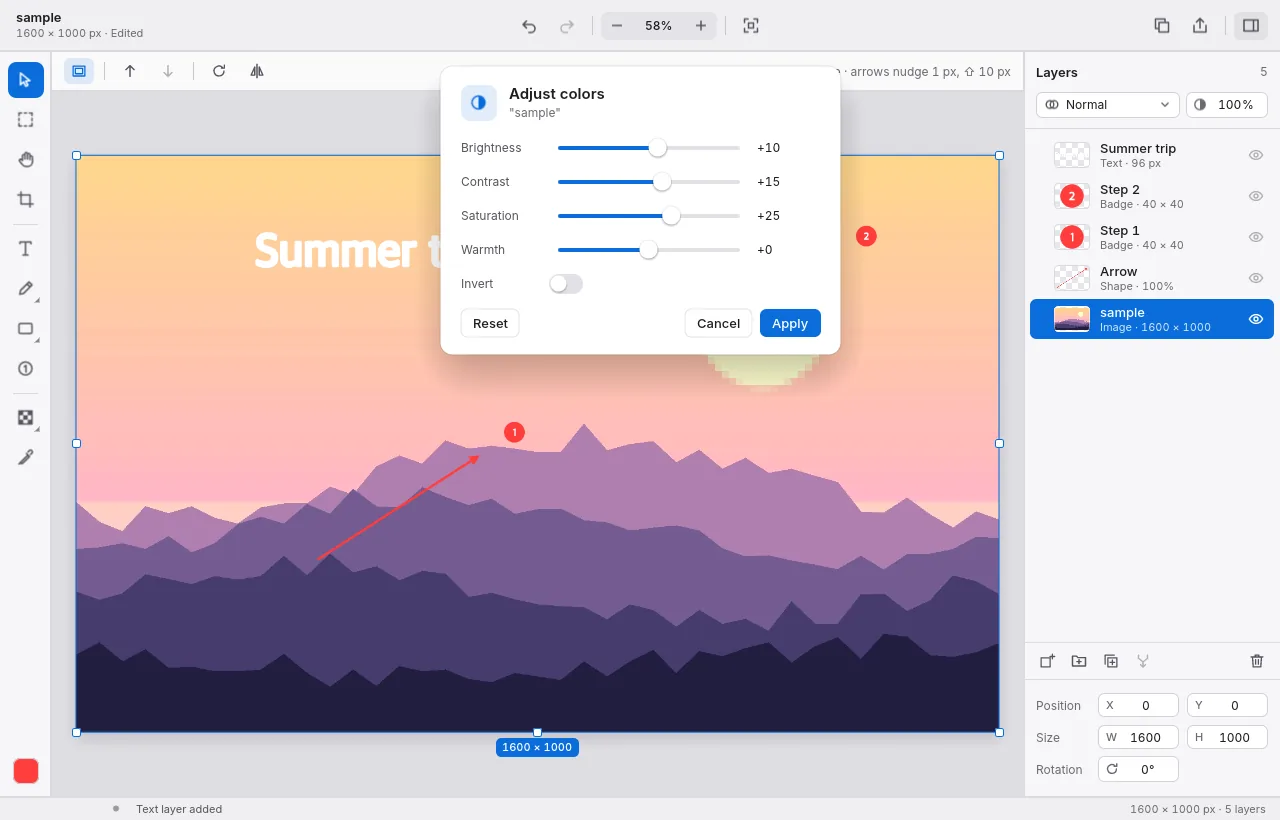
Cmd+U ouvre la luminosité, le contraste, la saturation et la chaleur avec un aperçu en direct. Cmd+Shift+U passe le calque en noir et blanc et Cmd+I l’inverse.
Taille, zone de travail et rotation
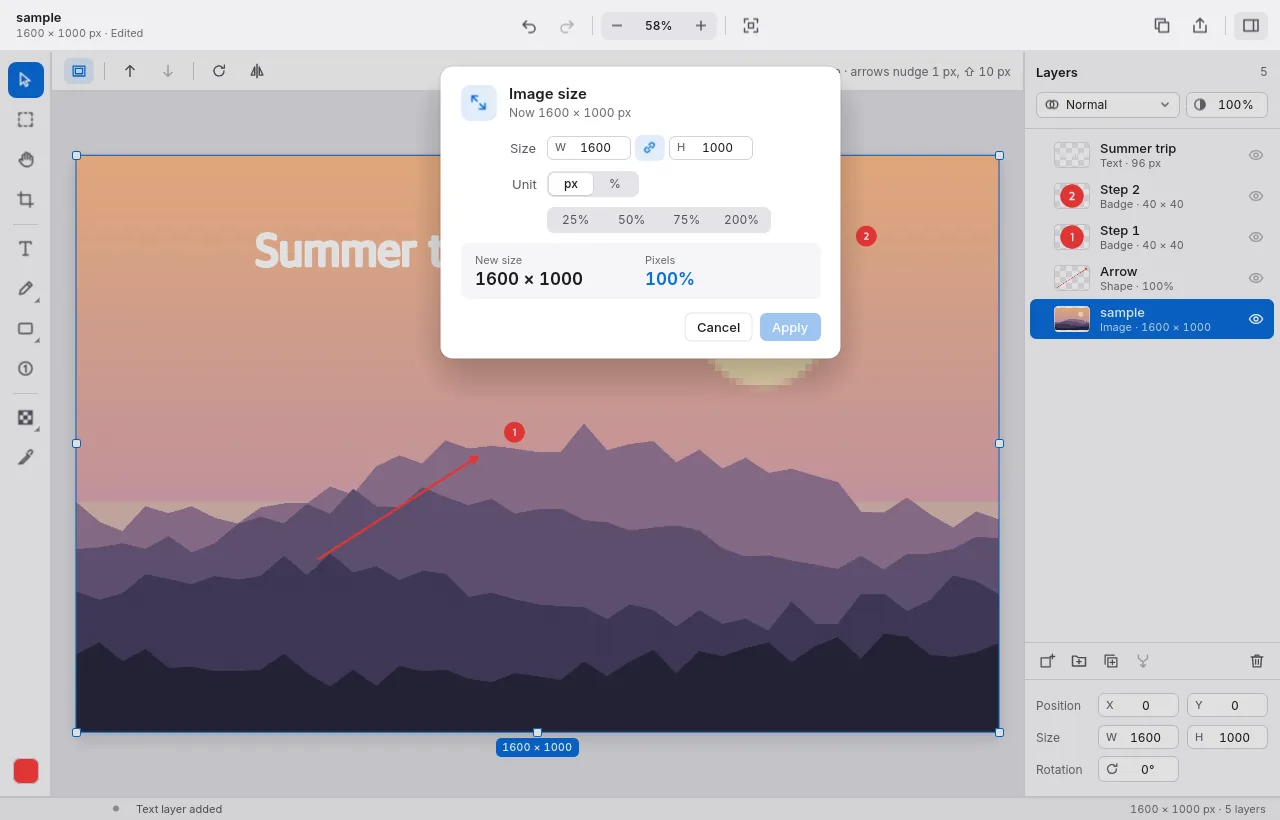
- Redimensionner Cmd+Alt+I : en pixels ou en pourcentage, avec ou sans proportions verrouillées.
- Taille de la zone de travail Cmd+Alt+C : ajoutez de l’espace autour de l’image ; choisissez l’ancrage et un remplissage transparent ou coloré.
- Menu Image : rotation de 90° dans un sens ou l’autre ou de 180°, rotation libre (redresser une photo de travers, en rognant les coins si vous voulez), symétrie horizontale ou verticale.
Cadre de capture
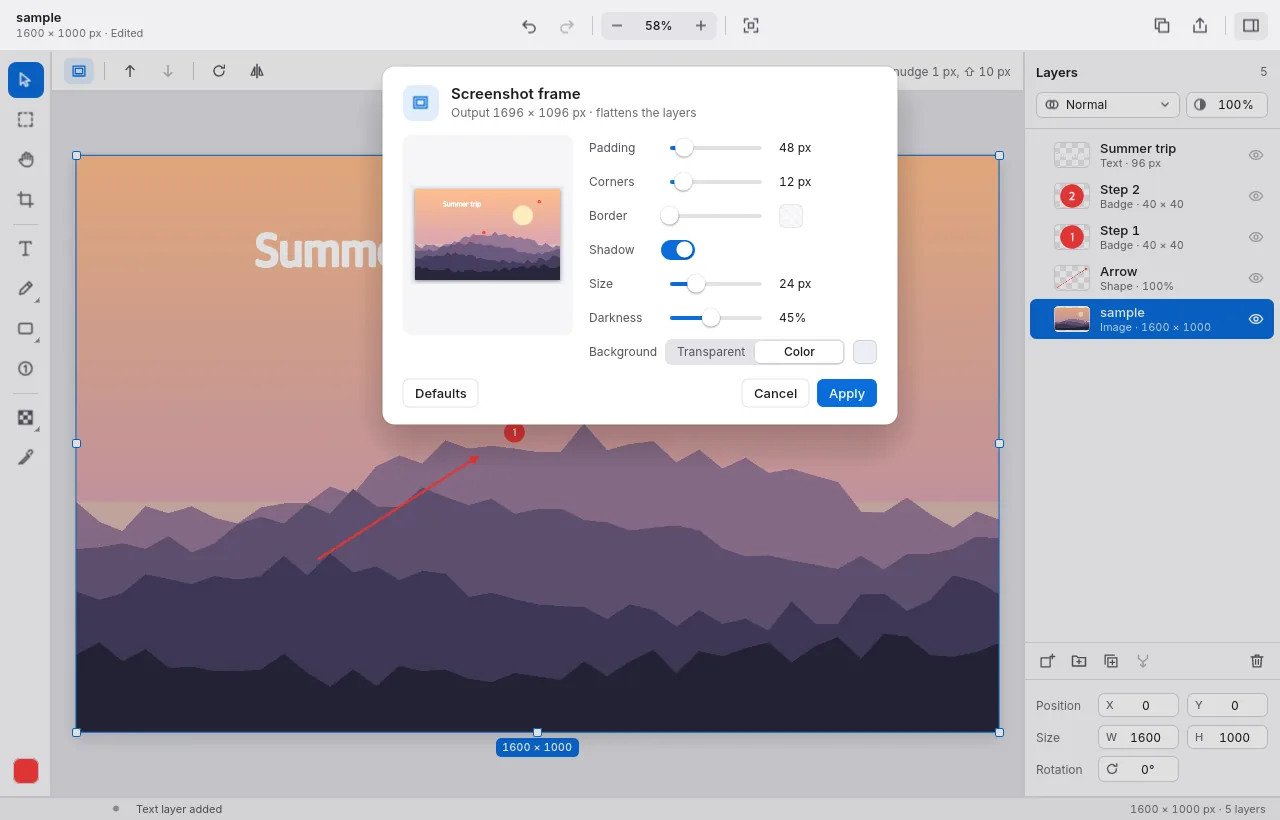
Image › Cadre de capture place l’image sur un fond avec une marge, des coins arrondis, une bordure facultative et une ombre douce — pratique pour les captures dans les publications et les présentations. Les calques sont aplatis ; annuler les rétablit.
Copier, exporter et enregistrer
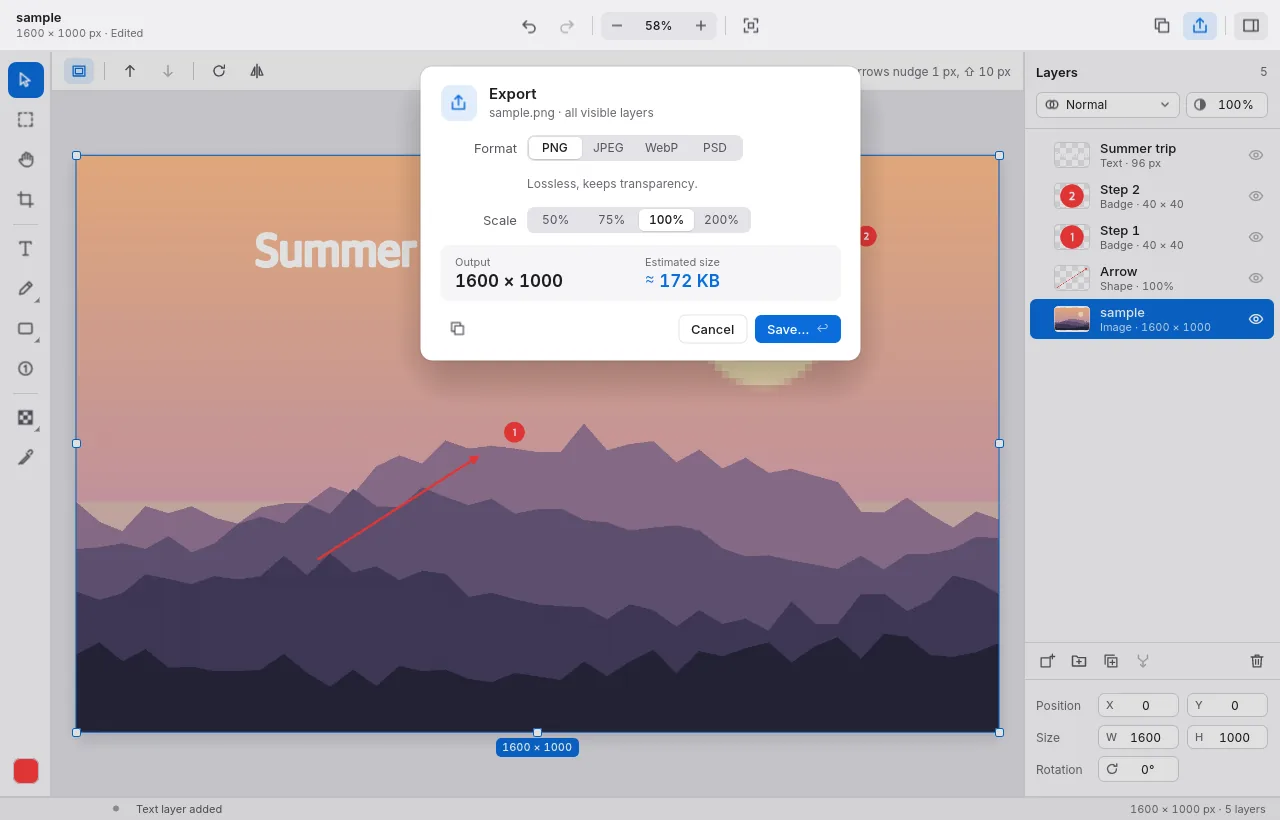
- Cmd+C copie toute l’image (tous les calques visibles) pour la coller n’importe où.
- Exporter Cmd+Alt+Shift+W : PNG, JPEG, WebP ou PSD avec calques, de 50 à 200 % de la taille, avec la taille du fichier estimée avant l’enregistrement.
- Enregistrer le projet Cmd+S garde chaque calque modifiable dans un fichier
.lpp.
Recadrer et redimensionner par lots
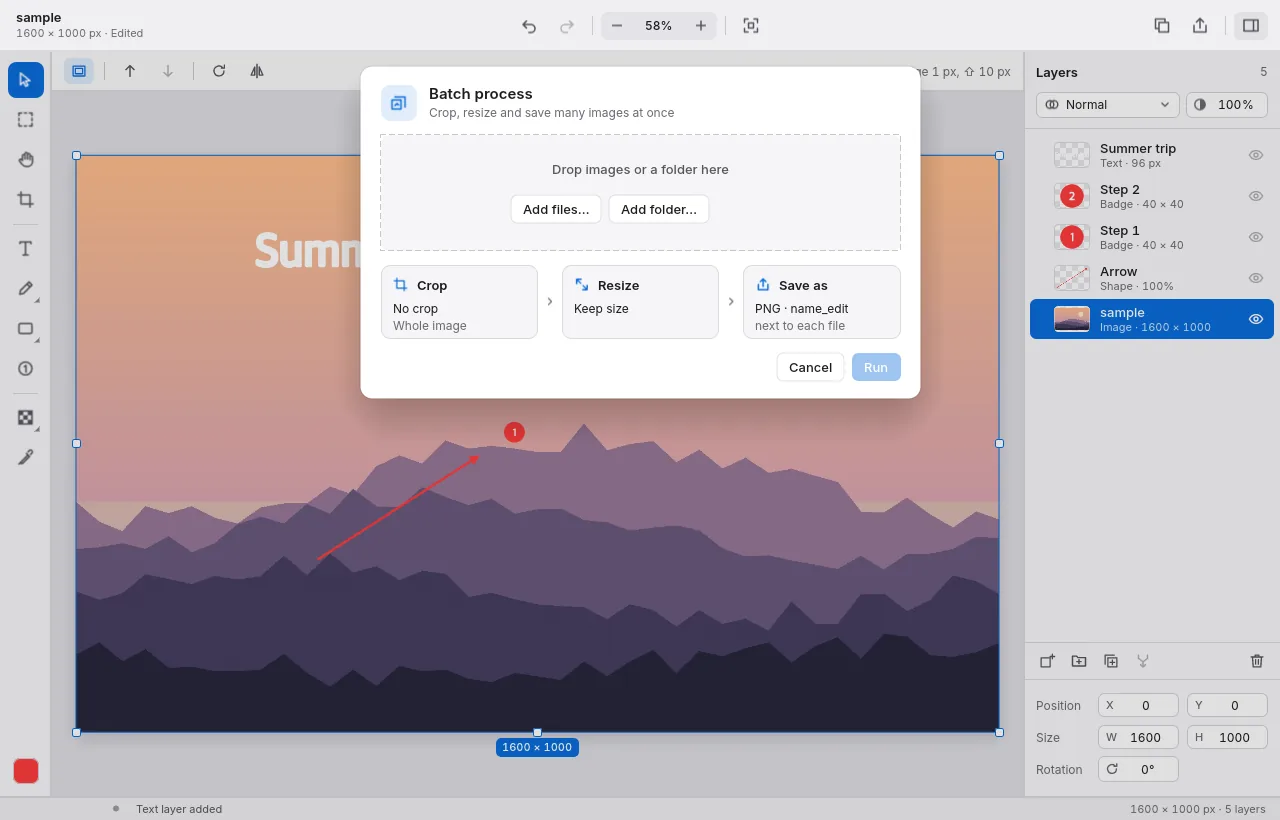
Fichier › Traitement par lots (Cmd+Shift+B) : ajoutez des fichiers ou un dossier, choisissez un recadrage (format ou taille) et un redimensionnement, puis le format et le nom. Les nouveaux fichiers sont écrits à côté des originaux avec un suffixe : rien n’est écrasé.
Raccourcis
| Ouvrir | Cmd+O |
| Coller comme nouvelle image | Cmd+V |
| Copier l’image | Cmd+C |
| Exporter | Cmd+Alt+Shift+W |
| Enregistrer le projet | Cmd+S |
| Annuler / Rétablir | Cmd+Z / Cmd+Shift+Z |
| Déplacer / Recadrer / Texte | V / C / T |
| Flèche / Rectangle / Ellipse / Ligne | A / U / E / L |
| Mosaïque | Shift+M |
| Redimensionner l’image | Cmd+Alt+I |
| Ajuster à la fenêtre / 100 % | Cmd+0 / Cmd+1 |
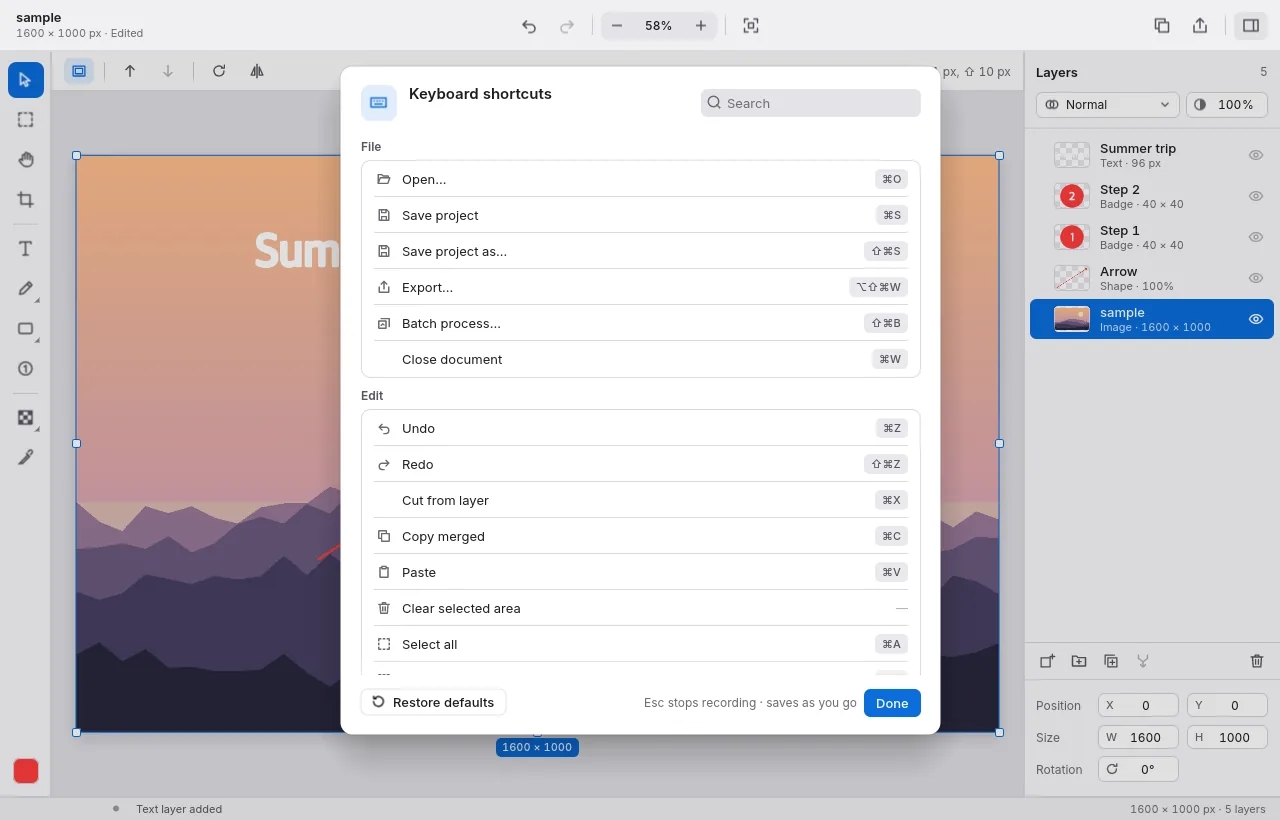
| Tous les raccourcis (et les modifier) | Cmd+Comma |
Les raccourcis Mac sont indiqués ; sous Windows, utilisez Ctrl au lieu de Cmd et Alt au lieu d’Option.
Version complète
Toutes les fonctions sont gratuites pendant 7 jours. Ensuite, tout continue de fonctionner, mais les images exportées et copiées portent une petite marque « Airpix · trial ».
- Mac App Store : Aide › À propos › Acheter la version complète. Déjà acheté sur un autre Mac ? Utilisez Restaurer l’achat à cet endroit.
- Windows : achetez sur doublehash.app/airpix. La clé de licence s’affiche juste après le paiement — collez-la dans Aide › À propos et appuyez sur Activer. La clé fonctionne sur vos propres ordinateurs et pour les versions futures, hors ligne. Conservez-la en lieu sûr ; si vous la perdez, envoyez-nous votre reçu par e-mail.
- Microsoft Store : comme le téléchargement Windows — achetez sur doublehash.app et collez la clé au même endroit. Windows garde les réglages de la version Store séparés de ceux de la version zip ; une clé saisie dans l’une doit donc être saisie une nouvelle fois dans l’autre.
Mettre à jour
- Mac App Store : l’App Store installe les mises à jour (App Store › Mises à jour, ou activez les mises à jour automatiques).
- Microsoft Store : le Store installe les mises à jour tout seul (Microsoft Store › Bibliothèque).
- Téléchargement Windows (zip) : Airpix vérifie une fois par jour et affiche Mettre à jour vers … dans la barre d’état (et dans Aide › À propos) quand une nouvelle version sort. Téléchargez le nouveau zip, quittez Airpix et remplacez l’ancien dossier (ou seulement
airpix.exe) par le nouveau. Vos réglages et votre clé de licence sont conservés — ils se trouvent dans votre dossier de réglages utilisateur, pas à côté de l’app.
Nouveautés
1.0.0 — octobre 2026
- Première version : préréglages de recadrage, calques et groupes, texte, formes, flèches, pastilles et mosaïque, import PSD, recadrage/redimensionnement par lots, dix langues.
Aide et remboursements
- Idées et bugs : le forum d’avis de Airpix (aussi via Envoyer un avis dans l’app). Cliquez sur la ligne de version dans l’app pour la copier, puis collez-la dans votre message.
- E-mail : support@doublehash.app
- Remboursements : achats Windows — sous 14 jours, sans questions (envoyez-nous votre reçu par e-mail). Achats App Store — via Apple sur reportaproblem.apple.com.
- Confidentialité · Conditions