Airpix · aiuto
Usare Airpix
Ritaglia, aggiungi livelli ed esporta immagini in pochi secondi. Questa pagina spiega le basi, le scorciatoie, la versione completa e gli aggiornamenti.
Per iniziare
- Aprire un’immagine: trascinala sulla finestra, usa File › Apri o incolla uno screenshot con Cmd+V. Si aprono PNG, JPEG, WebP, GIF, BMP, TIFF e PSD a livelli.
- Ritagliare: premi C, scegli un preset (libero, un rapporto o una dimensione esatta come una miniatura di YouTube) o digita la dimensione, poi Enter. Cmd+Enter ritaglia e copia.
- Aggiungere sopra: testo T, freccia A, rettangolo U, ellisse E, badge numerato N, mosaico Shift+M per nascondere i dettagli. Ognuno va su un proprio livello nel pannello a destra.
- Finire: copia il risultato con Cmd+C, esporta PNG/JPEG/WebP con Cmd+Alt+Shift+W oppure conserva i livelli in un file di progetto (Cmd+S,
.lpp).
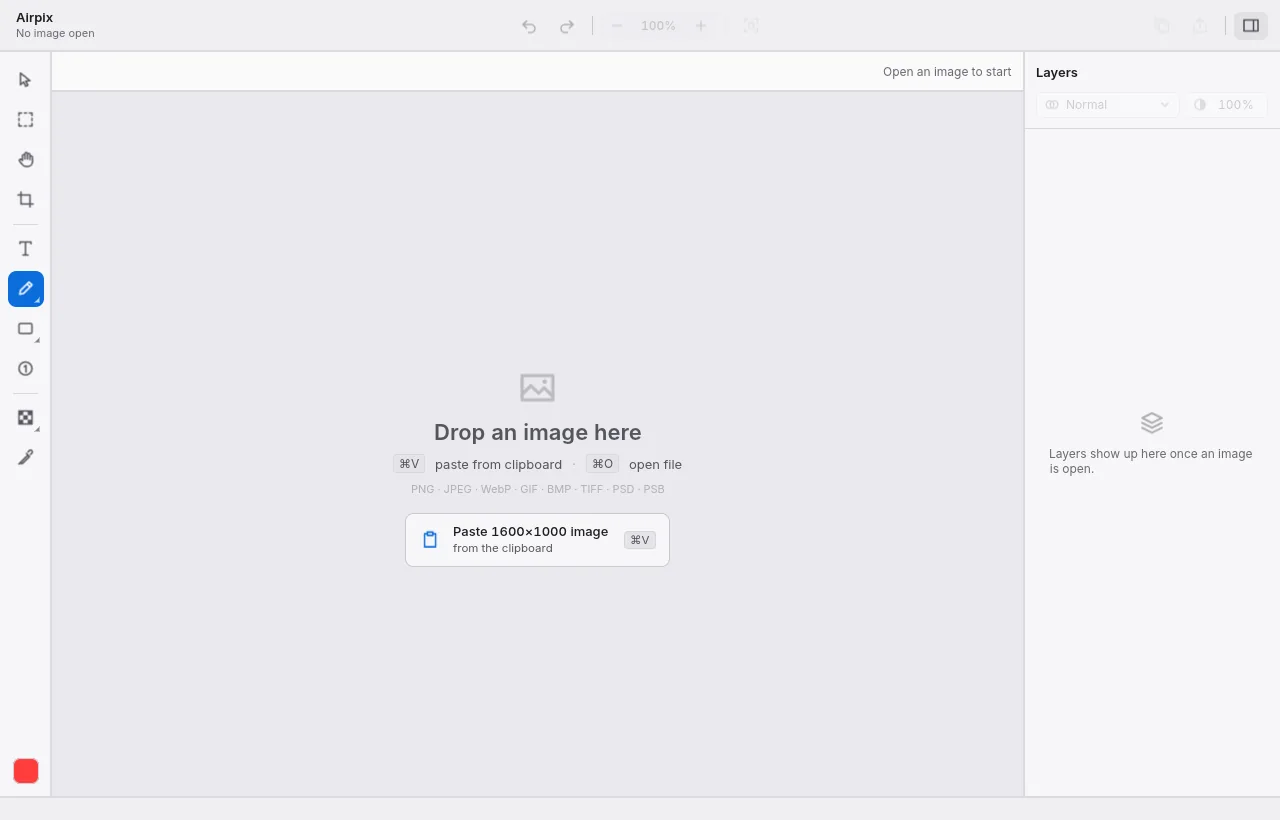
La finestra
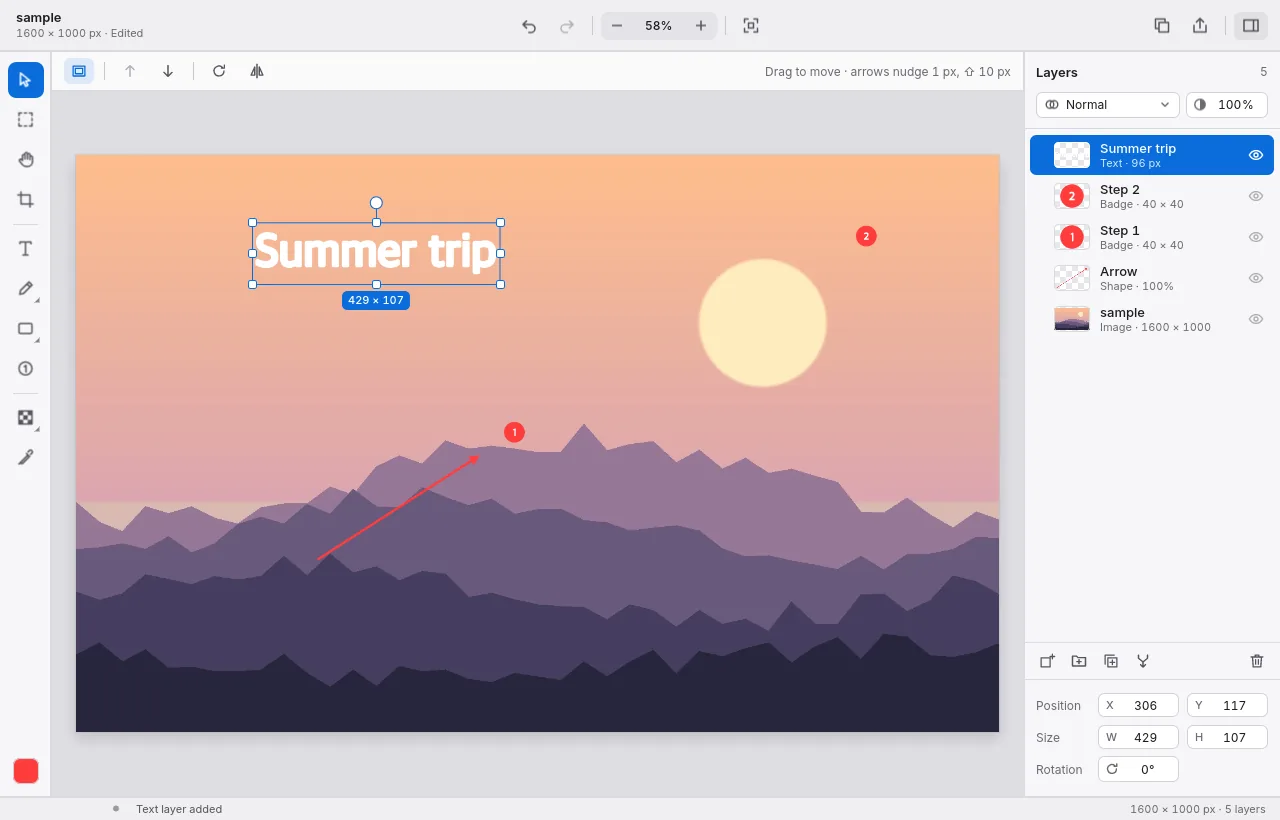
Gli strumenti sono a sinistra, le opzioni dello strumento scelto in alto e il pannello Livelli a destra (Cmd+L lo nasconde). La barra di stato in basso mostra cosa fa lo strumento e la dimensione dell’immagine.
- Livelli: ogni testo, forma, freccia e badge è un livello a sé. Trascina per riordinare, fai clic sull’occhio per nascondere, F2 per rinominare. Metodo di fusione e opacità sono in cima al pannello; posizione, dimensione e rotazione in fondo.
- Spostare e trasformare: con Sposta (V) trascina un livello o le sue maniglie; Cmd+T è la trasformazione libera. I tasti freccia spostano di 1 px, con Shift di 10 px.
- Organizzare: raggruppa Cmd+G, duplica Cmd+J, unisci sotto Cmd+E, unisci tutto Cmd+Shift+F.
Ritaglia
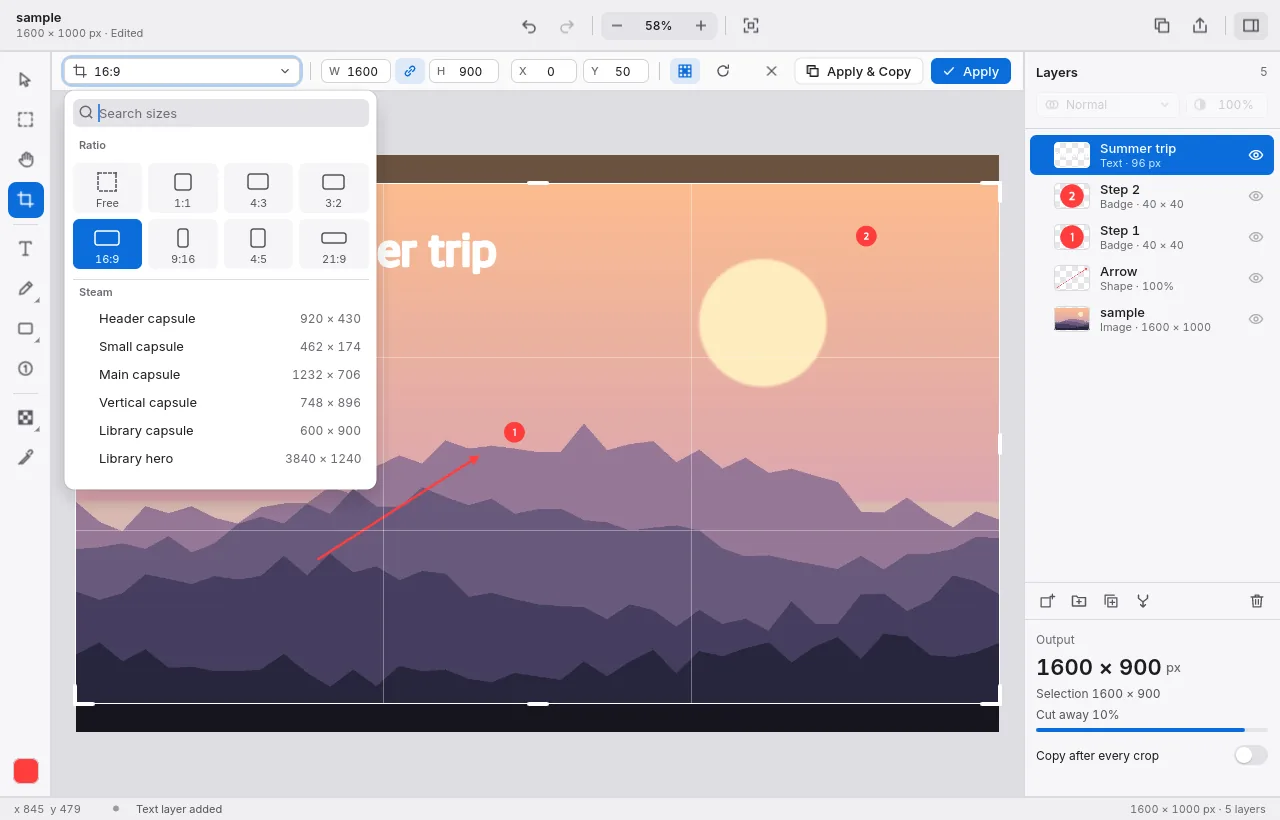
Premi C. Trascina la cornice o apri l’elenco delle dimensioni in alto a sinistra: libero, un rapporto (1:1, 4:3, 3:2, 16:9, 9:16 …) o una dimensione esatta dall’elenco (cercala per nome). Puoi anche digitare larghezza e altezza.
- Enter applica, Cmd+Enter applica e copia il risultato, Esc annulla. Attiva Copia dopo ogni ritaglio a destra per copiare sempre.
- Immagine › Ritaglia sulla selezione ritaglia su una selezione fatta con M; Rifila bordi elimina i bordi uniformi.
Testo
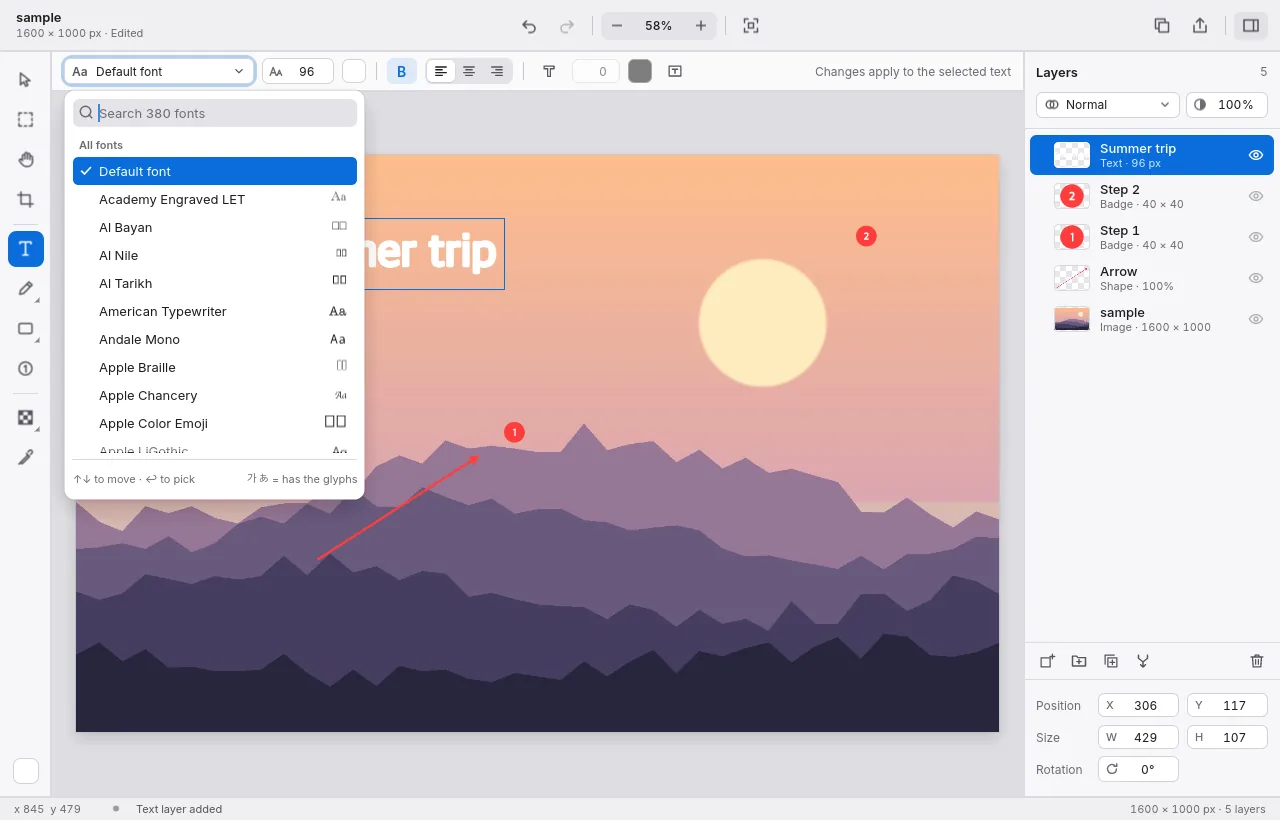
Premi T, fai clic dove va il testo e scrivi. Fai clic su un testo esistente con lo strumento Testo per modificarlo. La barra in alto imposta il font (cerca tra tutti i font del computer), la dimensione, il colore, il grassetto, l’allineamento, il contorno e un riquadro di sfondo; le modifiche valgono per il testo selezionato.
Forme, frecce e passaggi
- Rettangolo U, ellisse E, linea L, freccia A: trascina sull’immagine. Colore, spessore e riempimento sono nella barra in alto.
- La penna B disegna a mano libera; lo stesso strumento ha un evidenziatore e una gomma.
- Passaggi numerati N: ogni clic inserisce il numero successivo.
- Il contagocce I preleva un colore dall’immagine per lo strumento attuale.
Nascondere i dettagli
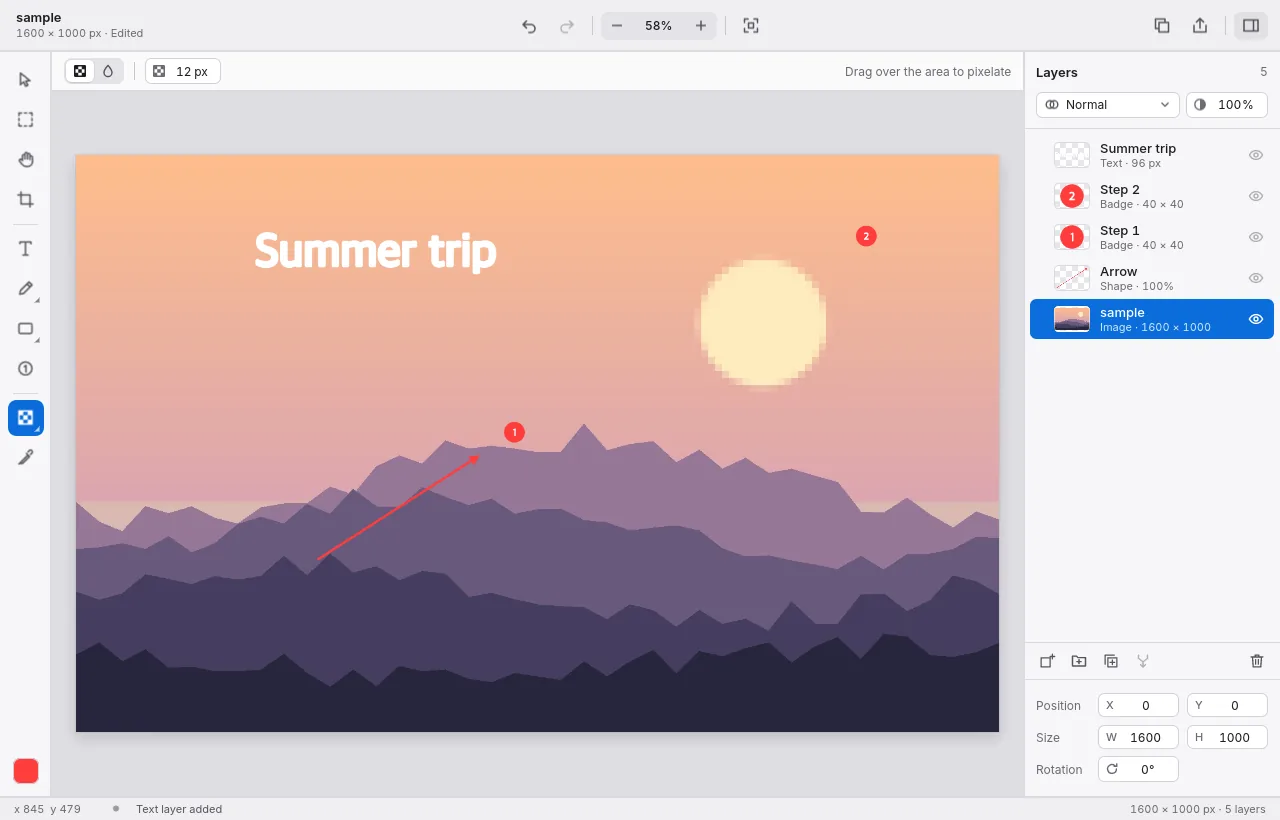
Mosaico (Shift+M): trascina su volti, nomi o numeri per pixelarli; dimensione dei blocchi e modalità sfocatura sono nella barra in alto. Agisce sul livello selezionato, quindi seleziona prima il livello della foto. Immagine › Riflettore scurisce tutto tranne un’area e Lente aggiunge un cerchio ingrandito.
Regolare i colori
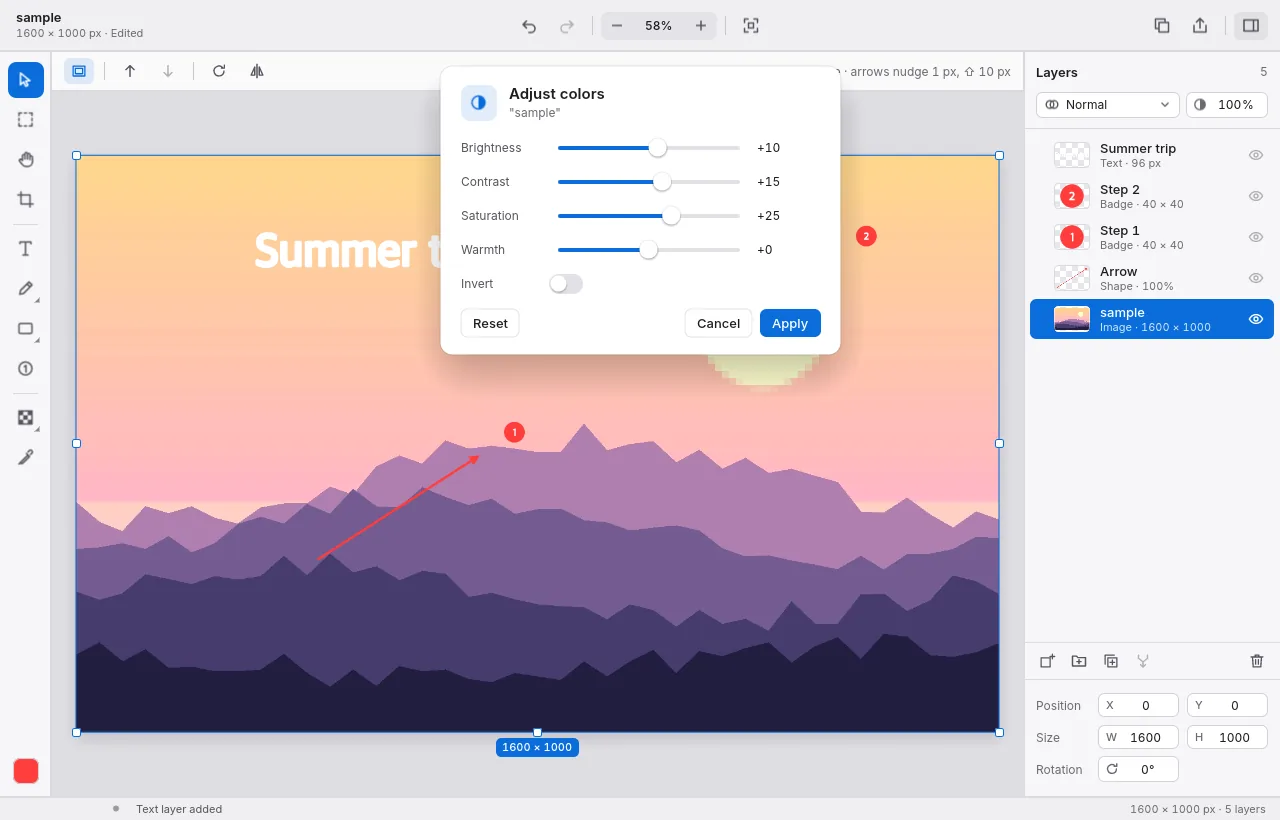
Cmd+U apre luminosità, contrasto, saturazione e calore con anteprima dal vivo. Cmd+Shift+U rende il livello in bianco e nero e Cmd+I lo inverte.
Dimensione, quadro e rotazione
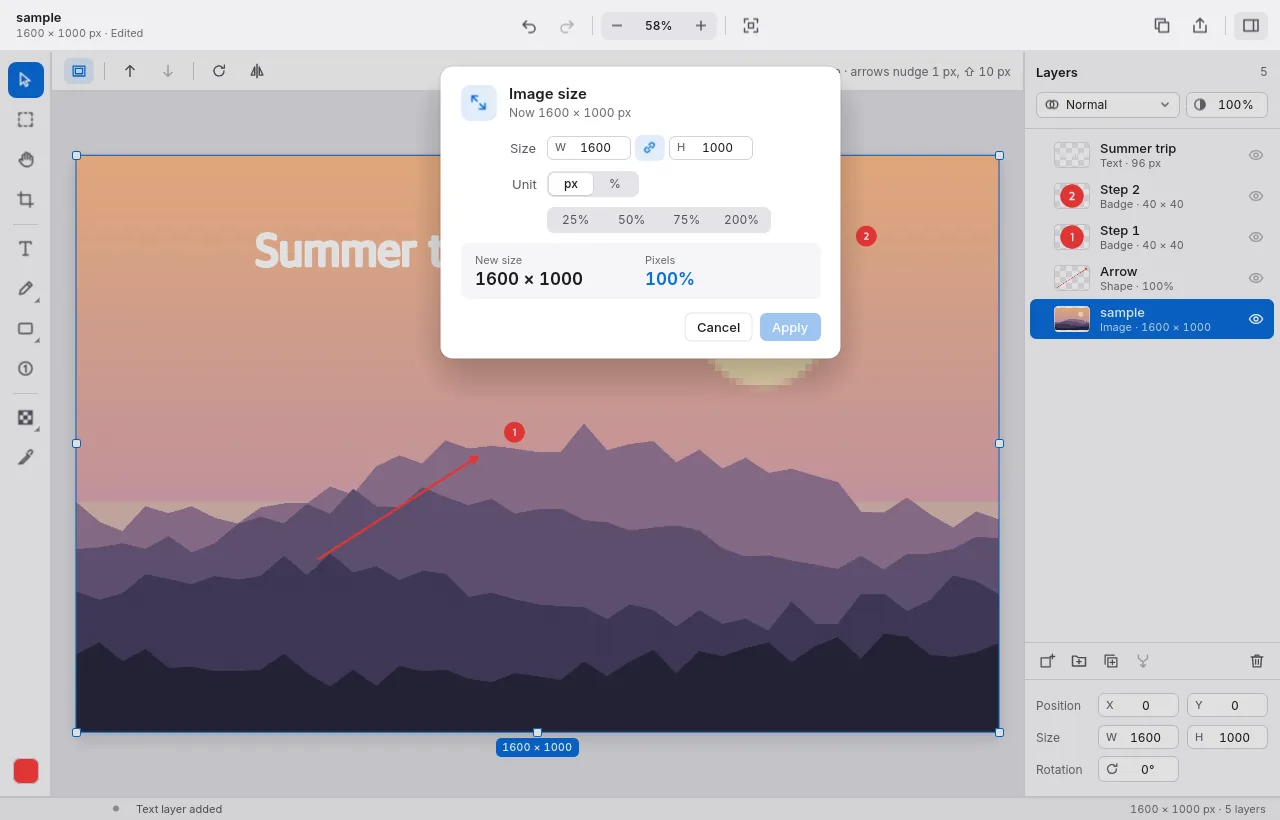
- Ridimensiona Cmd+Alt+I: in pixel o percentuale, con le proporzioni bloccate o no.
- Dimensione quadro Cmd+Alt+C: aggiungi spazio intorno all’immagine; scegli l’ancoraggio e un riempimento trasparente o colorato.
- Menu Immagine: ruota di 90° in entrambi i sensi o di 180°, rotazione libera (raddrizza una foto storta, ritagliando gli angoli se vuoi), rifletti in orizzontale o in verticale.
Cornice screenshot
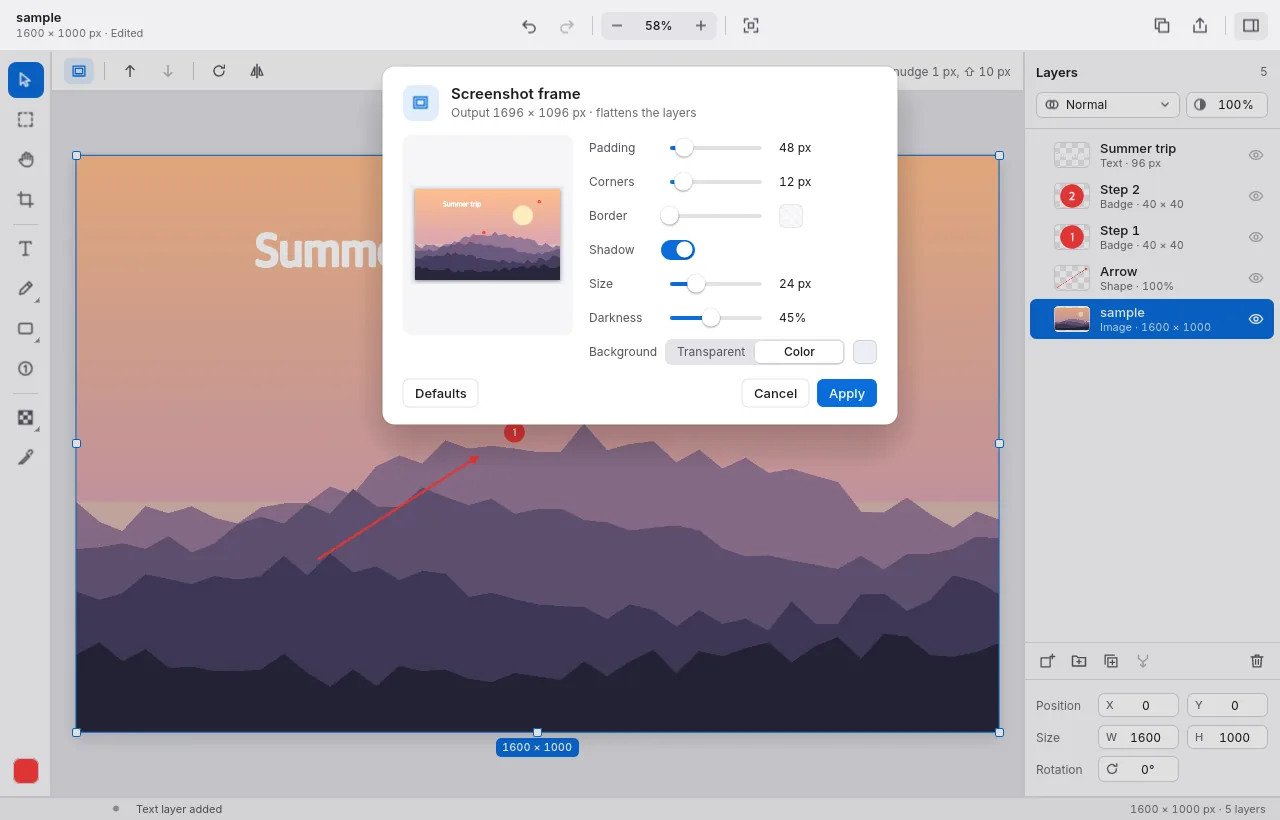
Immagine › Cornice screenshot mette l’immagine su uno sfondo con margine, angoli arrotondati, un bordo facoltativo e un’ombra morbida: comodo per gli screenshot nei post e nelle slide. Unisce i livelli; annullare li riporta.
Copiare, esportare e salvare
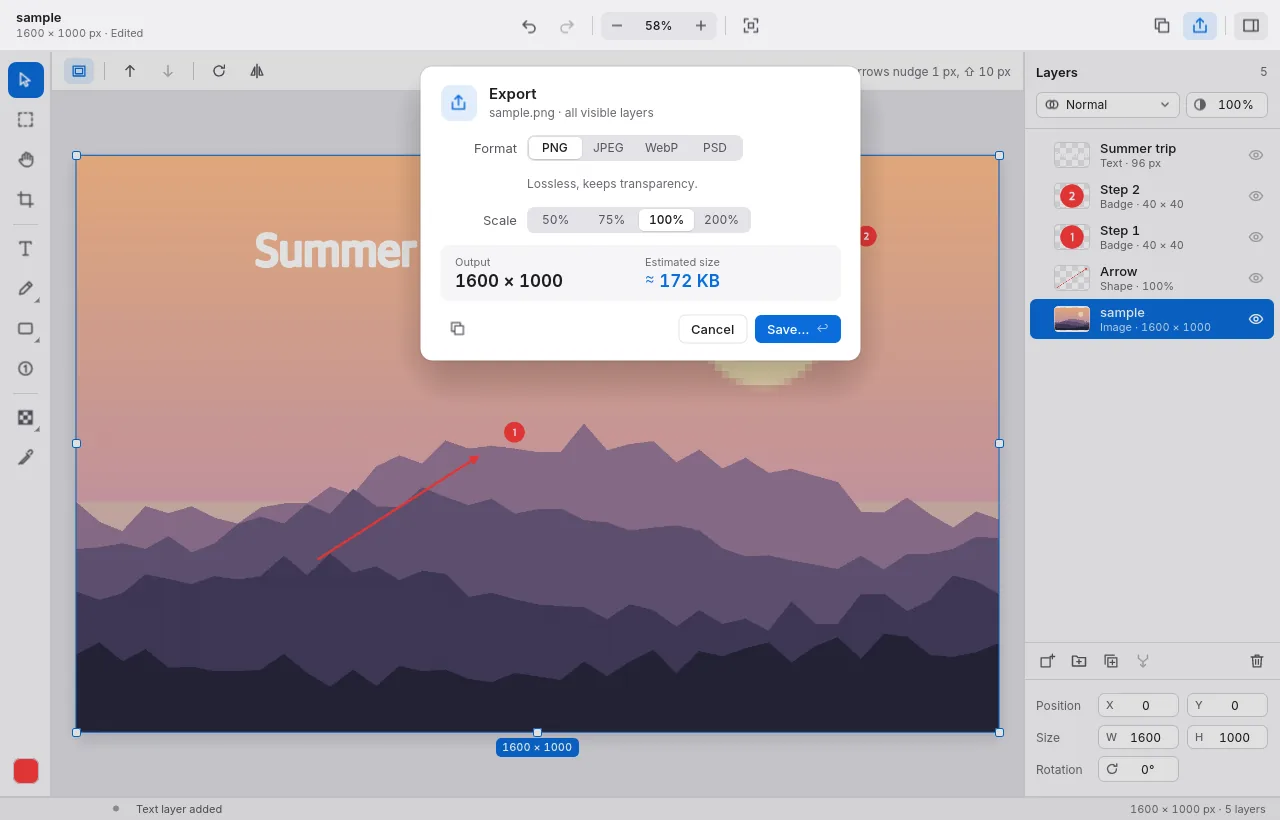
- Cmd+C copia l’intera immagine (tutti i livelli visibili) da incollare ovunque.
- Esporta Cmd+Alt+Shift+W: PNG, JPEG, WebP o PSD a livelli, al 50–200 % della dimensione, con la dimensione del file stimata prima di salvare.
- Salva progetto Cmd+S mantiene ogni livello modificabile in un file
.lpp.
Ritaglio e ridimensionamento in batch
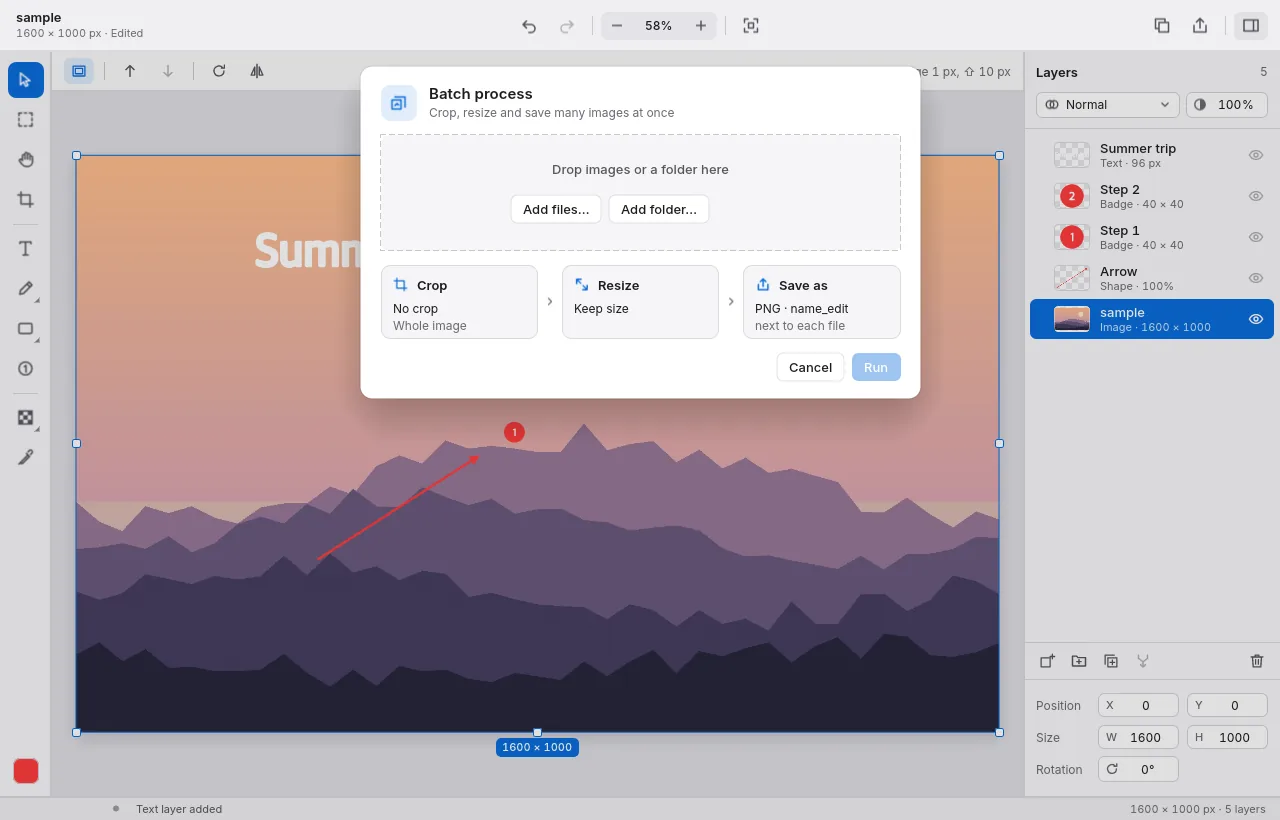
File › Elaborazione in batch (Cmd+Shift+B): aggiungi file o una cartella, scegli un ritaglio (rapporto o dimensione) e un ridimensionamento, poi il formato e il nome. I nuovi file vengono scritti accanto agli originali con un suffisso, quindi niente viene sovrascritto.
Scorciatoie
| Apri | Cmd+O |
| Incolla come nuova immagine | Cmd+V |
| Copia l’immagine | Cmd+C |
| Esporta | Cmd+Alt+Shift+W |
| Salva progetto | Cmd+S |
| Annulla / Ripeti | Cmd+Z / Cmd+Shift+Z |
| Sposta / Ritaglia / Testo | V / C / T |
| Freccia / Rettangolo / Ellisse / Linea | A / U / E / L |
| Mosaico | Shift+M |
| Ridimensiona immagine | Cmd+Alt+I |
| Adatta alla finestra / 100% | Cmd+0 / Cmd+1 |
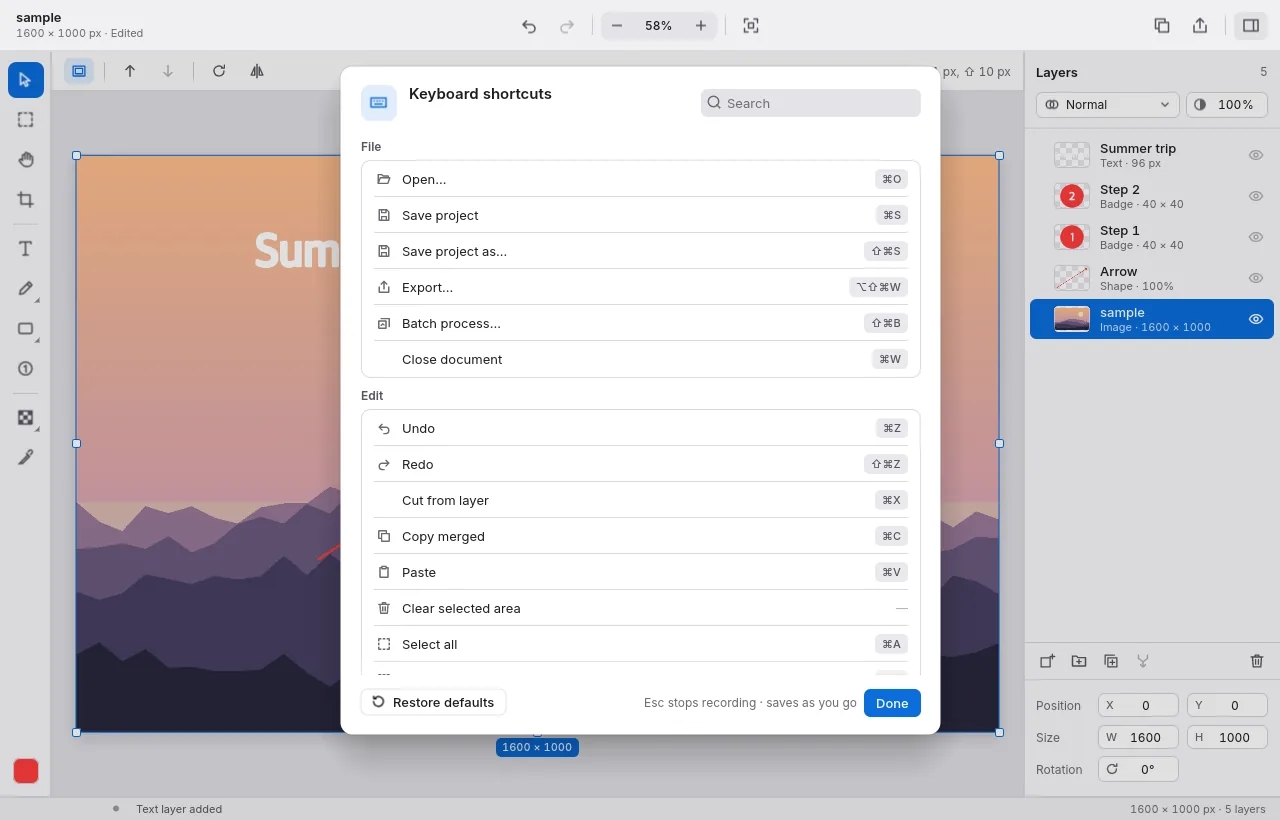
| Tutte le scorciatoie (e modificarle) | Cmd+Comma |
Sono mostrate le scorciatoie per Mac; su Windows usa Ctrl al posto di Cmd e Alt al posto di Opzione.
Versione completa
Tutte le funzioni sono gratuite per 7 giorni. Dopo, tutto continua a funzionare, ma le immagini esportate e copiate riportano un piccolo marchio «Airpix · trial».
- Mac App Store: Aiuto › Info › Acquista versione completa. Già acquistato su un altro Mac? Usa Ripristina acquisto lì.
- Windows: acquista su doublehash.app/airpix. La chiave di licenza appare subito dopo il pagamento: incollala in Aiuto › Info e premi Attiva. La chiave funziona sui tuoi computer e per le versioni future, anche offline. Conservala in un posto sicuro; se la perdi, inviaci la ricevuta via e-mail.
- Microsoft Store: come il download per Windows: acquista su doublehash.app e incolla la chiave nello stesso punto. Windows tiene separate le impostazioni della versione Store da quelle della versione zip, quindi una chiave inserita in una va inserita di nuovo nell’altra.
Aggiornare
- Mac App Store: l’App Store installa gli aggiornamenti (App Store › Aggiornamenti, o attiva gli aggiornamenti automatici).
- Microsoft Store: lo Store installa gli aggiornamenti da solo (Microsoft Store › Raccolta).
- Download per Windows (zip): Airpix controlla una volta al giorno e mostra Aggiorna a … nella barra di stato (e in Aiuto › Info) quando esce una nuova versione. Scarica il nuovo zip, chiudi Airpix e sostituisci la vecchia cartella (o solo
airpix.exe) con quella nuova. Le impostazioni e la chiave di licenza restano: si trovano nella cartella delle impostazioni utente, non accanto all’app.
Novità
1.0.0 — ottobre 2026
- Prima versione: preset di ritaglio, livelli e gruppi, testo, forme, frecce, badge e mosaico, importazione PSD, ritaglio/ridimensionamento in batch, dieci lingue.
Assistenza e rimborsi
- Idee e bug: la bacheca feedback di Airpix (anche da Invia feedback nell’app). Fai clic sulla riga della versione nell’app per copiarla, poi incollala nel tuo messaggio.
- E-mail: support@doublehash.app
- Rimborsi: acquisti su Windows: entro 14 giorni, senza domande (inviaci la ricevuta via e-mail). Acquisti sull’App Store: tramite Apple su reportaproblem.apple.com.
- Privacy · Termini