Airpix · ヘルプ
Airpix の使い方
画像の切り抜き、レイヤー、書き出しを数秒で。このページでは基本操作、ショートカット、製品版、アップデートを説明します。
はじめに
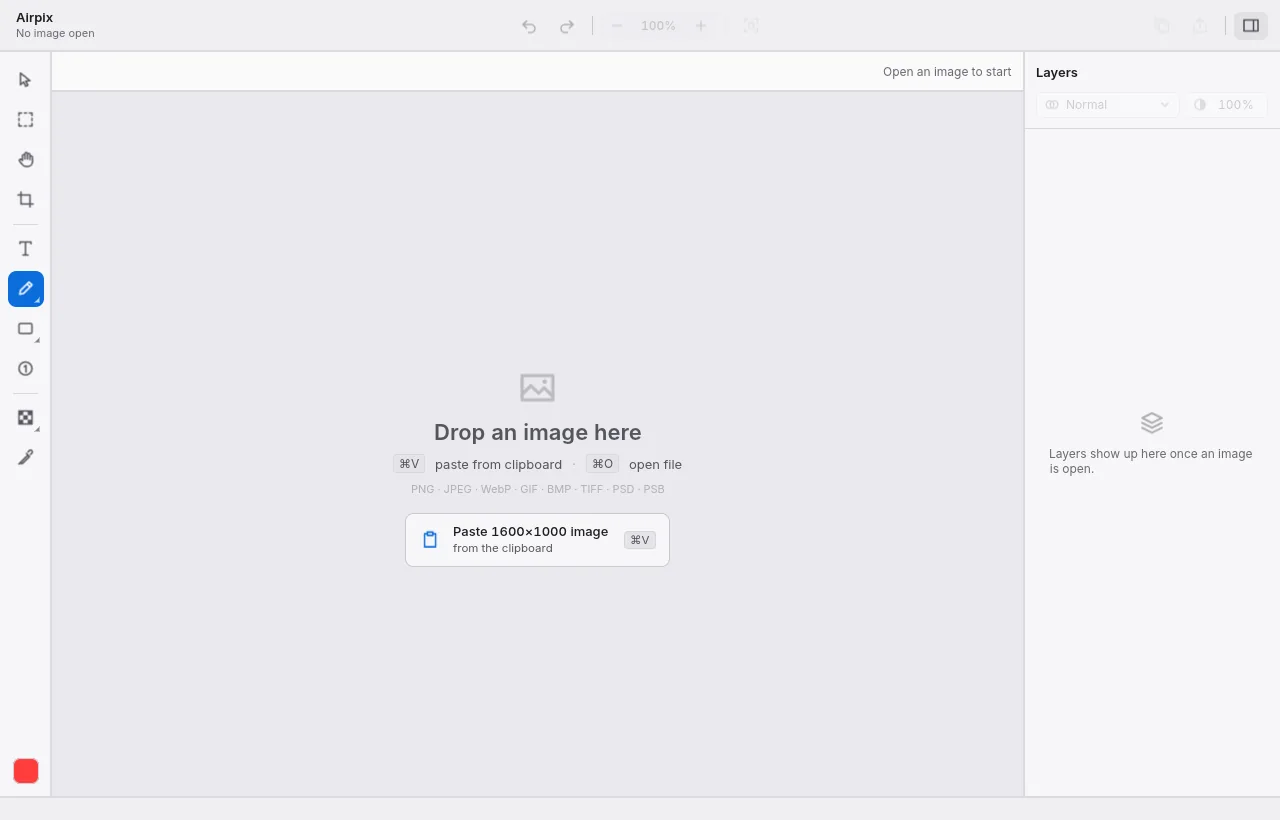
- 画像を開く: ウインドウにドラッグするか、ファイル › 開く を使うか、Cmd+V でスクリーンショットをペーストします。PNG、JPEG、WebP、GIF、BMP、TIFF、レイヤー付き PSD を開けます。
- 切り抜き: C を押し、プリセット(自由、比率、または YouTube サムネイルのような正確なサイズ)を選ぶかサイズを入力して Enter。Cmd+Enter で切り抜いてコピーします。
- 上に追加: テキスト T、矢印 A、長方形 U、楕円 E、番号バッジ N、隠したい所にはモザイク Shift+M。それぞれ右のパネルに自分のレイヤーとして入ります。
- 仕上げ: Cmd+C で結果をコピー、Cmd+Alt+Shift+W で PNG/JPEG/WebP に書き出し、またはレイヤーをプロジェクトファイル(Cmd+S、
.lpp)に残します。
ウインドウ
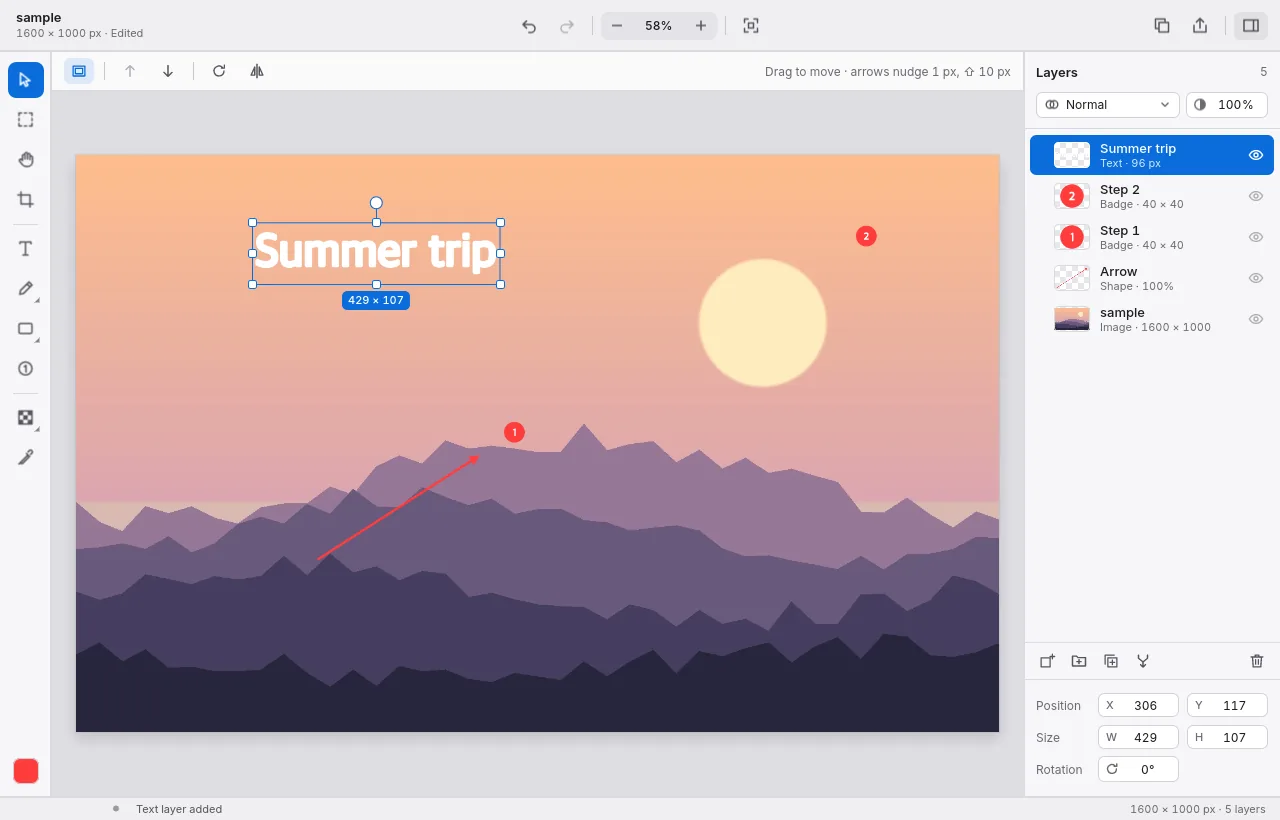
左にツール、上に選んだツールのオプション、右にレイヤーパネルがあります(Cmd+L で隠す)。下のステータスバーにはツールの説明と画像サイズが表示されます。
- レイヤー: テキスト、図形、矢印、バッジはすべて個別のレイヤーです。ドラッグで並べ替え、目のアイコンで非表示、F2 で名前変更。描画モードと不透明度はパネル上部、位置・サイズ・回転は下部にあります。
- 移動と変形: 移動ツール(V)でレイヤーやハンドルをドラッグします。Cmd+T は自由変形。矢印キーで 1 px、Shift と一緒なら 10 px 動きます。
- 整理: グループ化 Cmd+G、複製 Cmd+J、下のレイヤーと結合 Cmd+E、画像を統合 Cmd+Shift+F。
切り抜き
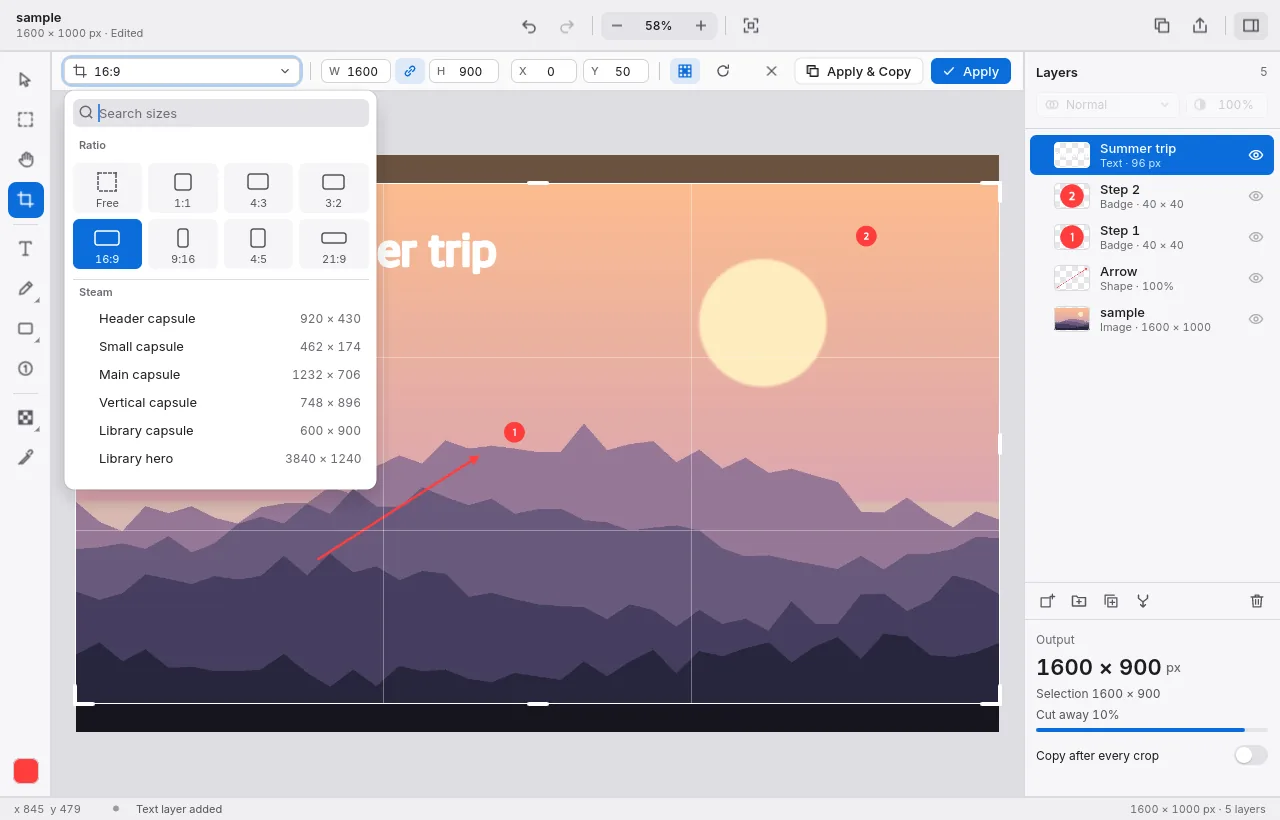
C を押します。枠をドラッグするか、左上のサイズ一覧を開きます: 自由、比率(1:1、4:3、3:2、16:9、9:16 …)、または一覧の正確なサイズ(名前で検索)。幅と高さを直接入力することもできます。
- Enter で適用、Cmd+Enter で適用して結果をコピー、Esc でキャンセル。いつもコピーするなら右の切り抜くたびにコピーをオンにします。
- イメージ › 選択範囲で切り抜き は M で作った選択範囲で切り抜き、余白をトリミング は単色の縁を取り除きます。
テキスト
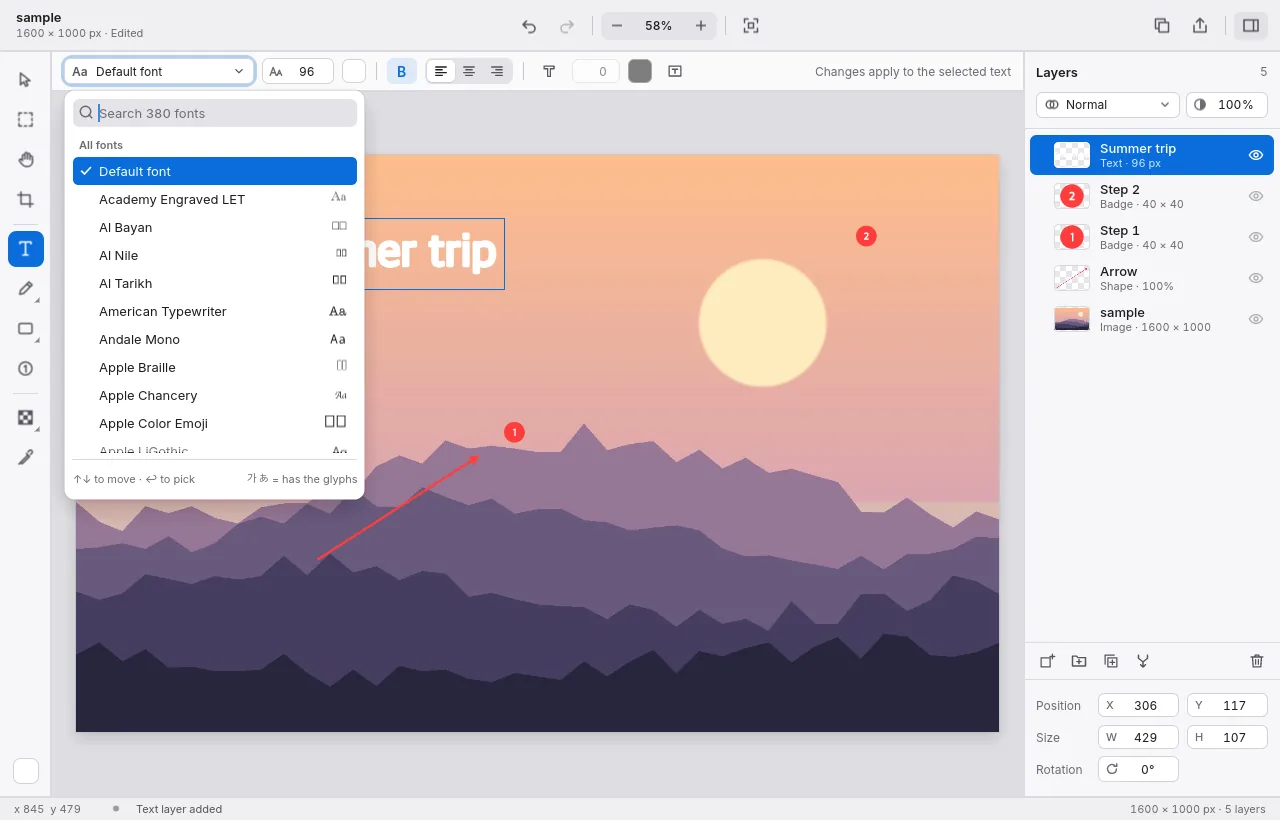
T を押して文字を置く場所をクリックし、入力します。テキストツールで既存の文字をクリックすると編集できます。上のバーでフォント(コンピュータのすべてのフォントを検索)、サイズ、色、太字、揃え、縁取り、背景ボックスを設定でき、選択中のテキストに適用されます。
図形、矢印、番号
- 長方形 U、楕円 E、線 L、矢印 A: 画像の上でドラッグします。色、太さ、塗りは上のバーにあります。
- ペン B はフリーハンドで描き、同じツールに蛍光ペンと消しゴムがあります。
- 番号バッジ N: クリックするたびに次の番号が置かれます。
- スポイト I は画像から色を拾い、今のツールの色にします。
情報を隠す
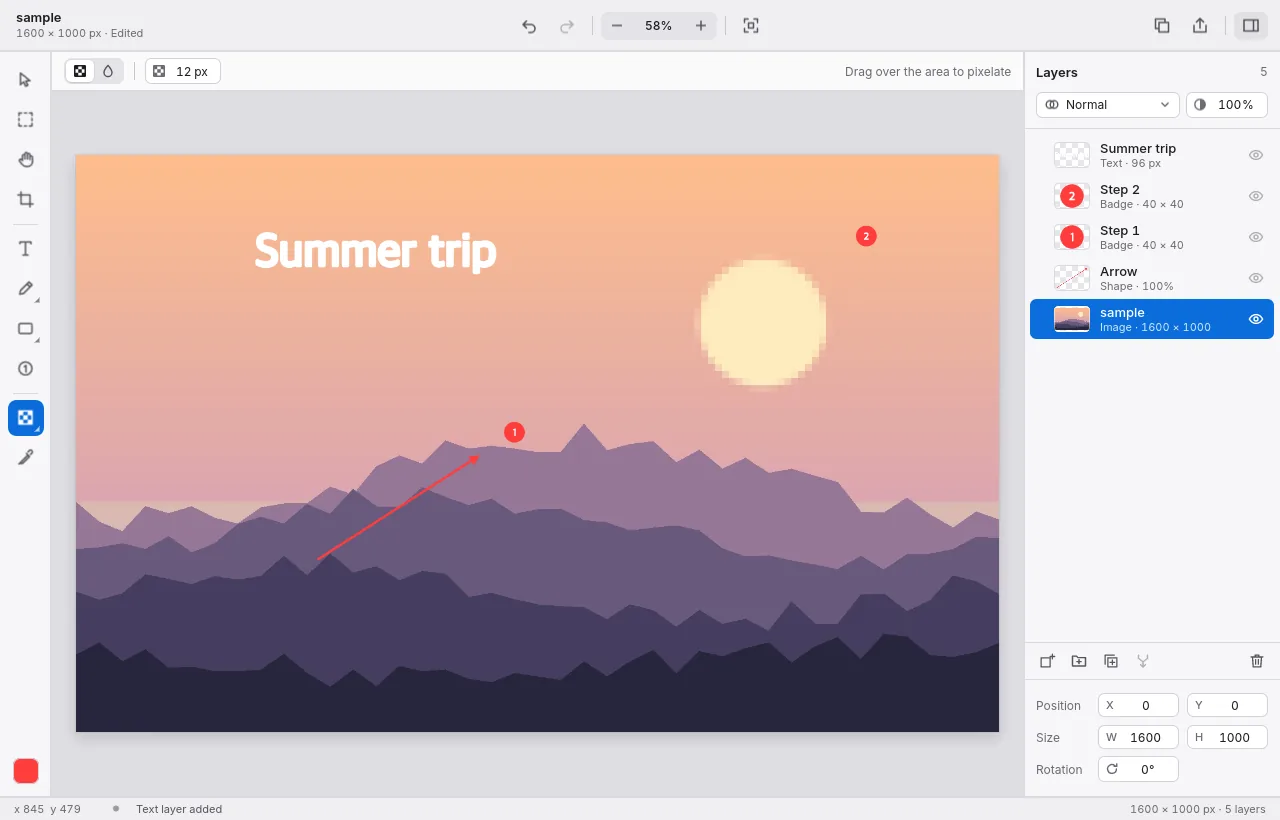
モザイク(Shift+M): 顔、名前、番号の上をドラッグするとピクセル化されます。ブロックサイズとぼかしモードは上のバーにあります。選択中のレイヤーに効くので、先に写真のレイヤーを選んでください。イメージ › スポットライト はある範囲以外を暗くし、拡大鏡 は拡大した円を加えます。
色の調整
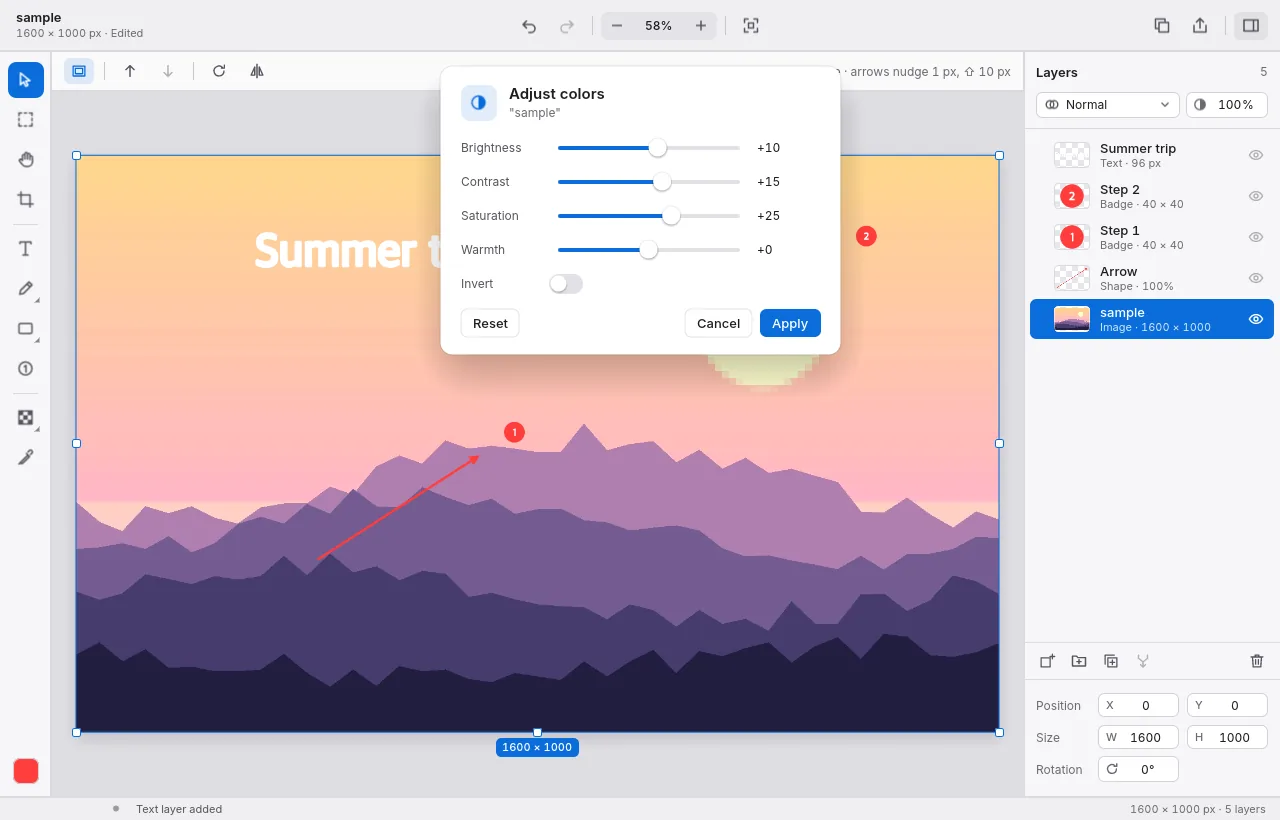
Cmd+U で明るさ、コントラスト、彩度、色温度をプレビューしながら調整します。Cmd+Shift+U でレイヤーを白黒に、Cmd+I で反転します。
サイズ、カンバス、回転
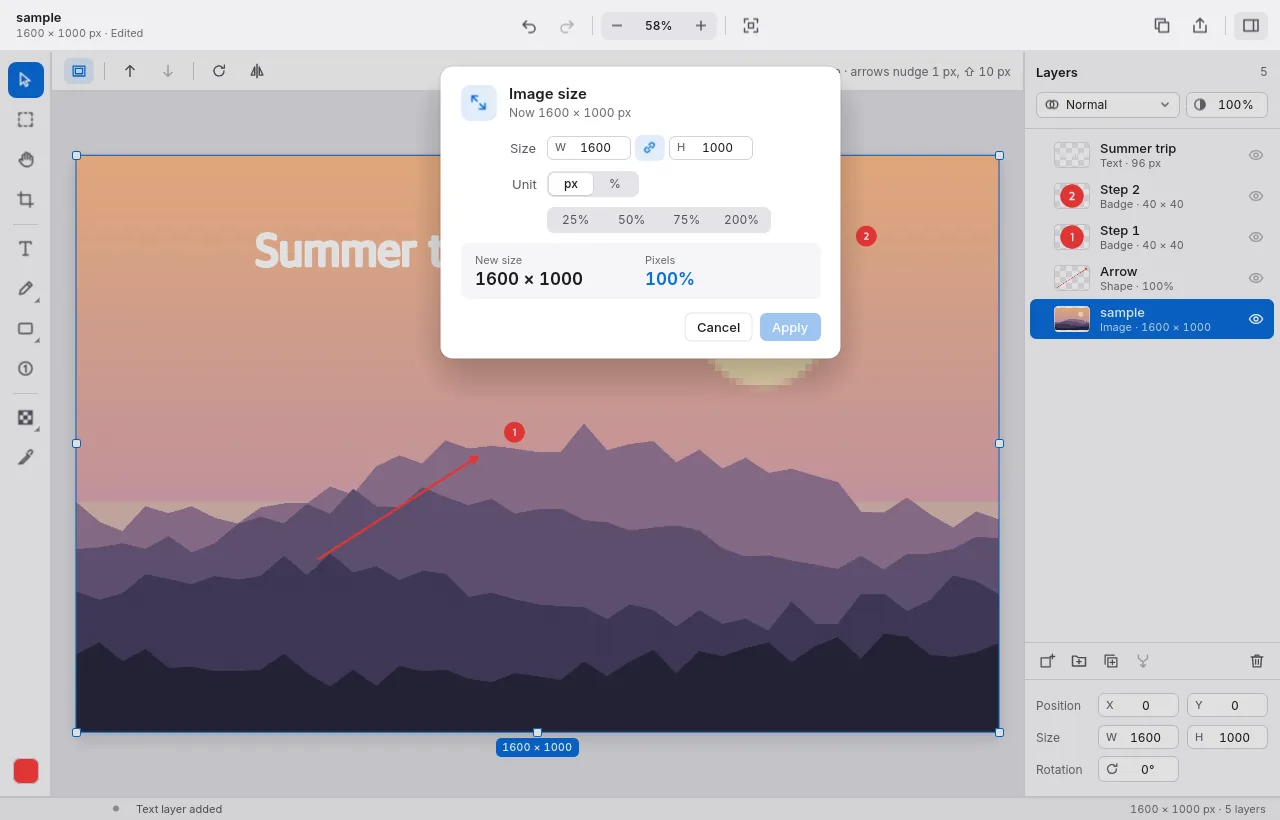
- サイズ変更 Cmd+Alt+I: ピクセルまたはパーセントで、縦横比を固定するかどうかを選んで変更します。
- カンバスサイズ Cmd+Alt+C: 画像のまわりに余白を足します。基準位置と、透明または色の塗りを選びます。
- イメージメニュー: 90° 回転(左右)と 180° 回転、自由回転(傾いた写真をまっすぐにし、必要なら角を切り落とす)、左右・上下反転。
スクリーンショット枠
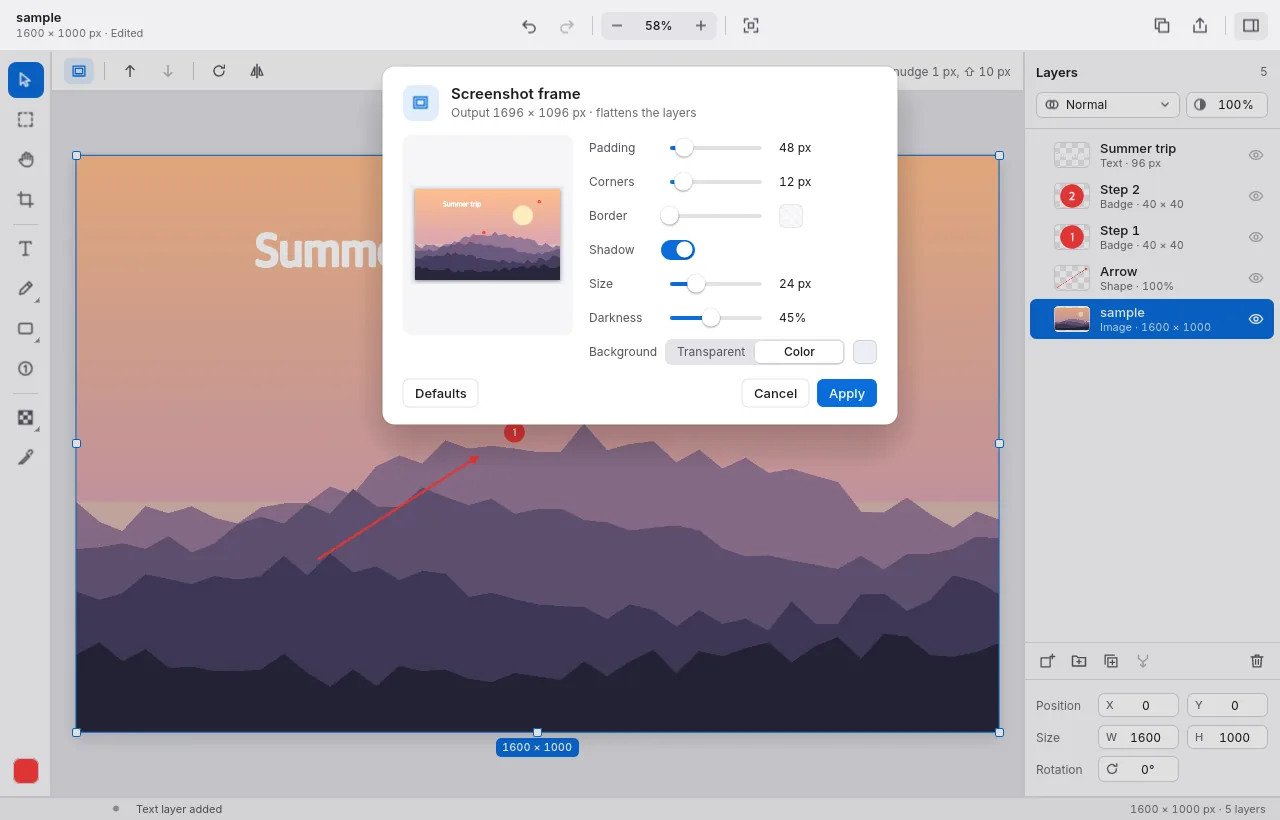
イメージ › スクリーンショット枠 は画像を背景の上に、余白、角丸、枠線(任意)、柔らかい影とともに置きます。投稿やスライドのスクリーンショットに便利です。レイヤーは統合されますが、取り消せば戻ります。
コピー、書き出し、保存
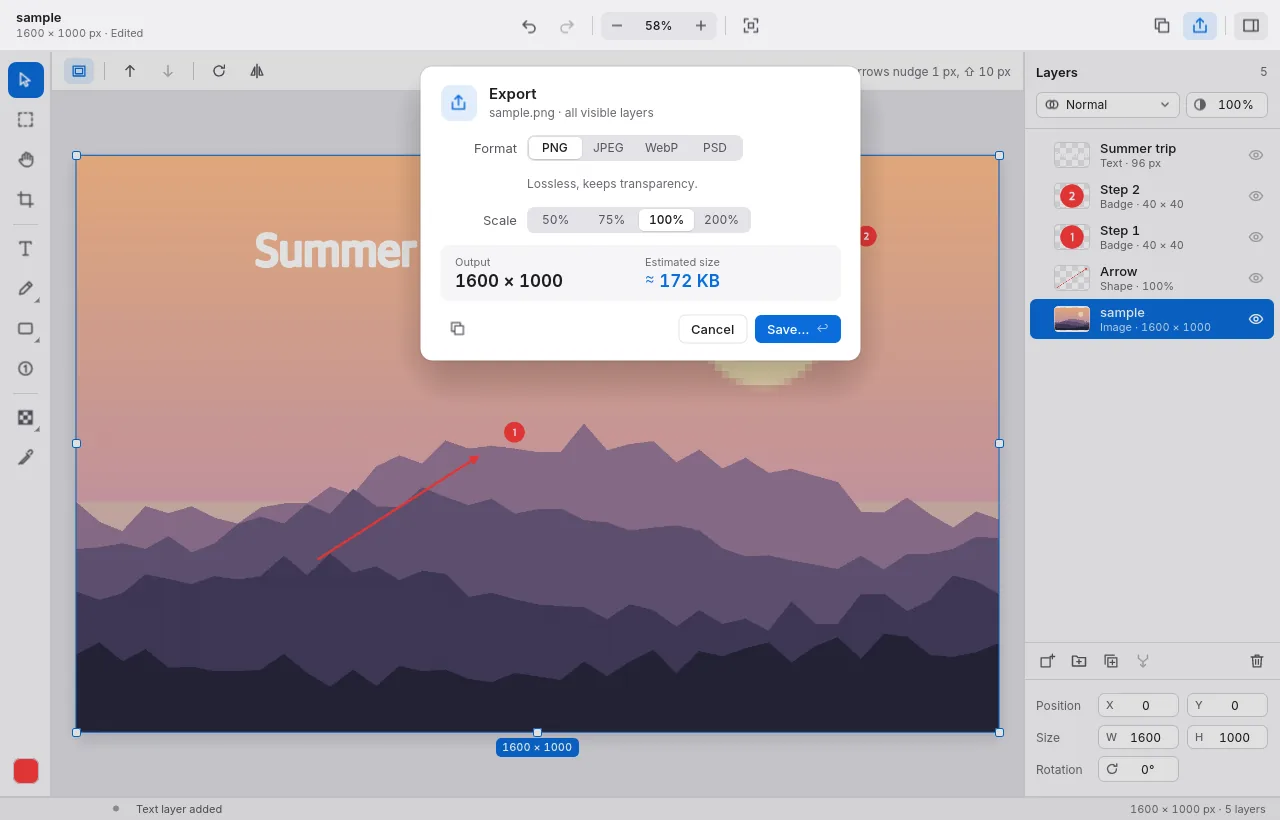
- Cmd+C は表示中のレイヤー全体を 1 枚にしてコピーし、どこにでもペーストできます。
- 書き出し Cmd+Alt+Shift+W: PNG、JPEG、WebP、またはレイヤー付き PSD を 50–200 % のサイズで。保存前にファイルサイズの目安が表示されます。
- プロジェクトを保存 Cmd+S は、すべてのレイヤーを編集できる状態で
.lppファイルに残します。
一括で切り抜き・サイズ変更
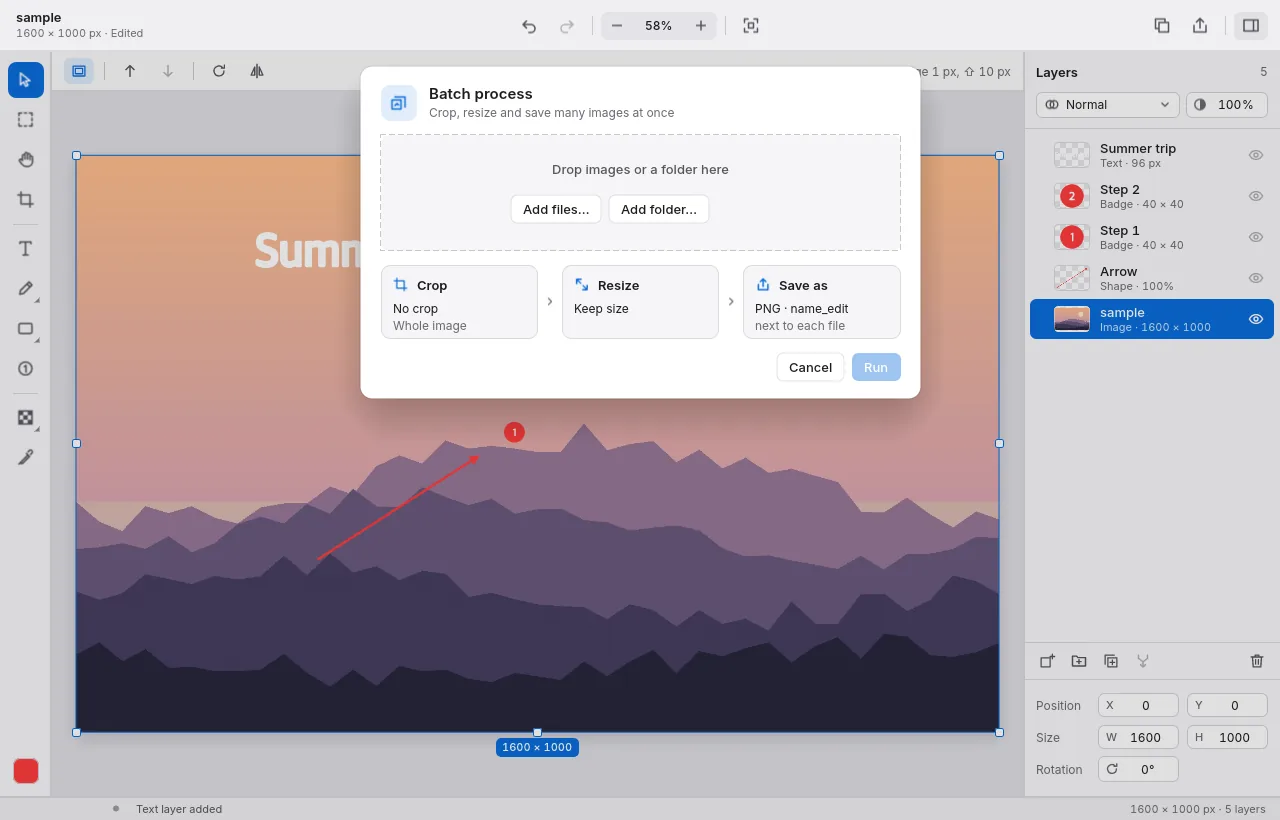
ファイル › 一括処理(Cmd+Shift+B): ファイルかフォルダを追加し、切り抜き(比率またはサイズ)とサイズ変更、形式と名前を選びます。新しいファイルは元のファイルの隣に接尾辞付きで書き出されるので、上書きされることはありません。
ショートカット
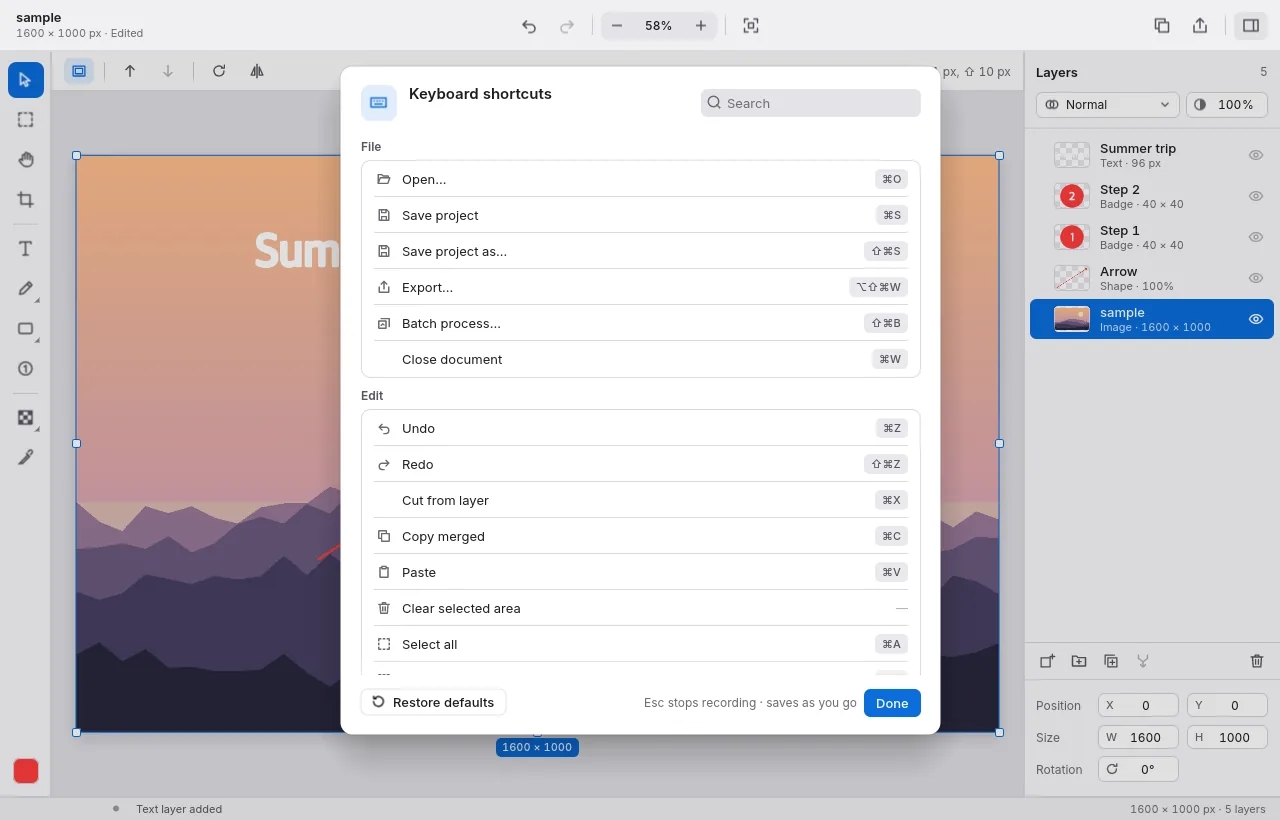
| 開く | Cmd+O |
| 新しい画像としてペースト | Cmd+V |
| 画像をコピー | Cmd+C |
| 書き出し | Cmd+Alt+Shift+W |
| プロジェクトを保存 | Cmd+S |
| 取り消し / やり直し | Cmd+Z / Cmd+Shift+Z |
| 移動 / 切り抜き / テキスト | V / C / T |
| 矢印 / 長方形 / 楕円 / 線 | A / U / E / L |
| モザイク | Shift+M |
| 画像サイズの変更 | Cmd+Alt+I |
| 全体を表示 / 100% | Cmd+0 / Cmd+1 |
| すべてのショートカット(変更も) | Cmd+Comma |
Mac のショートカットで表記しています。Windows では Cmd の代わりに Ctrl、Option の代わりに Alt を使います。
製品版
7 日間はすべての機能を無料で使えます。その後もすべて動きますが、書き出し・コピーした画像に小さな「Airpix · trial」マークが入ります。
- Mac App Store: ヘルプ › このアプリについて › 製品版を購入。別の Mac で購入済みなら、そこで購入を復元を押します。
- Windows: doublehash.app/airpix で購入します。支払い後すぐにライセンスキーが表示されます — ヘルプ › このアプリについて にペーストして認証を押してください。キーはご自身のコンピュータと今後のバージョンでオフラインでも使えます。大切に保管してください。なくした場合は領収書をメールでお送りください。
- Microsoft Store: Windows ダウンロード版と同じです — doublehash.app で購入し、同じ場所にキーをペーストします。Windows は Store 版と zip 版の設定を別々に保存するため、一方に入れたキーはもう一方にももう一度入れる必要があります。
アップデート
- Mac App Store: App Store がアップデートをインストールします(App Store › アップデート、または自動アップデートをオン)。
- Microsoft Store: Store が自動でアップデートをインストールします(Microsoft Store › ライブラリ)。
- Windows ダウンロード版(zip): Airpix は 1 日 1 回確認し、新しいバージョンが出るとステータスバー(とヘルプ › このアプリについて)に…にアップデートを表示します。新しい zip をダウンロードし、Airpix を終了して、古いフォルダ(または
airpix.exeだけ)を新しいものに置き換えてください。設定とライセンスキーはアプリの隣ではなくユーザー設定フォルダにあるので、そのまま残ります。
新機能
1.0.0 — 2026 年 10 月
- 初回リリース: 切り抜きプリセット、レイヤーとグループ、テキスト、図形、矢印、バッジとモザイク、PSD の読み込み、一括切り抜き/サイズ変更、10 言語。
サポートと返金
- ご意見・不具合: Airpix フィードバックボード(アプリのフィードバックを送信からも開けます)。アプリのバージョン表示をクリックするとコピーされるので、投稿に貼り付けてください。
- メール: support@doublehash.app
- 返金: Windows での購入 — 14 日以内なら理由を問わず返金します(領収書をメールでお送りください)。App Store での購入 — Apple の reportaproblem.apple.com から申請します。
- プライバシーポリシー · 利用規約