Airpix · 도움말
Airpix 사용 설명서
이미지를 몇 초 만에 자르고, 레이어를 얹고, 내보냅니다. 이 페이지는 기본 사용법, 단축키, 정식 버전, 업데이트를 다룹니다.
시작하기
- 이미지 열기: 창에 끌어다 놓거나, 파일 › 열기를 쓰거나, Cmd+V로 스크린샷을 붙여 넣습니다. PNG, JPEG, WebP, GIF, BMP, TIFF와 레이어가 있는 PSD를 열 수 있습니다.
- 자르기: C를 누르고 프리셋(자유, 비율, 또는 YouTube 썸네일 같은 정확한 크기)을 고르거나 크기를 입력한 뒤 Enter. Cmd+Enter는 자르고 바로 복사합니다.
- 위에 더하기: 텍스트 T, 화살표 A, 사각형 U, 원 E, 번호 배지 N, 가릴 곳은 모자이크 Shift+M. 하나하나가 오른쪽 패널에 자기 레이어로 들어갑니다.
- 마무리: Cmd+C로 결과를 복사하거나, Cmd+Alt+Shift+W로 PNG/JPEG/WebP를 내보내거나, 레이어를 프로젝트 파일(Cmd+S,
.lpp)로 남깁니다.
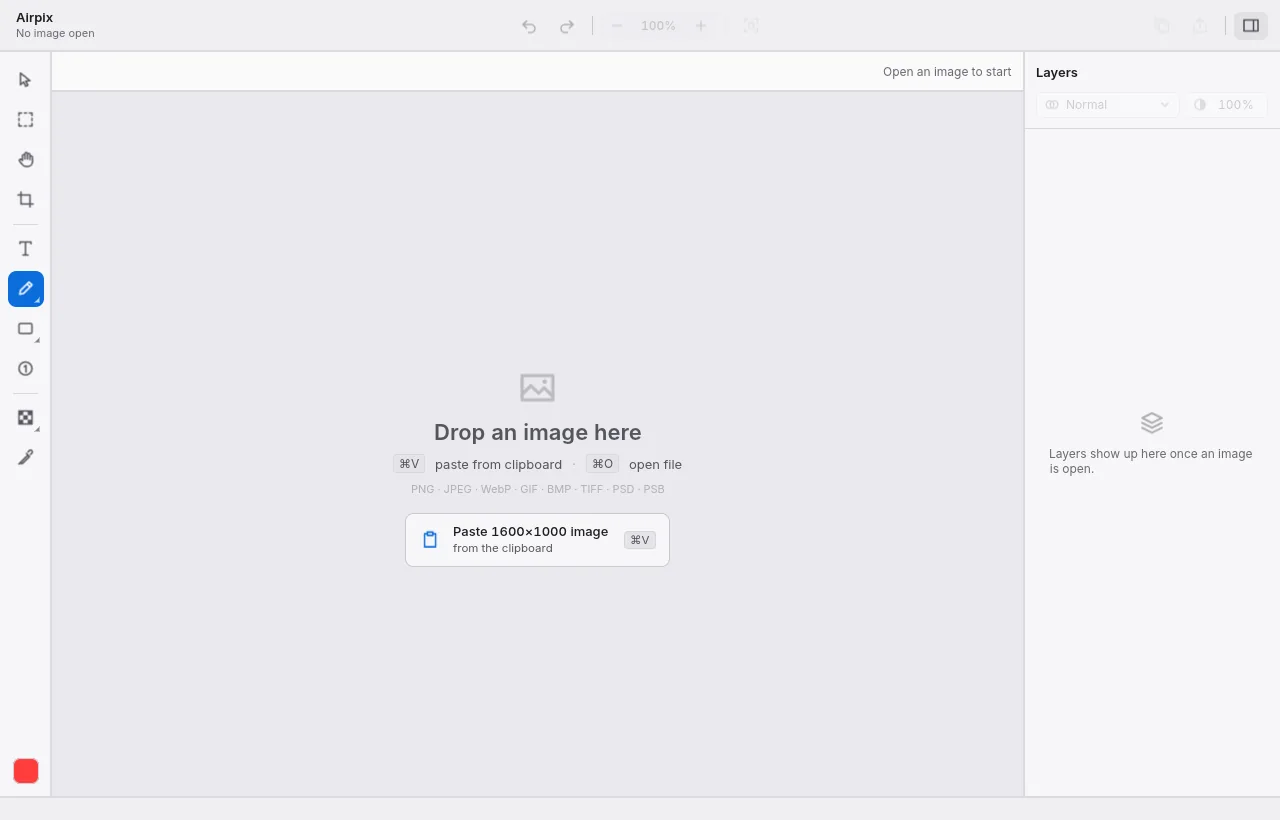
창 구성
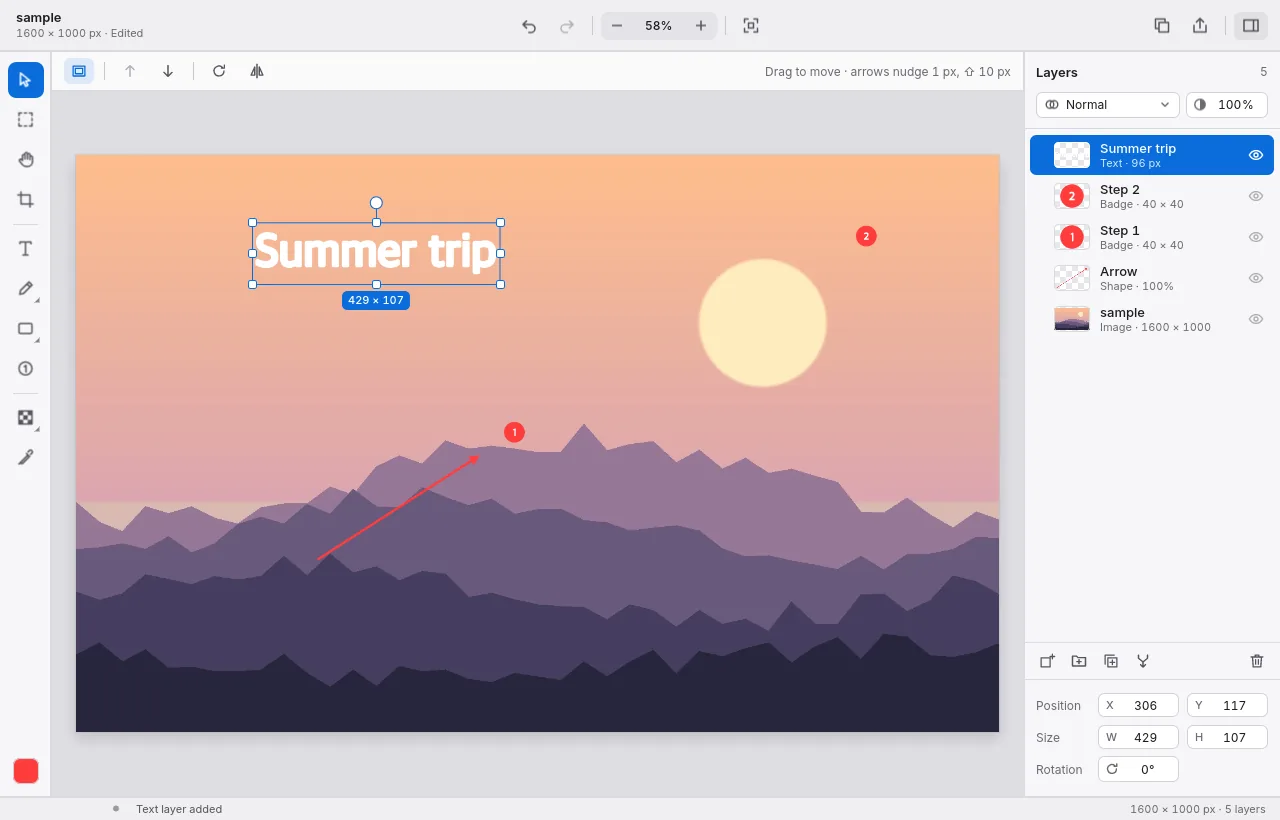
왼쪽에 도구가, 위쪽에 선택한 도구의 옵션이, 오른쪽에 레이어 패널이 있습니다(Cmd+L로 숨김). 아래쪽 상태 표시줄에는 도구 설명과 이미지 크기가 나옵니다.
- 레이어: 텍스트, 도형, 화살표, 배지는 모두 각자의 레이어입니다. 끌어서 순서를 바꾸고, 눈 아이콘으로 숨기고, F2로 이름을 바꿉니다. 혼합 모드와 불투명도는 패널 위쪽에, 위치·크기·회전은 아래쪽에 있습니다.
- 이동과 변형: 이동 도구(V)로 레이어나 핸들을 끕니다. Cmd+T는 자유 변형입니다. 화살표 키는 1 px, Shift와 함께 누르면 10 px씩 움직입니다.
- 정리: 그룹 Cmd+G, 복제 Cmd+J, 아래로 병합 Cmd+E, 이미지 병합 Cmd+Shift+F.
자르기
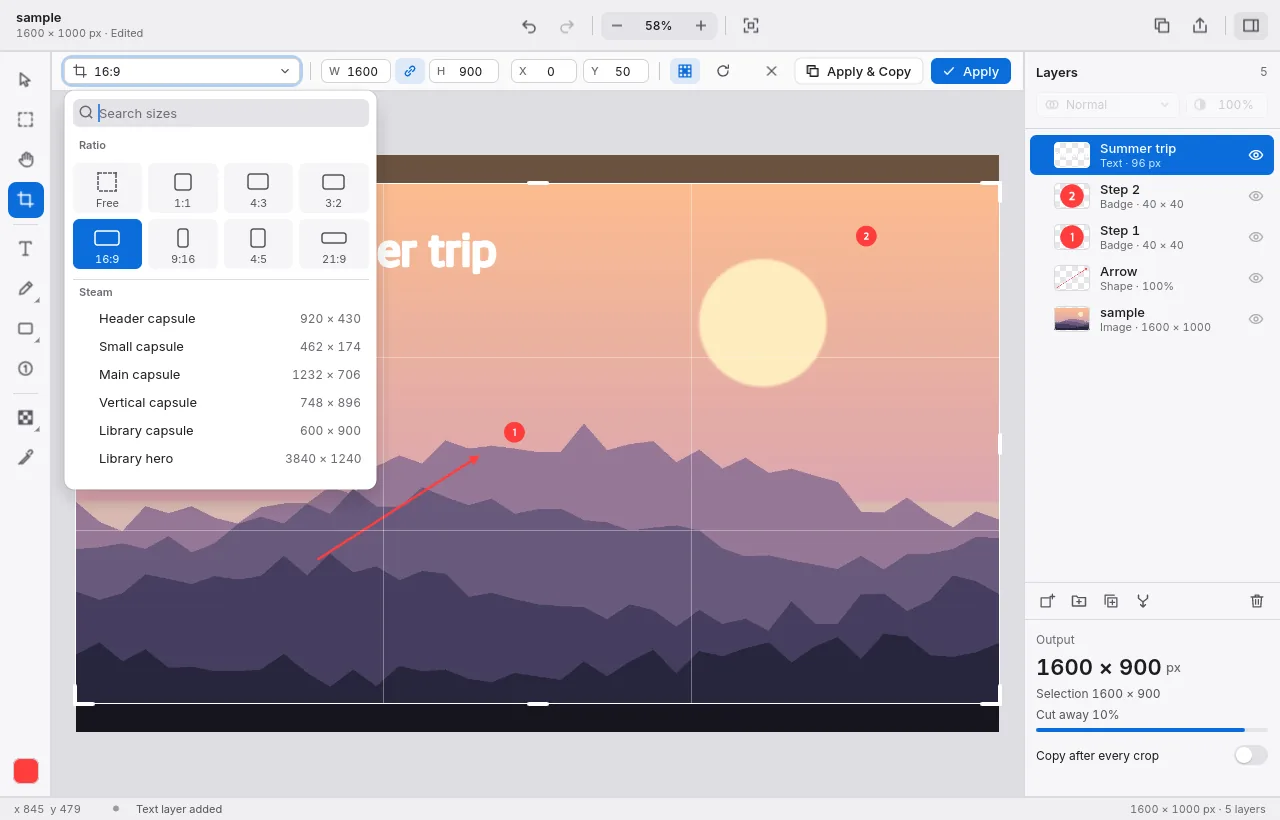
C를 누릅니다. 틀을 끌거나, 왼쪽 위의 크기 목록을 엽니다: 자유, 비율(1:1, 4:3, 3:2, 16:9, 9:16 …), 또는 목록의 정확한 크기(이름으로 검색). 너비와 높이를 직접 입력해도 됩니다.
- Enter는 적용, Cmd+Enter는 적용하고 결과를 복사, Esc는 취소입니다. 늘 복사하려면 오른쪽의 자를 때마다 복사를 켭니다.
- 이미지 › 선택 영역으로 자르기는 M으로 만든 선택 영역대로 자르고, 여백 잘라내기는 단색 가장자리를 잘라 냅니다.
텍스트
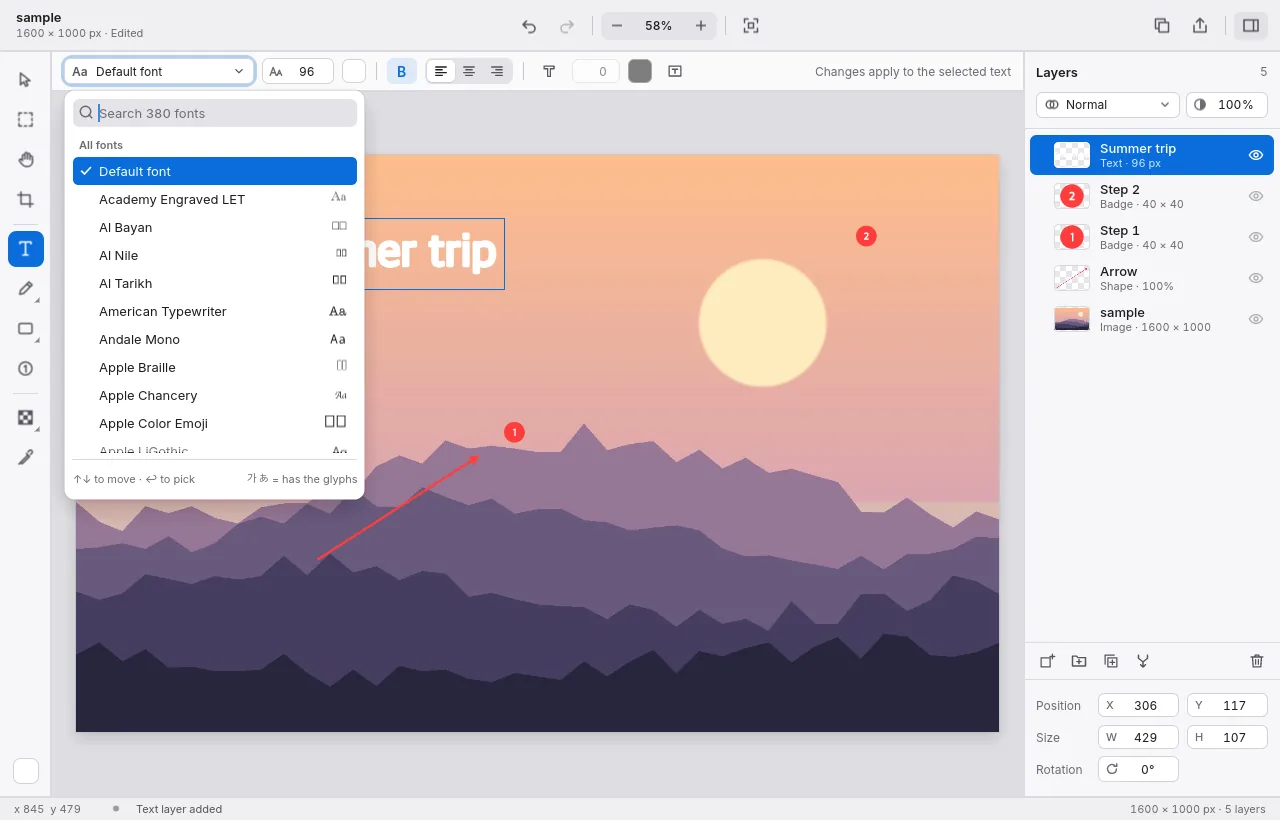
T를 누르고 글자를 넣을 곳을 클릭한 뒤 입력합니다. 텍스트 도구로 기존 글자를 클릭하면 고칠 수 있습니다. 위 막대에서 글꼴(컴퓨터의 모든 글꼴 검색), 크기, 색, 굵게, 정렬, 외곽선, 배경 상자를 정하며 선택한 텍스트에 적용됩니다.
도형, 화살표, 번호
- 사각형 U, 원 E, 선 L, 화살표 A: 이미지 위에서 끕니다. 색, 두께, 채우기는 위 막대에 있습니다.
- 펜 B은 손으로 그리고, 같은 도구에 형광펜과 지우개가 있습니다.
- 번호 배지 N: 클릭할 때마다 다음 번호가 놓입니다.
- 스포이트 I는 이미지에서 색을 집어 지금 도구의 색으로 씁니다.
가리기
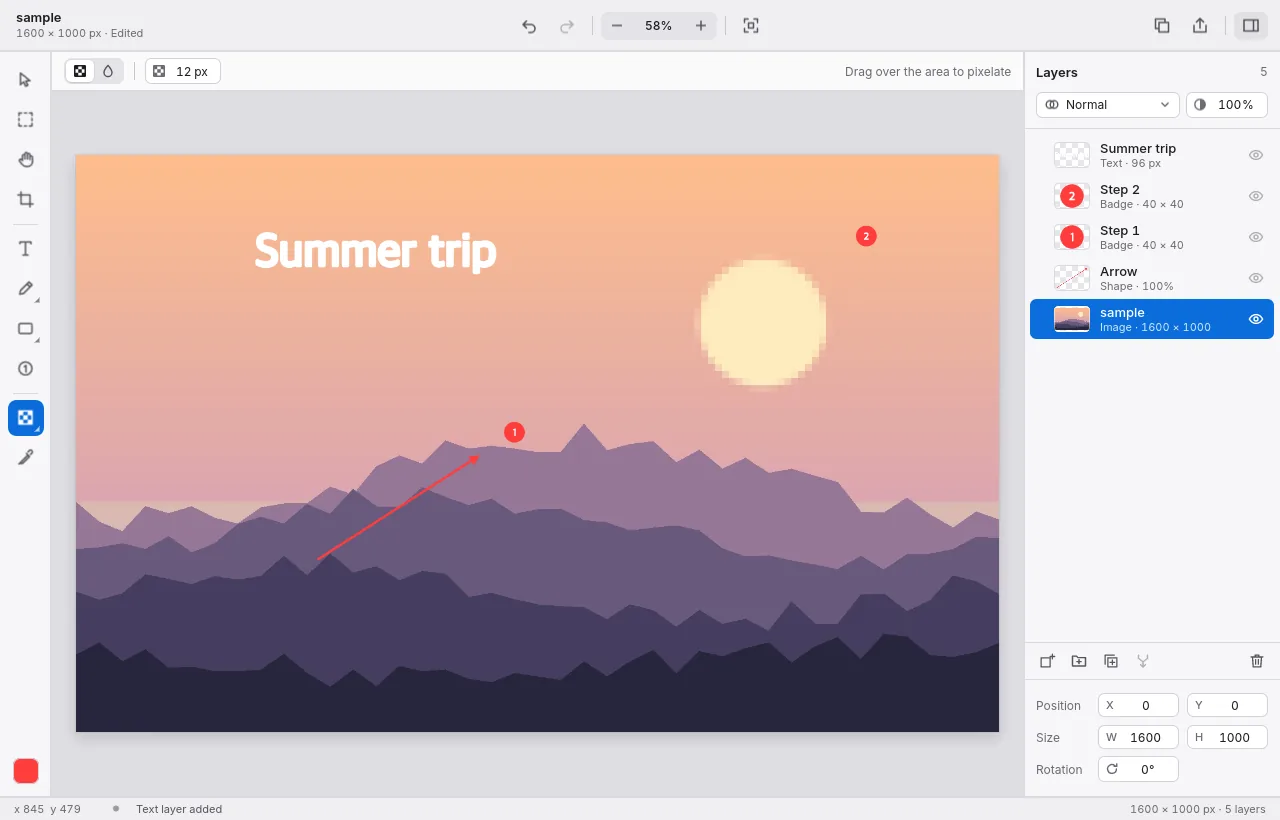
모자이크(Shift+M): 얼굴, 이름, 번호 위를 끌면 픽셀로 가려집니다. 블록 크기와 흐림 모드는 위 막대에 있습니다. 선택한 레이어에 적용되므로 사진 레이어를 먼저 선택하세요. 이미지 › 스포트라이트는 한 영역만 남기고 어둡게 하고, 돋보기는 확대한 원을 넣습니다.
색 조절
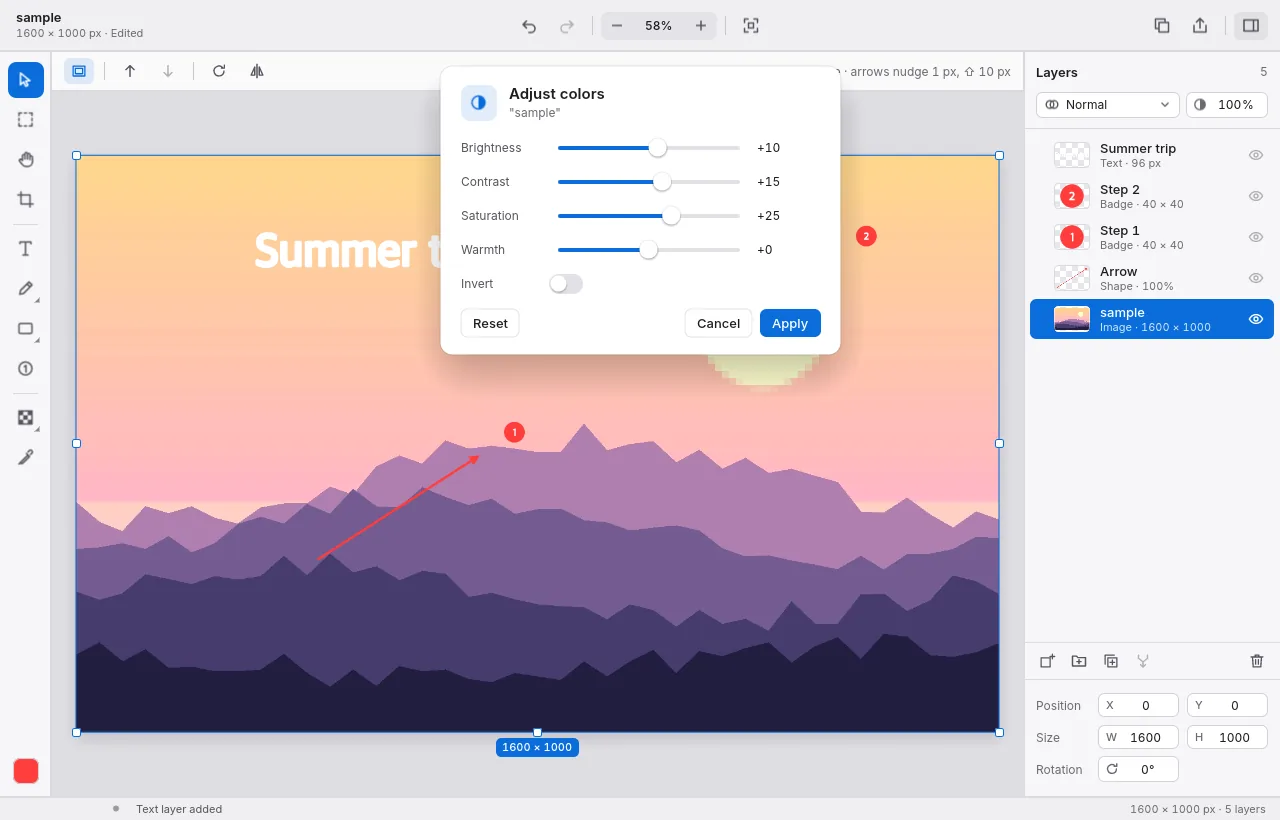
Cmd+U는 밝기, 대비, 채도, 색온도를 미리 보며 조절합니다. Cmd+Shift+U는 레이어를 흑백으로, Cmd+I는 반전합니다.
크기, 캔버스, 회전
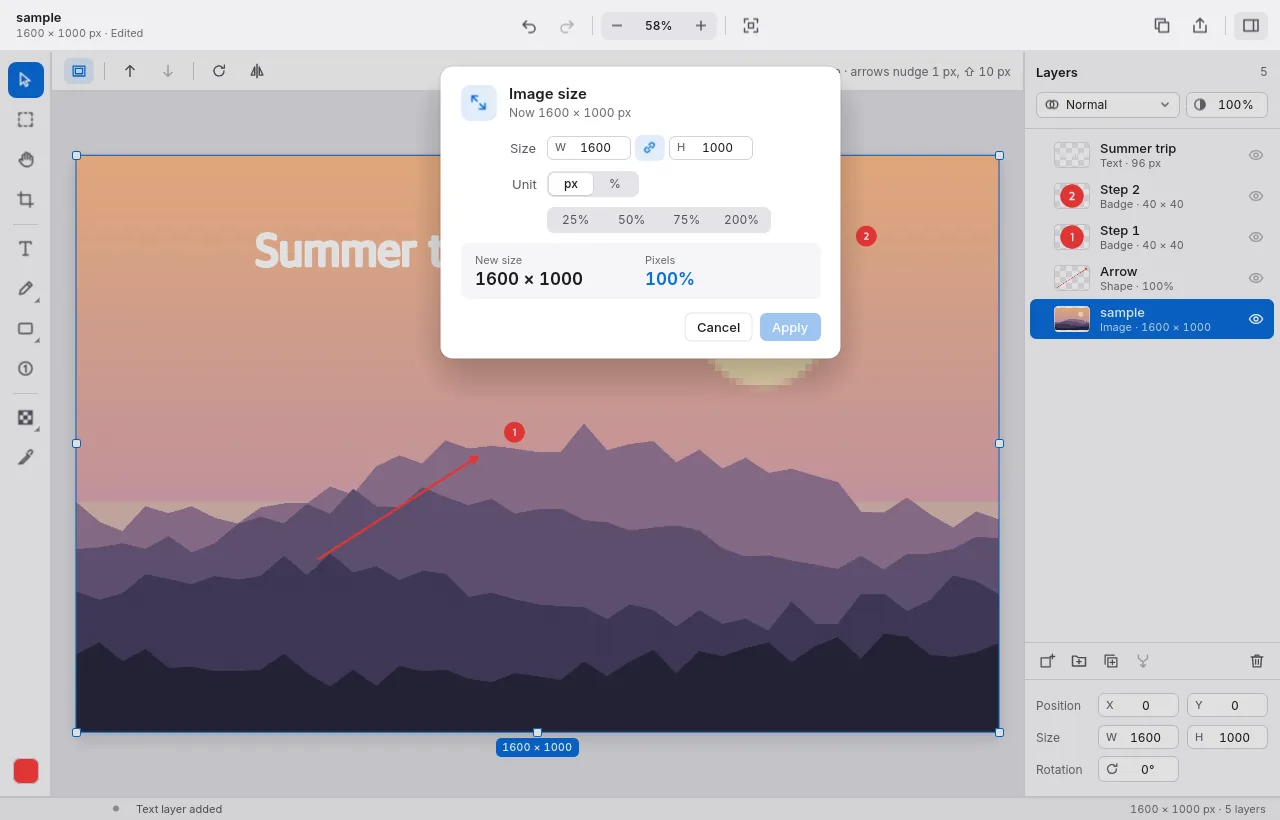
- 크기 조정 Cmd+Alt+I: 픽셀이나 퍼센트로, 비율을 고정하거나 풀고 바꿉니다.
- 캔버스 크기 Cmd+Alt+C: 이미지 둘레에 여백을 더합니다. 기준 위치와 투명 또는 색 채우기를 고릅니다.
- 이미지 메뉴: 90° 회전(양방향)과 180° 회전, 자유 회전(기울어진 사진을 바로 세우고, 원하면 모서리를 잘라 냄), 좌우·상하 뒤집기.
스크린샷 프레임
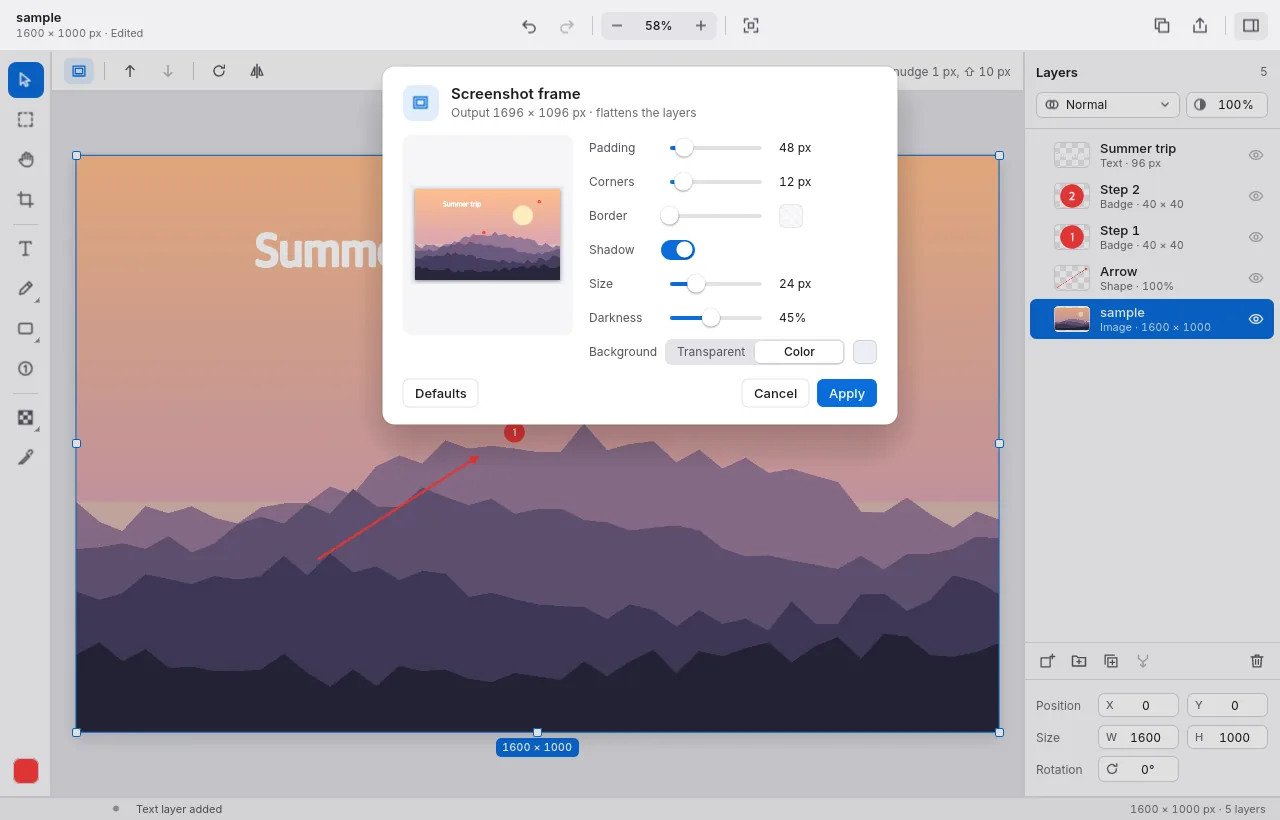
이미지 › 스크린샷 프레임은 그림을 배경 위에 여백, 둥근 모서리, 테두리(선택), 부드러운 그림자와 함께 올립니다. 게시물이나 발표 자료의 스크린샷에 좋습니다. 레이어가 병합되며, 실행 취소하면 돌아옵니다.
복사, 내보내기, 저장
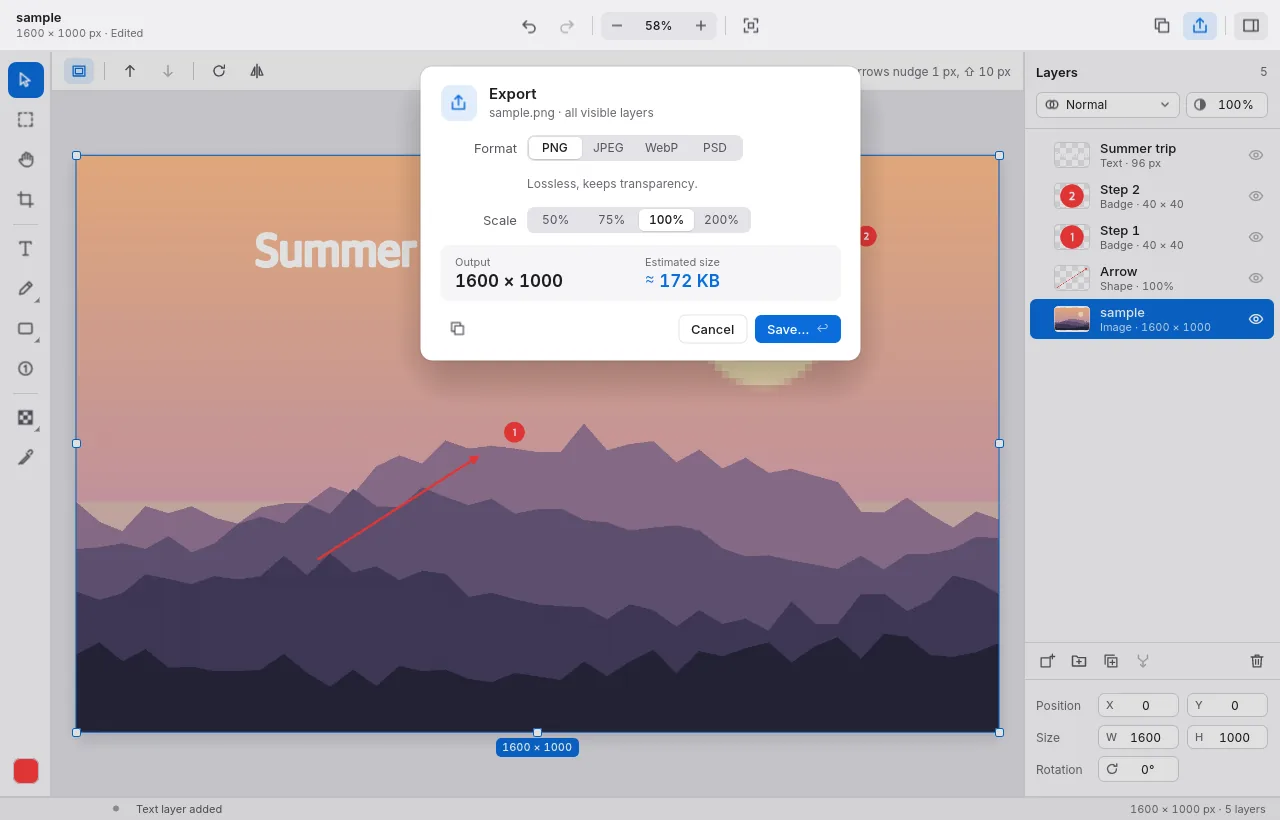
- Cmd+C는 보이는 레이어 전체를 한 장으로 복사해 어디에든 붙여 넣을 수 있게 합니다.
- 내보내기 Cmd+Alt+Shift+W: PNG, JPEG, WebP 또는 레이어가 있는 PSD를 50–200% 크기로 저장하며, 저장 전에 파일 크기를 미리 알려 줍니다.
- 프로젝트 저장 Cmd+S는 모든 레이어를 고칠 수 있는 상태로
.lpp파일에 남깁니다.
일괄 자르기와 크기 조정
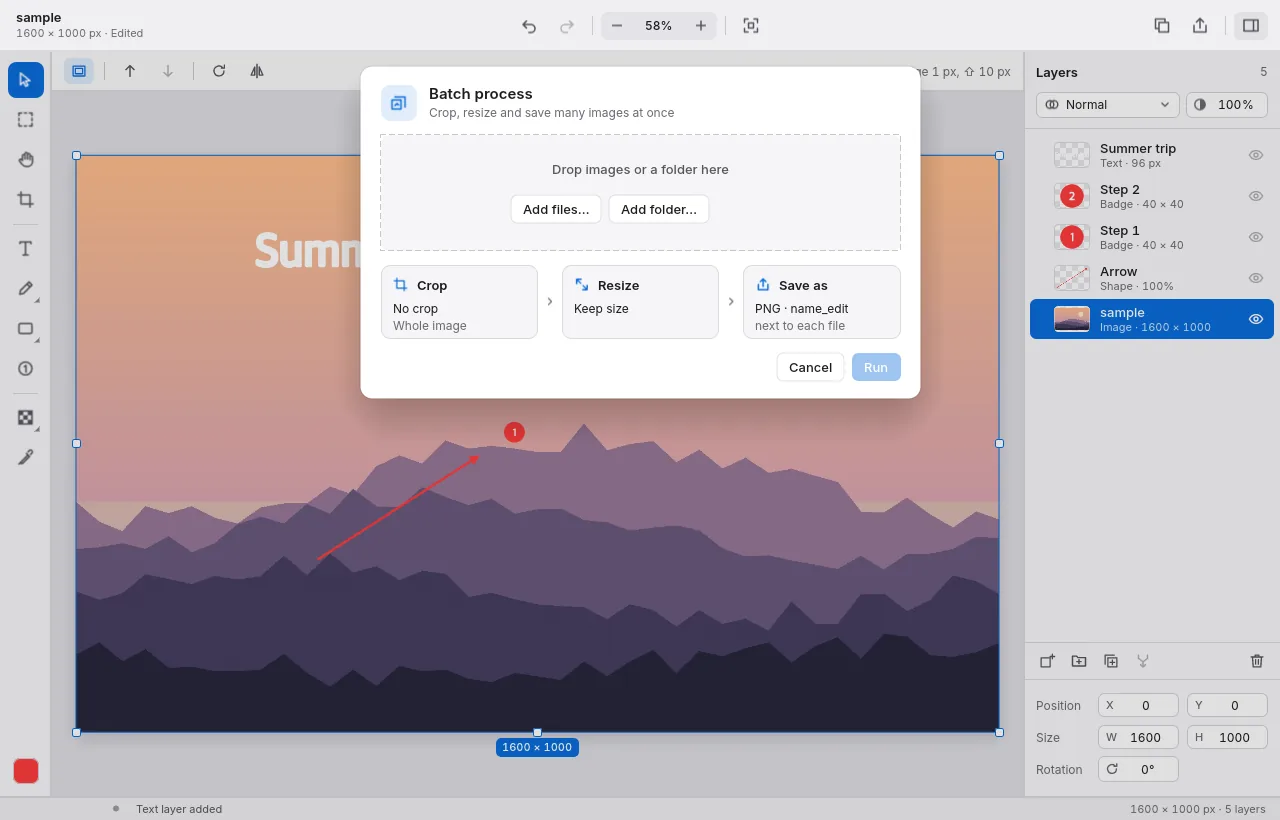
파일 › 일괄 처리(Cmd+Shift+B): 파일이나 폴더를 넣고, 자르기(비율 또는 크기)와 크기 조정, 형식과 이름을 고릅니다. 새 파일은 원본 옆에 접미사를 붙여 저장되므로 덮어쓰는 일이 없습니다.
단축키
| 열기 | Cmd+O |
| 새 이미지로 붙여 넣기 | Cmd+V |
| 이미지 복사 | Cmd+C |
| 내보내기 | Cmd+Alt+Shift+W |
| 프로젝트 저장 | Cmd+S |
| 실행 취소 / 다시 실행 | Cmd+Z / Cmd+Shift+Z |
| 이동 / 자르기 / 텍스트 | V / C / T |
| 화살표 / 사각형 / 원 / 선 | A / U / E / L |
| 모자이크 | Shift+M |
| 이미지 크기 조정 | Cmd+Alt+I |
| 화면에 맞춤 / 100% | Cmd+0 / Cmd+1 |
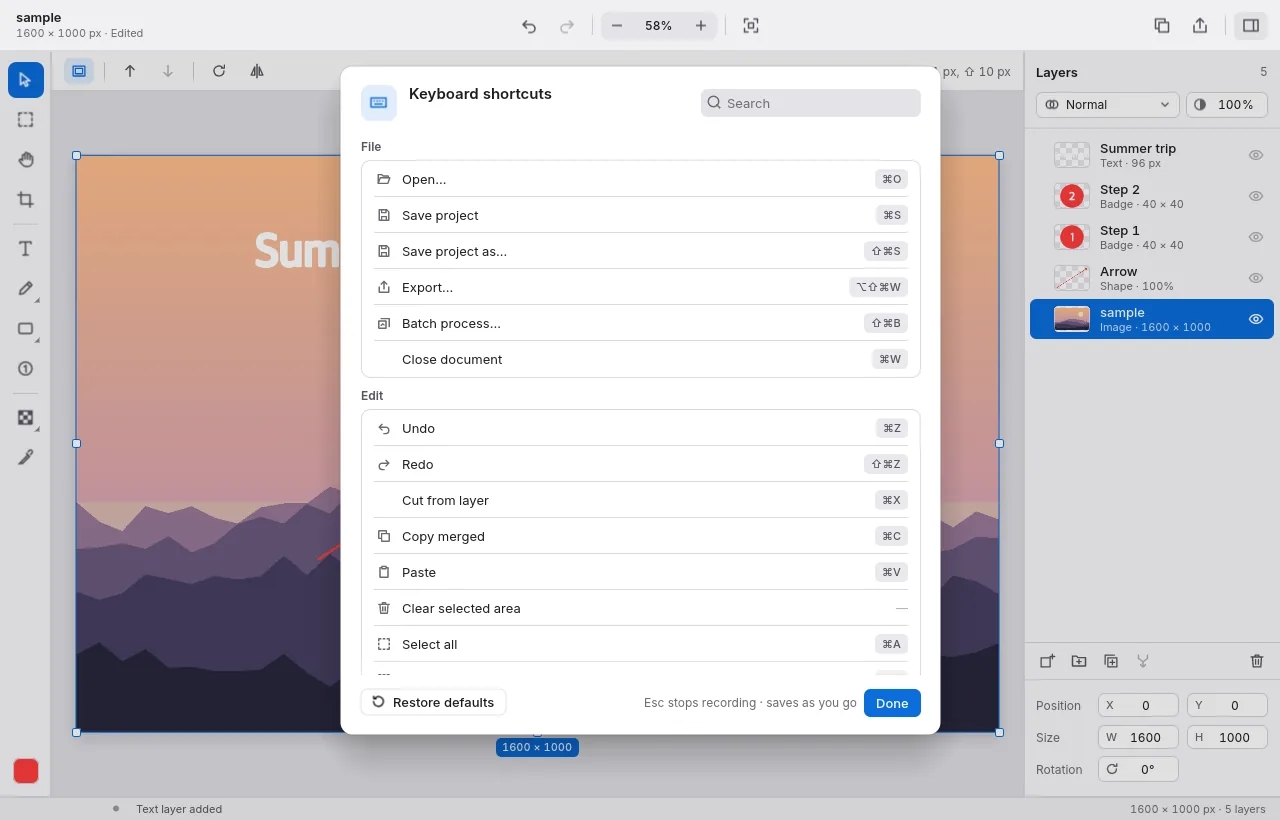
| 모든 단축키(바꾸기 포함) | Cmd+Comma |
Mac 단축키로 적었습니다. Windows에서는 Cmd 대신 Ctrl, Option 대신 Alt를 씁니다.
정식 버전
7일 동안 모든 기능이 무료입니다. 그 뒤에도 모든 기능이 그대로 되지만, 내보내거나 복사한 이미지에 작은 “Airpix · trial” 표시가 붙습니다.
- Mac App Store: 도움말 › 정보 › 정식 버전 구매. 다른 Mac에서 이미 샀다면 그 화면에서 구매 복원을 누릅니다.
- Windows: doublehash.app/airpix에서 삽니다. 결제가 끝나면 바로 라이선스 키가 나옵니다 — 도움말 › 정보에 붙여 넣고 활성화를 누르세요. 키는 본인의 여러 컴퓨터와 앞으로 나올 버전에서 오프라인으로도 쓸 수 있습니다. 잘 보관하세요. 잃어버리면 영수증을 이메일로 보내 주세요.
- Microsoft Store: Windows 다운로드판과 같습니다 — doublehash.app에서 사고 같은 곳에 키를 붙여 넣습니다. Windows는 Store판과 zip판의 설정을 따로 보관하므로, 한쪽에 넣은 키를 다른 쪽에도 한 번 더 넣어야 합니다.
업데이트
- Mac App Store: App Store가 업데이트를 설치합니다(App Store › 업데이트, 또는 자동 업데이트 켜기).
- Microsoft Store: Store가 알아서 업데이트를 설치합니다(Microsoft Store › 라이브러리).
- Windows 다운로드(zip): Airpix가 하루에 한 번 확인하고, 새 버전이 나오면 상태 표시줄(과 도움말 › 정보)에 …로 업데이트를 보여 줍니다. 새 zip을 받아 Airpix를 끄고, 예전 폴더(또는
airpix.exe만)를 새것으로 바꾸세요. 설정과 라이선스 키는 앱 옆이 아니라 사용자 설정 폴더에 있으므로 그대로 남습니다.
새로운 기능
1.0.0 — 2026년 10월
- 첫 출시: 자르기 프리셋, 레이어와 그룹, 텍스트, 도형, 화살표, 배지와 모자이크, PSD 가져오기, 일괄 자르기/크기 조정, 10개 언어.
도움 받기와 환불
- 의견과 오류: Airpix 의견 게시판(앱의 의견 보내기로도 열림). 앱의 버전 표시를 누르면 복사되니 글에 붙여 넣어 주세요.
- 이메일: support@doublehash.app
- 환불: Windows 구매 — 14일 안에는 이유를 묻지 않고 환불합니다(영수증을 이메일로 보내 주세요). App Store 구매 — Apple의 reportaproblem.apple.com에서 요청합니다.
- 개인정보 처리방침 · 이용약관