Airpix · ajuda
Como usar o Airpix
Corte, adicione camadas e exporte imagens em segundos. Esta página explica o básico, os atalhos, a versão completa e as atualizações.
Primeiros passos
- Abrir uma imagem: arraste-a para a janela, use Arquivo › Abrir ou cole uma captura de tela com Cmd+V. Abre PNG, JPEG, WebP, GIF, BMP, TIFF e PSD com camadas.
- Cortar: pressione C, escolha uma predefinição (livre, uma proporção ou um tamanho exato como uma miniatura do YouTube) ou digite o tamanho e pressione Enter. Cmd+Enter corta e copia.
- Adicionar por cima: texto T, seta A, retângulo U, elipse E, selo numerado N, mosaico Shift+M para esconder detalhes. Cada um vai para a própria camada no painel à direita.
- Finalizar: copie o resultado com Cmd+C, exporte PNG/JPEG/WebP com Cmd+Alt+Shift+W ou mantenha as camadas em um arquivo de projeto (Cmd+S,
.lpp).
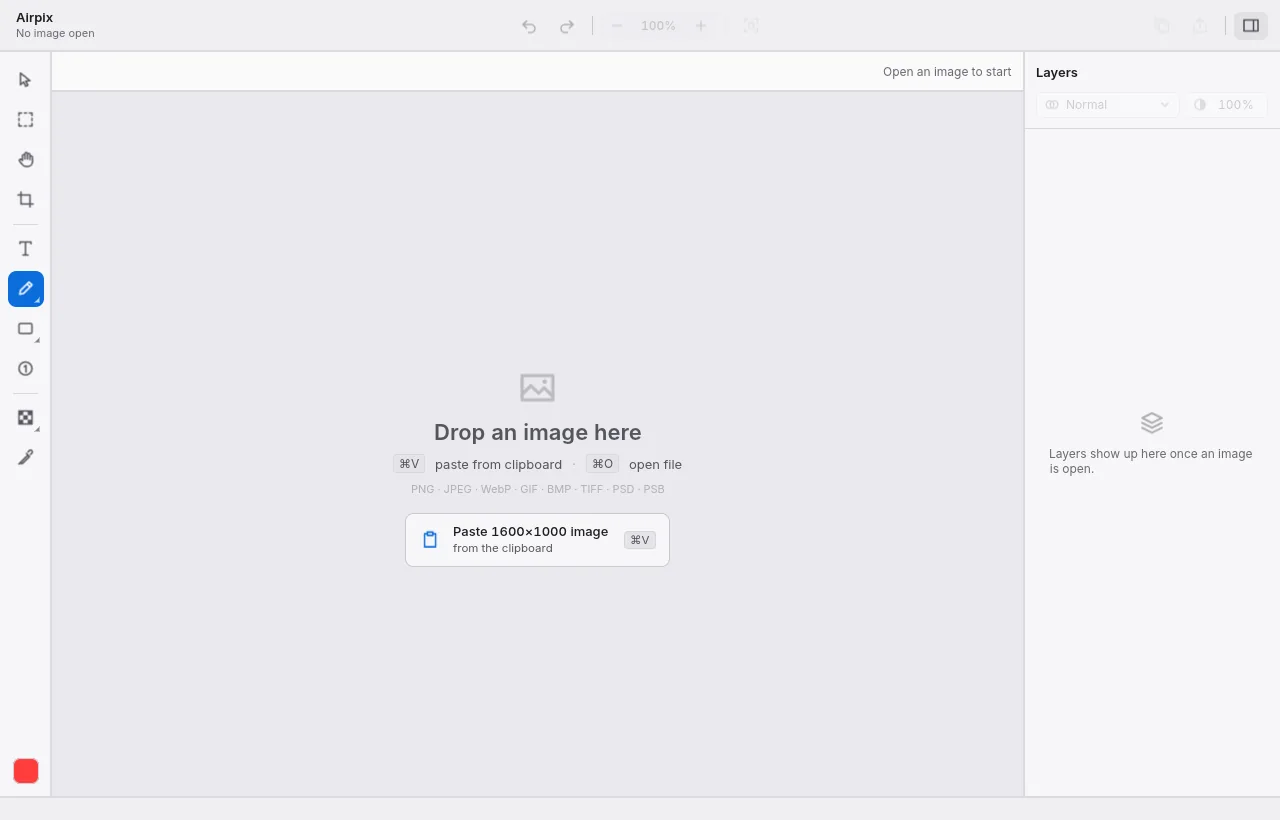
A janela
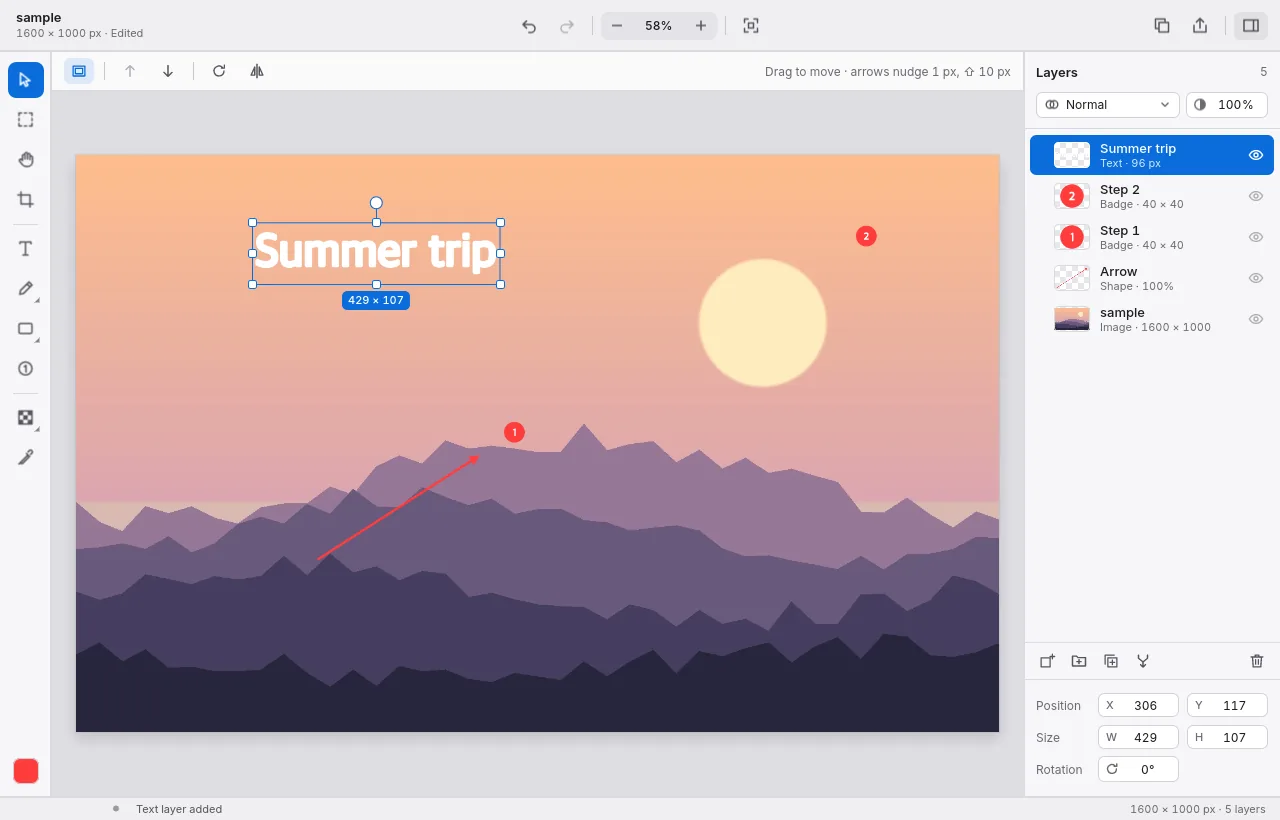
As ferramentas ficam à esquerda, as opções da ferramenta escolhida no topo e o painel Camadas à direita (Cmd+L o oculta). A barra de status embaixo mostra o que a ferramenta faz e o tamanho da imagem.
- Camadas: cada texto, forma, seta e selo é uma camada própria. Arraste para reordenar, clique no olho para ocultar, F2 para renomear. Modo de mesclagem e opacidade ficam no topo do painel; posição, tamanho e rotação, embaixo.
- Mover e transformar: com Mover (V), arraste uma camada ou suas alças; Cmd+T é a transformação livre. As setas do teclado movem 1 px; com Shift, 10 px.
- Organizar: agrupar Cmd+G, duplicar Cmd+J, mesclar para baixo Cmd+E, achatar Cmd+Shift+F.
Cortar
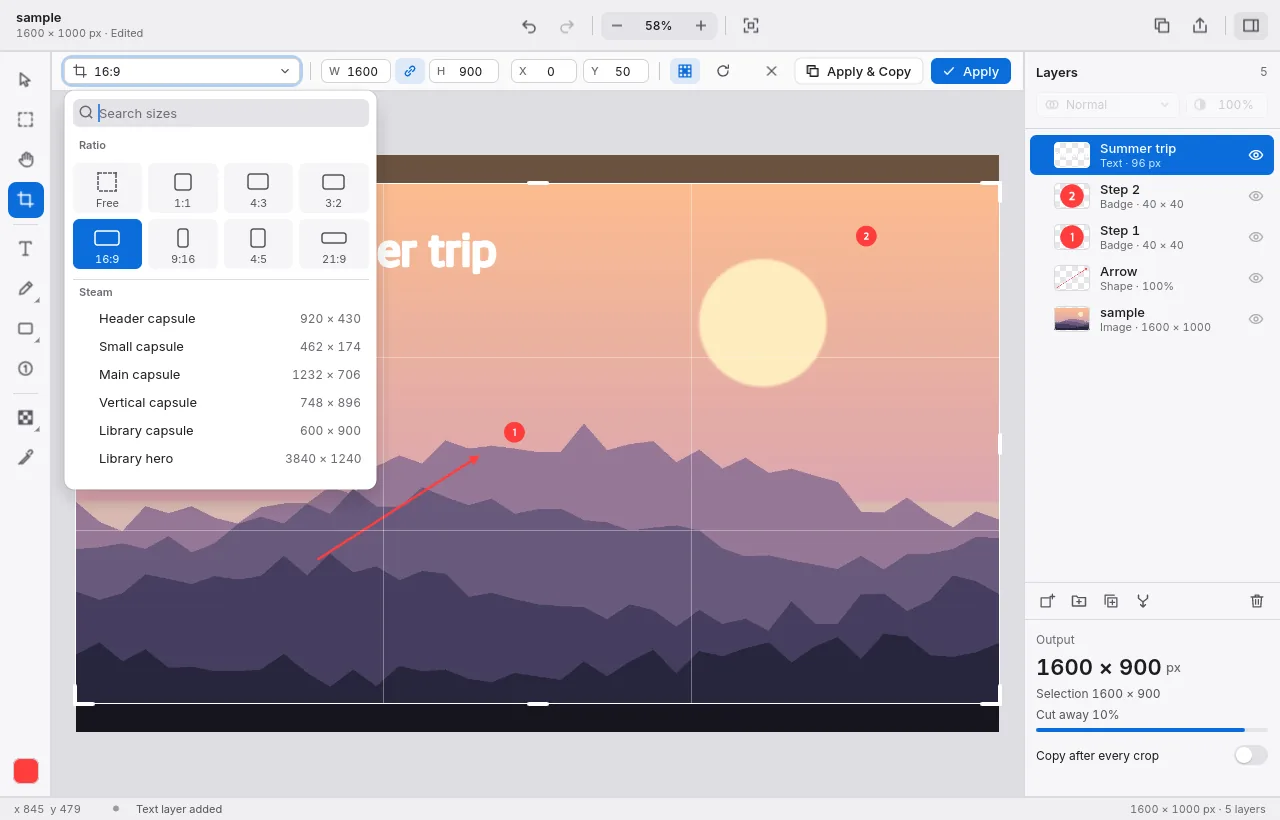
Pressione C. Arraste o quadro ou abra a lista de tamanhos no canto superior esquerdo: livre, uma proporção (1:1, 4:3, 3:2, 16:9, 9:16 …) ou um tamanho exato da lista (busque pelo nome). Você também pode digitar a largura e a altura.
- Enter aplica, Cmd+Enter aplica e copia o resultado, Esc cancela. Ative Copiar após cada corte à direita para sempre copiar.
- Imagem › Cortar para a seleção corta para uma seleção feita com M; Aparar bordas remove bordas lisas.
Texto
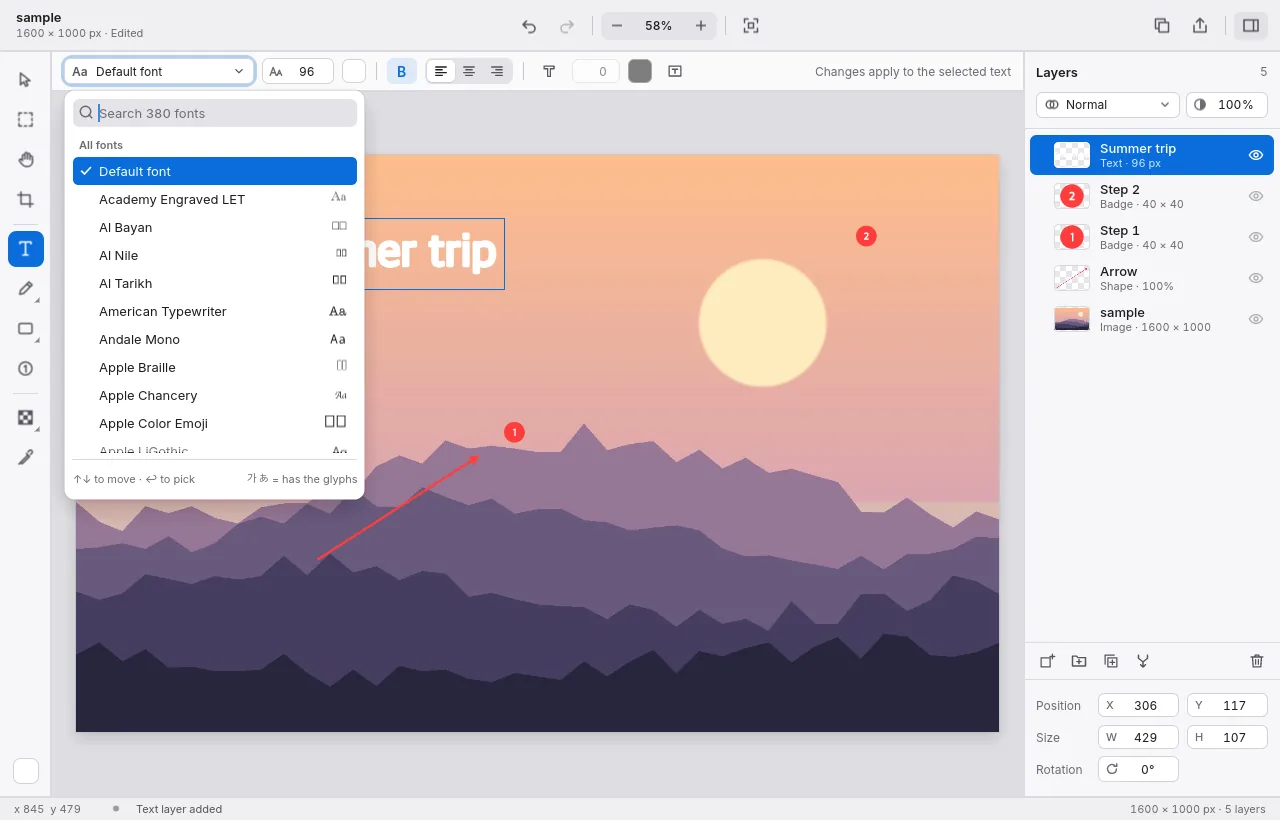
Pressione T, clique onde o texto vai ficar e digite. Clique em um texto existente com a ferramenta Texto para editá-lo. A barra superior define a fonte (busque entre todas as fontes do seu computador), o tamanho, a cor, o negrito, o alinhamento, o contorno e uma caixa de fundo; as mudanças valem para o texto selecionado.
Formas, setas e passos
- Retângulo U, elipse E, linha L, seta A: arraste sobre a imagem. Cor, espessura e preenchimento ficam na barra superior.
- A caneta B desenha à mão livre; a mesma ferramenta tem um marca-texto e uma borracha.
- Passos numerados N: cada clique coloca o próximo número.
- O conta-gotas I pega uma cor da imagem para a ferramenta atual.
Esconder detalhes
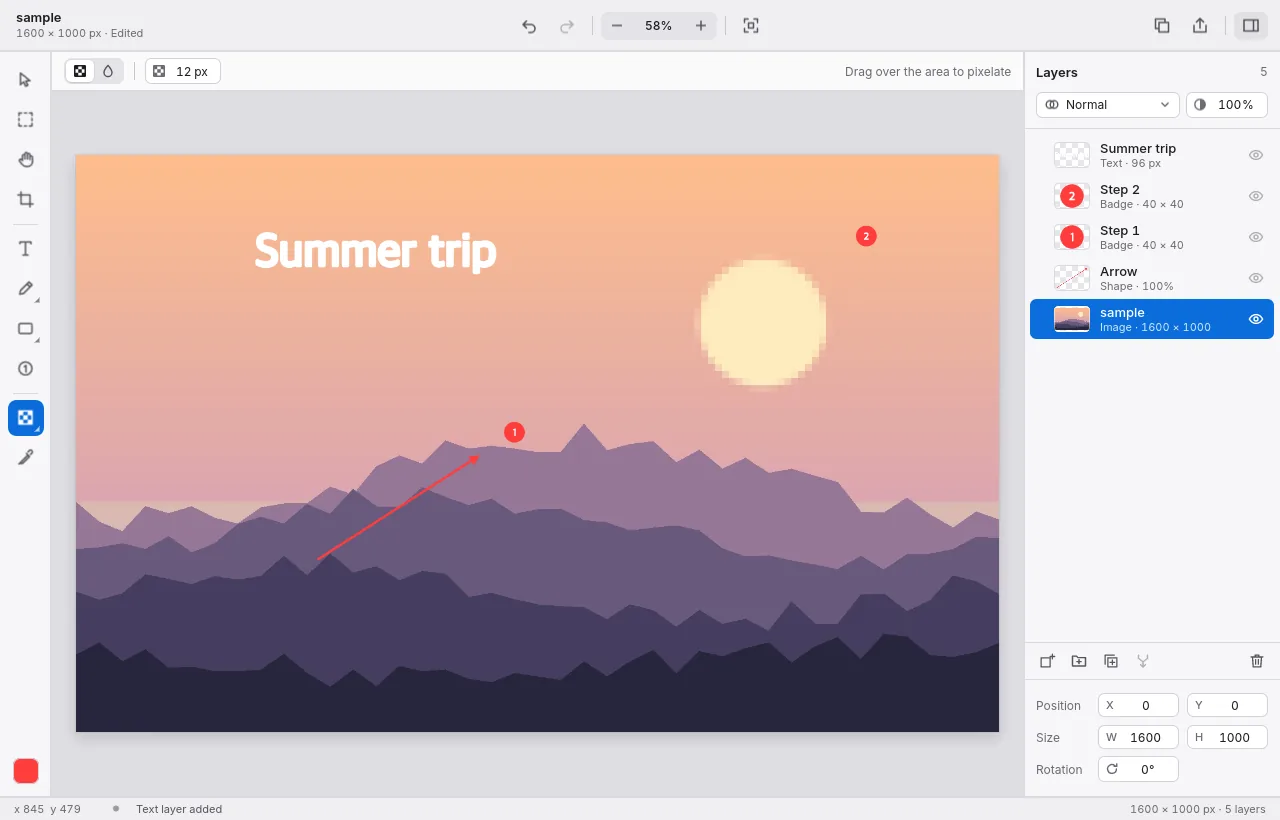
Mosaico (Shift+M): arraste sobre rostos, nomes ou números para pixelizá-los; o tamanho do bloco e um modo de desfoque ficam na barra superior. Ele age na camada selecionada, então selecione antes a camada da foto. Imagem › Destaque escurece tudo menos uma área, e Lupa adiciona um círculo ampliado.
Ajustar cores
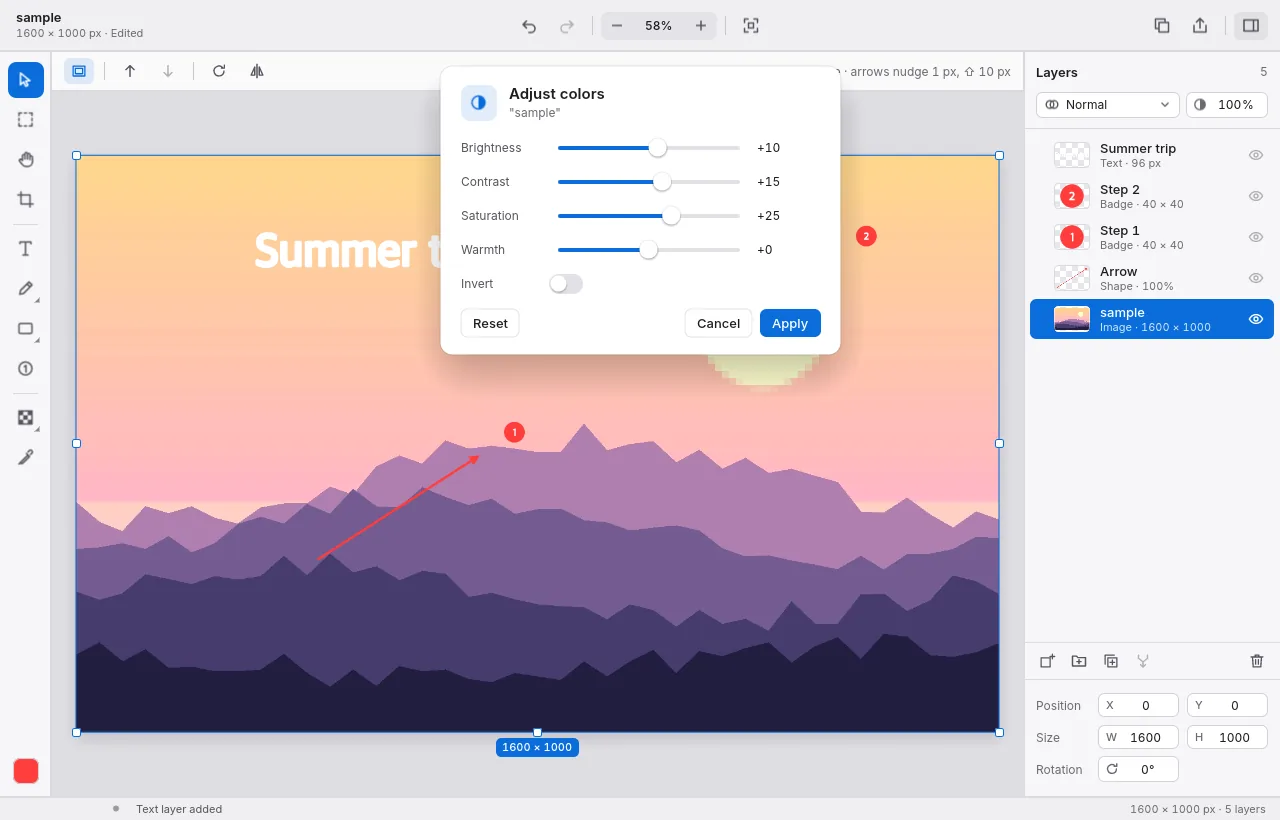
Cmd+U abre brilho, contraste, saturação e temperatura com pré-visualização ao vivo. Cmd+Shift+U deixa a camada em preto e branco e Cmd+I a inverte.
Tamanho, tela de pintura e rotação
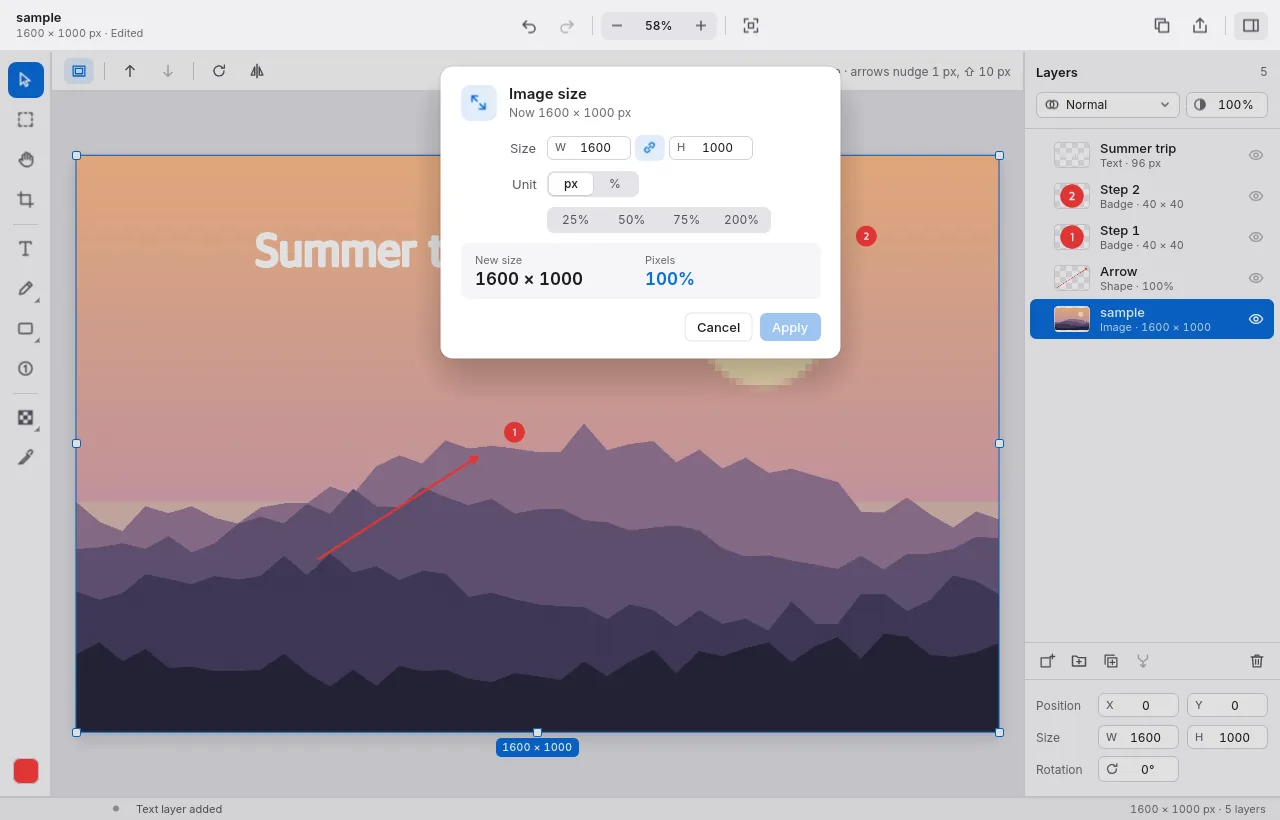
- Redimensionar Cmd+Alt+I: em pixels ou porcentagem, com a proporção travada ou não.
- Tamanho da tela de pintura Cmd+Alt+C: adicione espaço em volta da imagem; escolha a âncora e um preenchimento transparente ou colorido.
- Menu Imagem: girar 90° para qualquer lado ou 180°, rotação livre (endireita uma foto torta, cortando os cantos se quiser), espelhar na horizontal ou na vertical.
Moldura de captura
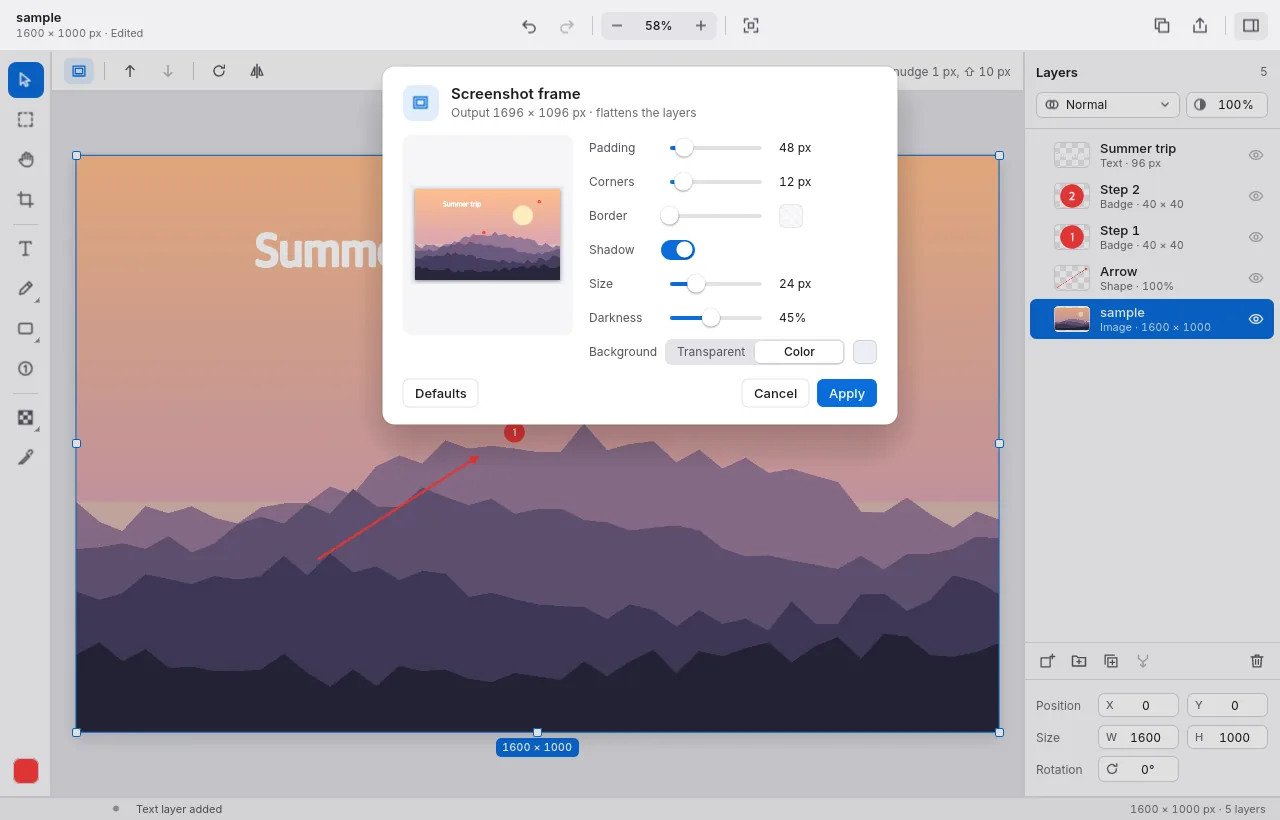
Imagem › Moldura de captura coloca a imagem sobre um fundo com margem, cantos arredondados, uma borda opcional e uma sombra suave — ótimo para capturas em posts e apresentações. As camadas são achatadas; desfazer as traz de volta.
Copiar, exportar e salvar
- Cmd+C copia a imagem inteira (todas as camadas visíveis) para colar em qualquer lugar.
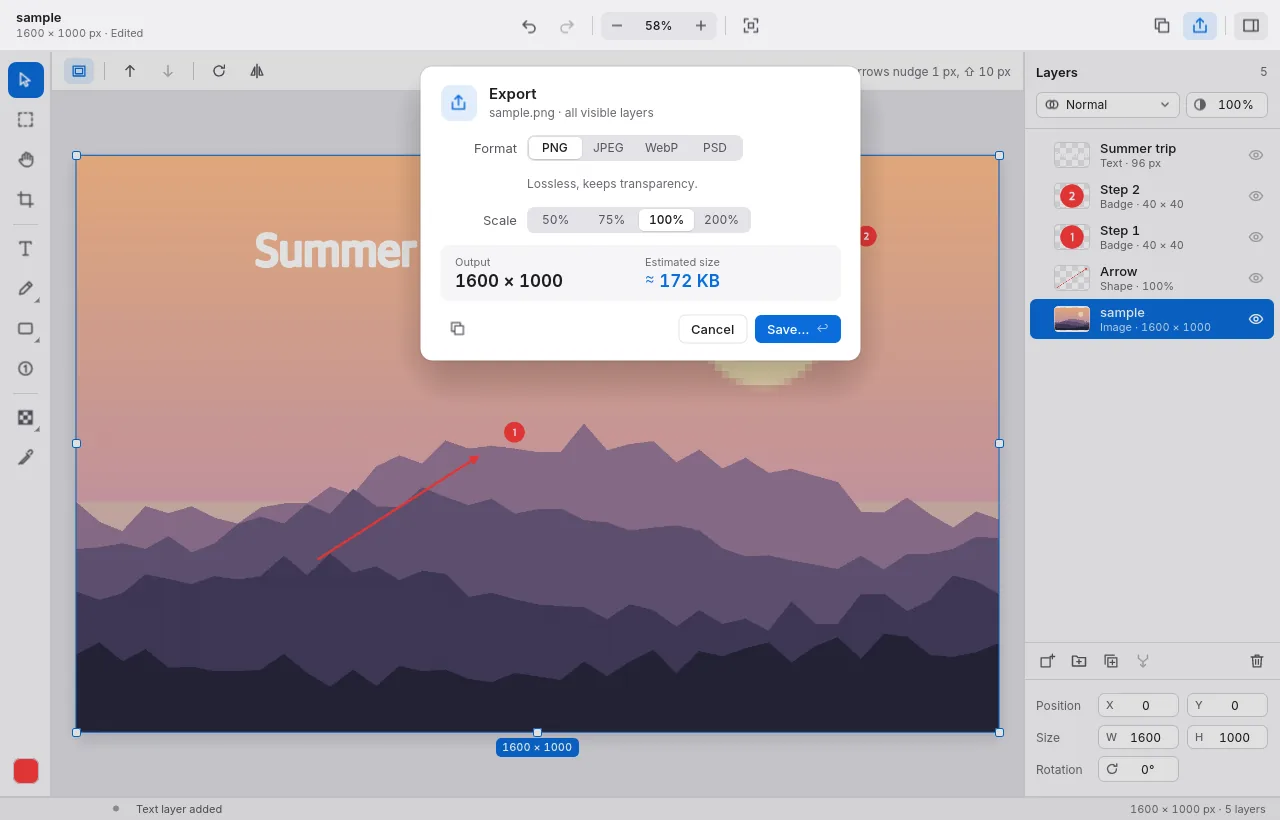
- Exportar Cmd+Alt+Shift+W: PNG, JPEG, WebP ou PSD com camadas, de 50 a 200 % do tamanho, com o tamanho do arquivo estimado antes de salvar.
- Salvar projeto Cmd+S mantém todas as camadas editáveis em um arquivo
.lpp.
Cortar e redimensionar em lote
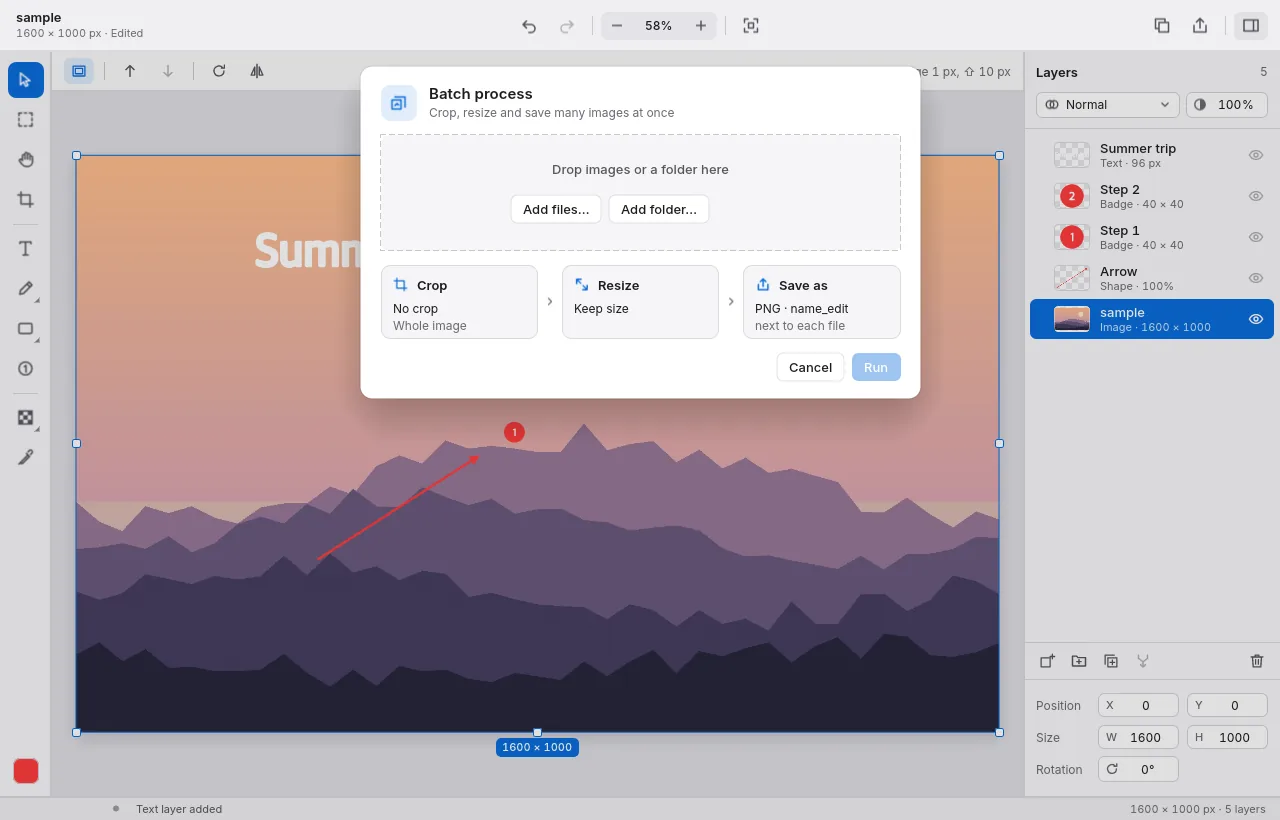
Arquivo › Processar em lote (Cmd+Shift+B): adicione arquivos ou uma pasta, escolha um corte (proporção ou tamanho) e um redimensionamento, depois o formato e o nome. Os novos arquivos são gravados ao lado dos originais com um sufixo, então nada é sobrescrito.
Atalhos
| Abrir | Cmd+O |
| Colar como nova imagem | Cmd+V |
| Copiar a imagem | Cmd+C |
| Exportar | Cmd+Alt+Shift+W |
| Salvar projeto | Cmd+S |
| Desfazer / Refazer | Cmd+Z / Cmd+Shift+Z |
| Mover / Cortar / Texto | V / C / T |
| Seta / Retângulo / Elipse / Linha | A / U / E / L |
| Mosaico | Shift+M |
| Redimensionar imagem | Cmd+Alt+I |
| Ajustar à janela / 100% | Cmd+0 / Cmd+1 |
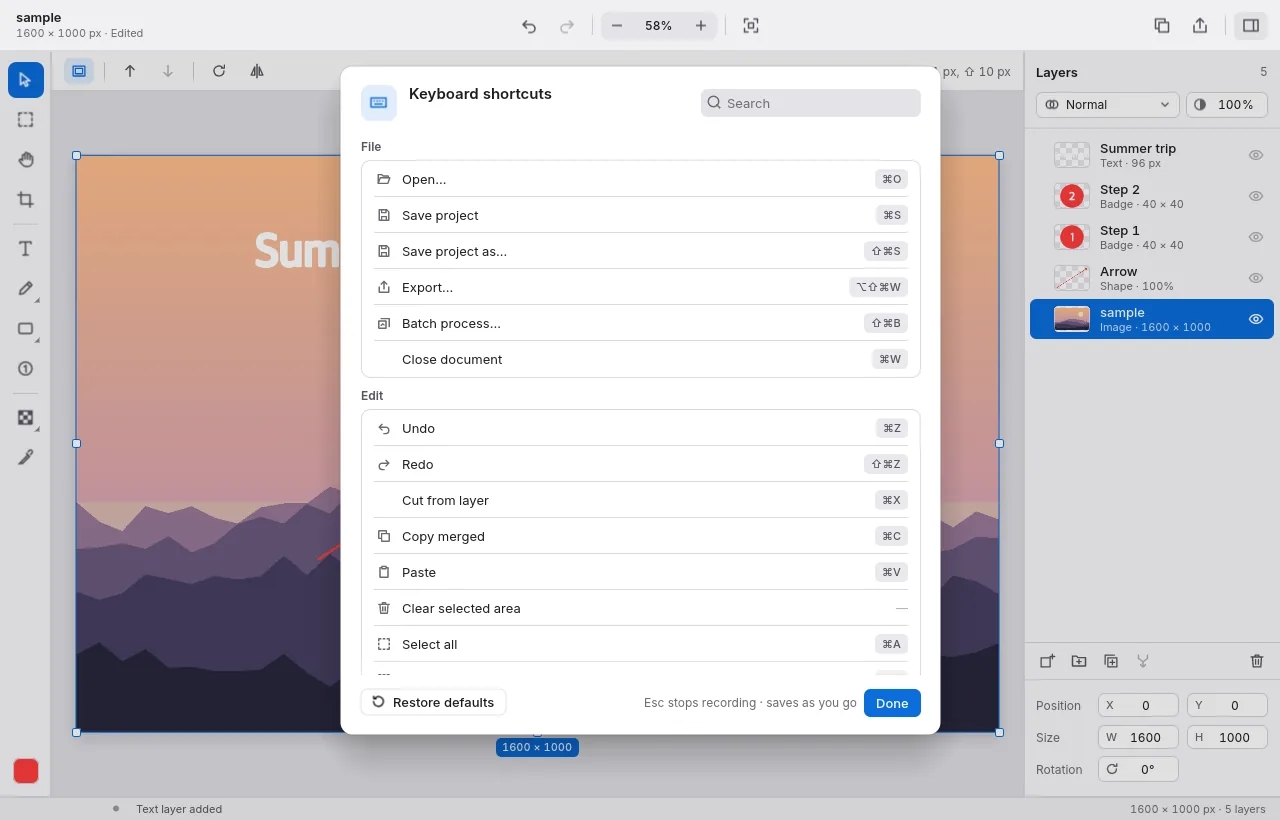
| Todos os atalhos (e alterá-los) | Cmd+Comma |
Mostramos os atalhos do Mac; no Windows, use Ctrl no lugar de Cmd e Alt no lugar de Option.
Versão completa
Todos os recursos são grátis por 7 dias. Depois disso tudo continua funcionando, mas as imagens exportadas e copiadas levam uma pequena marca “Airpix · trial”.
- Mac App Store: Ajuda › Sobre › Comprar versão completa. Comprou em outro Mac? Use Restaurar compra ali.
- Windows: compre em doublehash.app/airpix. A chave de licença aparece logo após o pagamento — cole-a em Ajuda › Sobre e pressione Ativar. A chave funciona nos seus próprios computadores e em versões futuras, offline. Guarde-a em lugar seguro; se perdê-la, envie-nos seu recibo por e-mail.
- Microsoft Store: igual ao download para Windows — compre em doublehash.app e cole a chave no mesmo lugar. O Windows guarda os ajustes da versão da Store separados dos da versão zip, então uma chave inserida em uma precisa ser inserida mais uma vez na outra.
Atualizar
- Mac App Store: a App Store instala as atualizações (App Store › Atualizações, ou ative as atualizações automáticas).
- Microsoft Store: a Store instala as atualizações sozinha (Microsoft Store › Biblioteca).
- Download para Windows (zip): o Airpix verifica uma vez por dia e mostra Atualizar para … na barra de status (e em Ajuda › Sobre) quando sai uma nova versão. Baixe o novo zip, feche o Airpix e substitua a pasta antiga (ou só o
airpix.exe) pela nova. Seus ajustes e sua chave de licença são mantidos — eles ficam na sua pasta de ajustes de usuário, não ao lado do app.
Novidades
1.0.0 — outubro de 2026
- Primeira versão: predefinições de corte, camadas e grupos, texto, formas, setas, selos e mosaico, importação de PSD, corte/redimensionamento em lote, dez idiomas.
Ajuda e reembolsos
- Ideias e bugs: o mural de feedback do Airpix (também em Enviar feedback no app). Clique na linha de versão no app para copiá-la e cole-a no seu post.
- E-mail: support@doublehash.app
- Reembolsos: compras no Windows — em até 14 dias, sem perguntas (envie-nos seu recibo por e-mail). Compras na App Store — pela Apple em reportaproblem.apple.com.
- Privacidade · Termos