Airpix · 帮助
Airpix 使用指南
几秒钟内完成图片裁剪、图层叠加和导出。本页介绍基本用法、快捷键、完整版和更新。
快速上手
- 打开图片:拖到窗口上、使用 文件 › 打开,或用 Cmd+V 粘贴截图。支持 PNG、JPEG、WebP、GIF、BMP、TIFF 和带图层的 PSD。
- 裁剪:按 C,选择预设(自由、比例,或 YouTube 缩略图这样的精确尺寸)或输入尺寸,然后按 Enter。Cmd+Enter 裁剪并拷贝。
- 在上面添加:文字 T、箭头 A、矩形 U、椭圆 E、编号徽章 N,要遮挡的地方用马赛克 Shift+M。每一项都会成为右侧面板中的独立图层。
- 完成:用 Cmd+C 拷贝结果,用 Cmd+Alt+Shift+W 导出 PNG/JPEG/WebP,或把图层保存为项目文件(Cmd+S,
.lpp)。
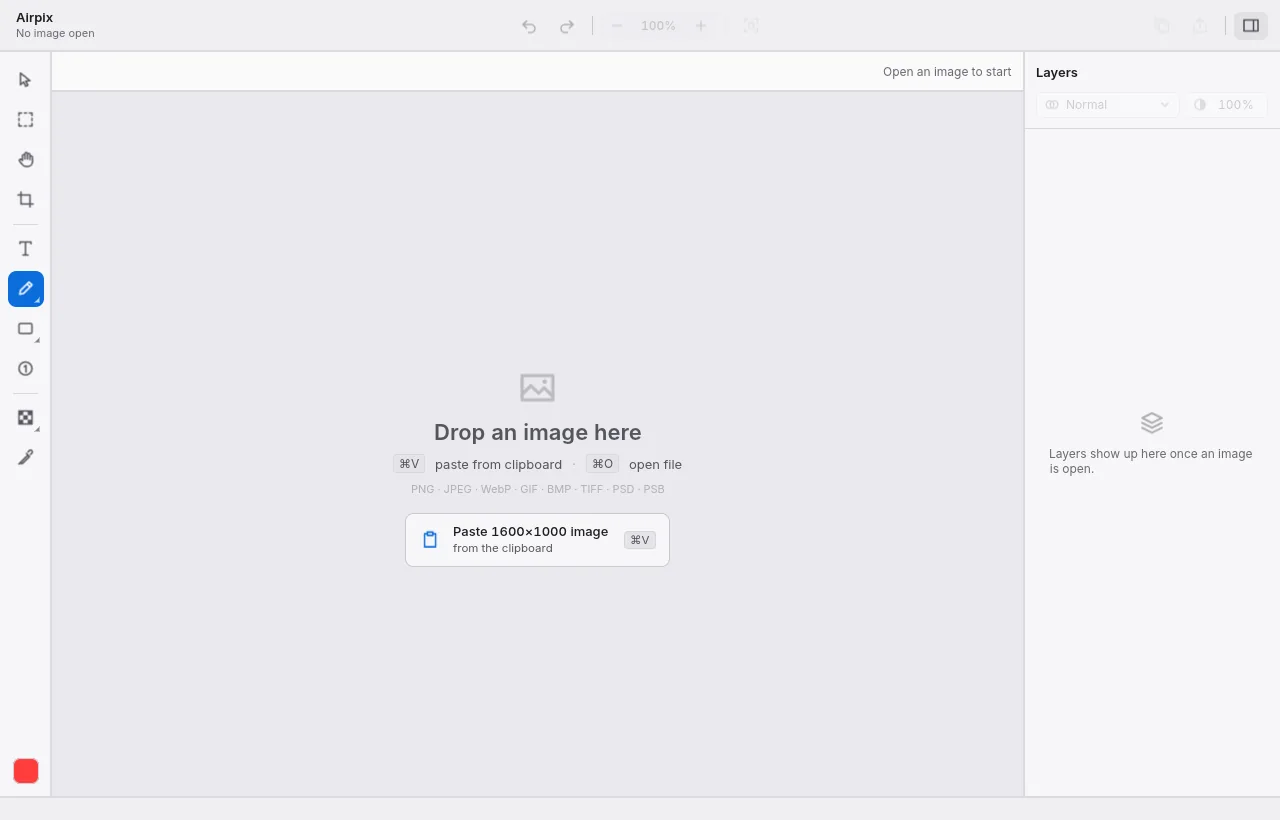
窗口
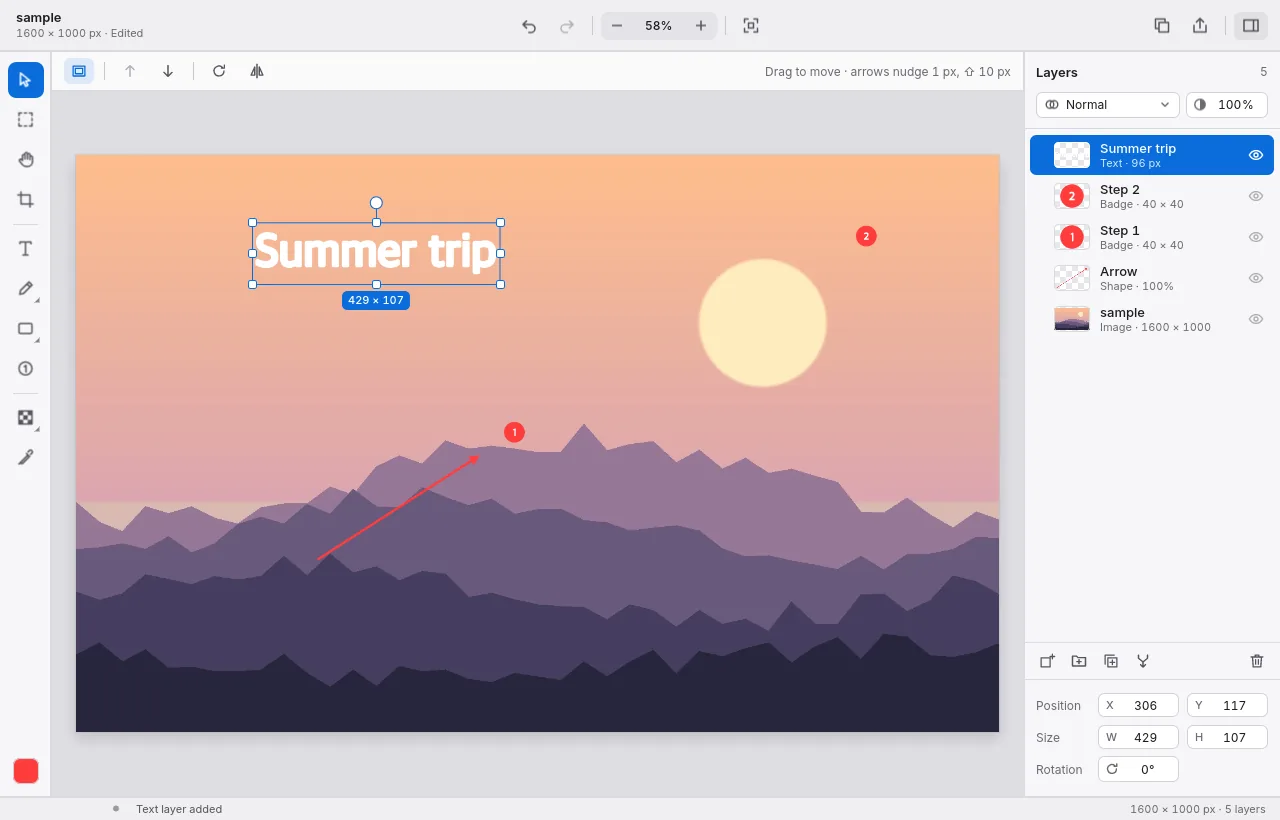
左边是工具,上方是所选工具的选项,右边是图层面板(Cmd+L 可隐藏)。底部状态栏显示工具说明和图片尺寸。
- 图层:每段文字、每个形状、箭头和徽章都是独立图层。拖动可调整顺序,点眼睛图标可隐藏,按 F2 重命名。混合模式和不透明度在面板顶部,位置、大小和旋转在底部。
- 移动与变换:用移动工具(V)拖动图层或其控制点;Cmd+T 为自由变换。方向键每次移动 1 px,配合 Shift 移动 10 px。
- 整理:编组 Cmd+G、复制 Cmd+J、向下合并 Cmd+E、拼合图像 Cmd+Shift+F。
裁剪
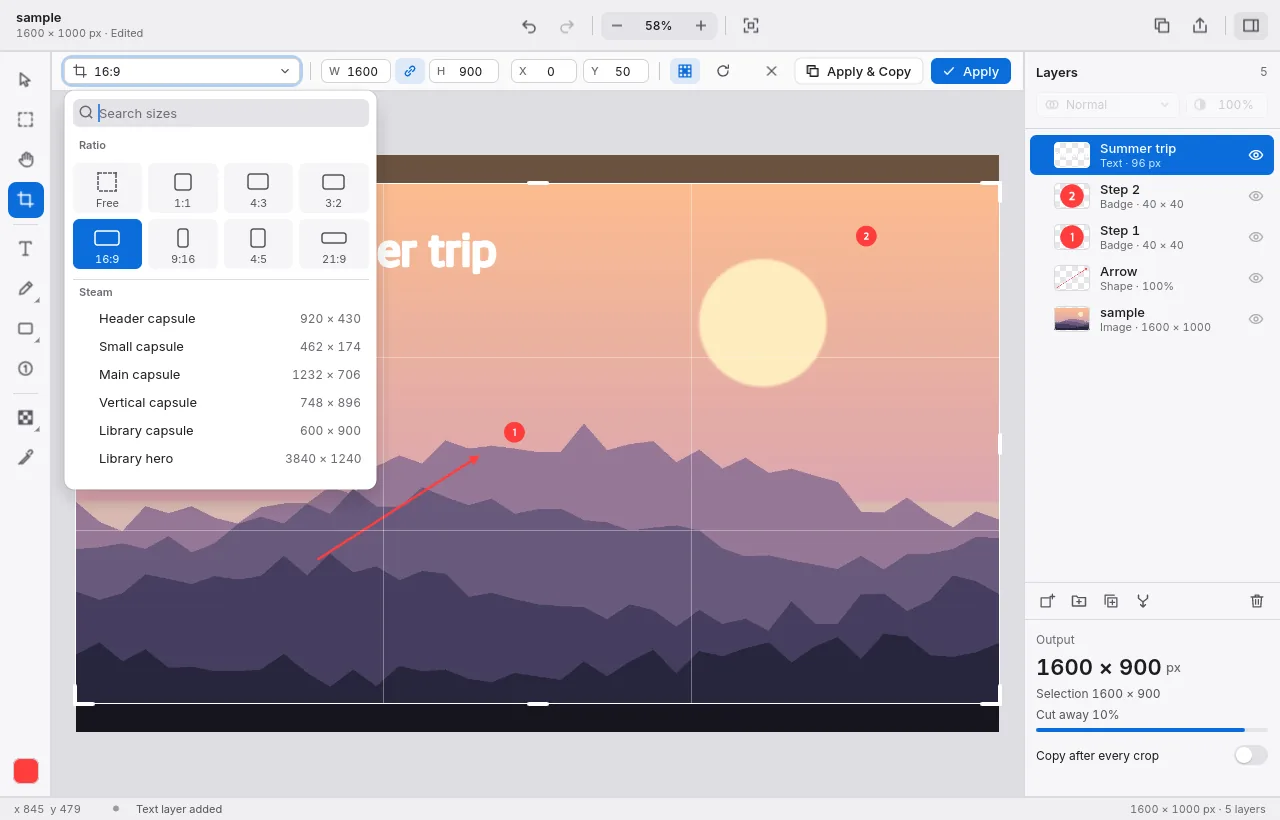
按 C。拖动裁剪框,或打开左上角的尺寸列表:自由、比例(1:1、4:3、3:2、16:9、9:16 …)或列表中的精确尺寸(可按名称搜索)。也可以直接输入宽度和高度。
- Enter 应用,Cmd+Enter 应用并拷贝结果,Esc 取消。如果总想拷贝,打开右侧的每次裁剪后拷贝。
- 图像 › 裁剪到选区 按用 M 建立的选区裁剪;裁掉边框 去除纯色边缘。
文字
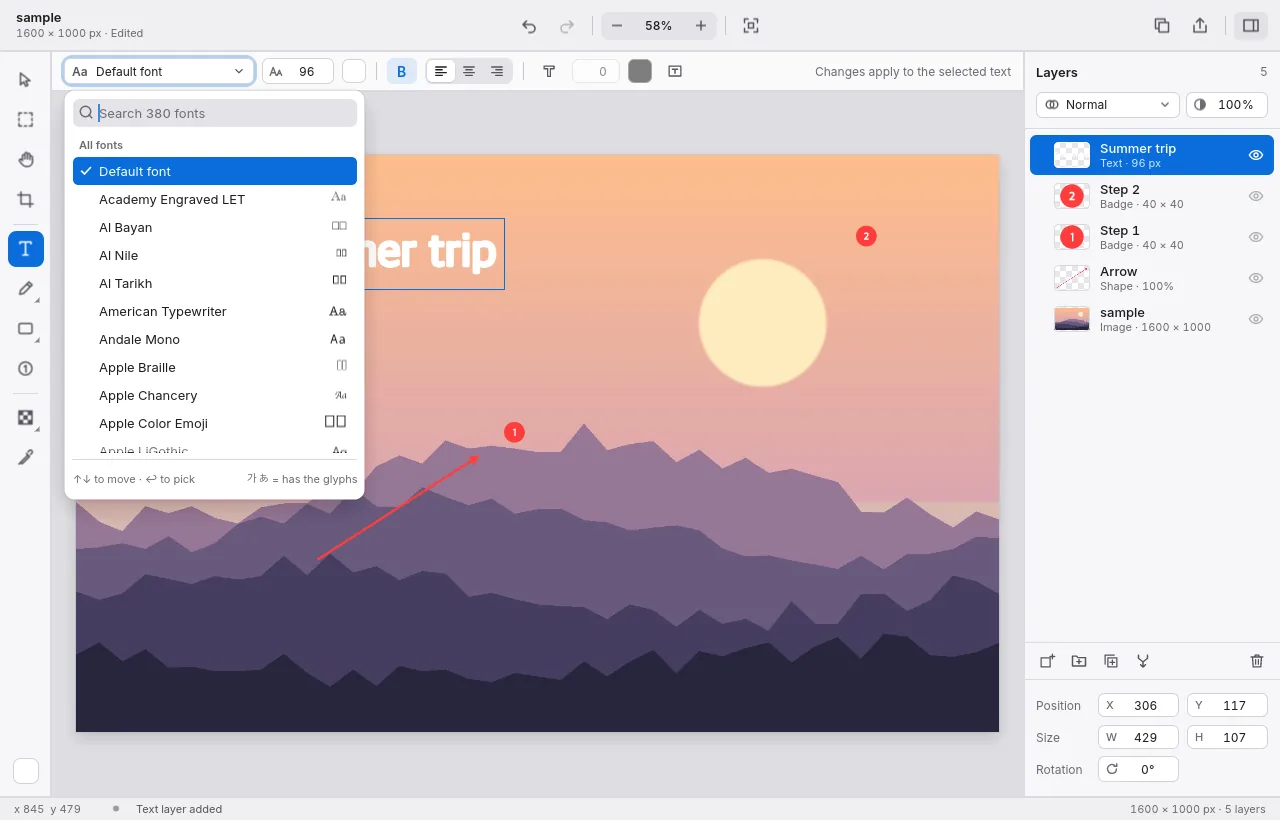
按 T,点击要放文字的位置后输入。用文字工具点击已有文字即可编辑。上方工具栏可设置字体(可搜索电脑上的所有字体)、大小、颜色、粗体、对齐、描边和背景框,改动作用于所选文字。
形状、箭头和编号
- 矩形 U、椭圆 E、直线 L、箭头 A:在图片上拖动即可。颜色、粗细和填充在上方工具栏。
- 画笔 B 用于手绘,同一工具还有荧光笔和橡皮擦。
- 编号徽章 N:每点一次放下下一个编号。
- 吸管 I 从图片中取色,用作当前工具的颜色。
遮挡信息
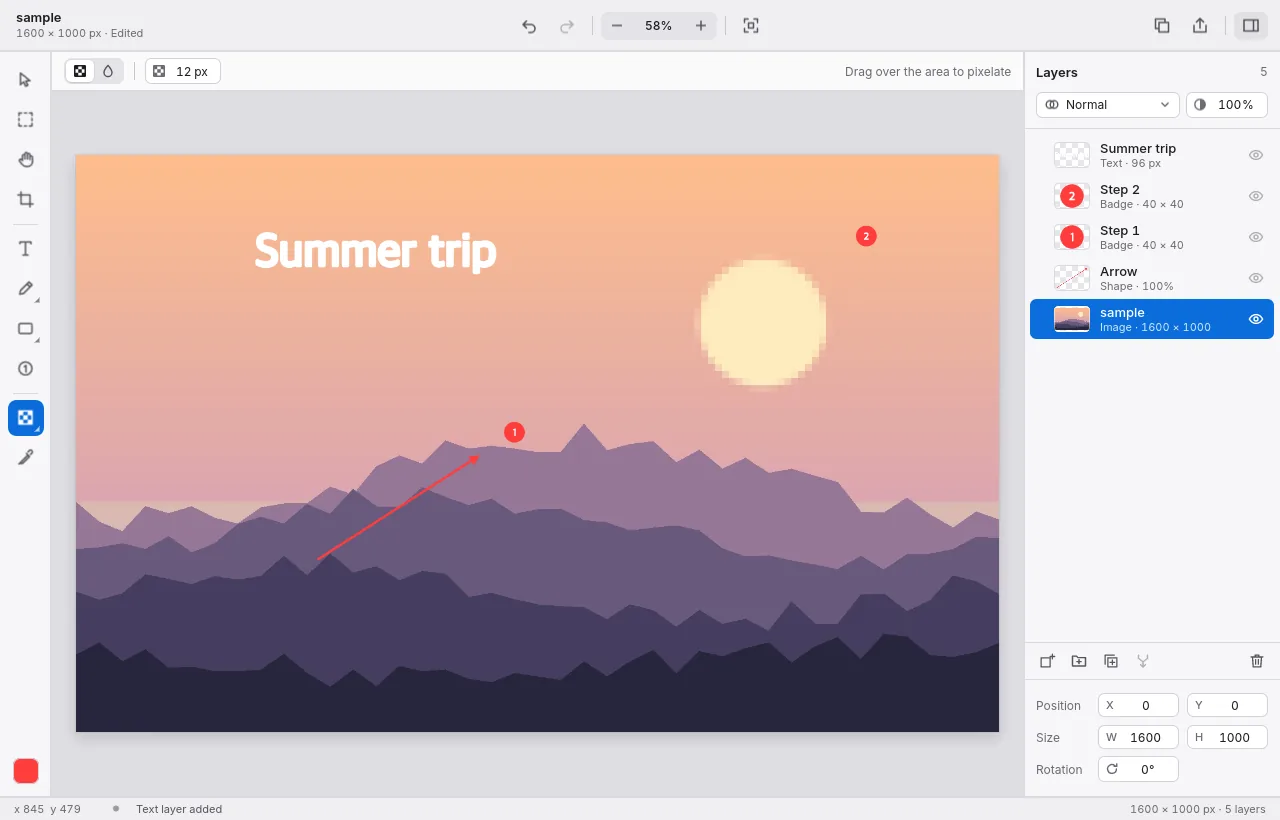
马赛克(Shift+M):在人脸、姓名或号码上拖动即可像素化;块大小和模糊模式在上方工具栏。它作用于所选图层,请先选中照片图层。图像 › 聚光灯 让某个区域以外的部分变暗,放大镜 添加一个放大的圆圈。
调整颜色
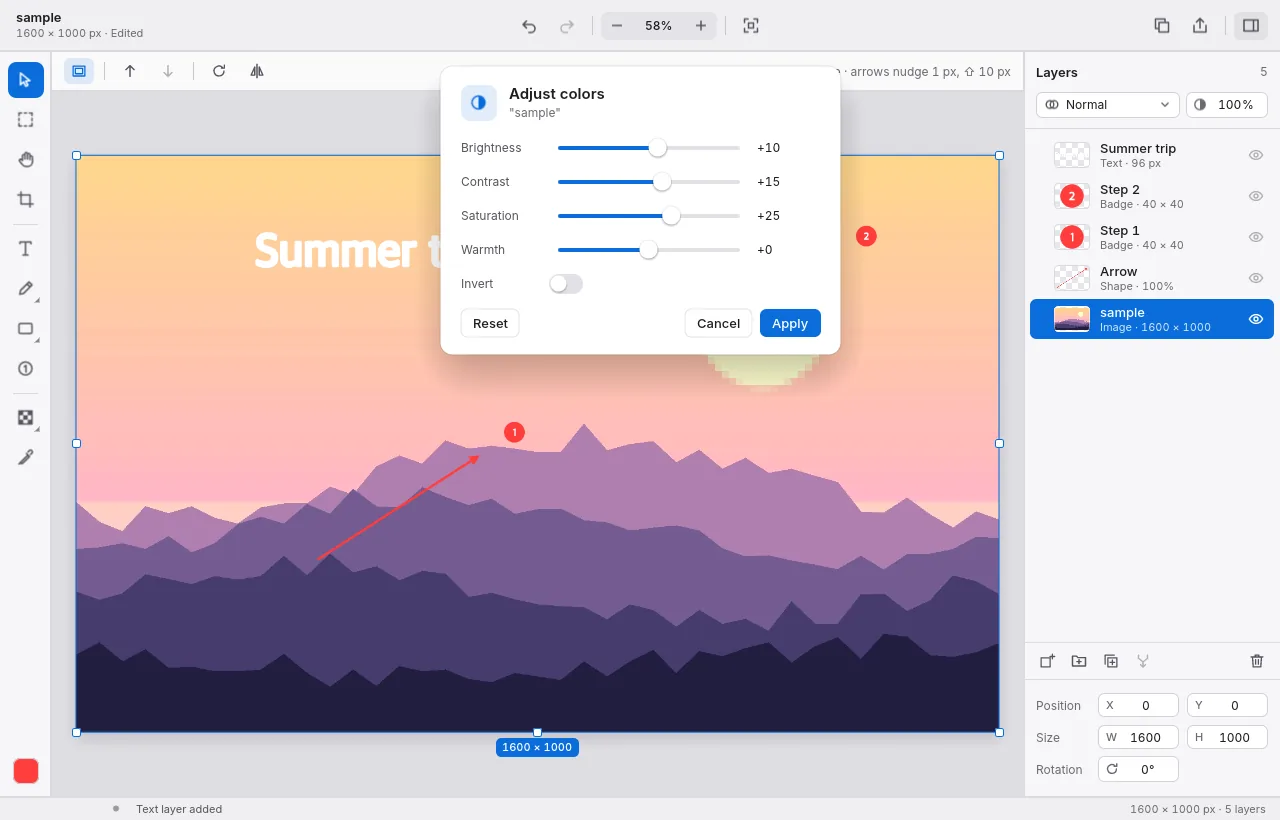
Cmd+U 可实时预览并调整亮度、对比度、饱和度和色温。Cmd+Shift+U 把图层变为黑白,Cmd+I 反相。
尺寸、画布和旋转
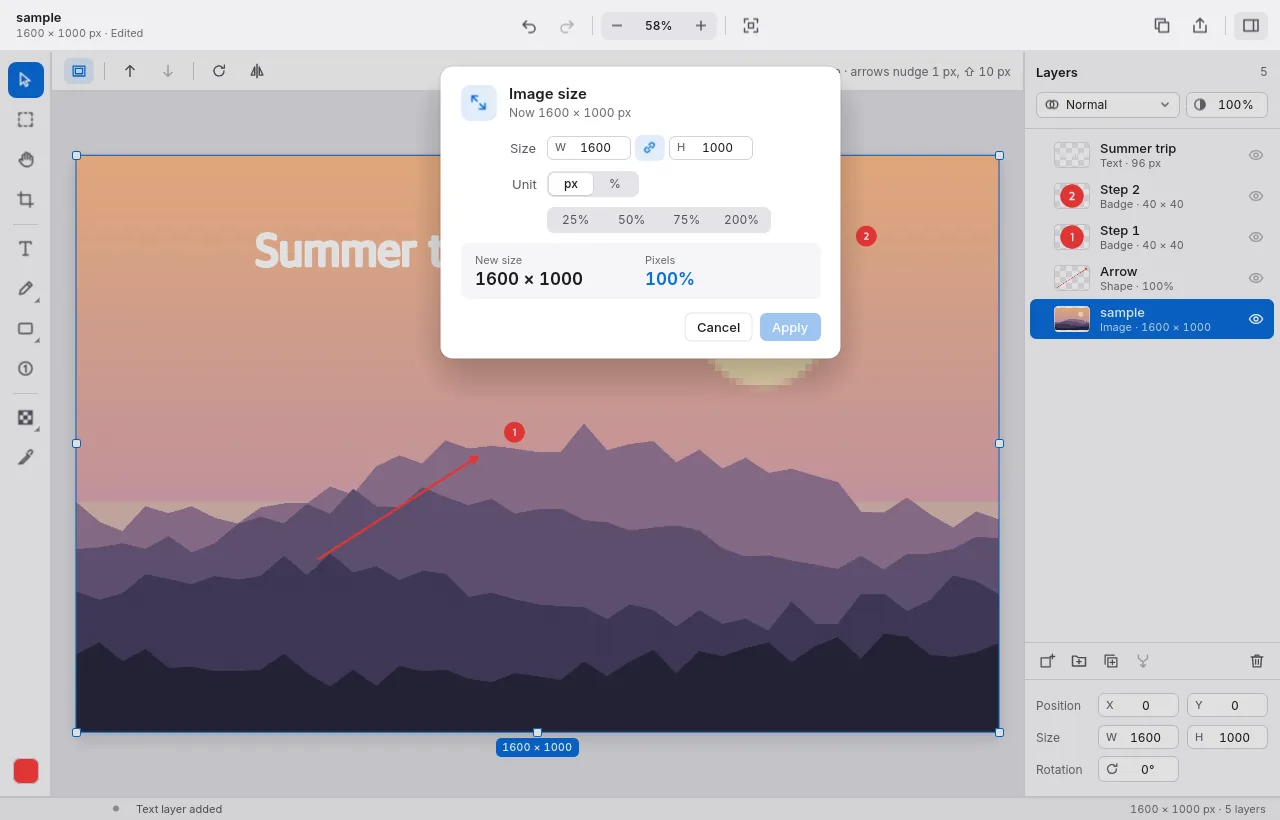
- 调整大小 Cmd+Alt+I:按像素或百分比,可锁定或不锁定比例。
- 画布大小 Cmd+Alt+C:在图片四周增加空间;选择锚点以及透明或彩色填充。
- 图像菜单:向左或向右旋转 90°、旋转 180°、自由旋转(把歪斜的照片摆正,可选择裁掉四角)、水平或垂直翻转。
截图边框
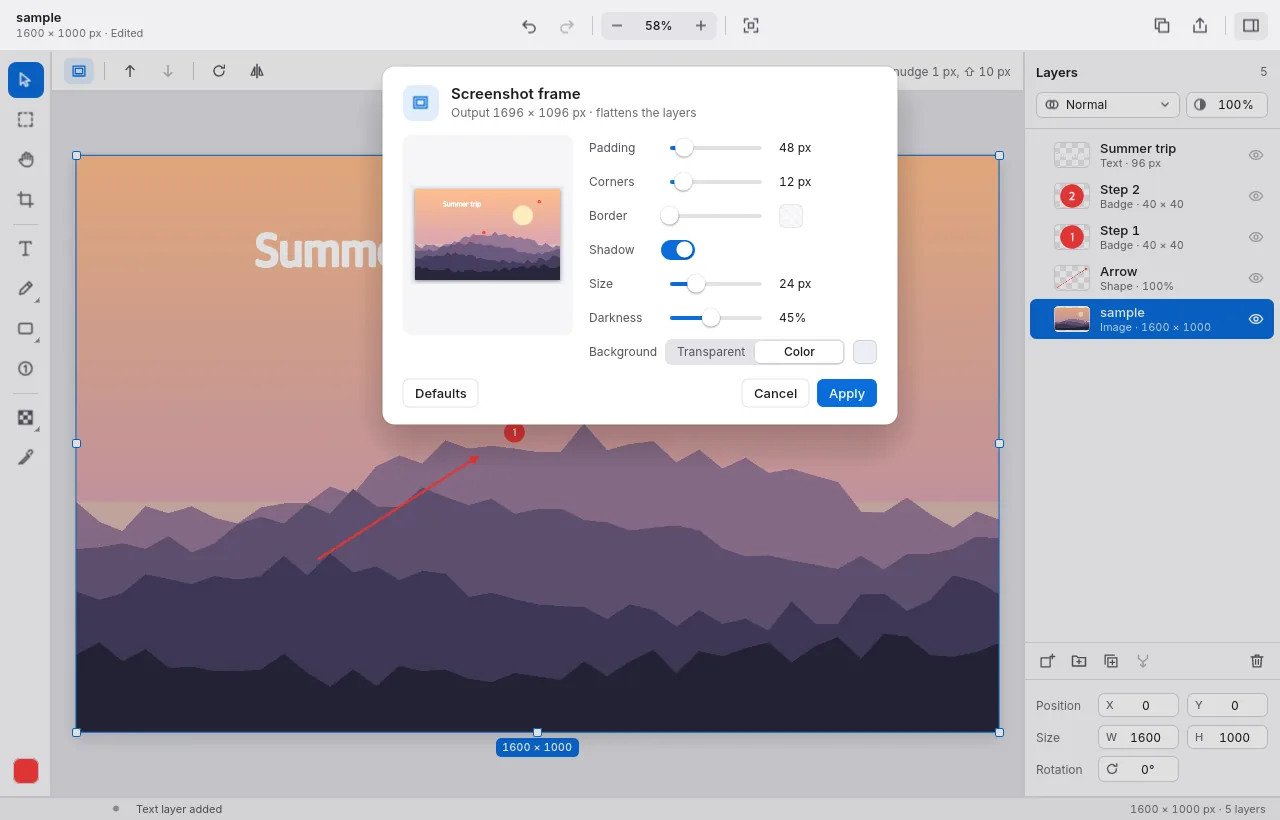
图像 › 截图边框 把图片放在背景上,带有留白、圆角、可选边框和柔和阴影——很适合帖子和幻灯片里的截图。它会拼合图层;撤销即可恢复。
拷贝、导出和保存
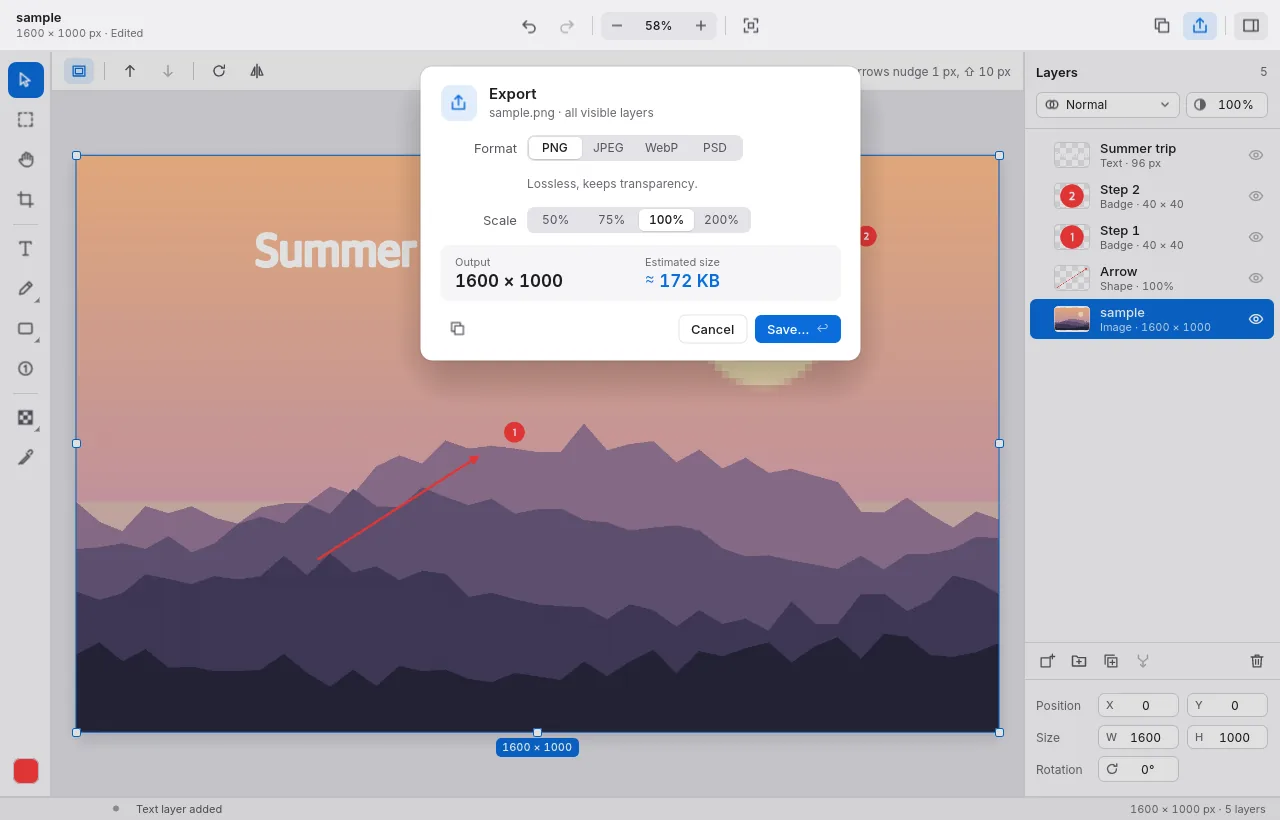
- Cmd+C 把整张图(所有可见图层)拷贝下来,可粘贴到任何地方。
- 导出 Cmd+Alt+Shift+W:PNG、JPEG、WebP 或带图层的 PSD,尺寸 50–200 %,保存前会估算文件大小。
- 保存项目 Cmd+S 把所有图层以可编辑状态保存在
.lpp文件中。
批量裁剪和调整大小
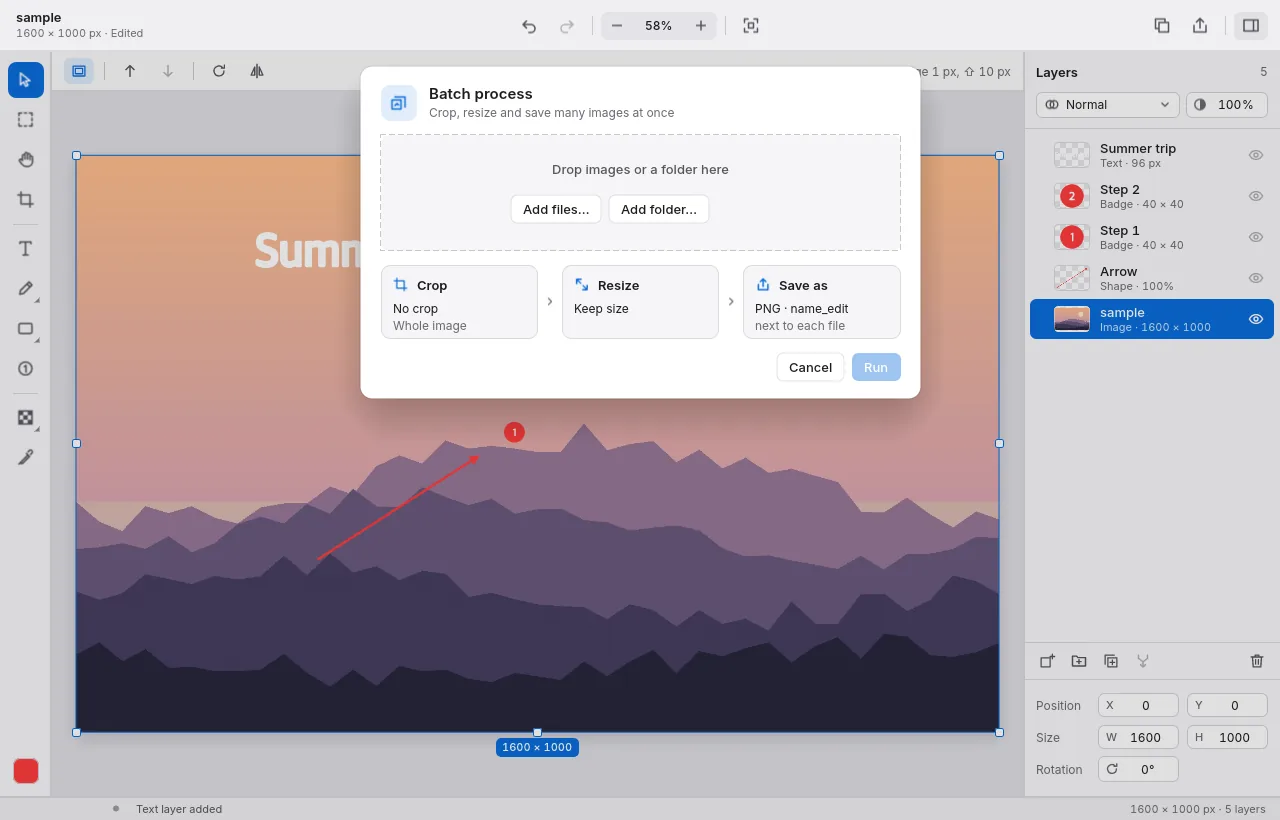
文件 › 批处理(Cmd+Shift+B):添加文件或文件夹,选择裁剪(比例或尺寸)和调整大小,再选格式和文件名。新文件以带后缀的名字写在原文件旁边,不会覆盖任何文件。
快捷键
| 打开 | Cmd+O |
| 粘贴为新图片 | Cmd+V |
| 拷贝图片 | Cmd+C |
| 导出 | Cmd+Alt+Shift+W |
| 保存项目 | Cmd+S |
| 撤销 / 重做 | Cmd+Z / Cmd+Shift+Z |
| 移动 / 裁剪 / 文字 | V / C / T |
| 箭头 / 矩形 / 椭圆 / 直线 | A / U / E / L |
| 马赛克 | Shift+M |
| 调整图像大小 | Cmd+Alt+I |
| 适合窗口 / 100% | Cmd+0 / Cmd+1 |
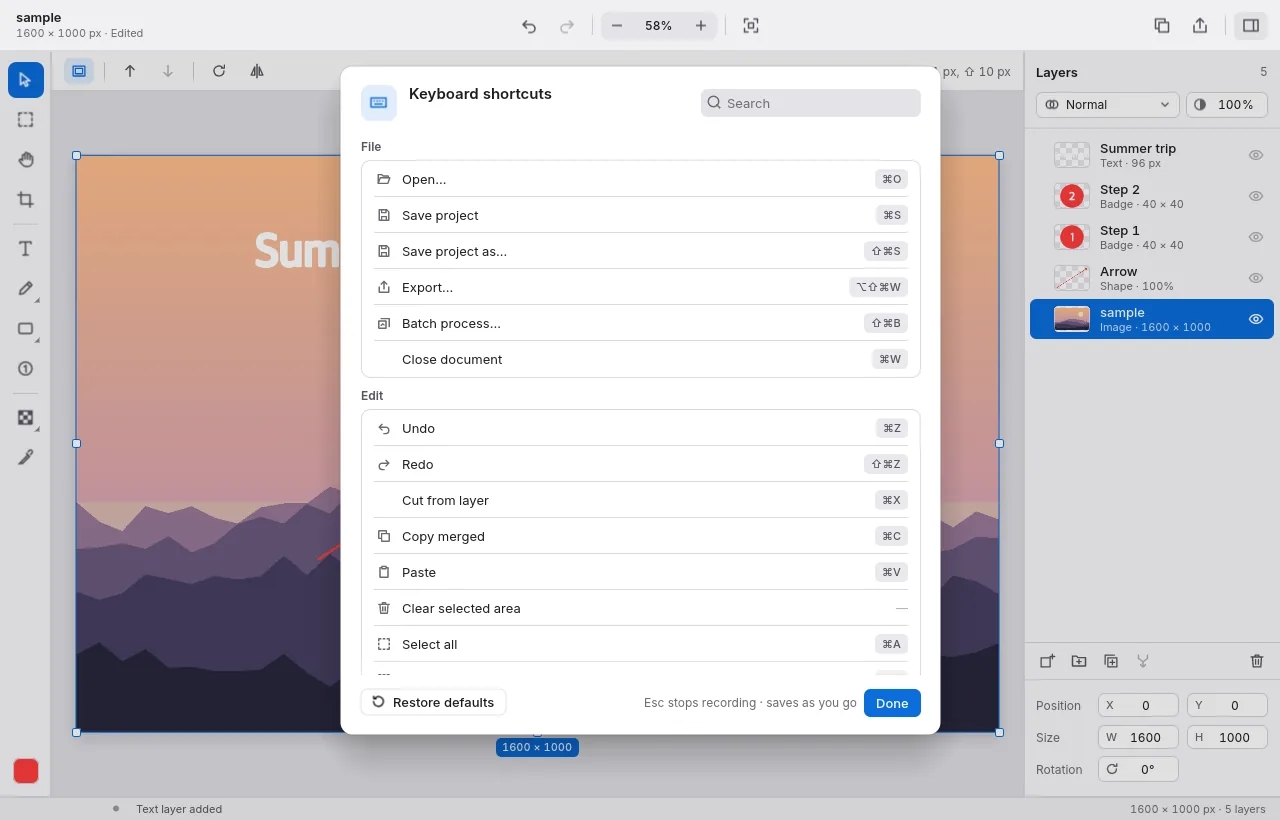
| 所有快捷键(并可更改) | Cmd+Comma |
这里列出的是 Mac 快捷键;在 Windows 上用 Ctrl 代替 Cmd,用 Alt 代替 Option。
完整版
所有功能可免费使用 7 天。之后一切照常可用,但导出和拷贝的图片会带有一个小小的“Airpix · trial”标记。
- Mac App Store:帮助 › 关于 › 购买完整版。已在另一台 Mac 上购买?在那里点恢复购买。
- Windows:在 doublehash.app/airpix 购买。付款后会立即显示许可证密钥——粘贴到 帮助 › 关于 中并点击激活。密钥可离线用于你自己的电脑和以后的版本。请妥善保存;如果丢失,请把收据通过邮件发给我们。
- Microsoft Store:与 Windows 下载版相同——在 doublehash.app 购买,并把密钥粘贴到同一位置。Windows 会把 Store 版和 zip 版的设置分开保存,所以在一个版本中输入的密钥需要在另一个版本中再输入一次。
更新
- Mac App Store:由 App Store 安装更新(App Store › 更新,或打开自动更新)。
- Microsoft Store:Store 会自动安装更新(Microsoft Store › 库)。
- Windows 下载版(zip):Airpix 每天检查一次,有新版本时会在状态栏(以及 帮助 › 关于)中显示更新到 …。下载新的 zip,退出 Airpix,用新文件替换旧文件夹(或只替换
airpix.exe)。你的设置和许可证密钥会保留——它们保存在用户设置文件夹中,而不是在应用旁边。
新功能
1.0.0 — 2026 年 10 月
- 首次发布:裁剪预设、图层与编组、文字、形状、箭头、徽章和马赛克、PSD 导入、批量裁剪/调整大小、十种语言。
帮助与退款
- 建议和问题:Airpix 反馈板(也可在应用中点发送反馈)。点击应用中的版本号即可拷贝,然后粘贴到你的帖子里。
- 邮件:support@doublehash.app
- 退款:Windows 购买——14 天内无条件退款(请把收据发邮件给我们)。App Store 购买——通过 Apple 的 reportaproblem.apple.com 申请。
- 隐私政策 · 使用条款