Airpix · 輔助說明
Airpix 使用說明
幾秒鐘內完成圖片裁切、圖層疊加與輸出。本頁介紹基本用法、快速鍵、完整版與更新。
快速上手
- 開啟圖片:拖到視窗上、使用 檔案 › 開啟,或用 Cmd+V 貼上截圖。支援 PNG、JPEG、WebP、GIF、BMP、TIFF 與含圖層的 PSD。
- 裁切:按 C,選擇預設(自由、比例,或像 YouTube 縮圖這樣的精確尺寸)或輸入尺寸,再按 Enter。Cmd+Enter 會裁切並拷貝。
- 在上面加入:文字 T、箭頭 A、矩形 U、橢圓 E、編號徽章 N,要遮住的地方用馬賽克 Shift+M。每一項都會成為右側面板中的獨立圖層。
- 完成:用 Cmd+C 拷貝結果,用 Cmd+Alt+Shift+W 輸出 PNG/JPEG/WebP,或把圖層存成專案檔(Cmd+S,
.lpp)。
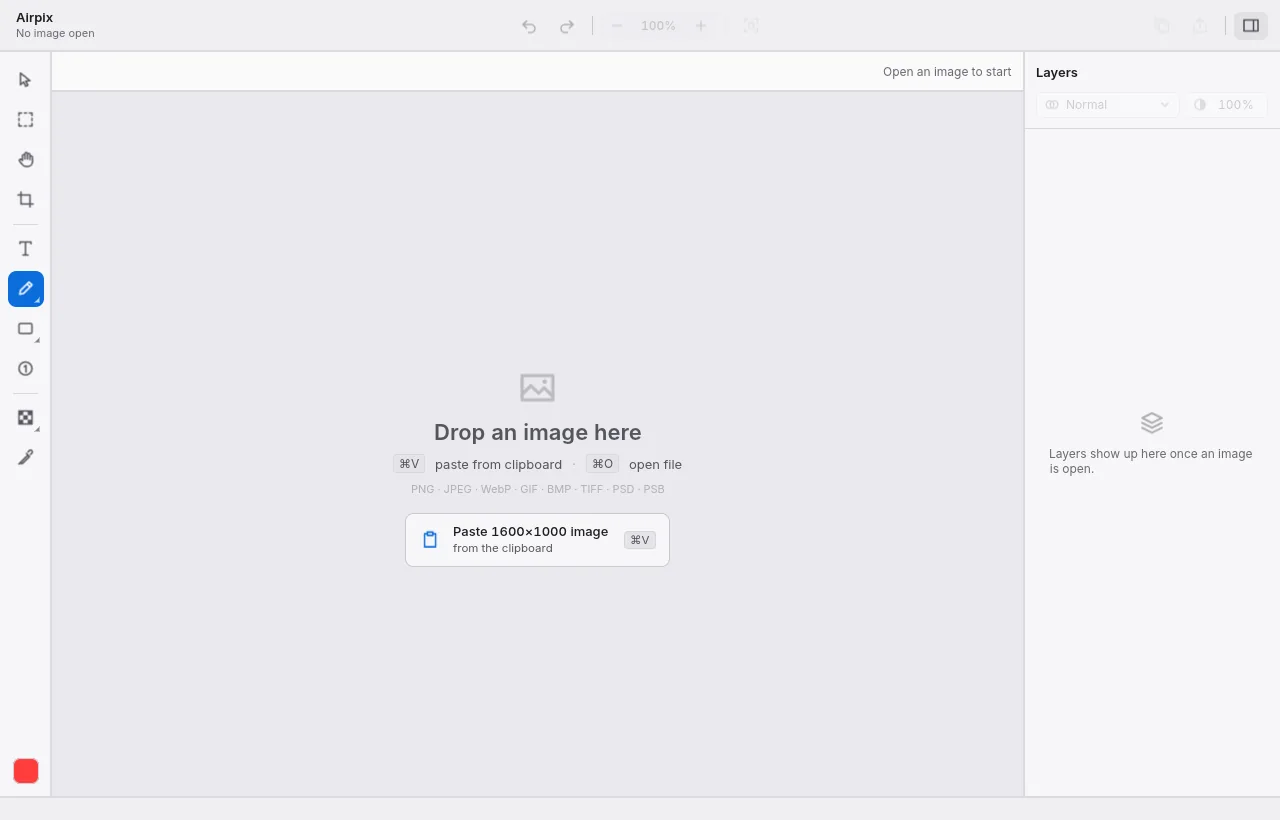
視窗
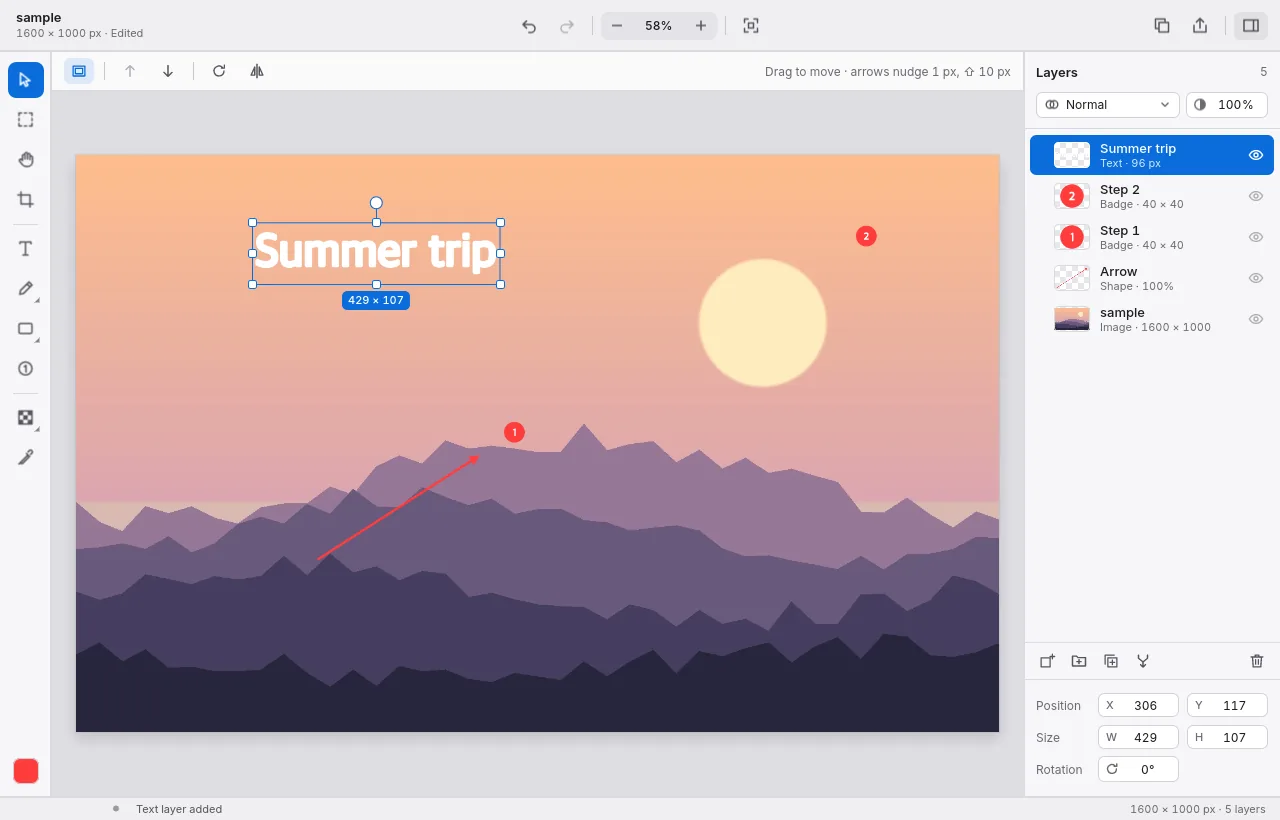
左邊是工具,上方是所選工具的選項,右邊是圖層面板(Cmd+L 可隱藏)。底部狀態列會顯示工具說明與圖片尺寸。
- 圖層:每段文字、每個形狀、箭頭與徽章都是獨立圖層。拖移可調整順序,按眼睛圖示可隱藏,按 F2 重新命名。混合模式與不透明度在面板頂端,位置、大小與旋轉在底部。
- 移動與變形:用移動工具(V)拖移圖層或其控點;Cmd+T 是任意變形。方向鍵每次移動 1 px,搭配 Shift 移動 10 px。
- 整理:群組 Cmd+G、複製 Cmd+J、向下合併 Cmd+E、影像平面化 Cmd+Shift+F。
裁切
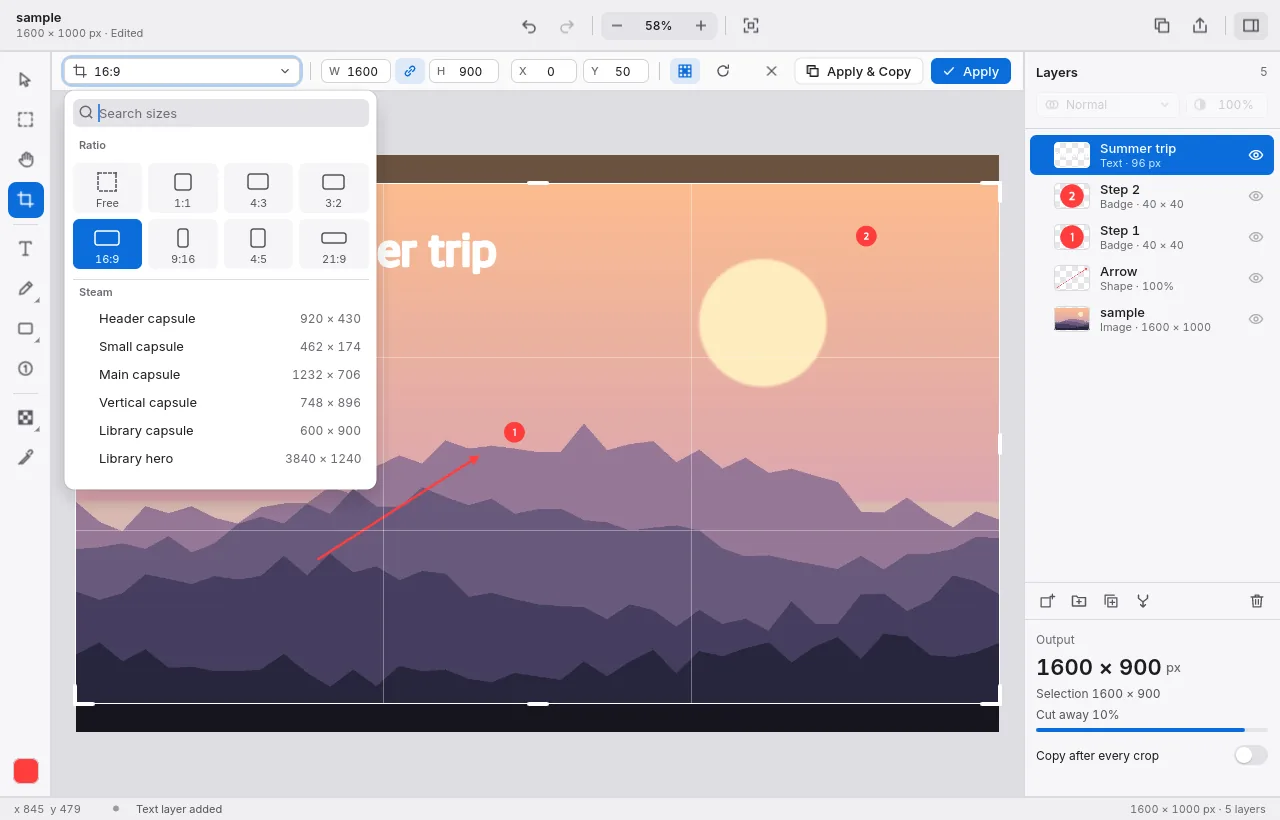
按 C。拖移裁切框,或打開左上角的尺寸清單:自由、比例(1:1、4:3、3:2、16:9、9:16 …)或清單中的精確尺寸(可依名稱搜尋)。也可以直接輸入寬度與高度。
- Enter 套用,Cmd+Enter 套用並拷貝結果,Esc 取消。若想每次都拷貝,請開啟右側的每次裁切後拷貝。
- 影像 › 裁切至選取範圍 依用 M 建立的選取範圍裁切;修剪邊框 會去除單色邊緣。
文字
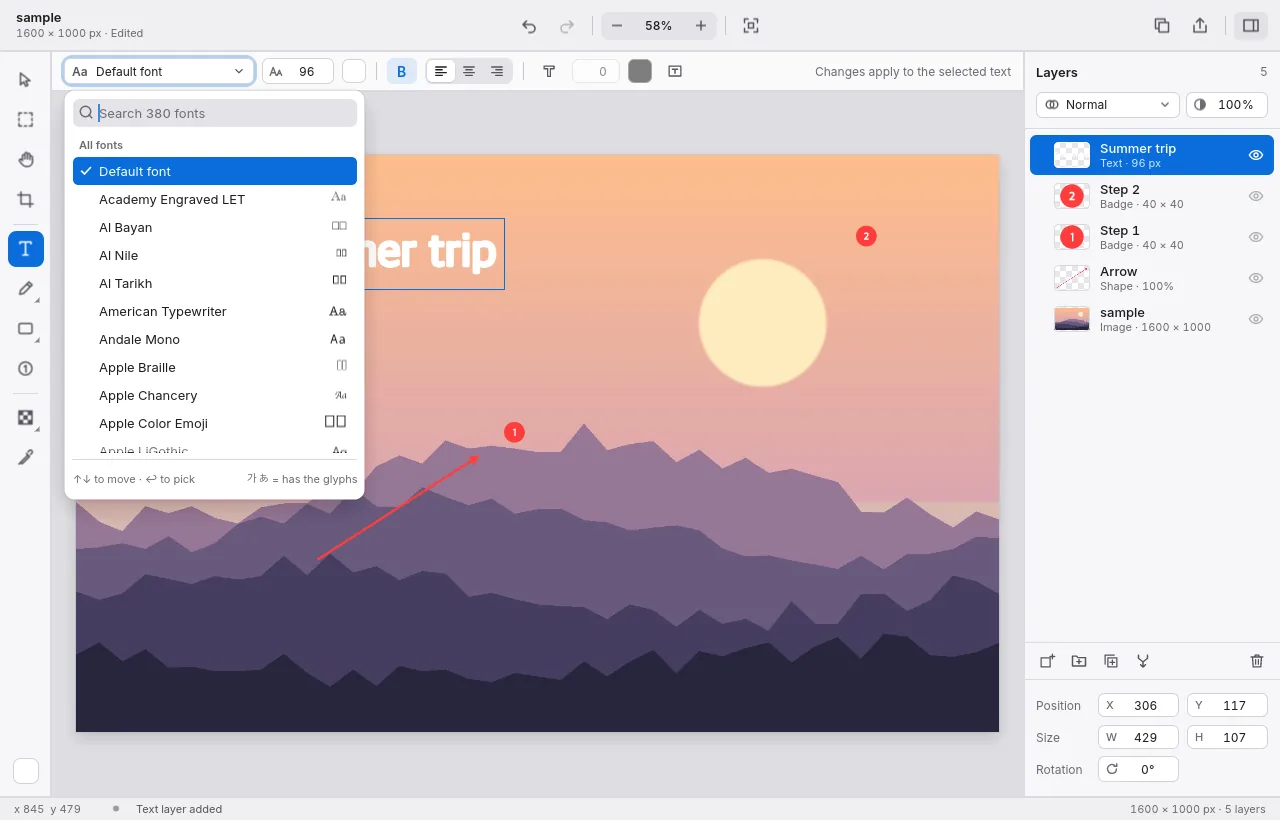
按 T,按一下要放文字的位置後輸入。用文字工具按一下現有文字即可編輯。上方工具列可設定字體(可搜尋電腦上的所有字體)、大小、顏色、粗體、對齊、外框與背景框,變更會套用到所選文字。
形狀、箭頭與編號
- 矩形 U、橢圓 E、直線 L、箭頭 A:在圖片上拖移即可。顏色、粗細與填色在上方工具列。
- 畫筆 B 用來手繪,同一個工具還有螢光筆與橡皮擦。
- 編號徽章 N:每按一下就放上下一個編號。
- 滴管 I 會從圖片中取色,當作目前工具的顏色。
遮住資訊
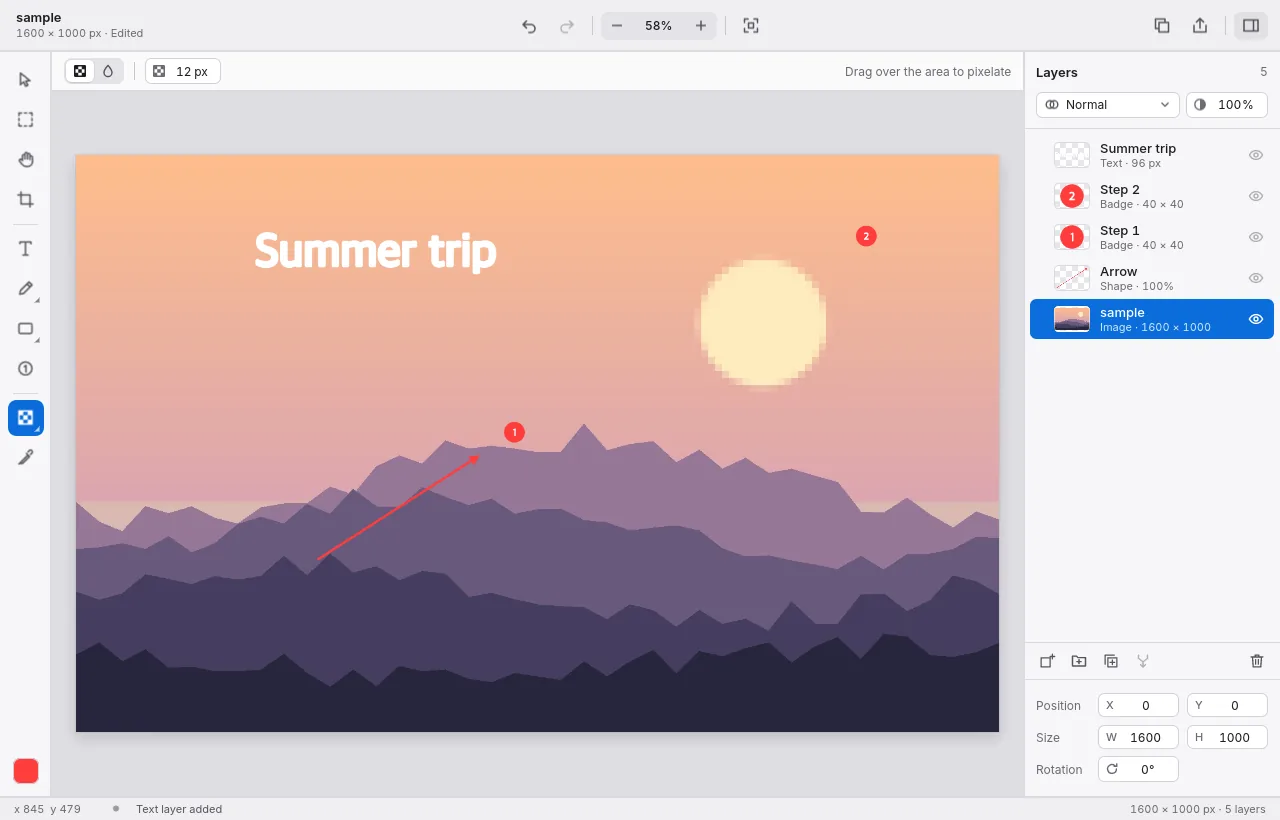
馬賽克(Shift+M):在臉孔、姓名或號碼上拖移即可像素化;區塊大小與模糊模式在上方工具列。它作用於所選圖層,請先選取照片圖層。影像 › 聚光燈 會讓某個區域以外的部分變暗,放大鏡 會加入一個放大的圓圈。
調整顏色
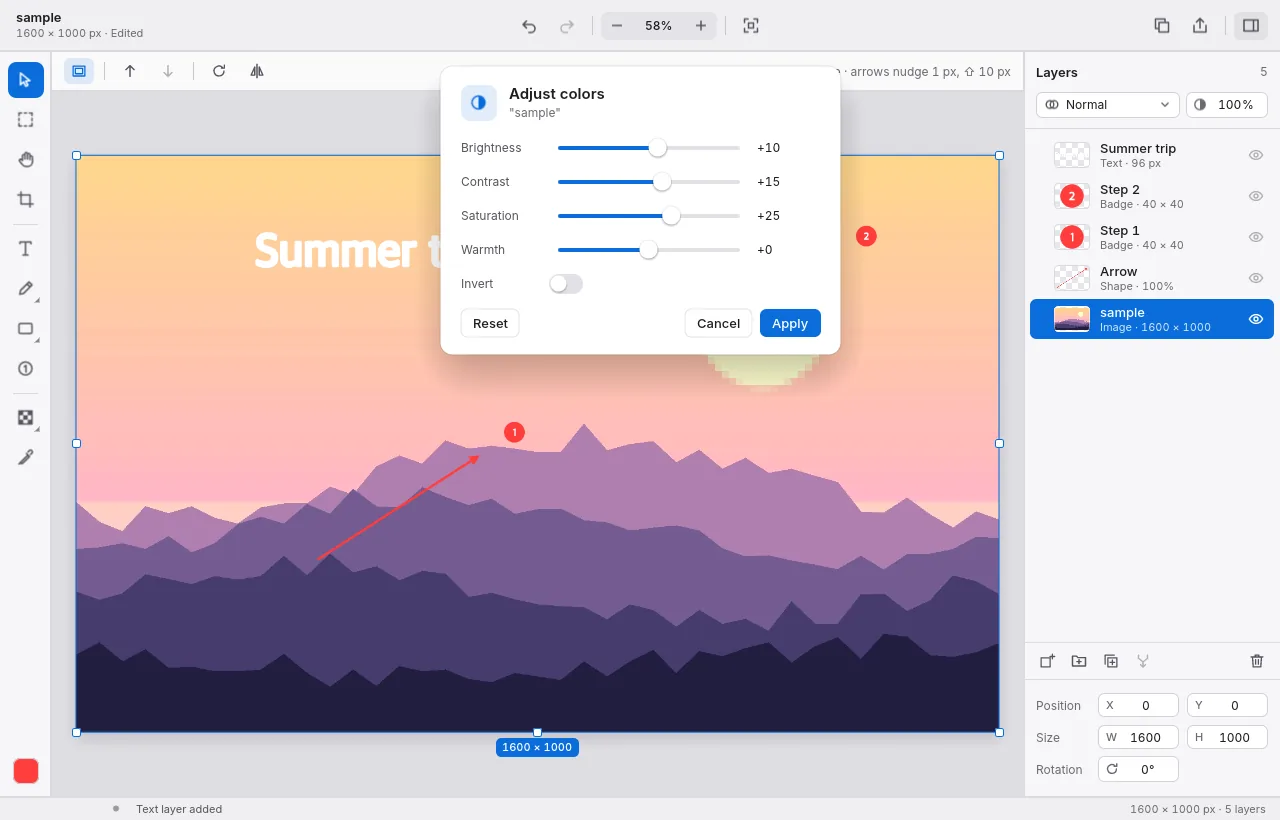
Cmd+U 可即時預覽並調整亮度、對比、飽和度與色溫。Cmd+Shift+U 會把圖層變成黑白,Cmd+I 則是負片效果。
尺寸、版面與旋轉
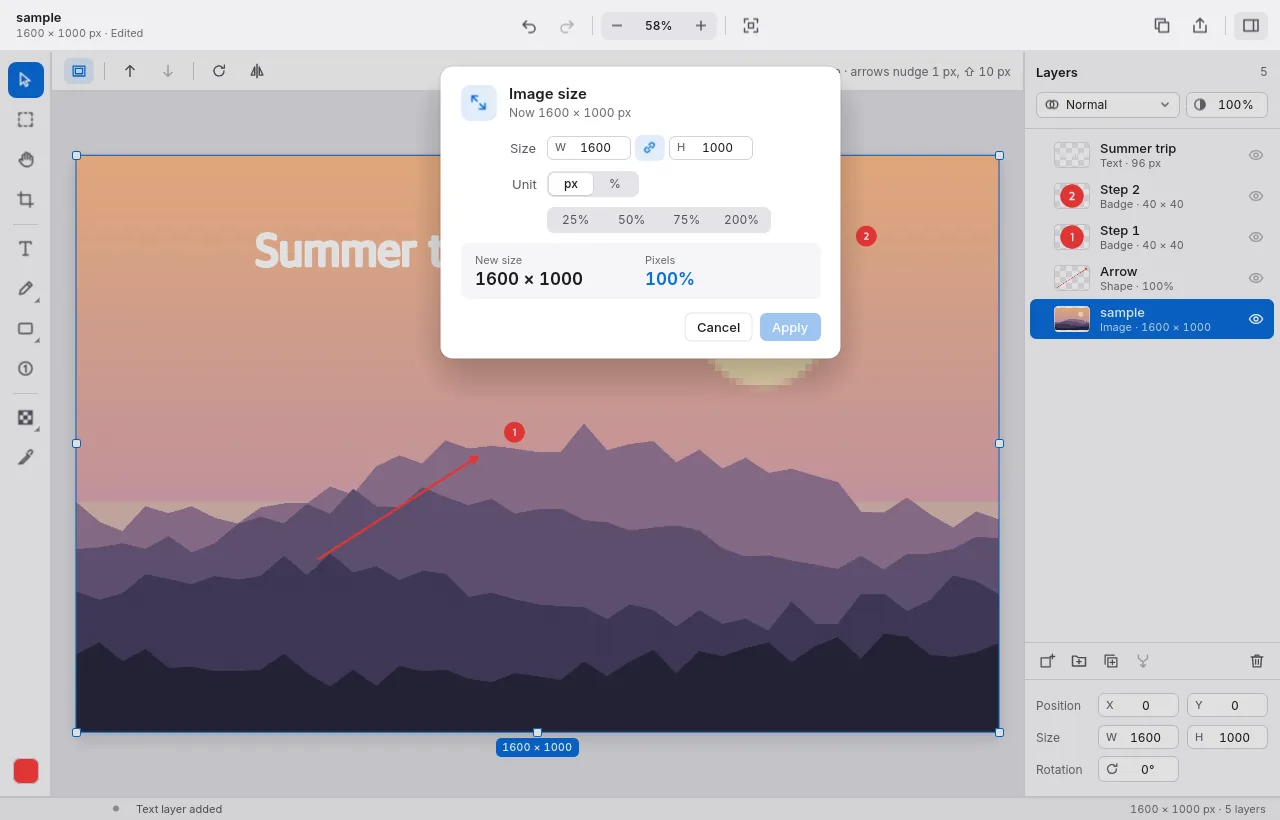
- 調整大小 Cmd+Alt+I:以像素或百分比調整,可鎖定或不鎖定比例。
- 版面尺寸 Cmd+Alt+C:在圖片四周加入空間;選擇錨點以及透明或彩色填滿。
- 影像選單:向左或向右旋轉 90°、旋轉 180°、任意旋轉(把歪斜的照片轉正,可選擇裁掉四角)、水平或垂直翻轉。
截圖外框
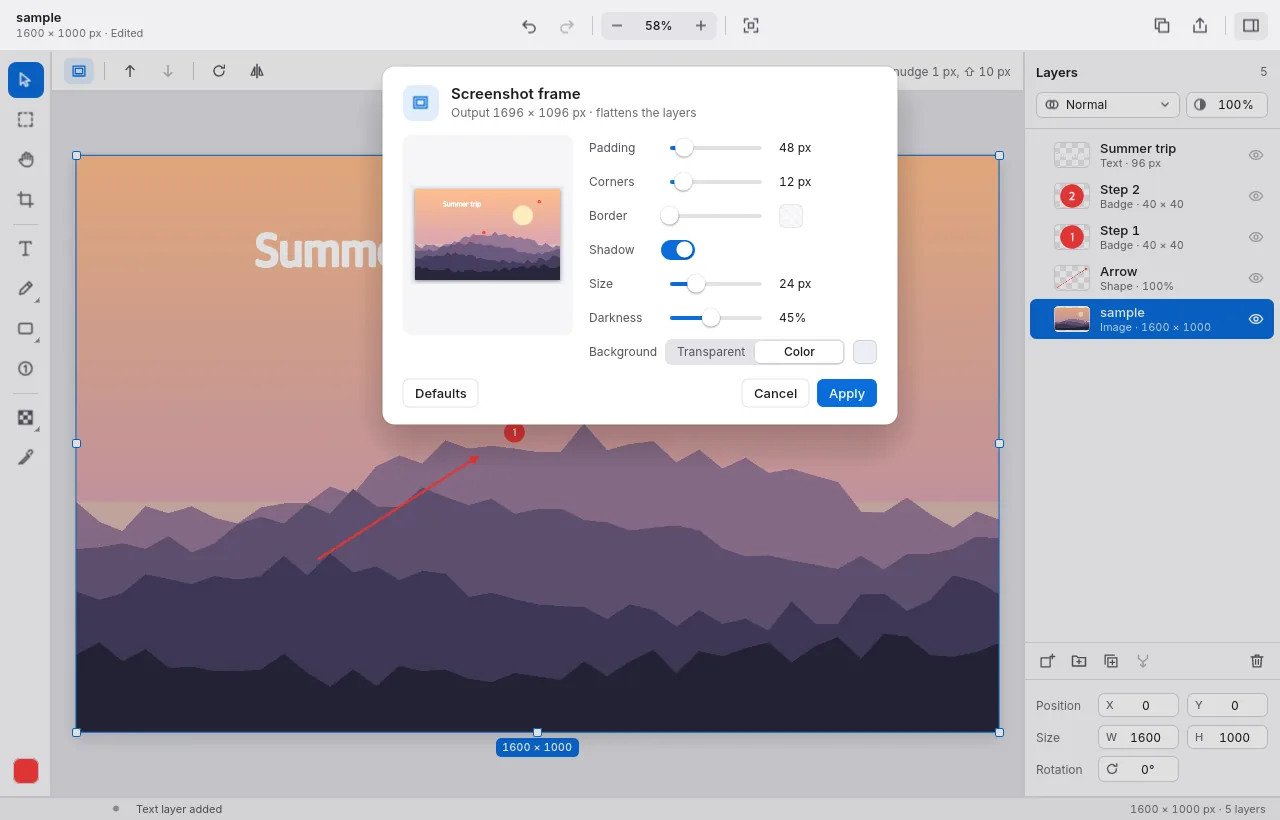
影像 › 截圖外框 會把圖片放在背景上,加上留白、圓角、可選的邊框與柔和陰影——很適合貼文和簡報裡的截圖。它會把圖層平面化;還原即可復原。
拷貝、輸出與儲存
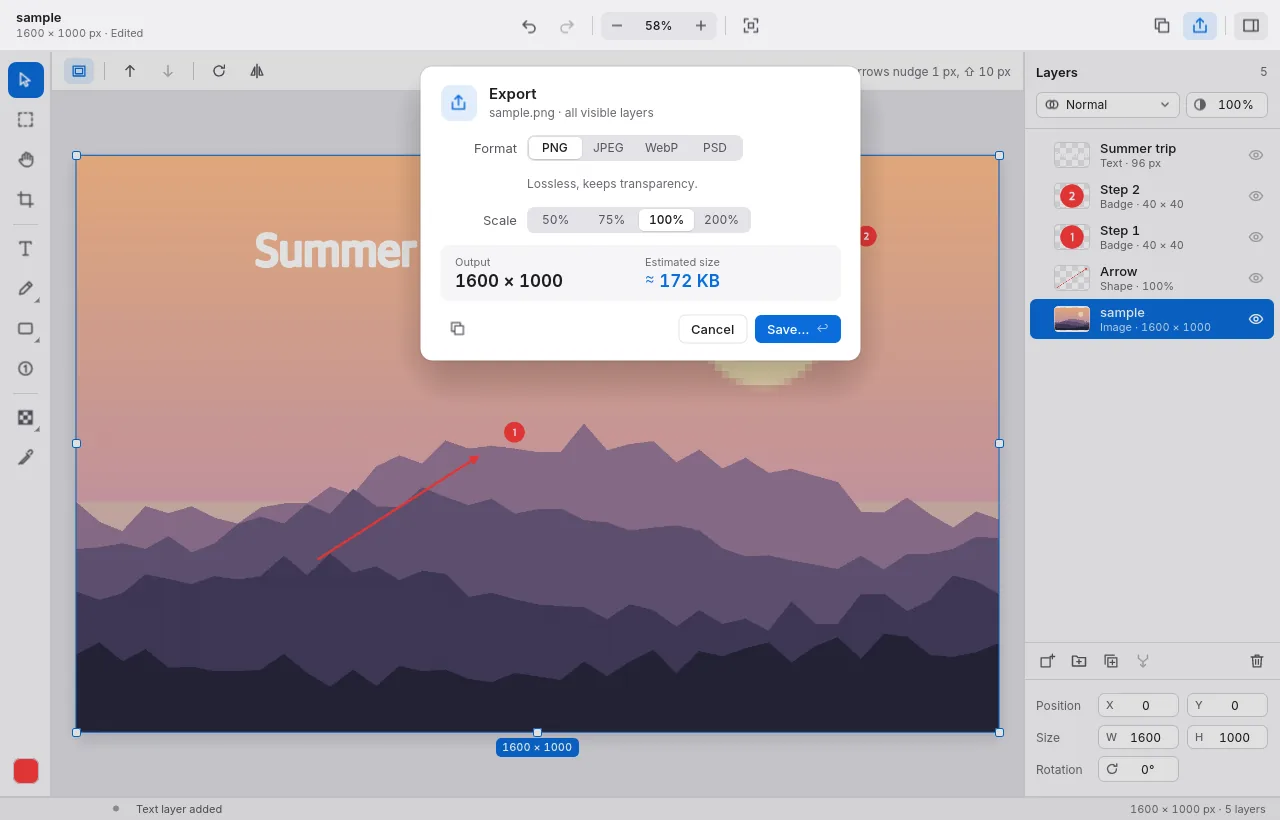
- Cmd+C 會把整張圖(所有可見圖層)拷貝下來,可貼到任何地方。
- 輸出 Cmd+Alt+Shift+W:PNG、JPEG、WebP 或含圖層的 PSD,尺寸 50–200 %,儲存前會先估算檔案大小。
- 儲存專案 Cmd+S 會把所有圖層以可編輯的狀態存在
.lpp檔中。
批次裁切與調整大小
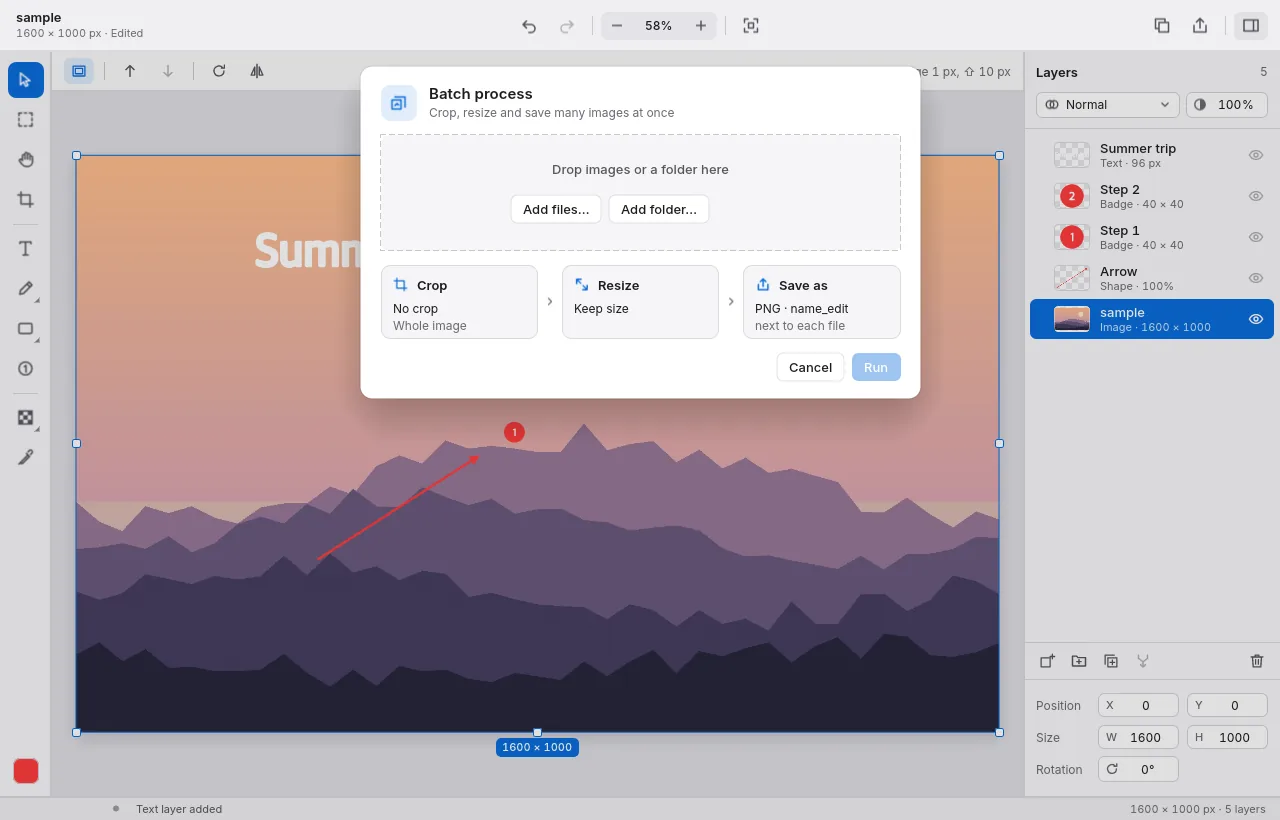
檔案 › 批次處理(Cmd+Shift+B):加入檔案或資料夾,選擇裁切(比例或尺寸)與調整大小,再選格式與檔名。新檔案會加上字尾寫在原檔旁邊,不會覆寫任何檔案。
快速鍵
| 開啟 | Cmd+O |
| 貼上為新圖片 | Cmd+V |
| 拷貝圖片 | Cmd+C |
| 輸出 | Cmd+Alt+Shift+W |
| 儲存專案 | Cmd+S |
| 還原 / 重做 | Cmd+Z / Cmd+Shift+Z |
| 移動 / 裁切 / 文字 | V / C / T |
| 箭頭 / 矩形 / 橢圓 / 直線 | A / U / E / L |
| 馬賽克 | Shift+M |
| 調整影像大小 | Cmd+Alt+I |
| 符合視窗 / 100% | Cmd+0 / Cmd+1 |
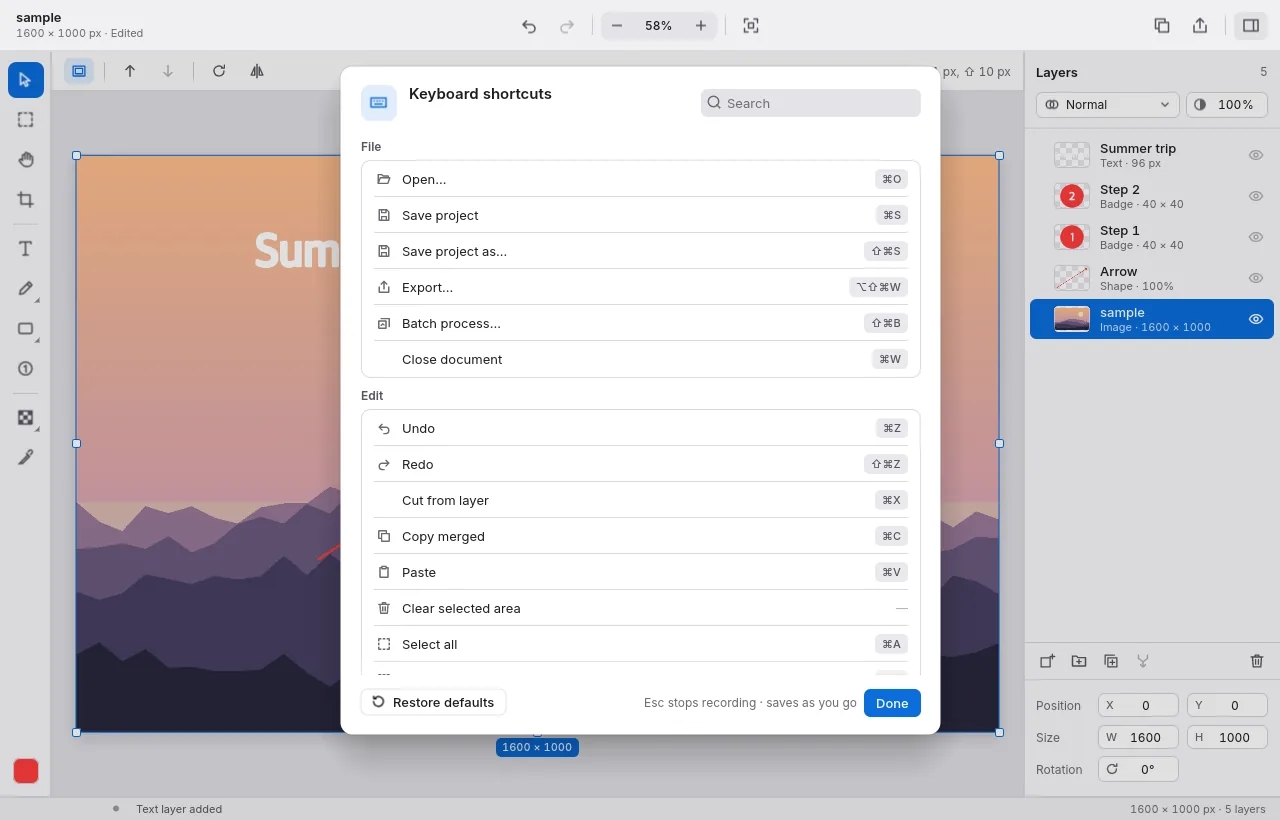
| 所有快速鍵(並可變更) | Cmd+Comma |
這裡列出的是 Mac 快速鍵;在 Windows 上請用 Ctrl 代替 Cmd,用 Alt 代替 Option。
完整版
所有功能可免費使用 7 天。之後一切照常可用,但輸出與拷貝的圖片會帶有小小的「Airpix · trial」標記。
- Mac App Store:輔助說明 › 關於 › 購買完整版。已經在另一台 Mac 上購買?請在那裡按恢復購買。
- Windows:在 doublehash.app/airpix 購買。付款後會立即顯示授權碼——貼到 輔助說明 › 關於 並按啟用。授權碼可離線用於你自己的電腦與日後的版本。請妥善保存;若遺失,請把收據以電子郵件寄給我們。
- Microsoft Store:與 Windows 下載版相同——在 doublehash.app 購買,並把授權碼貼到同一個位置。Windows 會把 Store 版與 zip 版的設定分開保存,所以在其中一個版本輸入的授權碼,需要在另一個版本再輸入一次。
更新
- Mac App Store:由 App Store 安裝更新(App Store › 更新,或開啟自動更新)。
- Microsoft Store:Store 會自動安裝更新(Microsoft Store › 媒體櫃)。
- Windows 下載版(zip):Airpix 每天檢查一次,有新版本時會在狀態列(以及 輔助說明 › 關於)顯示更新至 …。下載新的 zip,結束 Airpix,用新檔案取代舊資料夾(或只取代
airpix.exe)。你的設定與授權碼會保留——它們存放在使用者設定資料夾,而不是在 App 旁邊。
新功能
1.0.0 — 2026 年 10 月
- 首次發布:裁切預設、圖層與群組、文字、形狀、箭頭、徽章與馬賽克、PSD 匯入、批次裁切/調整大小、十種語言。
協助與退款
- 建議與問題:Airpix 意見回饋板(也可在 App 中按傳送意見回饋)。按一下 App 中的版本資訊即可拷貝,再貼到你的貼文裡。
- 電子郵件:support@doublehash.app
- 退款:Windows 購買——14 天內無條件退款(請把收據以電子郵件寄給我們)。App Store 購買——請透過 Apple 的 reportaproblem.apple.com 申請。
- 隱私權政策 · 使用條款