Airsweep · aide
Utiliser Airsweep
Trouvez les photos en double et presque identiques et faites le ménage en toute sécurité. Cette page présente les bases, la version complète et les mises à jour.
Premiers pas
- Ajouter des emplacements : faites glisser des dossiers ou des disques sur la fenêtre, ou appuyez sur Ajouter un dossier…. Excluez tout dossier à laisser intact.
- Analyser : les doublons exacts sont trouvés d’abord, puis les photos presque identiques (rafales, réenregistrements, copies redimensionnées). L’analyse suivante est bien plus rapide, car Airsweep se souvient de ce qu’il a déjà vérifié.
- Examiner : chaque groupe indique quelle copie Airsweep garde (la meilleure qualité d’abord) et laquelle il propose de retirer. Cliquez pour changer, comparez côte à côte ou affichez un fichier dans le Finder / l’Explorateur.
- Nettoyer : les fichiers choisis vont à la Corbeille (ou dans un dossier de votre choix) — jamais supprimés définitivement — et Annuler les remet en place.
Choisir des dossiers
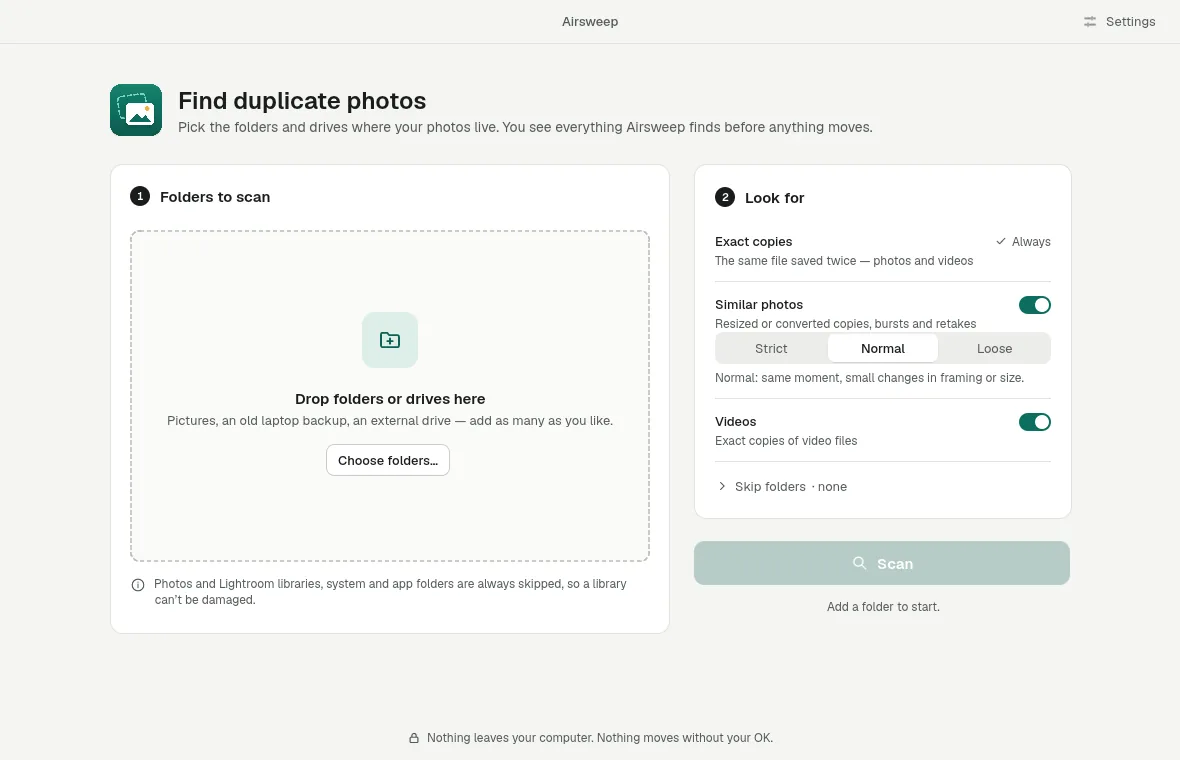
Faites glisser des dossiers ou des disques sur la fenêtre, ou appuyez sur Choisir des dossiers…. Choisissez ensuite ce qu’il faut chercher : copies exactes (toujours), photos similaires (strict, normal ou souple) et copies de vidéos. Ignorez tout dossier à laisser intact. Les photothèques Photos et Lightroom et les dossiers système sont toujours ignorés, et rien ne bouge sans votre accord.
Examiner les groupes
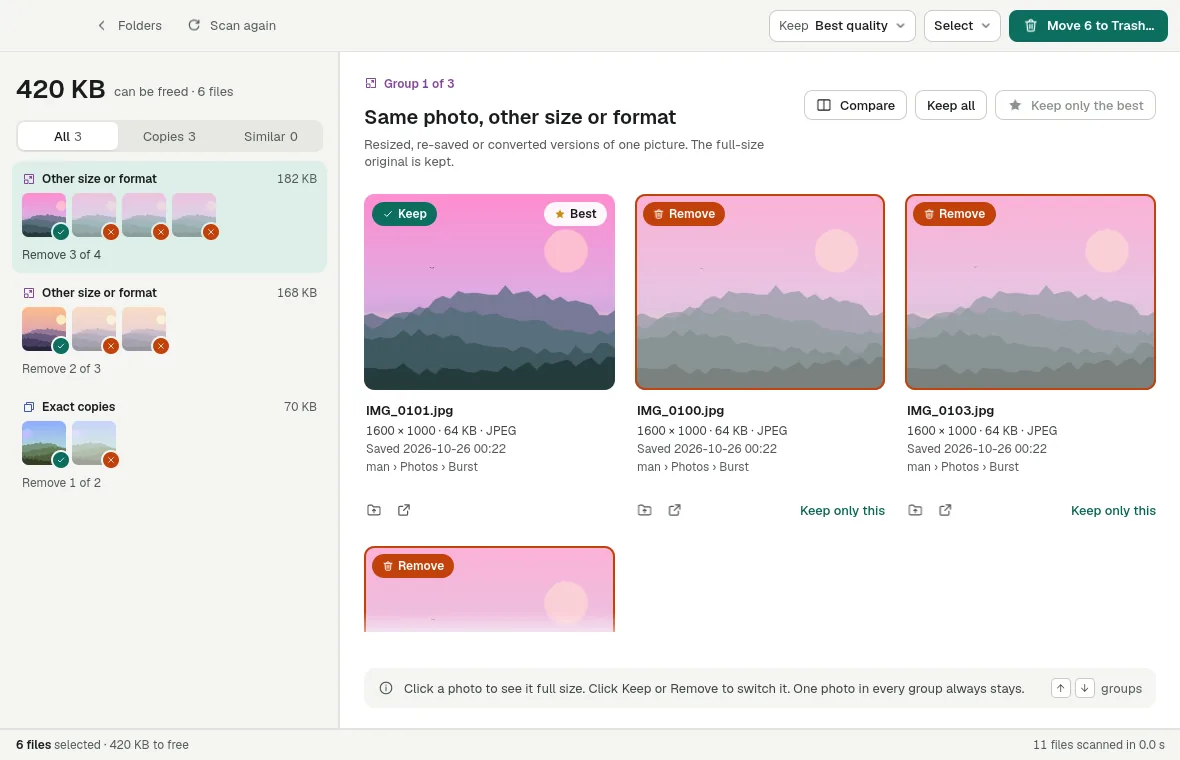
Les groupes sont listés à gauche : copies exactes, la même photo dans une autre taille ou un autre format, et photos similaires. Chaque photo est marquée Conserver ou Retirer ; la meilleure copie (la plus haute qualité d’abord) est gardée. Cliquez sur une photo pour l’inverser, ou utilisez Tout garder / Garder seulement le meilleur. Conserver en haut change la règle (meilleure qualité, la plus ancienne ou la plus récente). ↑ ↓ passent d’un groupe à l’autre.
Comparer
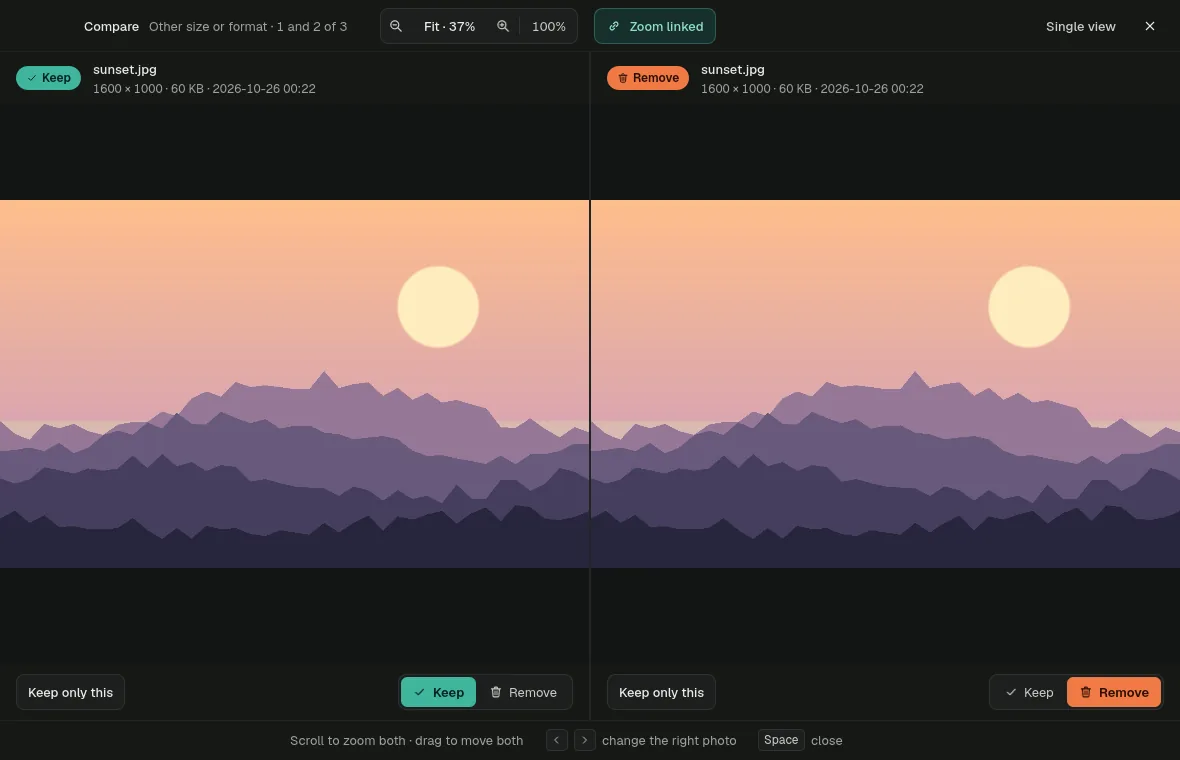
Comparer affiche deux photos côte à côte avec un zoom lié : faites défiler pour zoomer sur les deux, faites glisser pour déplacer les deux, ← → changent la photo de droite, Space ferme.
Nettoyer et annuler
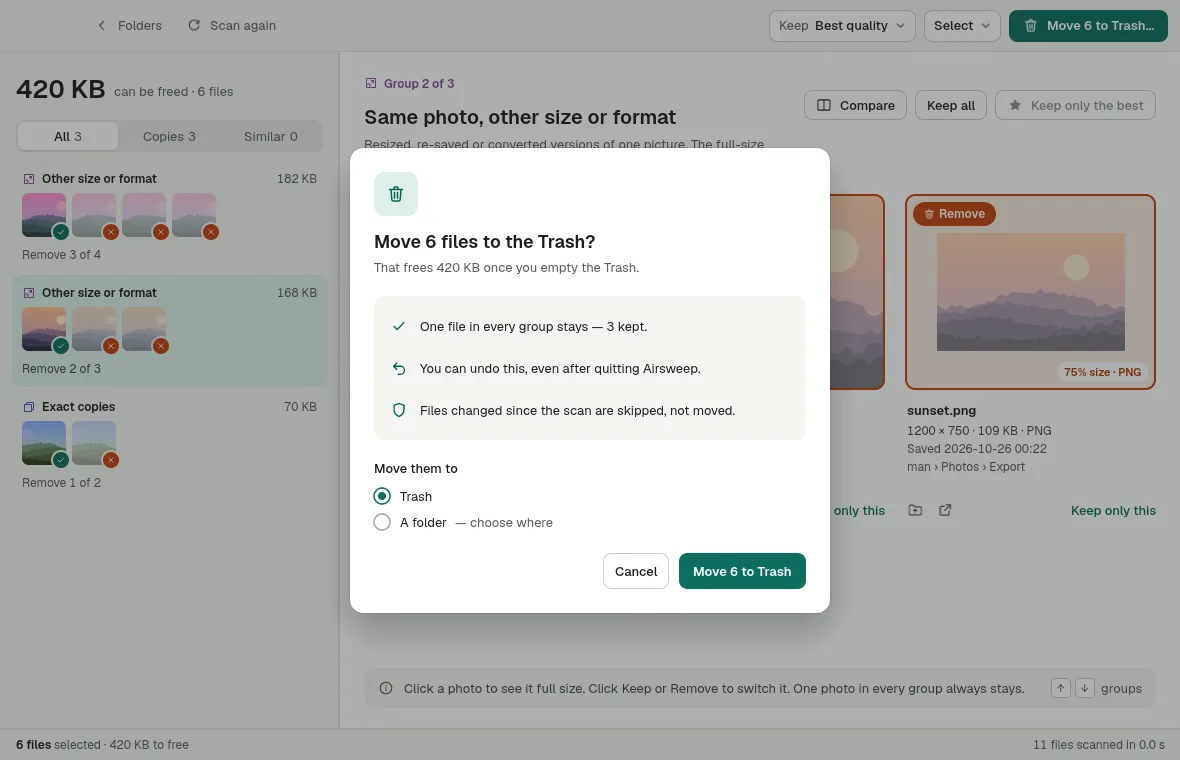
Mettre à la corbeille… montre ce qui va se passer avant tout déplacement : une photo reste toujours dans chaque groupe, les fichiers modifiés depuis l’analyse sont ignorés et les groupes non examinés sont laissés tels quels. Les fichiers vont à la Corbeille ou dans un dossier de votre choix — jamais supprimés définitivement — et Annuler le dernier nettoyage les remet en place, même après avoir quitté l’app.
Réglages
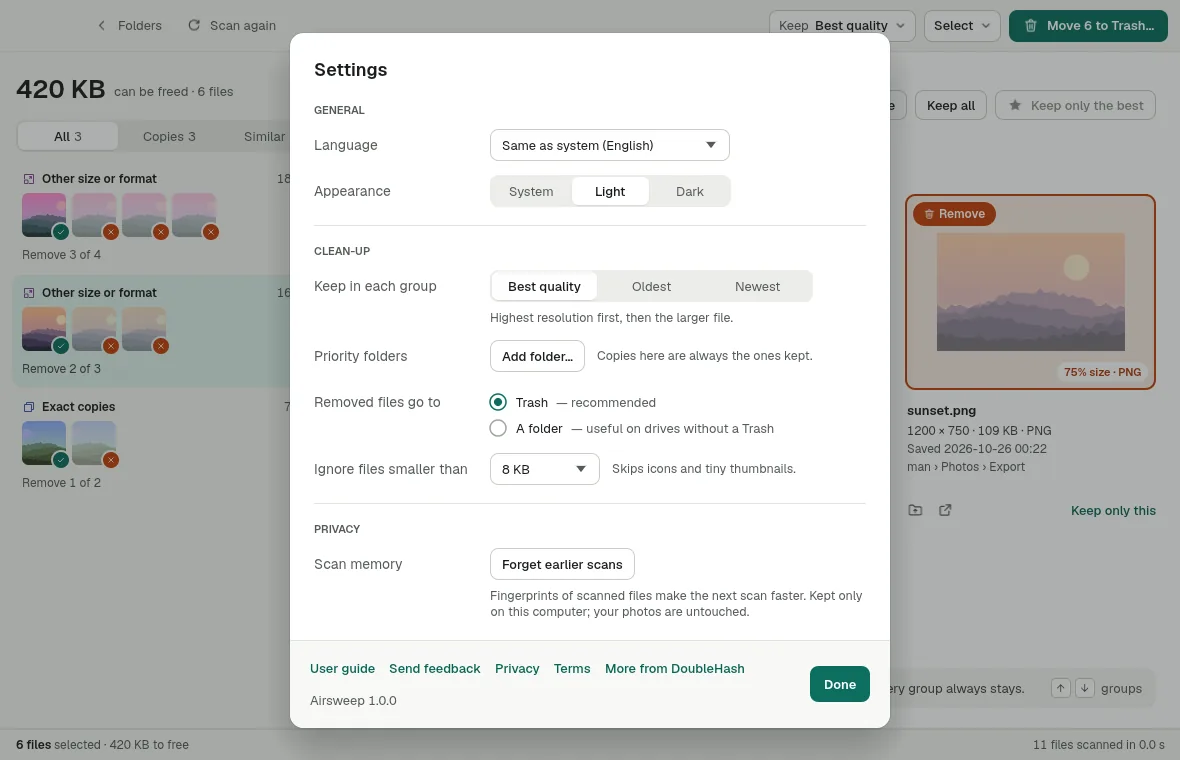
Quelle copie garder, dossiers prioritaires (les copies qui s’y trouvent sont toujours gardées), où vont les fichiers retirés, petits fichiers à ignorer (icônes, vignettes) et Oublier les analyses précédentes (Airsweep mémorise sur cet ordinateur les empreintes des fichiers analysés pour accélérer l’analyse suivante).
Version complète
Toutes les fonctions sont gratuites pendant 7 jours. Ensuite, l’analyse et l’examen restent gratuits ; mettre des fichiers à la Corbeille nécessite la version complète.
- Mac App Store : Réglages › Version complète › Acheter la version complète. Déjà acheté sur un autre Mac ? Utilisez Restaurer l’achat à cet endroit.
- Windows : achetez sur doublehash.app/airsweep. La clé de licence s’affiche juste après le paiement — collez-la dans Réglages › Version complète et appuyez sur Activer. La clé fonctionne sur vos propres ordinateurs et pour les versions futures, hors ligne. Conservez-la en lieu sûr ; si vous la perdez, envoyez-nous votre reçu par e-mail.
- Microsoft Store : comme le téléchargement Windows — achetez sur doublehash.app et collez la clé au même endroit. Windows garde les réglages de la version Store séparés de ceux de la version zip ; une clé saisie dans l’une doit donc être saisie une nouvelle fois dans l’autre.
Mettre à jour
- Mac App Store : l’App Store installe les mises à jour (App Store › Mises à jour, ou activez les mises à jour automatiques).
- Microsoft Store : le Store installe les mises à jour tout seul (Microsoft Store › Bibliothèque).
- Téléchargement Windows (zip) : Airsweep vérifie une fois par jour et affiche Mettre à jour vers … à côté de Réglages (et dans les Réglages) quand une nouvelle version sort. Téléchargez le nouveau zip, quittez Airsweep et remplacez l’ancien dossier (ou seulement
airsweep.exe) par le nouveau. Vos réglages et votre clé de licence sont conservés — ils se trouvent dans votre dossier de réglages utilisateur, pas à côté de l’app.
Nouveautés
1.0.0 — octobre 2026
- Première version : groupes de photos et de vidéos identiques et presque identiques, nettoyage sûr avec annulation, mémoire des analyses, dix langues.
Aide et remboursements
- Idées et bugs : le forum d’avis de Airsweep (aussi via Envoyer un avis dans l’app). Cliquez sur la ligne de version dans l’app pour la copier, puis collez-la dans votre message.
- E-mail : support@doublehash.app
- Remboursements : achats Windows — sous 14 jours, sans questions (envoyez-nous votre reçu par e-mail). Achats App Store — via Apple sur reportaproblem.apple.com.
- Confidentialité · Conditions