Airsweep · aiuto
Usare Airsweep
Trova foto doppie e quasi identiche e fai pulizia in sicurezza. Questa pagina spiega le basi, la versione completa e gli aggiornamenti.
Per iniziare
- Aggiungere posizioni: trascina cartelle o dischi sulla finestra o premi Aggiungi cartella…. Escludi le cartelle da lasciare intatte.
- Analizzare: prima si trovano i duplicati esatti, poi le foto quasi identiche (raffiche, risalvataggi, copie ridimensionate). L’analisi successiva è molto più veloce perché Airsweep ricorda ciò che ha già controllato.
- Rivedere: ogni gruppo mostra quale copia Airsweep tiene (prima la qualità migliore) e quale propone di rimuovere. Fai clic per cambiare, confronta affiancate o mostra un file nel Finder / in Esplora file.
- Pulire: i file scelti vanno nel Cestino (o in una cartella a tua scelta), mai eliminati direttamente, e Annulla li rimette a posto.
Scegli cartelle
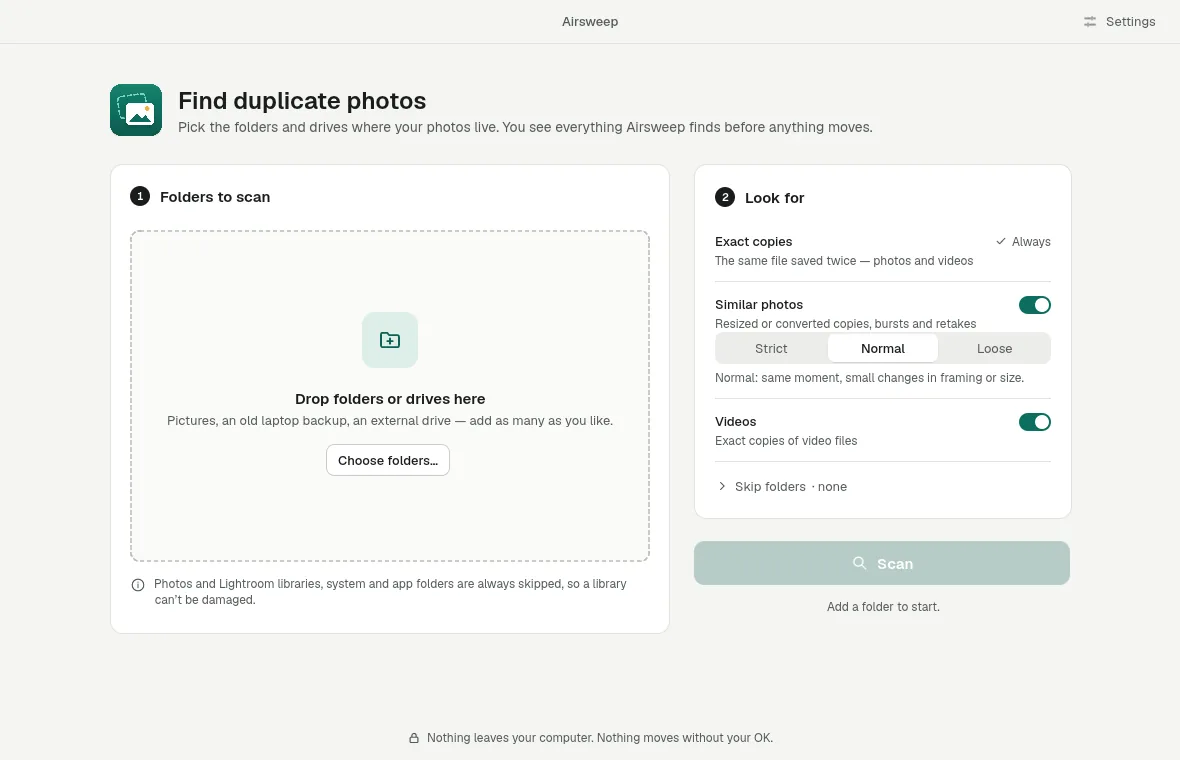
Trascina cartelle o dischi sulla finestra o premi Scegli cartelle…. Poi scegli cosa cercare: copie esatte (sempre), foto simili (rigoroso, normale o ampio) e copie di video. Salta le cartelle da lasciare intatte. Le librerie di Foto e Lightroom e le cartelle di sistema vengono sempre saltate, e niente si sposta senza il tuo consenso.
Rivedere i gruppi
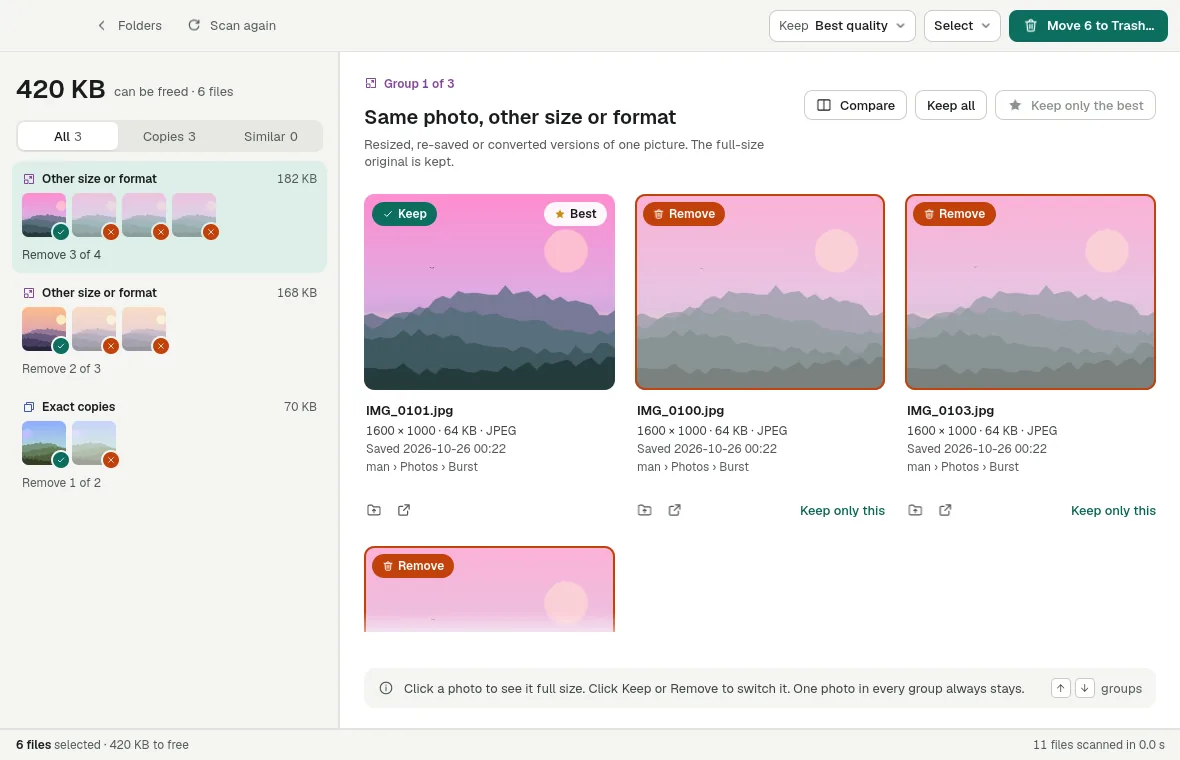
I gruppi sono elencati a sinistra: copie esatte, la stessa foto in altra dimensione o formato e foto simili. Ogni foto è contrassegnata con Mantieni o Rimuovi; si tiene la copia migliore (prima la qualità più alta). Fai clic su una foto per cambiarla, o usa Tieni tutti / Tieni solo il migliore. Mantieni in alto cambia la regola (qualità migliore, più vecchia o più recente). ↑ ↓ passano da un gruppo all’altro.
Confronta
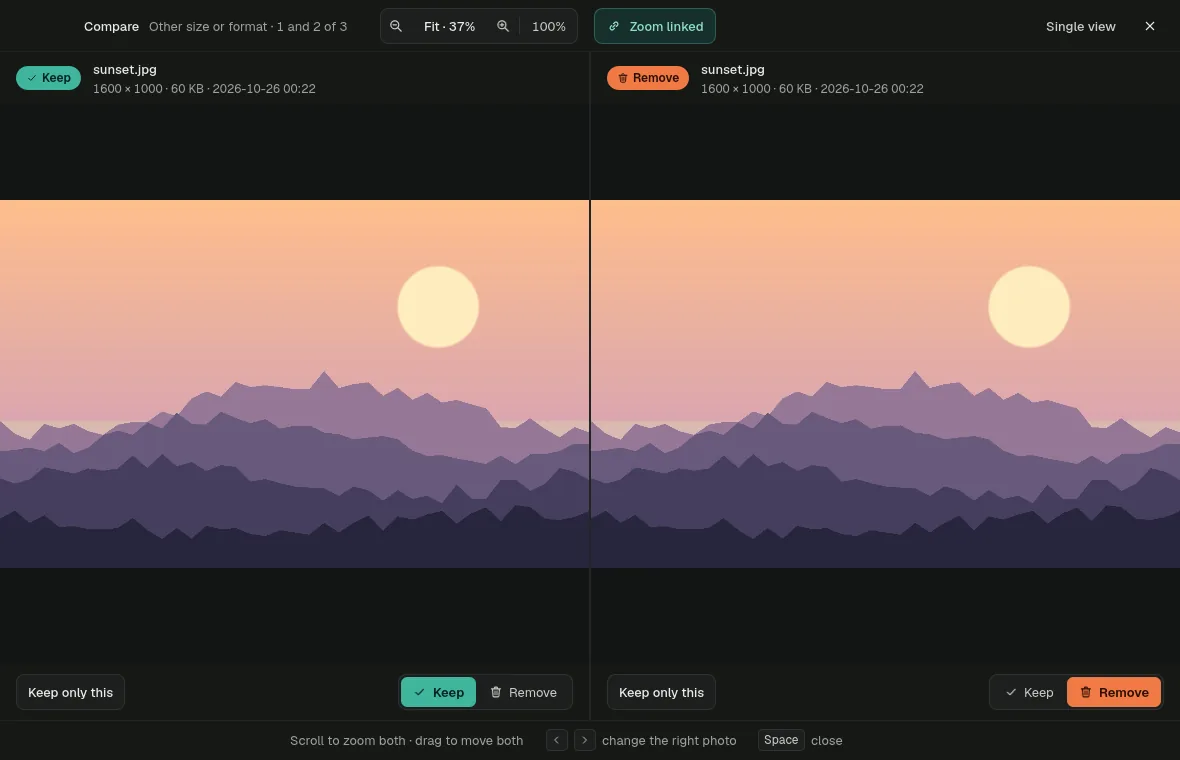
Confronta mostra due foto affiancate con lo zoom collegato: scorri per ingrandire entrambe, trascina per spostarle entrambe, ← → cambiano la foto di destra, Space chiude.
Pulire e annullare
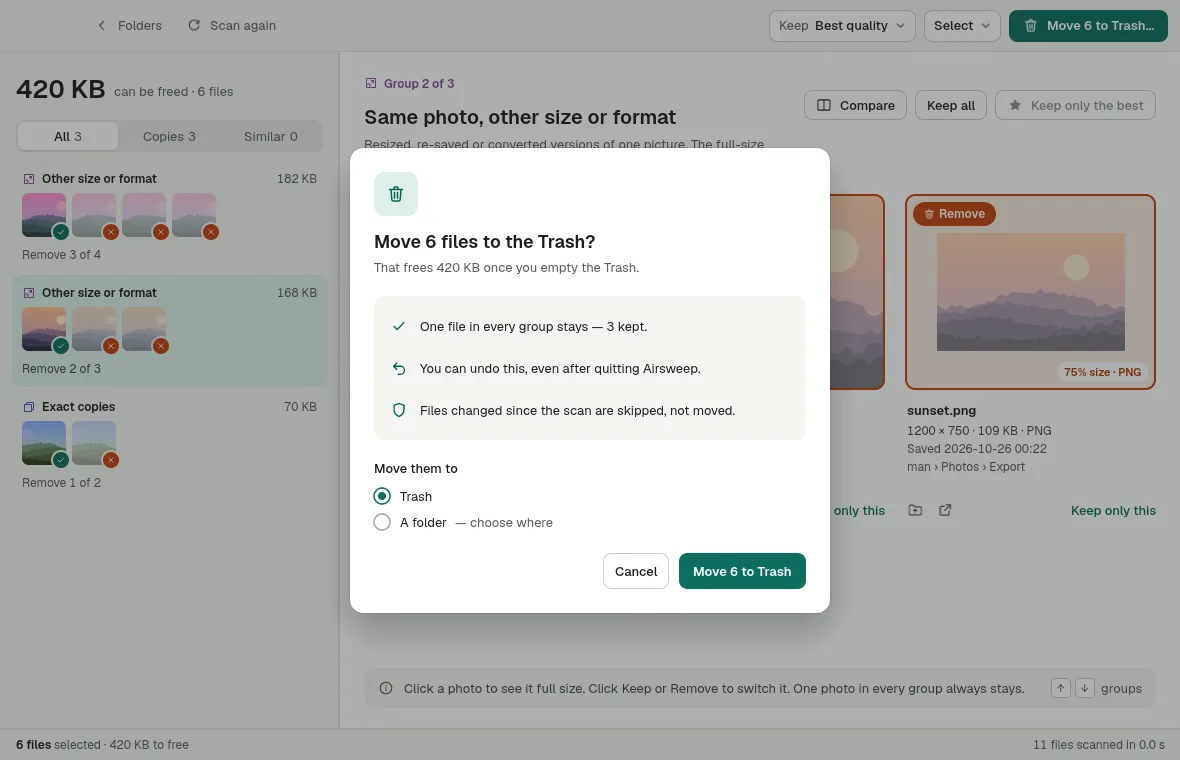
Sposta nel cestino… mostra cosa succederà prima di spostare qualcosa: in ogni gruppo resta sempre una foto, i file cambiati dopo l’analisi vengono saltati e i gruppi non rivisti restano come sono. I file vanno nel Cestino o in una cartella a tua scelta, mai eliminati direttamente, e Annulla l’ultima pulizia li rimette a posto, anche dopo aver chiuso l’app.
Impostazioni
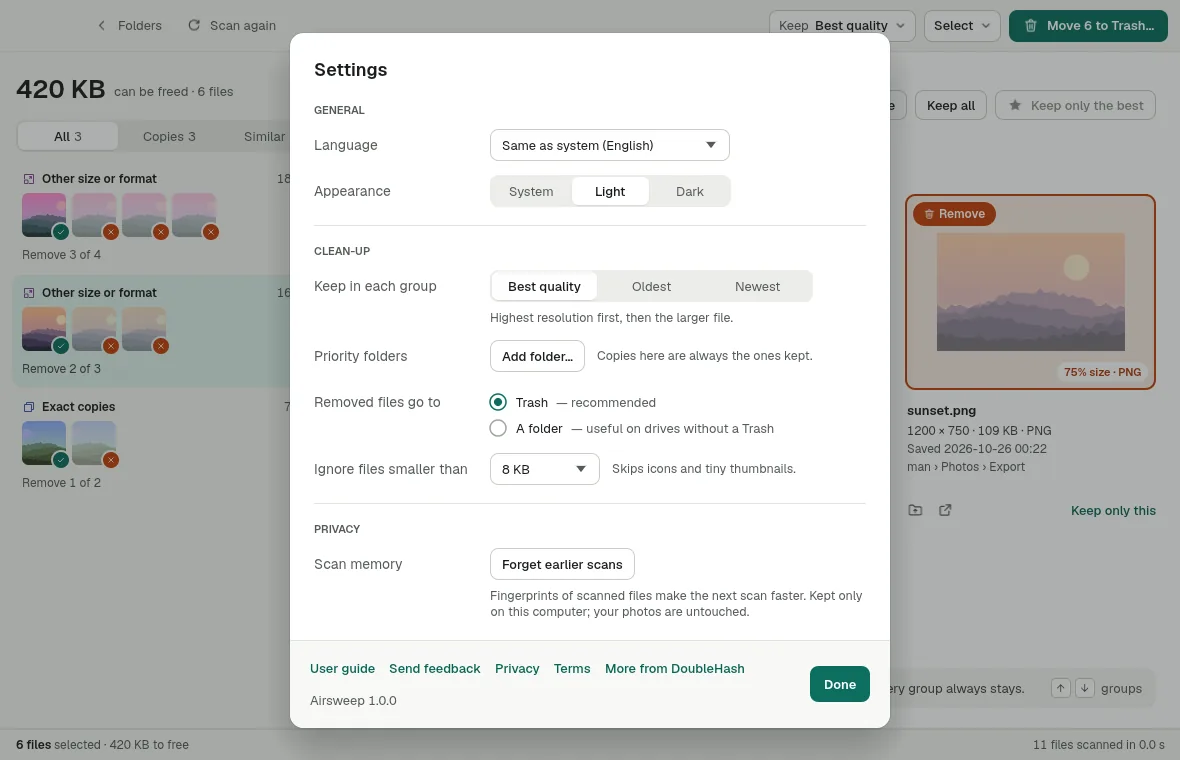
Quale copia tenere, cartelle prioritarie (le copie lì vengono sempre tenute), dove vanno i file rimossi, file piccoli da ignorare (icone, miniature) e Dimentica le analisi precedenti (Airsweep ricorda su questo computer le impronte dei file analizzati per rendere più veloce l’analisi successiva).
Versione completa
Tutte le funzioni sono gratuite per 7 giorni. Dopo, analisi e revisione restano gratuite; spostare file nel Cestino richiede la versione completa.
- Mac App Store: Impostazioni › Versione completa › Acquista versione completa. Già acquistato su un altro Mac? Usa Ripristina acquisto lì.
- Windows: acquista su doublehash.app/airsweep. La chiave di licenza appare subito dopo il pagamento: incollala in Impostazioni › Versione completa e premi Attiva. La chiave funziona sui tuoi computer e per le versioni future, anche offline. Conservala in un posto sicuro; se la perdi, inviaci la ricevuta via e-mail.
- Microsoft Store: come il download per Windows: acquista su doublehash.app e incolla la chiave nello stesso punto. Windows tiene separate le impostazioni della versione Store da quelle della versione zip, quindi una chiave inserita in una va inserita di nuovo nell’altra.
Aggiornare
- Mac App Store: l’App Store installa gli aggiornamenti (App Store › Aggiornamenti, o attiva gli aggiornamenti automatici).
- Microsoft Store: lo Store installa gli aggiornamenti da solo (Microsoft Store › Raccolta).
- Download per Windows (zip): Airsweep controlla una volta al giorno e mostra Aggiorna a … accanto a Impostazioni (e nelle Impostazioni) quando esce una nuova versione. Scarica il nuovo zip, chiudi Airsweep e sostituisci la vecchia cartella (o solo
airsweep.exe) con quella nuova. Le impostazioni e la chiave di licenza restano: si trovano nella cartella delle impostazioni utente, non accanto all’app.
Novità
1.0.0 — ottobre 2026
- Prima versione: gruppi di foto e video identici e quasi identici, pulizia sicura con annullamento, memoria delle analisi, dieci lingue.
Assistenza e rimborsi
- Idee e bug: la bacheca feedback di Airsweep (anche da Invia feedback nell’app). Fai clic sulla riga della versione nell’app per copiarla, poi incollala nel tuo messaggio.
- E-mail: support@doublehash.app
- Rimborsi: acquisti su Windows: entro 14 giorni, senza domande (inviaci la ricevuta via e-mail). Acquisti sull’App Store: tramite Apple su reportaproblem.apple.com.
- Privacy · Termini