Airsweep · ヘルプ
Airsweep の使い方
重複した写真やほぼ同じ写真を見つけて、安全に整理します。このページでは基本操作、製品版、アップデートを説明します。
はじめに
- 場所を追加: フォルダやドライブをウインドウにドラッグするか、フォルダーを追加…を押します。触れたくないフォルダは除外しておきます。
- スキャン: まず完全な重複を、次にほぼ同じ写真(連写、保存し直し、サイズ変更したコピー)を見つけます。Airsweep は確認済みのものを覚えているので、次のスキャンはずっと速くなります。
- 確認: グループごとに Airsweep が残すコピー(画質の良いもの優先)と削除候補が表示されます。クリックで変更、並べて比較、Finder/エクスプローラでファイルを表示できます。
- 整理: 選んだファイルはゴミ箱(または選んだフォルダ)に移るだけで、すぐには削除されません。取り消しで元に戻せます。
フォルダを選ぶ
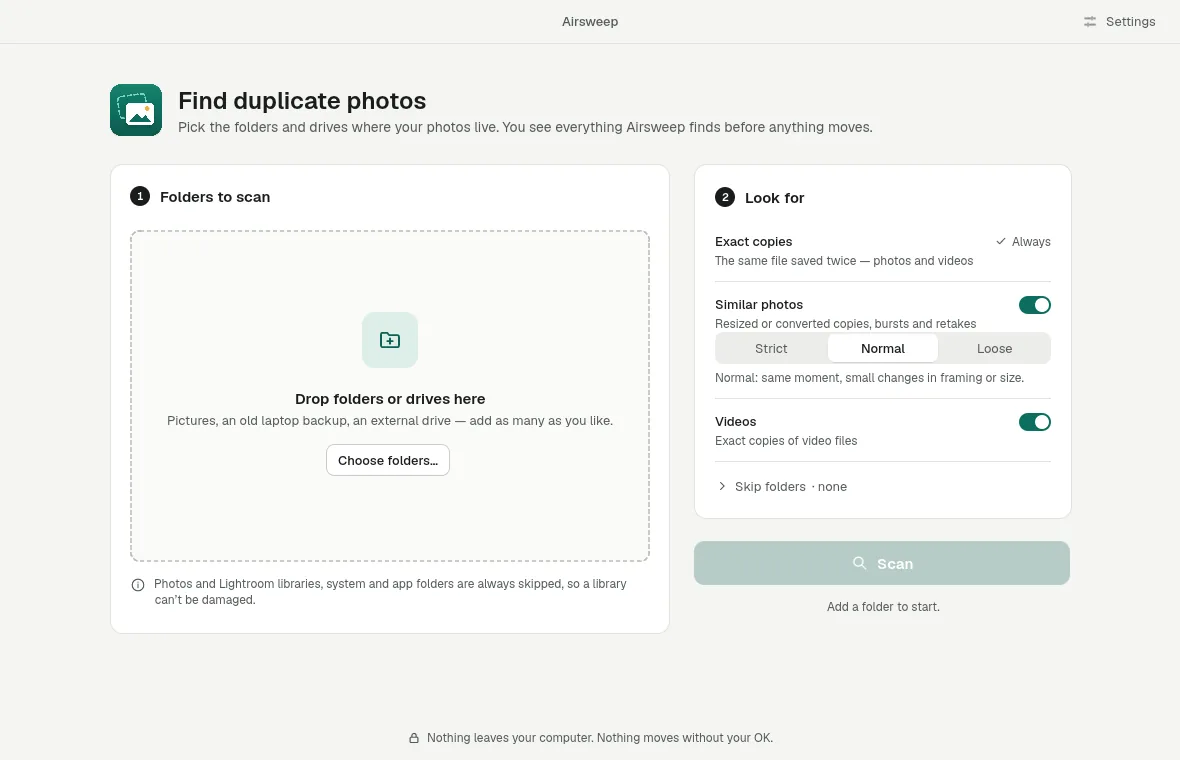
フォルダやドライブをウインドウにドラッグするか、フォルダを選ぶ…を押します。次に探すものを選びます: 完全なコピー(常に)、似た写真(厳しめ、標準、ゆるめ)、動画のコピー。触れたくないフォルダはスキップします。写真・Lightroom のライブラリとシステムフォルダは常にスキップし、確認するまで何も移動しません。
グループを確認
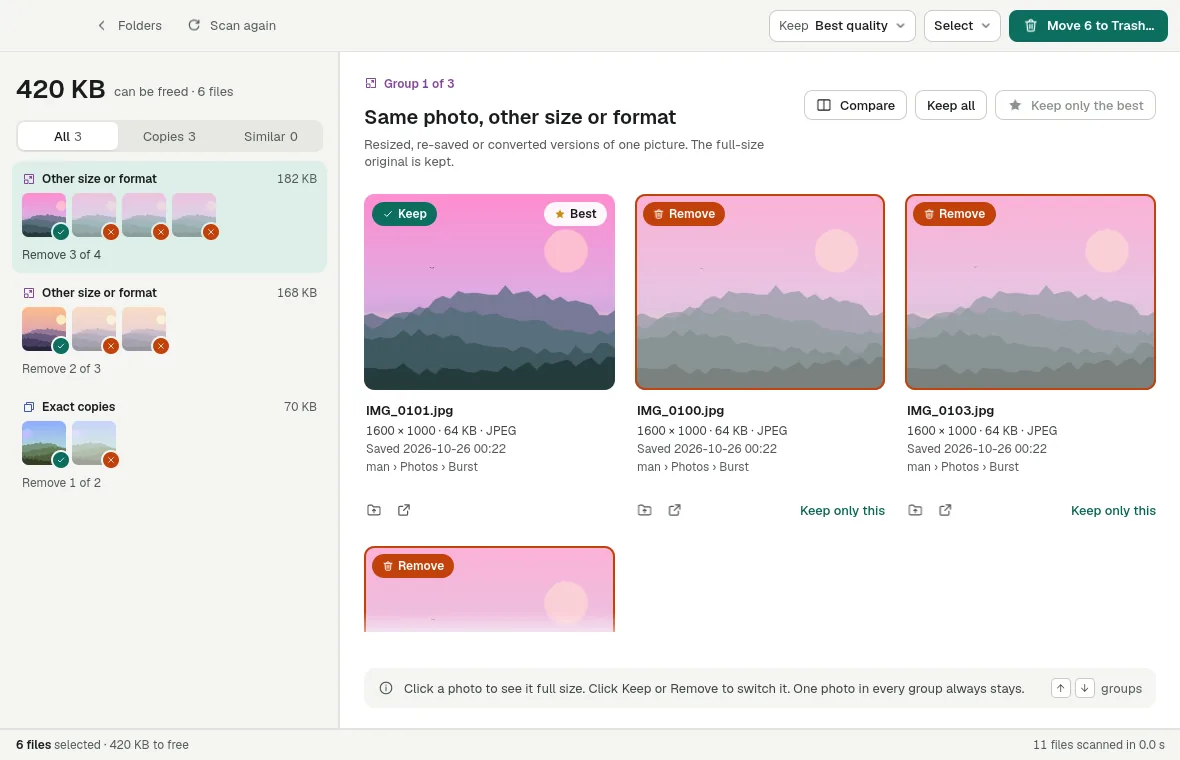
左にグループが並びます: 完全なコピー、サイズや形式だけ違う同じ写真、似た写真。写真ごとに維持か削除が付き、一番良いコピー(画質優先)が残ります。写真をクリックして切り替えるか、すべて残す / ベストだけ残すを使います。上部の維持で基準(画質、最も古い、最も新しい)を変えられます。↑ ↓ でグループを移動します。
比較
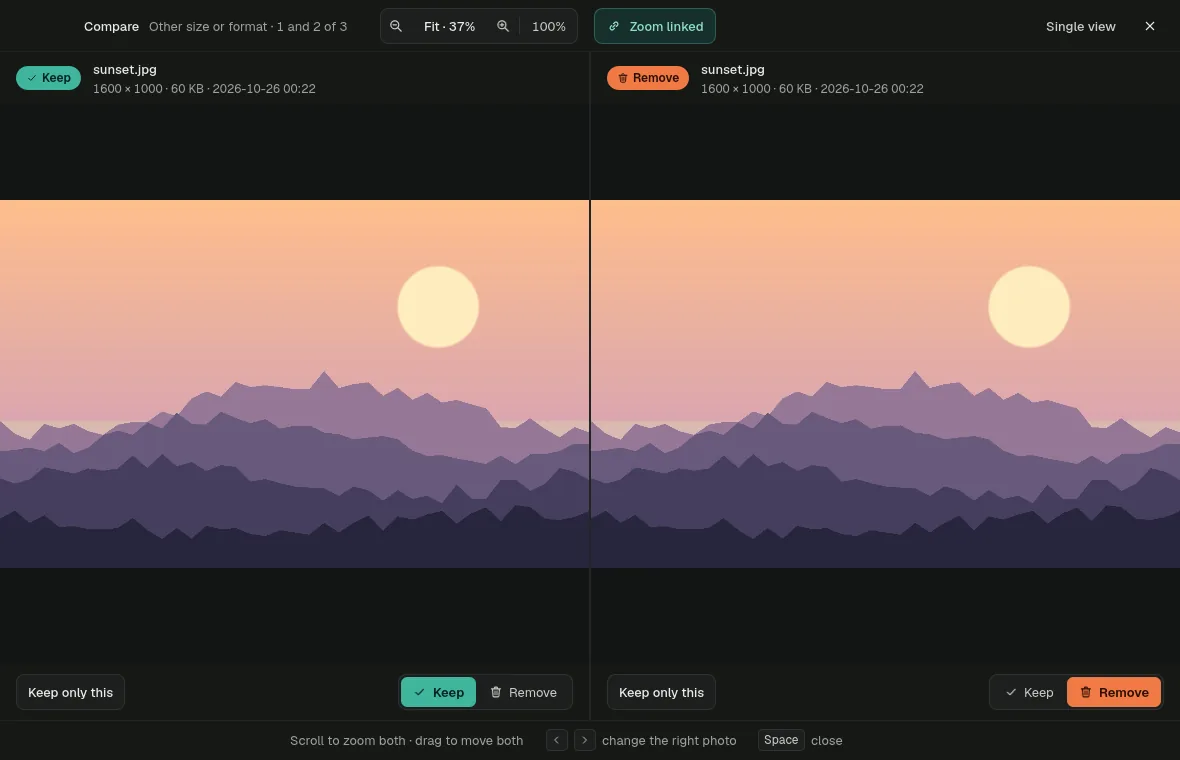
比較は 2 枚の写真をズームを連動させて並べます: スクロールで両方ズーム、ドラッグで両方移動、← → で右の写真を切り替え、Space で閉じます。
整理と取り消し
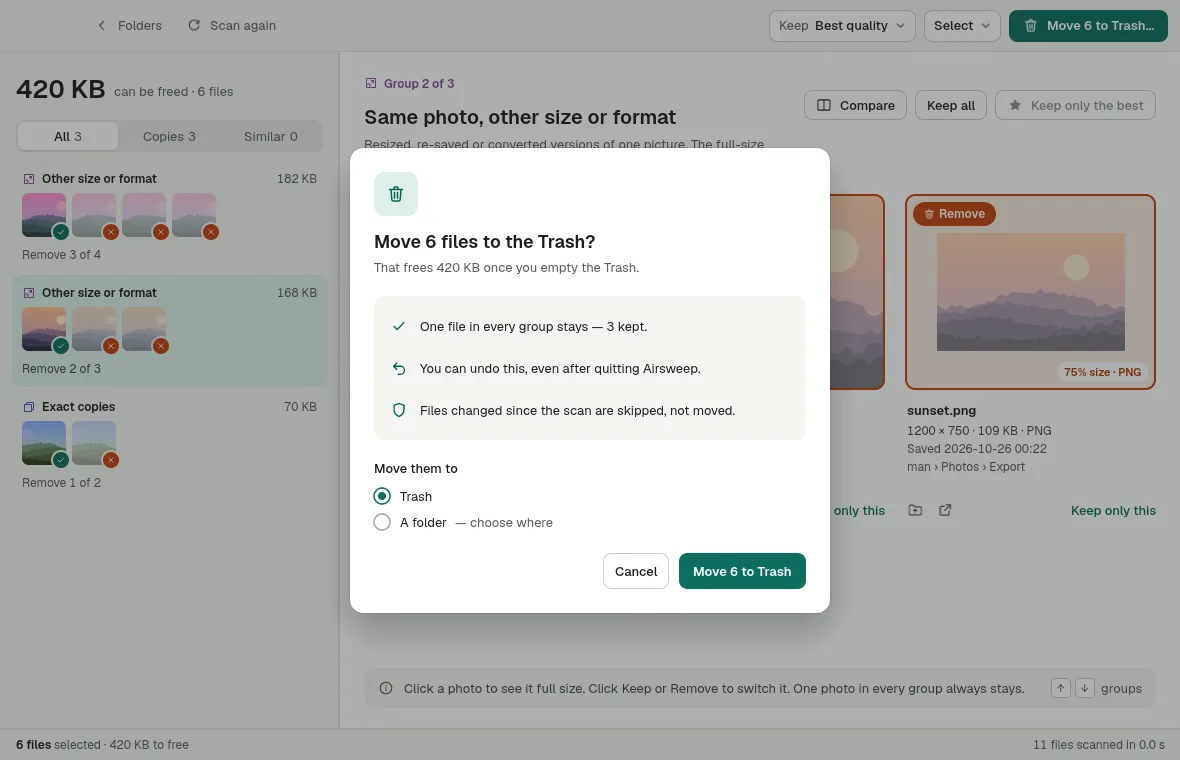
ゴミ箱へ…は移動する前に何が起きるかを示します: どのグループでも 1 枚は必ず残り、スキャン後に変わったファイルはスキップされ、確認していないグループはそのままです。ファイルはゴミ箱か選んだフォルダに移るだけで、すぐには削除されません。前回の整理を取り消すでアプリを終了したあとでも元に戻せます。
設定
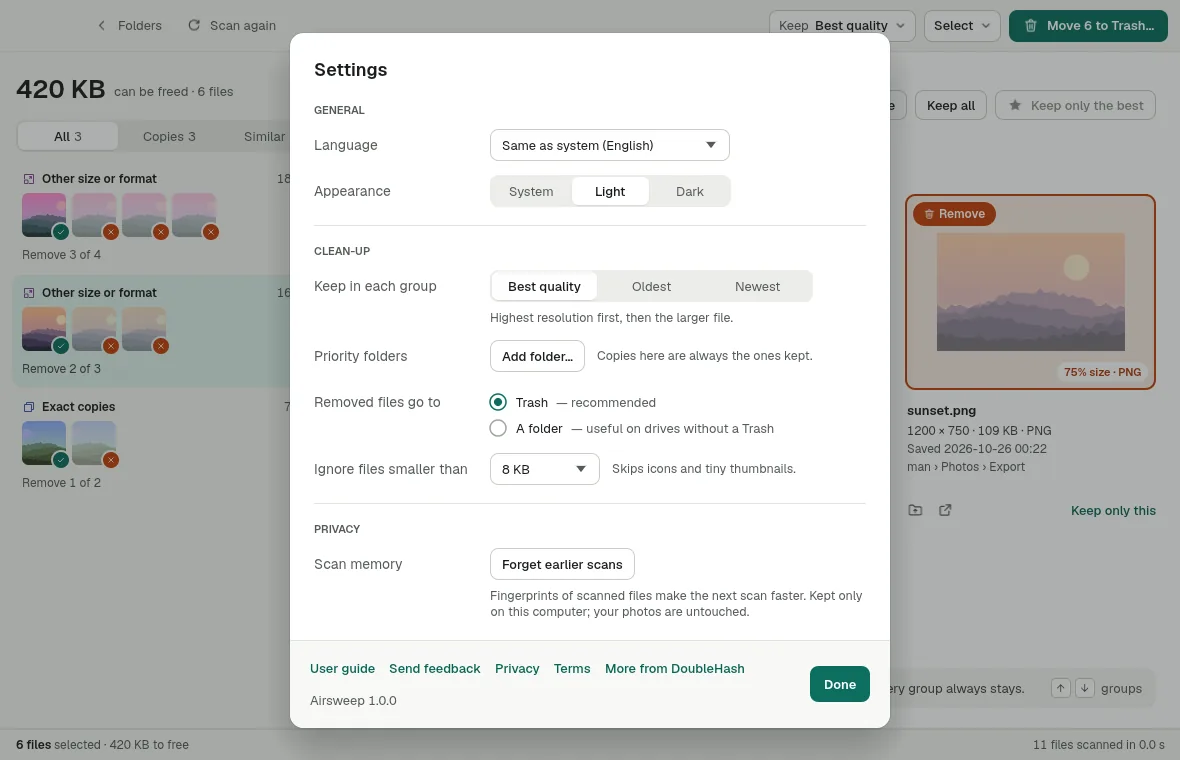
残すコピーの基準、優先フォルダ(そこのコピーは常に残す)、削除したファイルの移動先、無視する小さなファイル(アイコン、サムネイル)、以前のスキャン結果を消去(Airsweep は次のスキャンを速くするため、スキャンしたファイルの指紋をこのコンピュータに記憶します)。
製品版
7 日間はすべての機能を無料で使えます。その後もスキャンと確認は無料で、ファイルをゴミ箱に移すには製品版が必要です。
- Mac App Store: 設定 › 製品版 › 製品版を購入。別の Mac で購入済みなら、そこで購入を復元を押します。
- Windows: doublehash.app/airsweep で購入します。支払い後すぐにライセンスキーが表示されます — 設定 › 製品版 にペーストして認証を押してください。キーはご自身のコンピュータと今後のバージョンでオフラインでも使えます。大切に保管してください。なくした場合は領収書をメールでお送りください。
- Microsoft Store: Windows ダウンロード版と同じです — doublehash.app で購入し、同じ場所にキーをペーストします。Windows は Store 版と zip 版の設定を別々に保存するため、一方に入れたキーはもう一方にももう一度入れる必要があります。
アップデート
- Mac App Store: App Store がアップデートをインストールします(App Store › アップデート、または自動アップデートをオン)。
- Microsoft Store: Store が自動でアップデートをインストールします(Microsoft Store › ライブラリ)。
- Windows ダウンロード版(zip): Airsweep は 1 日 1 回確認し、新しいバージョンが出ると設定の隣(と設定内)に…にアップデートを表示します。新しい zip をダウンロードし、Airsweep を終了して、古いフォルダ(または
airsweep.exeだけ)を新しいものに置き換えてください。設定とライセンスキーはアプリの隣ではなくユーザー設定フォルダにあるので、そのまま残ります。
新機能
1.0.0 — 2026 年 10 月
- 初回リリース: 完全一致・ほぼ同じ写真と動画のグループ、取り消せる安全な整理、スキャンの記憶、10 言語。
サポートと返金
- ご意見・不具合: Airsweep フィードバックボード(アプリのフィードバックを送信からも開けます)。アプリのバージョン表示をクリックするとコピーされるので、投稿に貼り付けてください。
- メール: support@doublehash.app
- 返金: Windows での購入 — 14 日以内なら理由を問わず返金します(領収書をメールでお送りください)。App Store での購入 — Apple の reportaproblem.apple.com から申請します。
- プライバシーポリシー · 利用規約