Airsweep · 도움말
Airsweep 사용 설명서
중복되거나 거의 같은 사진을 찾아 안전하게 정리합니다. 이 페이지는 기본 사용법, 정식 버전, 업데이트를 다룹니다.
시작하기
- 위치 추가: 폴더나 드라이브를 창에 끌어다 놓거나 폴더 추가…를 누릅니다. 건드리지 않을 폴더는 빼 둡니다.
- 검사: 먼저 똑같은 중복을, 그다음 거의 같은 사진(연속 촬영, 다시 저장, 크기를 바꾼 사본)을 찾습니다. Airsweep가 이미 확인한 것을 기억하므로 다음 검사는 훨씬 빠릅니다.
- 검토: 그룹마다 Airsweep가 남길 사본(화질 좋은 것 우선)과 지울 사본이 표시됩니다. 클릭해서 바꾸거나, 나란히 비교하거나, Finder/탐색기에서 파일을 봅니다.
- 정리: 고른 파일은 휴지통(또는 고른 폴더)으로 갑니다 — 바로 지워지지 않으며, 실행 취소로 되돌릴 수 있습니다.
폴더 고르기
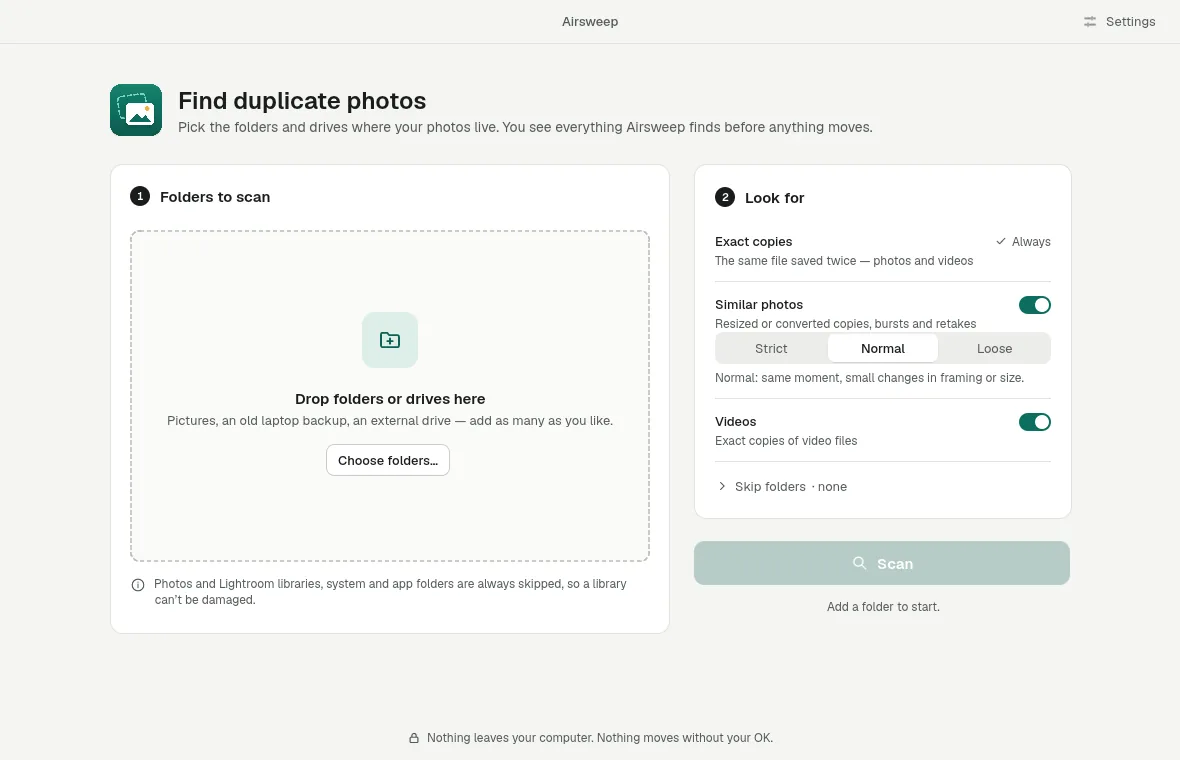
폴더나 드라이브를 창에 끌어다 놓거나 폴더 고르기…를 누릅니다. 그다음 무엇을 찾을지 고릅니다: 똑같은 사본(항상), 비슷한 사진(엄격, 보통, 느슨), 동영상 사본. 건드리지 않을 폴더는 건너뛰게 합니다. 사진·Lightroom 보관함과 시스템 폴더는 늘 건너뛰며, 확인하기 전에는 아무것도 옮기지 않습니다.
그룹 검토
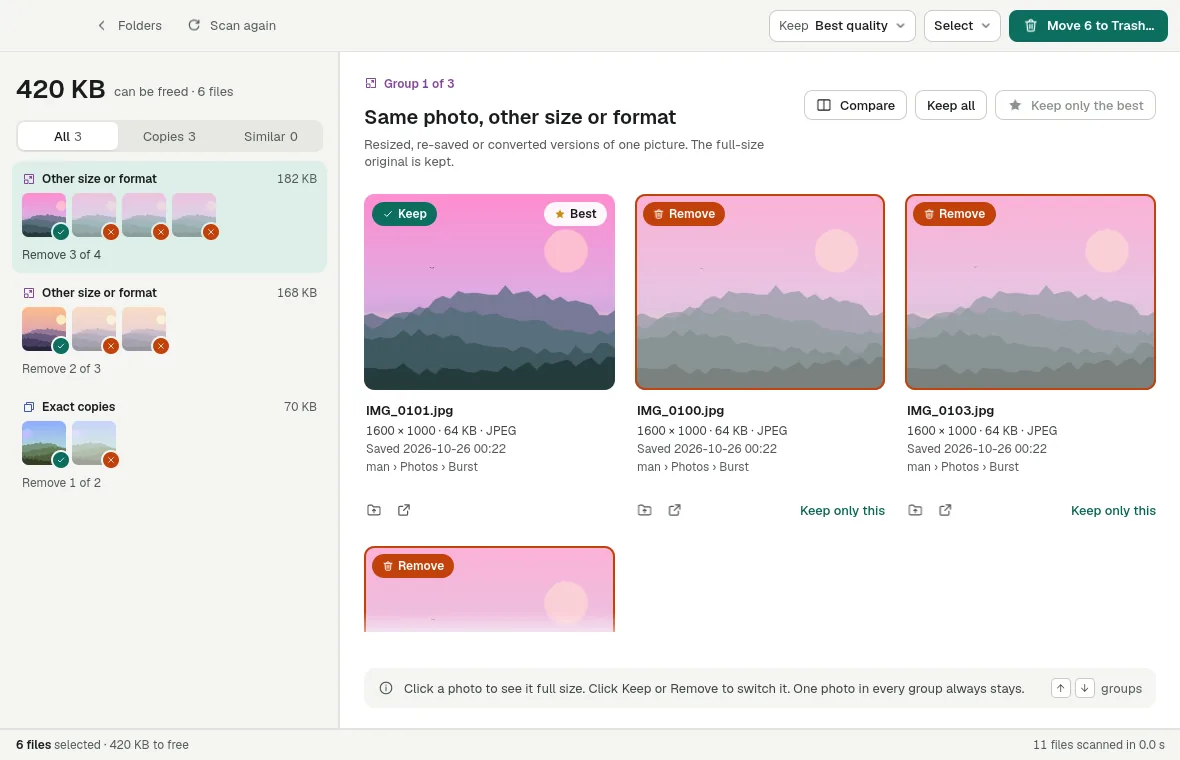
왼쪽에 그룹이 나옵니다: 똑같은 사본, 크기나 형식만 다른 같은 사진, 비슷한 사진. 사진마다 남김 또는 지움이 표시되고, 가장 좋은 사본(화질 우선)이 남습니다. 사진을 클릭해 바꾸거나 모두 남기기 / 가장 좋은 것만 남기기를 씁니다. 위쪽 남김에서 기준(화질, 가장 오래된 것, 가장 새것)을 바꿉니다. ↑ ↓로 그룹을 옮겨 다닙니다.
비교
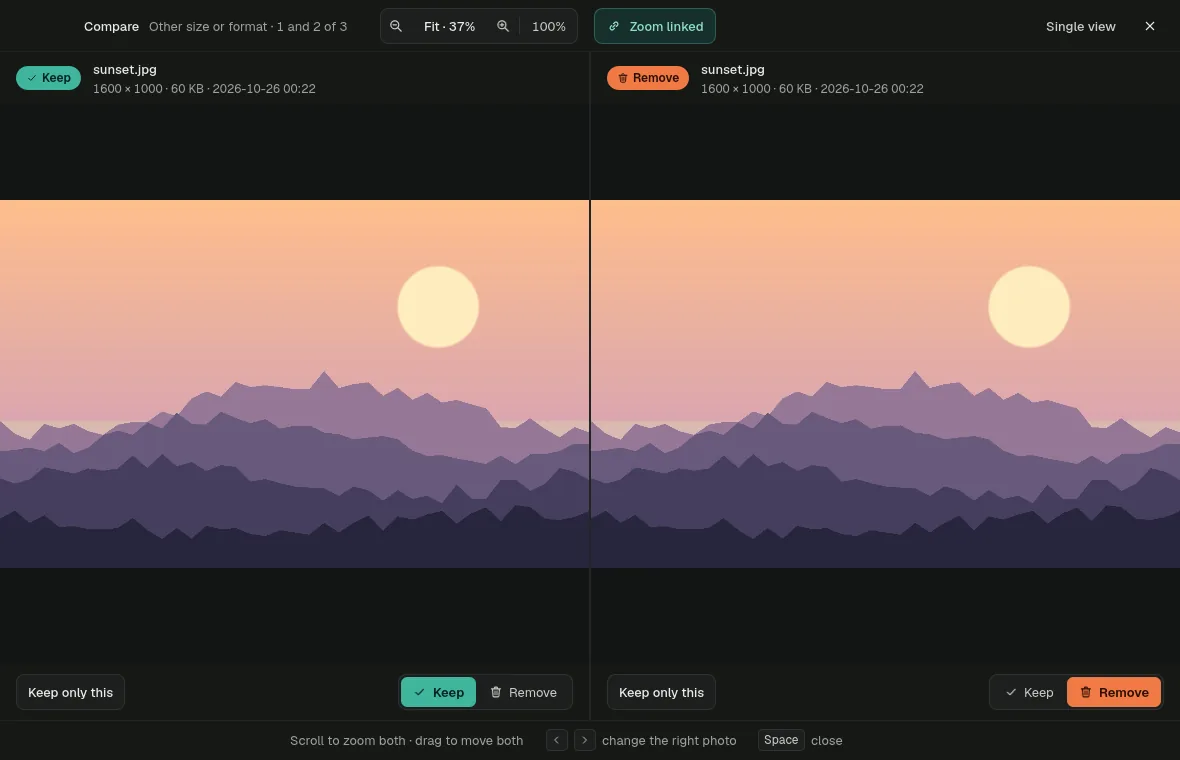
비교는 두 사진을 확대를 맞춰 나란히 보여 줍니다: 스크롤하면 둘 다 확대, 끌면 둘 다 이동, ← →는 오른쪽 사진을 바꾸고, Space는 닫습니다.
정리와 되돌리기
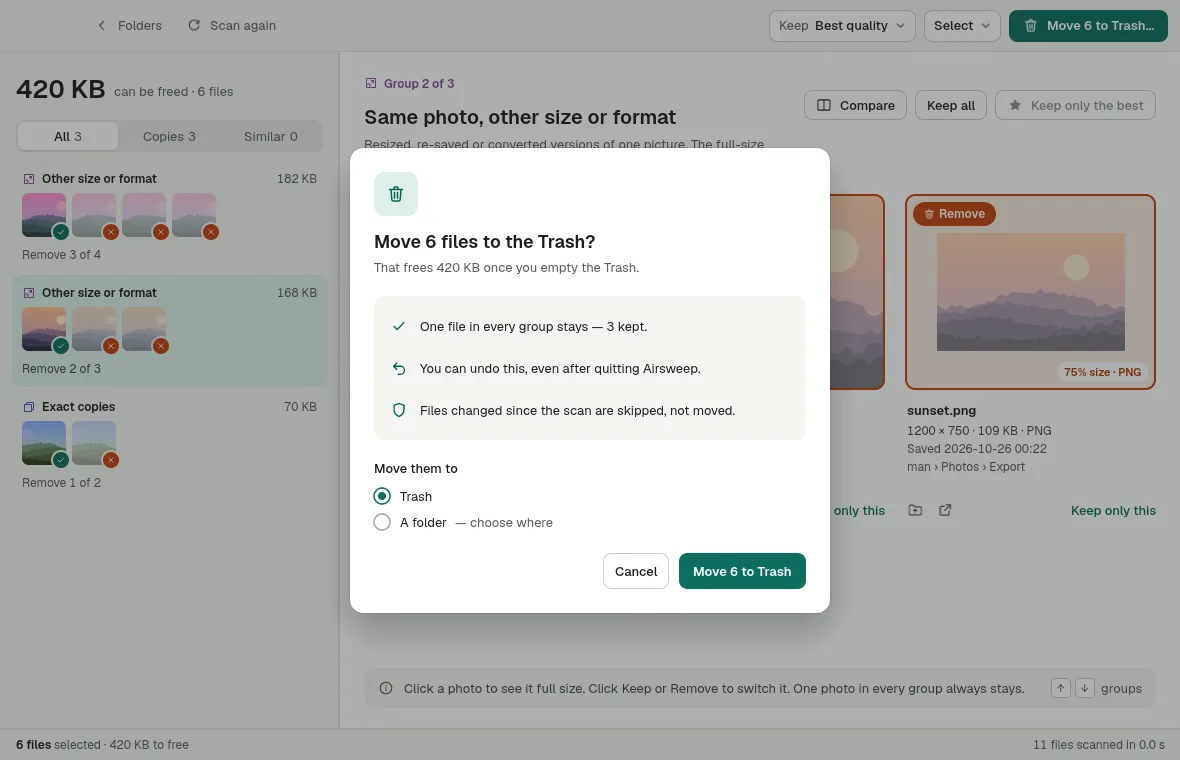
휴지통으로…는 옮기기 전에 무슨 일이 생기는지 보여 줍니다: 그룹마다 사진 한 장은 반드시 남고, 검사 뒤에 바뀐 파일은 건너뛰고, 검토하지 않은 그룹은 그대로 둡니다. 파일은 휴지통이나 고른 폴더로 갈 뿐 바로 지워지지 않으며, 마지막 정리 되돌리기로 앱을 껐다 켠 뒤에도 되돌릴 수 있습니다.
설정
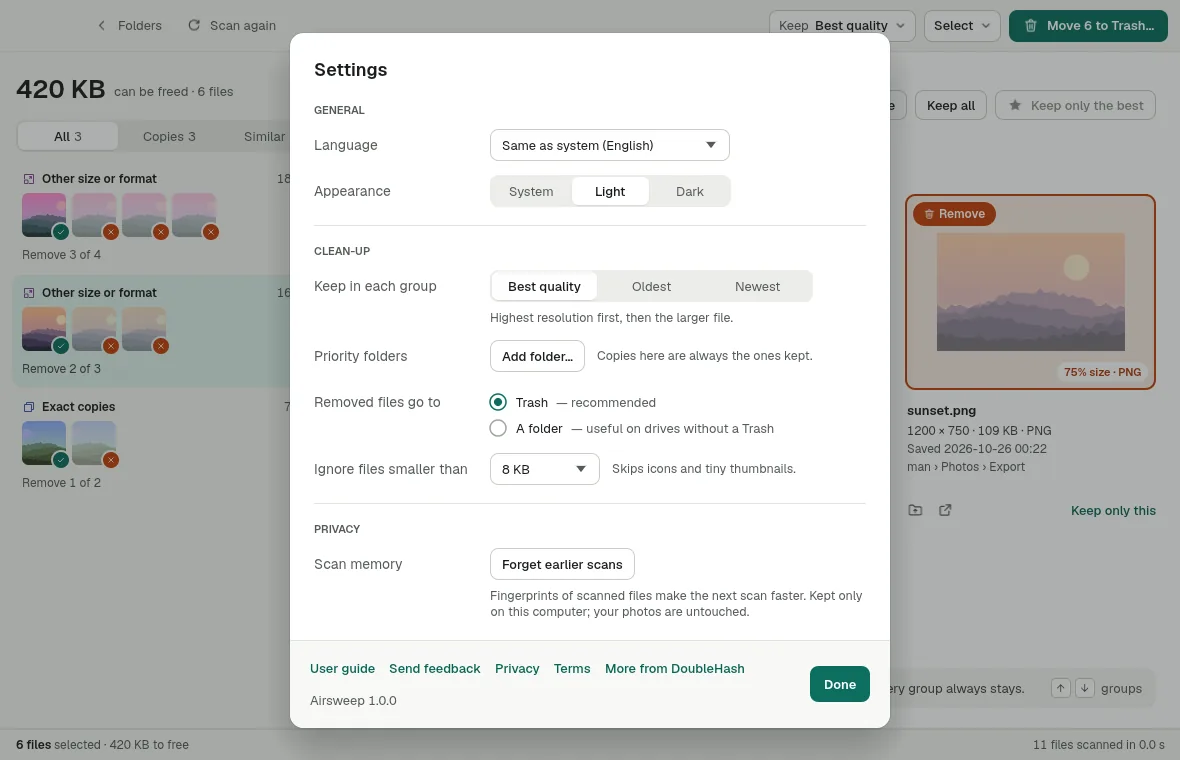
남길 사본 기준, 우선 폴더(그 안의 사본은 항상 남김), 지운 파일이 갈 곳, 무시할 작은 파일(아이콘, 썸네일), 이전 검사 기록 지우기(Airsweep는 다음 검사를 빠르게 하려고 검사한 파일의 지문을 이 컴퓨터에 기억합니다).
정식 버전
7일 동안 모든 기능이 무료입니다. 그 뒤에도 검사와 검토는 무료이고, 파일을 휴지통으로 옮기려면 정식 버전이 필요합니다.
- Mac App Store: 설정 › 정식 버전 › 정식 버전 구매. 다른 Mac에서 이미 샀다면 그 화면에서 구매 복원을 누릅니다.
- Windows: doublehash.app/airsweep에서 삽니다. 결제가 끝나면 바로 라이선스 키가 나옵니다 — 설정 › 정식 버전에 붙여 넣고 활성화를 누르세요. 키는 본인의 여러 컴퓨터와 앞으로 나올 버전에서 오프라인으로도 쓸 수 있습니다. 잘 보관하세요. 잃어버리면 영수증을 이메일로 보내 주세요.
- Microsoft Store: Windows 다운로드판과 같습니다 — doublehash.app에서 사고 같은 곳에 키를 붙여 넣습니다. Windows는 Store판과 zip판의 설정을 따로 보관하므로, 한쪽에 넣은 키를 다른 쪽에도 한 번 더 넣어야 합니다.
업데이트
- Mac App Store: App Store가 업데이트를 설치합니다(App Store › 업데이트, 또는 자동 업데이트 켜기).
- Microsoft Store: Store가 알아서 업데이트를 설치합니다(Microsoft Store › 라이브러리).
- Windows 다운로드(zip): Airsweep가 하루에 한 번 확인하고, 새 버전이 나오면 설정 옆(과 설정 안)에 …로 업데이트를 보여 줍니다. 새 zip을 받아 Airsweep를 끄고, 예전 폴더(또는
airsweep.exe만)를 새것으로 바꾸세요. 설정과 라이선스 키는 앱 옆이 아니라 사용자 설정 폴더에 있으므로 그대로 남습니다.
새로운 기능
1.0.0 — 2026년 10월
- 첫 출시: 똑같은·거의 같은 사진과 동영상 그룹, 되돌릴 수 있는 안전한 정리, 검사 기억, 10개 언어.
도움 받기와 환불
- 의견과 오류: Airsweep 의견 게시판(앱의 의견 보내기로도 열림). 앱의 버전 표시를 누르면 복사되니 글에 붙여 넣어 주세요.
- 이메일: support@doublehash.app
- 환불: Windows 구매 — 14일 안에는 이유를 묻지 않고 환불합니다(영수증을 이메일로 보내 주세요). App Store 구매 — Apple의 reportaproblem.apple.com에서 요청합니다.
- 개인정보 처리방침 · 이용약관