Airsweep · ajuda
Como usar o Airsweep
Encontre fotos duplicadas e quase idênticas e faça a limpeza com segurança. Esta página explica o básico, a versão completa e as atualizações.
Primeiros passos
- Adicionar locais: arraste pastas ou discos para a janela ou pressione Adicionar pasta…. Exclua qualquer pasta que deva ficar intocada.
- Verificar: primeiro são encontradas as duplicatas exatas, depois as fotos quase idênticas (sequências, cópias salvas de novo ou redimensionadas). A próxima verificação é bem mais rápida porque o Airsweep lembra o que já conferiu.
- Revisar: cada grupo mostra qual cópia o Airsweep mantém (a de melhor qualidade primeiro) e qual escolhe para remover. Clique para mudar, compare lado a lado ou mostre um arquivo no Finder / Explorador.
- Limpar: os arquivos escolhidos vão para o Lixo / Lixeira (ou uma pasta que você escolher) — nunca são apagados direto — e Desfazer os traz de volta.
Escolher pastas
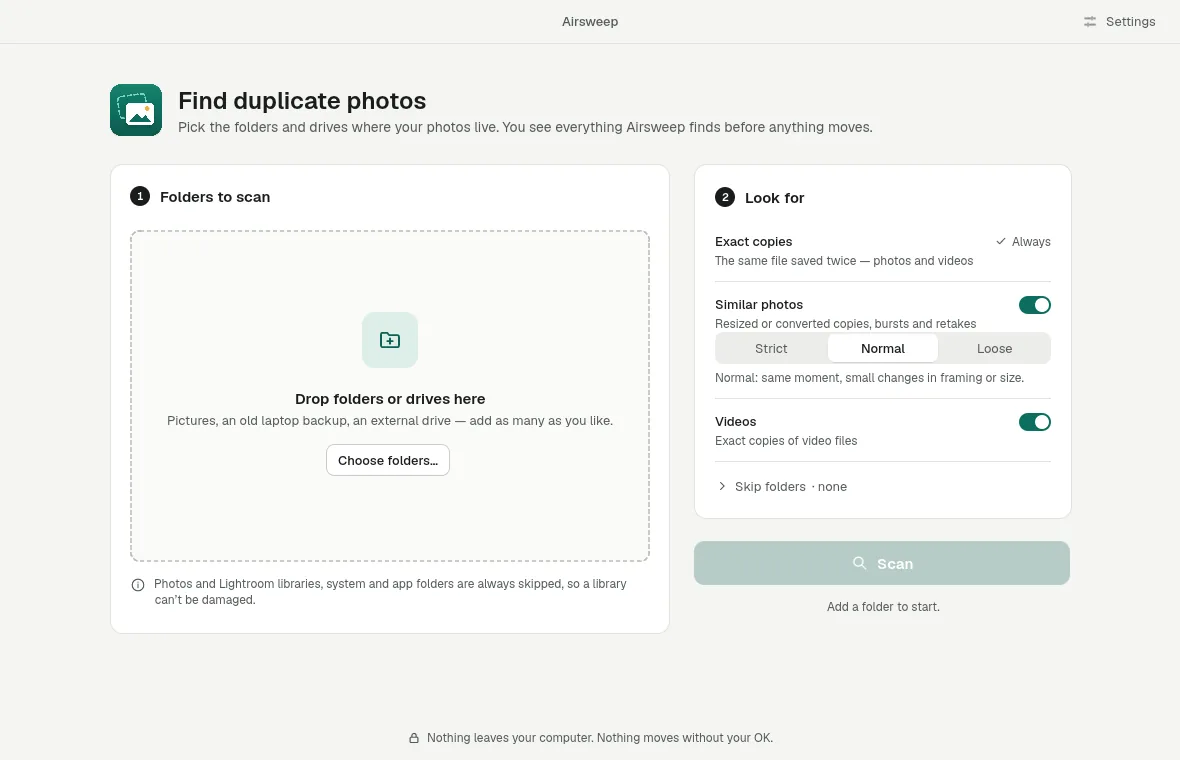
Arraste pastas ou discos para a janela ou pressione Escolher pastas…. Depois escolha o que procurar: cópias exatas (sempre), fotos parecidas (rigoroso, normal ou flexível) e cópias de vídeos. Pule qualquer pasta que deva ficar intocada. As bibliotecas do Fotos e do Lightroom e as pastas do sistema são sempre puladas, e nada é movido sem o seu OK.
Revisar os grupos
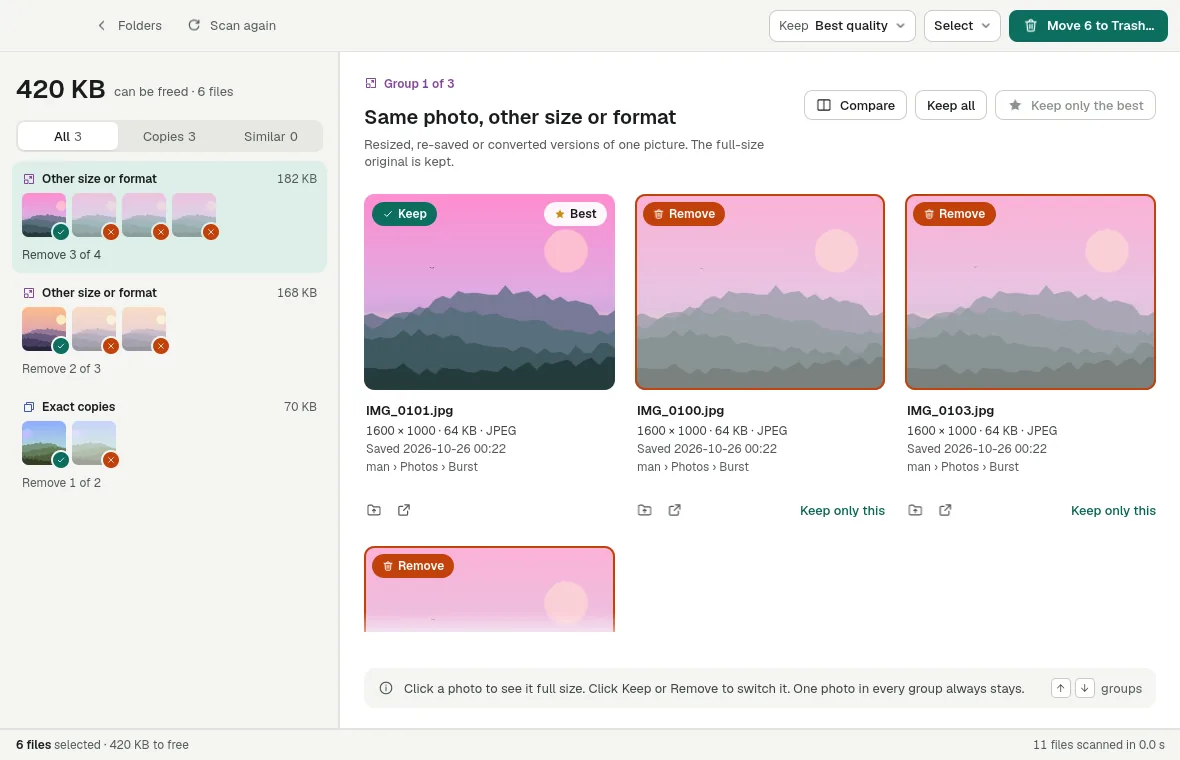
Os grupos ficam listados à esquerda: cópias exatas, a mesma foto em outro tamanho ou formato e fotos parecidas. Cada foto é marcada como Manter ou Remover; a melhor cópia (maior qualidade primeiro) é mantida. Clique em uma foto para trocar, ou use Manter todos / Manter só o melhor. Manter no topo muda a regra (melhor qualidade, mais antiga ou mais nova). ↑ ↓ passam de um grupo para outro.
Comparar
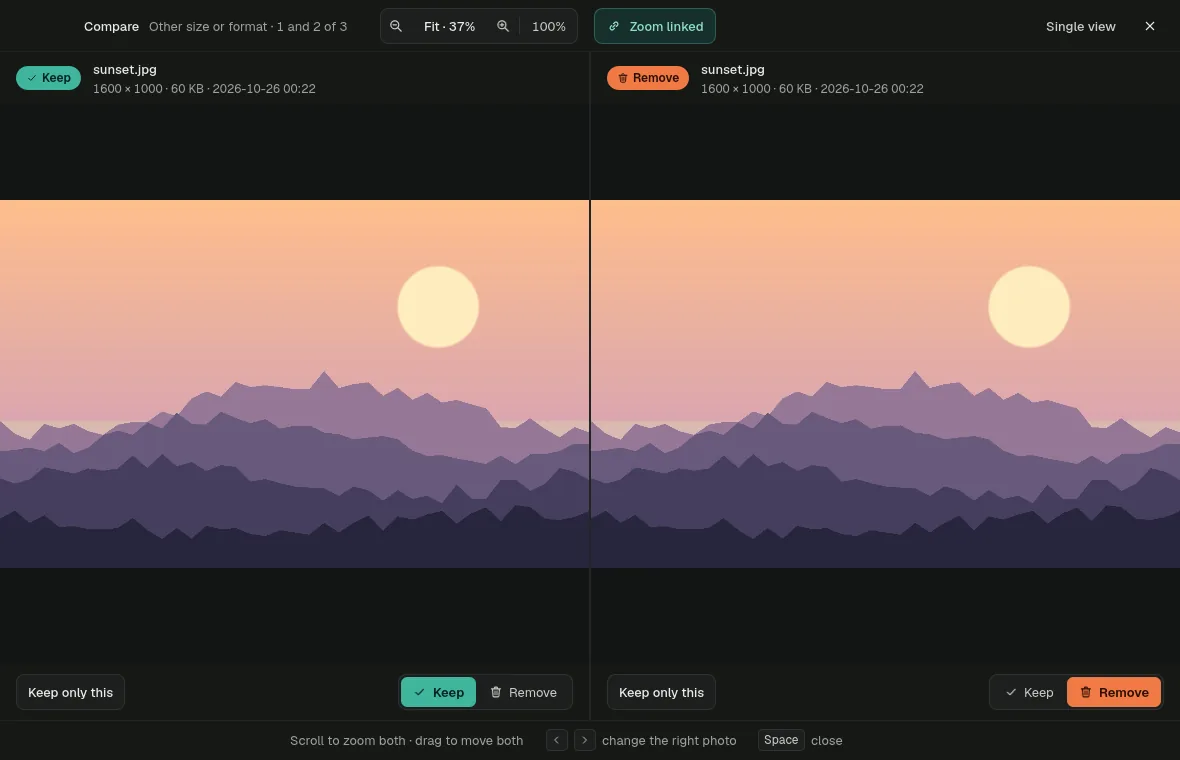
Comparar mostra duas fotos lado a lado com zoom vinculado: role para ampliar as duas, arraste para mover as duas, ← → trocam a foto da direita, Space fecha.
Limpar e desfazer
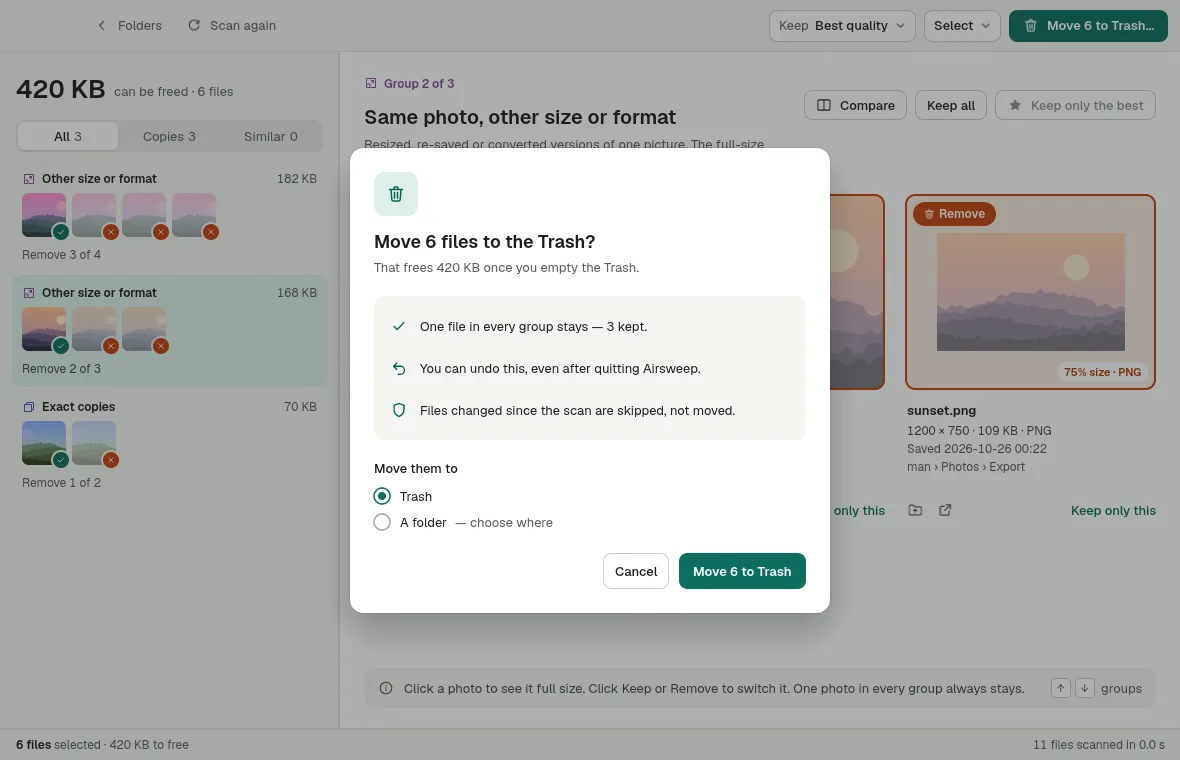
Mover para o lixo… mostra o que vai acontecer antes de mover qualquer coisa: uma foto de cada grupo sempre fica, arquivos alterados desde a verificação são pulados e grupos que você não revisou ficam como estão. Os arquivos vão para o Lixo / Lixeira ou uma pasta que você escolher — nunca são apagados direto — e Desfazer a última limpeza os traz de volta, mesmo depois de fechar o app.
Ajustes
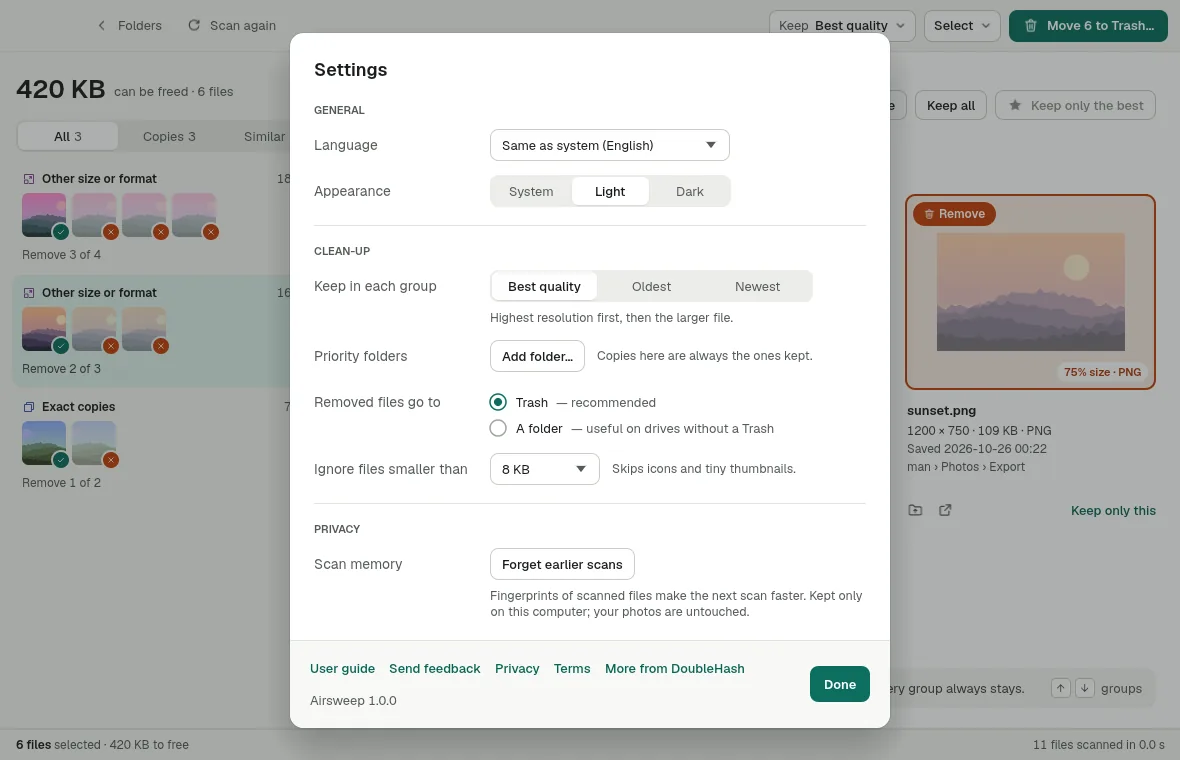
Qual cópia manter, pastas prioritárias (as cópias nelas são sempre mantidas), para onde vão os arquivos removidos, arquivos pequenos a ignorar (ícones, miniaturas) e Esquecer verificações anteriores (o Airsweep lembra as impressões digitais dos arquivos verificados neste computador para deixar a próxima verificação mais rápida).
Versão completa
Todos os recursos são grátis por 7 dias. Depois disso verificar e revisar continuam grátis; mover arquivos para o Lixo exige a versão completa.
- Mac App Store: Ajustes › Versão completa › Comprar versão completa. Comprou em outro Mac? Use Restaurar compra ali.
- Windows: compre em doublehash.app/airsweep. A chave de licença aparece logo após o pagamento — cole-a em Ajustes › Versão completa e pressione Ativar. A chave funciona nos seus próprios computadores e em versões futuras, offline. Guarde-a em lugar seguro; se perdê-la, envie-nos seu recibo por e-mail.
- Microsoft Store: igual ao download para Windows — compre em doublehash.app e cole a chave no mesmo lugar. O Windows guarda os ajustes da versão da Store separados dos da versão zip, então uma chave inserida em uma precisa ser inserida mais uma vez na outra.
Atualizar
- Mac App Store: a App Store instala as atualizações (App Store › Atualizações, ou ative as atualizações automáticas).
- Microsoft Store: a Store instala as atualizações sozinha (Microsoft Store › Biblioteca).
- Download para Windows (zip): o Airsweep verifica uma vez por dia e mostra Atualizar para … ao lado de Ajustes (e nos Ajustes) quando sai uma nova versão. Baixe o novo zip, feche o Airsweep e substitua a pasta antiga (ou só o
airsweep.exe) pela nova. Seus ajustes e sua chave de licença são mantidos — eles ficam na sua pasta de ajustes de usuário, não ao lado do app.
Novidades
1.0.0 — outubro de 2026
- Primeira versão: grupos de fotos e vídeos exatos e quase idênticos, limpeza segura com desfazer, memória de verificações, dez idiomas.
Ajuda e reembolsos
- Ideias e bugs: o mural de feedback do Airsweep (também em Enviar feedback no app). Clique na linha de versão no app para copiá-la e cole-a no seu post.
- E-mail: support@doublehash.app
- Reembolsos: compras no Windows — em até 14 dias, sem perguntas (envie-nos seu recibo por e-mail). Compras na App Store — pela Apple em reportaproblem.apple.com.
- Privacidade · Termos