Airsweep · 帮助
Airsweep 使用指南
找出重复和几乎相同的照片,安全地清理。本页介绍基本用法、完整版和更新。
快速上手
- 添加位置:把文件夹或磁盘拖到窗口上,或点添加文件夹…。不想动的文件夹可以排除。
- 扫描:先找出完全相同的副本,再找几乎相同的照片(连拍、另存、改过尺寸的副本)。Airsweep 会记住已检查过的内容,所以下次扫描快得多。
- 检查:每组显示 Airsweep 要保留的副本(画质最好的优先)和要移除的副本。点击可更改、并排比较,或在访达/资源管理器中显示文件。
- 清理:选中的文件会移到废纸篓/回收站(或你选择的文件夹)——不会被直接删除——用撤销即可放回。
选择文件夹
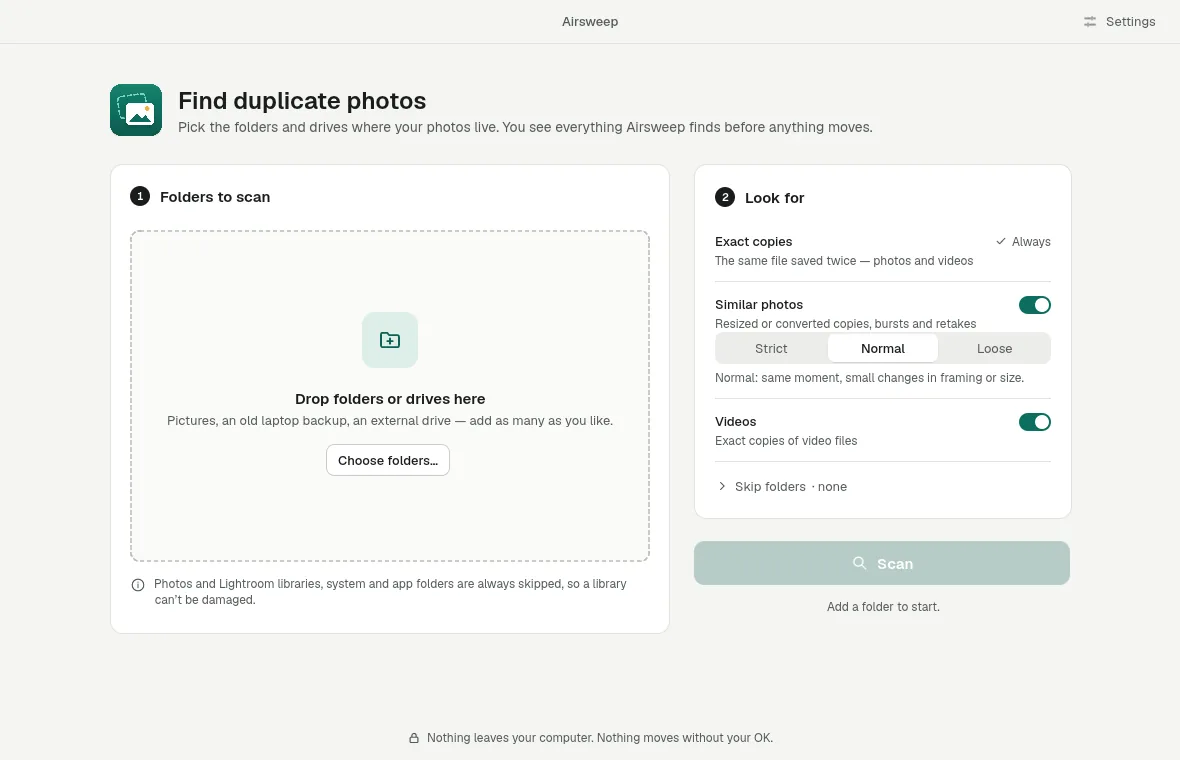
把文件夹或磁盘拖到窗口上,或点选择文件夹…。然后选择要找的内容:完全相同的副本(始终)、相似照片(严格、普通或宽松)和视频副本。不想动的文件夹可以跳过。照片图库、Lightroom 图库和系统文件夹始终跳过,在你确认之前什么都不会移动。
检查分组
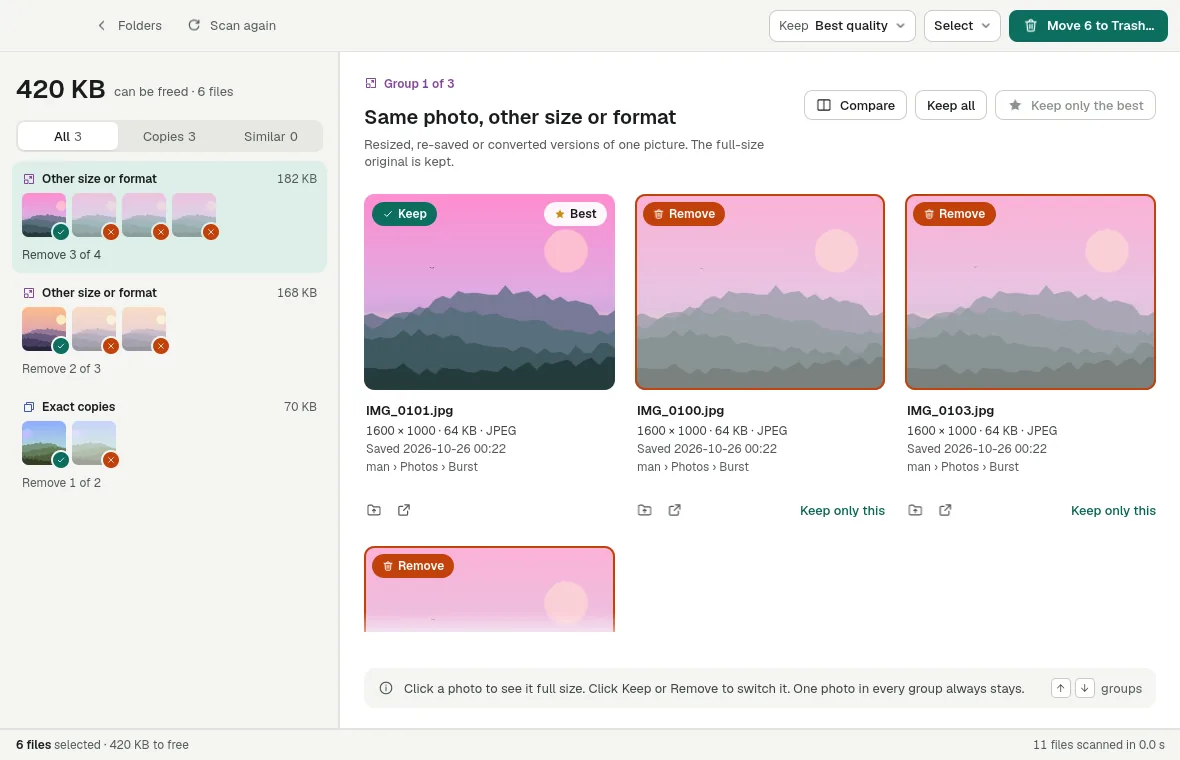
左侧列出分组:完全相同的副本、尺寸或格式不同的同一张照片,以及相似照片。每张照片都标有保持或移除;最好的副本(画质优先)会被保留。点击照片可切换,或使用全部保留 / 只保留最佳。顶部的保持可更改规则(画质最好、最旧或最新)。↑ ↓ 在分组之间切换。
比较
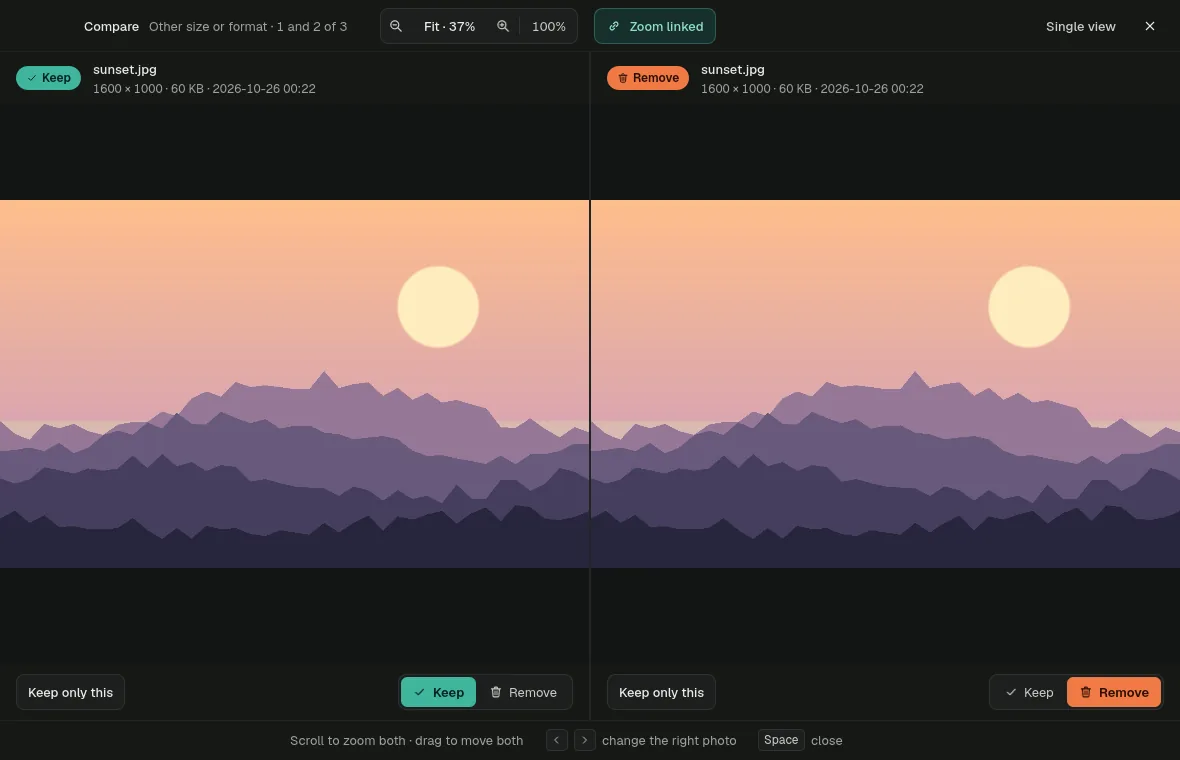
比较把两张照片并排显示并联动缩放:滚动同时缩放,拖动同时移动,← → 切换右侧照片,Space 关闭。
清理与撤销
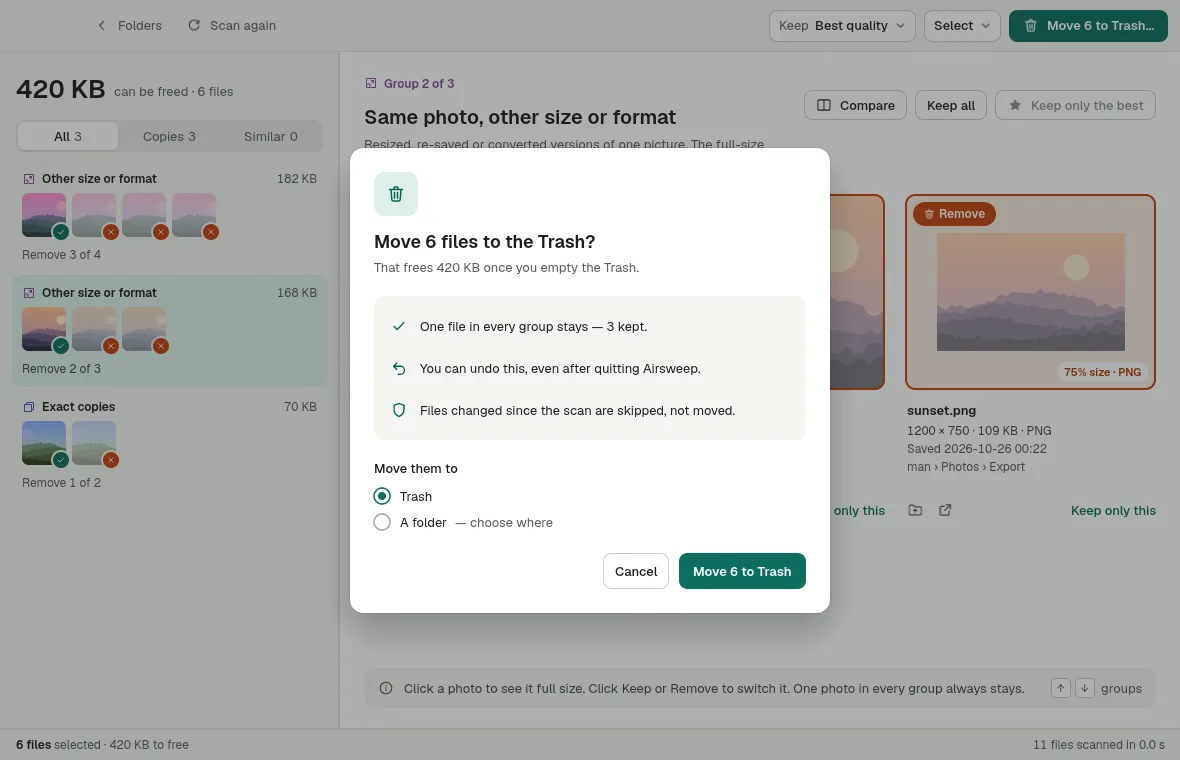
移到废纸篓…会在移动前说明将发生什么:每组总会留下一张照片,扫描后有改动的文件会跳过,没检查过的分组保持不动。文件只会移到废纸篓/回收站或你选择的文件夹——不会被直接删除——即使退出应用后,也能用撤销上次清理放回。
设置
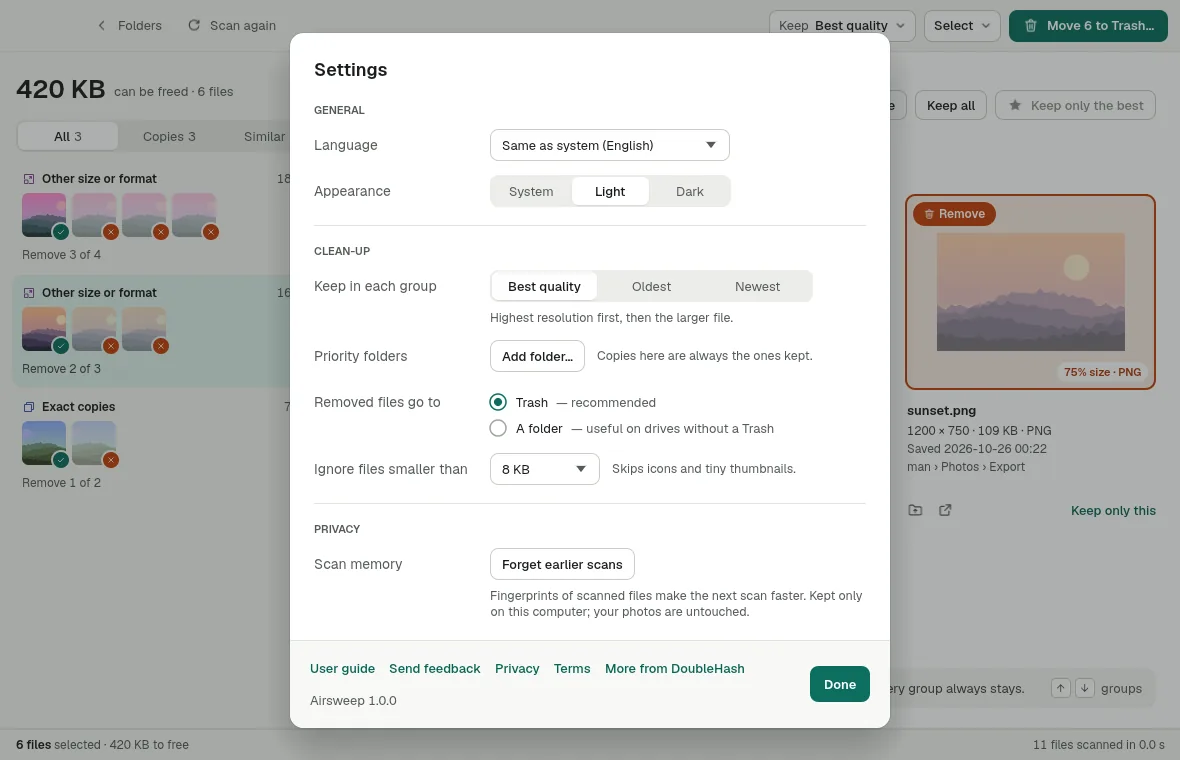
保留哪个副本、优先文件夹(其中的副本始终保留)、移除的文件去哪里、要忽略的小文件(图标、缩略图),以及清除之前的扫描记录(Airsweep 会在这台电脑上记住已扫描文件的指纹,让下次扫描更快)。
完整版
所有功能可免费使用 7 天。之后扫描和检查仍然免费;把文件移到废纸篓需要完整版。
- Mac App Store:设置 › 完整版 › 购买完整版。已在另一台 Mac 上购买?在那里点恢复购买。
- Windows:在 doublehash.app/airsweep 购买。付款后会立即显示许可证密钥——粘贴到 设置 › 完整版 中并点击激活。密钥可离线用于你自己的电脑和以后的版本。请妥善保存;如果丢失,请把收据通过邮件发给我们。
- Microsoft Store:与 Windows 下载版相同——在 doublehash.app 购买,并把密钥粘贴到同一位置。Windows 会把 Store 版和 zip 版的设置分开保存,所以在一个版本中输入的密钥需要在另一个版本中再输入一次。
更新
- Mac App Store:由 App Store 安装更新(App Store › 更新,或打开自动更新)。
- Microsoft Store:Store 会自动安装更新(Microsoft Store › 库)。
- Windows 下载版(zip):Airsweep 每天检查一次,有新版本时会在设置旁(以及设置中)显示更新到 …。下载新的 zip,退出 Airsweep,用新文件替换旧文件夹(或只替换
airsweep.exe)。你的设置和许可证密钥会保留——它们保存在用户设置文件夹中,而不是在应用旁边。
新功能
1.0.0 — 2026 年 10 月
- 首次发布:完全相同和几乎相同的照片与视频分组、可撤销的安全清理、扫描记忆、十种语言。
帮助与退款
- 建议和问题:Airsweep 反馈板(也可在应用中点发送反馈)。点击应用中的版本号即可拷贝,然后粘贴到你的帖子里。
- 邮件:support@doublehash.app
- 退款:Windows 购买——14 天内无条件退款(请把收据发邮件给我们)。App Store 购买——通过 Apple 的 reportaproblem.apple.com 申请。
- 隐私政策 · 使用条款