Airsweep · 輔助說明
Airsweep 使用說明
找出重複與幾乎相同的照片,安全地整理。本頁介紹基本用法、完整版與更新。
快速上手
- 加入位置:把資料夾或磁碟拖到視窗上,或按加入檔案夾…。不想動到的資料夾可以排除。
- 掃描:先找出完全相同的副本,再找幾乎相同的照片(連拍、另存、改過尺寸的副本)。Airsweep 會記住已檢查過的內容,所以下一次掃描會快很多。
- 檢查:每組會顯示 Airsweep 要保留的副本(畫質最好的優先)與要移除的副本。按一下可變更、並排比較,或在 Finder/檔案總管中顯示檔案。
- 整理:選取的檔案會移到垃圾桶/資源回收筒(或你選擇的資料夾)——不會直接刪除——按還原即可放回。
選擇資料夾
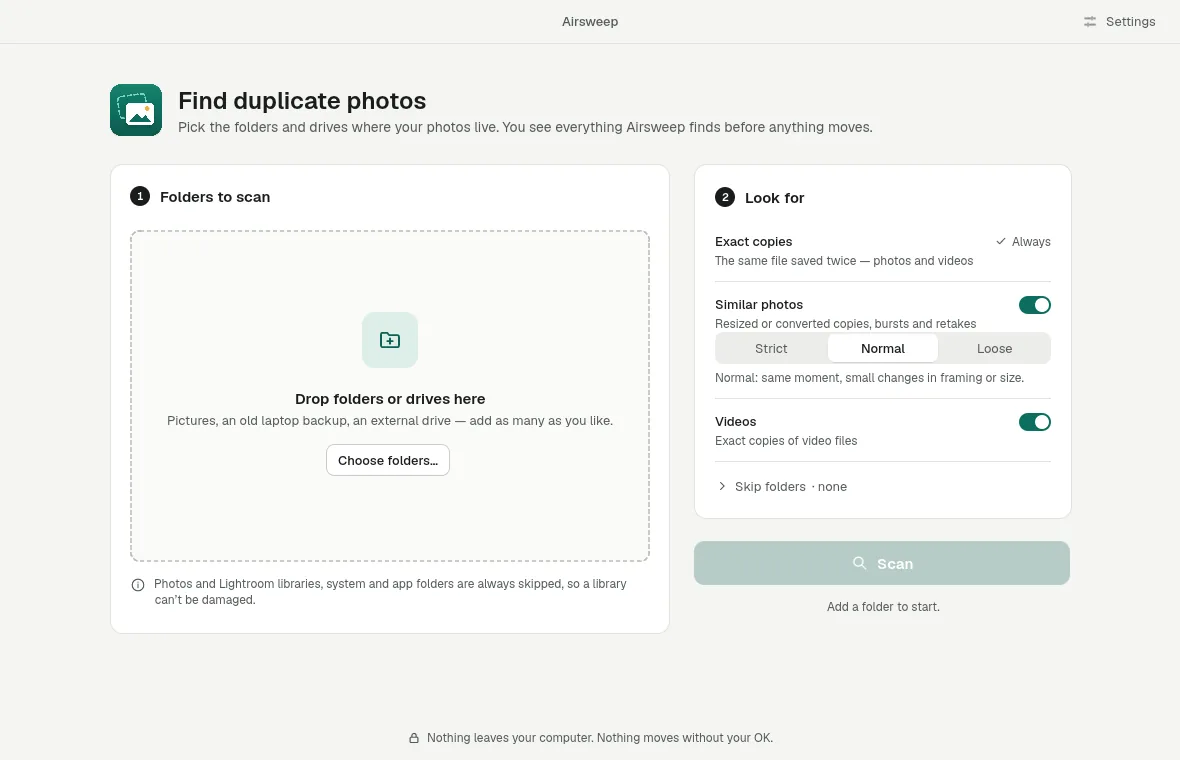
把資料夾或磁碟拖到視窗上,或按選擇資料夾…。接著選擇要找的內容:完全相同的副本(一律)、相似照片(嚴格、一般或寬鬆)與影片副本。不想動到的資料夾可以略過。照片圖庫、Lightroom 圖庫與系統資料夾一律略過,在你確認之前什麼都不會移動。
檢查群組
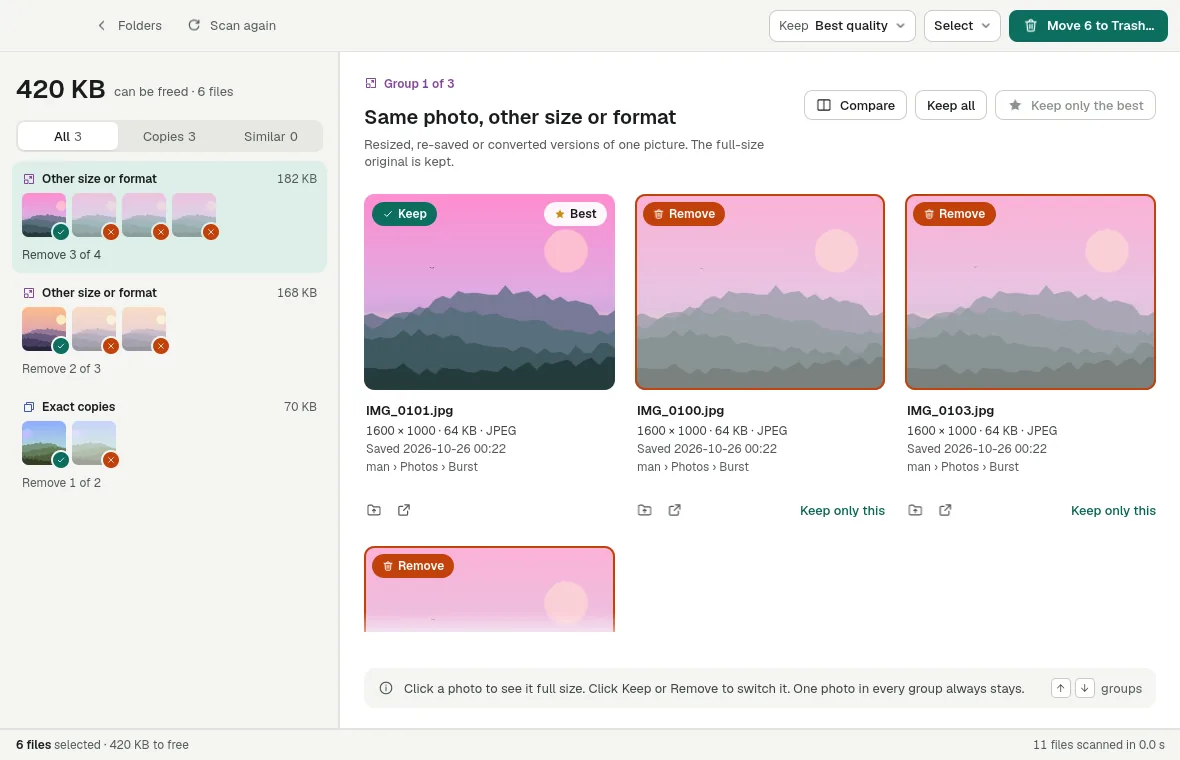
左側列出群組:完全相同的副本、尺寸或格式不同的同一張照片,以及相似照片。每張照片都標示保持或移除;最好的副本(畫質優先)會被保留。按一下照片即可切換,或使用全部保留 / 只保留最佳。頂端的保持可變更規則(畫質最好、最舊或最新)。↑ ↓ 在群組之間切換。
比較
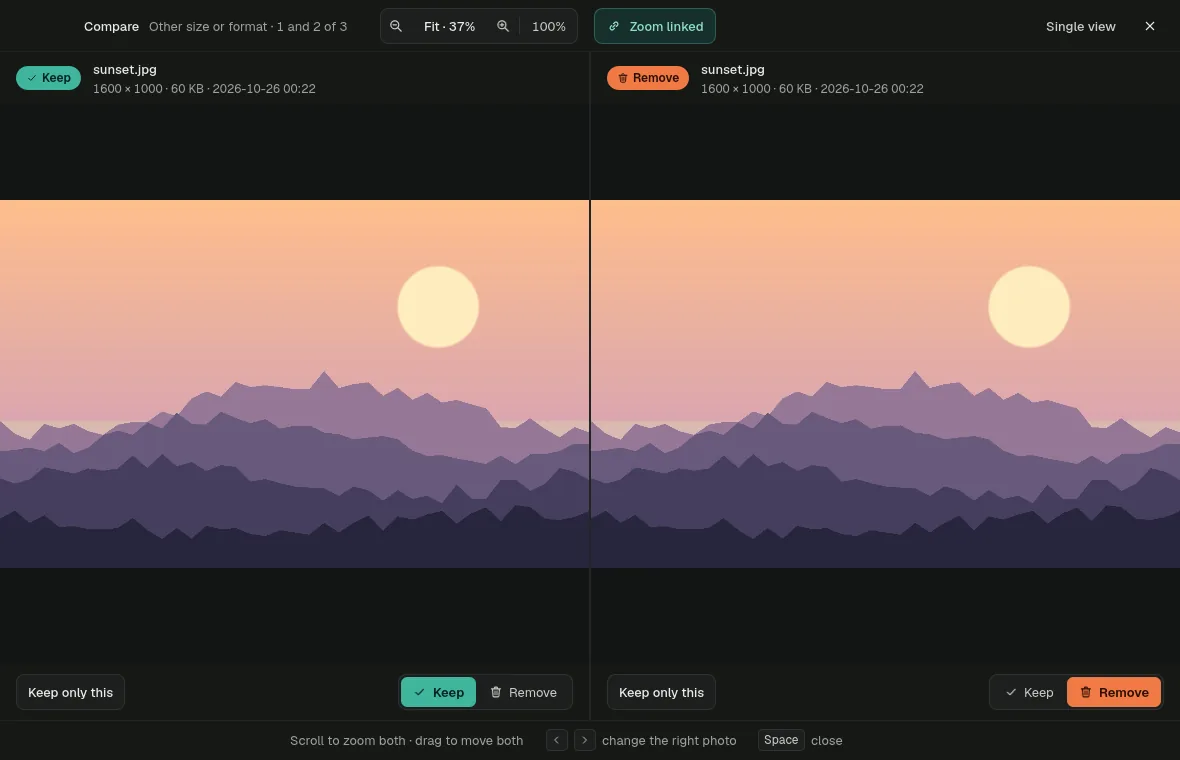
比較會把兩張照片並排顯示並連動縮放:捲動同時縮放,拖移同時移動,← → 切換右側照片,Space 關閉。
整理與還原
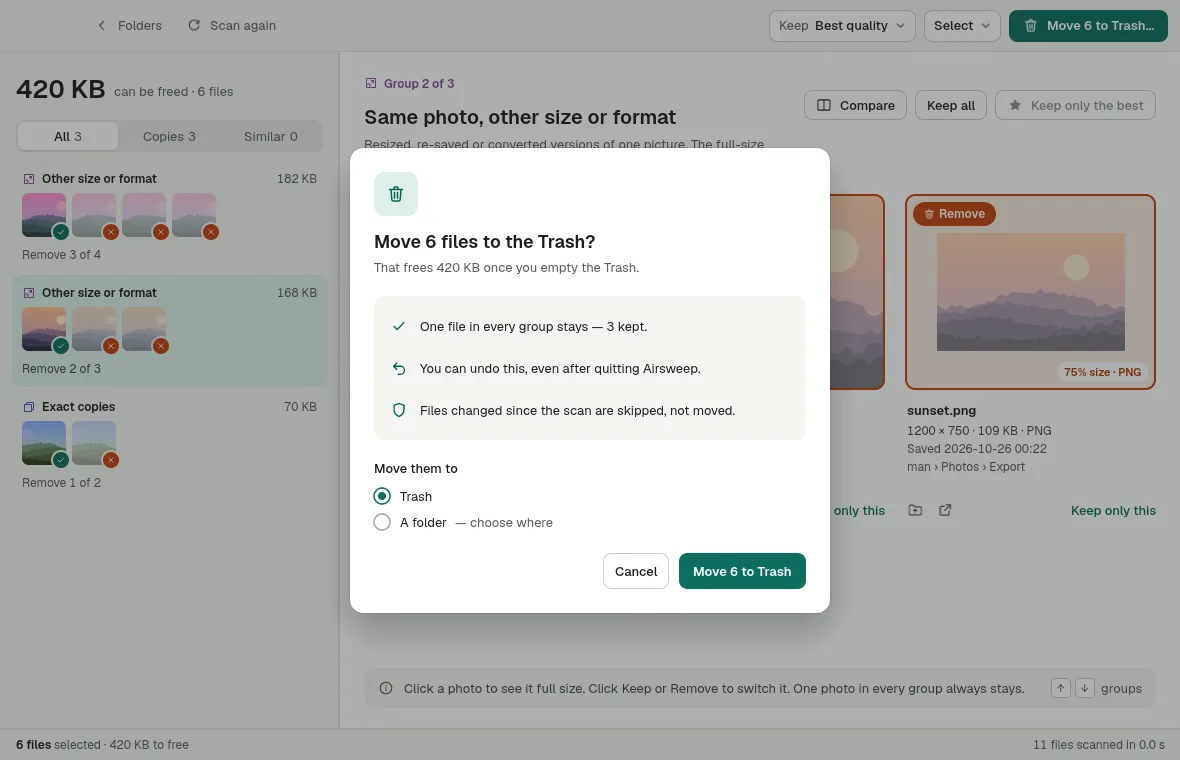
移到垃圾桶…會在移動前說明會發生什麼:每組一定會留下一張照片,掃描後有變更的檔案會略過,尚未檢查的群組保持不動。檔案只會移到垃圾桶/資源回收筒或你選擇的資料夾——不會直接刪除——即使結束 App 後,也能用還原上次整理放回。
設定
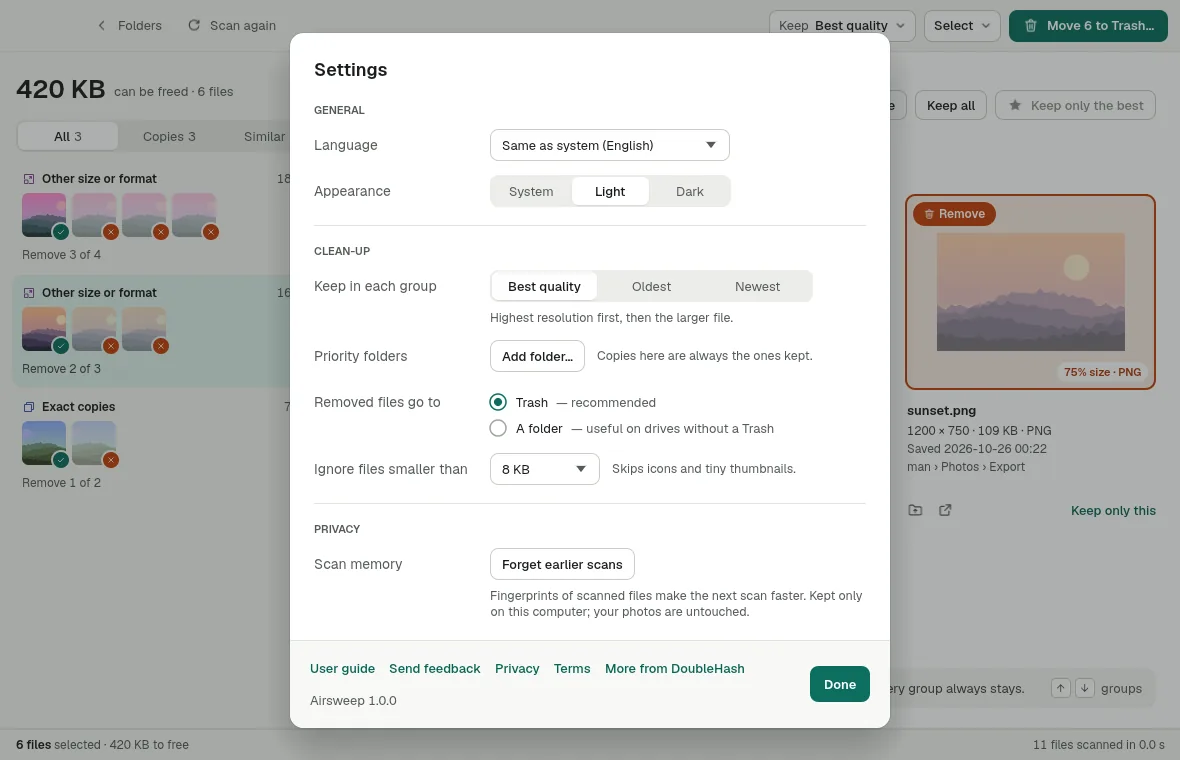
保留哪個副本、優先資料夾(其中的副本一律保留)、移除的檔案要去哪裡、要忽略的小檔案(圖示、縮圖),以及清除先前的掃描記錄(Airsweep 會在這台電腦上記住已掃描檔案的指紋,讓下一次掃描更快)。
完整版
所有功能可免費使用 7 天。之後掃描與檢查仍然免費;把檔案移到垃圾桶需要完整版。
- Mac App Store:設定 › 完整版 › 購買完整版。已經在另一台 Mac 上購買?請在那裡按恢復購買。
- Windows:在 doublehash.app/airsweep 購買。付款後會立即顯示授權碼——貼到 設定 › 完整版 並按啟用。授權碼可離線用於你自己的電腦與日後的版本。請妥善保存;若遺失,請把收據以電子郵件寄給我們。
- Microsoft Store:與 Windows 下載版相同——在 doublehash.app 購買,並把授權碼貼到同一個位置。Windows 會把 Store 版與 zip 版的設定分開保存,所以在其中一個版本輸入的授權碼,需要在另一個版本再輸入一次。
更新
- Mac App Store:由 App Store 安裝更新(App Store › 更新,或開啟自動更新)。
- Microsoft Store:Store 會自動安裝更新(Microsoft Store › 媒體櫃)。
- Windows 下載版(zip):Airsweep 每天檢查一次,有新版本時會在設定旁(以及設定中)顯示更新至 …。下載新的 zip,結束 Airsweep,用新檔案取代舊資料夾(或只取代
airsweep.exe)。你的設定與授權碼會保留——它們存放在使用者設定資料夾,而不是在 App 旁邊。
新功能
1.0.0 — 2026 年 10 月
- 首次發布:完全相同與幾乎相同的照片和影片群組、可還原的安全整理、掃描記憶、十種語言。
協助與退款
- 建議與問題:Airsweep 意見回饋板(也可在 App 中按傳送意見回饋)。按一下 App 中的版本資訊即可拷貝,再貼到你的貼文裡。
- 電子郵件:support@doublehash.app
- 退款:Windows 購買——14 天內無條件退款(請把收據以電子郵件寄給我們)。App Store 購買——請透過 Apple 的 reportaproblem.apple.com 申請。
- 隱私權政策 · 使用條款